Note su Apple Watch: come creare, leggere e sincronizzare le note
Sì, puoi avere le tue note anche su Apple Watch. Da watchOS 26 l'orologio ha un'app Note tutta sua: mostra le note che conservi in iCloud, ne crea una nuova quando detti, scrivi a mano o usi la tastiera, e sincronizza tutto con iPhone, iPad e Mac. L'unica cosa che non fa è modificare una nota già esistente: quel lavoro spetta ancora a uno schermo più grande.
Qui sotto trovi i passaggi, quello che Note su Apple Watch non sa fare, le soluzioni per le note che non compaiono mai e le app che colmano le lacune, compreso un notetaker con IA per le riunioni.
Quali modelli hanno Note, e perché le vecchie risposte dicono di no
Per anni, alla domanda «c'è un'app per le note su Apple Watch?» la risposta onesta è stata no, e molti articoli datati lo dicono ancora. Le cose sono cambiate con watchOS 26. Quando lo ha presentato, a giugno 2025, Apple ha descritto un'app Note capace di fissare le note in alto, aprire quelle bloccate, spuntare le voci degli elenchi di controllo e creare note con Siri, la dettatura o la tastiera. È integrata in watchOS, quindi non c'è niente da installare.
Il limite sta nell'hardware. Apple ha rilasciato watchOS 26 per Apple Watch Series 6 e modelli successivi, Apple Watch SE (2ª generazione) e tutti gli Apple Watch Ultra, abbinati a un iPhone 11 o successivo con iOS 26. Su un Series 4, un Series 5 o un SE di prima generazione l'app Note non c'è, quindi per avere le note al polso serve un'app di terze parti.
Come creare una nota su Apple Watch
- Apri Note. Premi la Digital Crown per visualizzare le app, poi tocca Note.
- Inizia una nota. Tocca il pulsante Nuova nota.
- Scegli come inserire il testo. Il pulsante di inserimento nell'angolo in basso a destra della schermata di testo mostra in che modo l'orologio raccoglierà le tue parole. Toccalo per scegliere tra dettatura, scrittura a mano (Scribble: tracci le lettere con la punta del dito) e tastiera su schermo. Apple precisa che la tastiera non è disponibile in alcune lingue né su Apple Watch SE 3.
- Scrivi la nota. Parla, traccia le lettere o digita. Puoi dettare anche la punteggiatura, per esempio «virgola» o «punto interrogativo».
- Salvala. Tocca Fine. La nota si aggiunge alle tue note di iCloud e compare su iPhone e su qualsiasi altro dispositivo che usa lo stesso Account Apple.
Due scorciatoie. Puoi chiedere a Siri di iniziare una nuova nota, come suggerisce la guida di Apple per watchOS 26. Oppure, quando una nota si allunga, puoi finire di scriverla su iPhone: se il telefono è vicino, compare una notifica di inserimento da tastiera per Apple Watch, e basta toccarla. Per le stranezze della dettatura e l'errore di dettatura non riuscita, leggi la nostra guida alla dettatura su Apple Watch.
Consiglio per le liste: prepara su iPhone la lista della spesa o quella per la valigia come elenco di controllo. Secondo la guida di Apple per watchOS 26, sull'orologio basta un tocco per segnare una voce come completata, e la modifica si sincronizza tramite iCloud, anche se al polso il resto della nota resta di sola lettura.
Leggere, fissare ed eliminare le note
Apri Note e ruota la Digital Crown per scorrere. Le note fissate restano in cima e le altre seguono, dalla più recente; in watchOS 26 un pulsante Espandi ti riporta indietro di mesi e anni. Tocca una nota per leggerla, tenendo presente che, secondo Apple, parte della formattazione e alcuni allegati, tra cui tabelle e registrazioni audio, sull'orologio non vengono mostrati.
Per avere una nota sempre a portata di mano, scorrila verso destra e tocca il pulsante Fissa. Per eliminarne una, scorrila verso sinistra e tocca Elimina. L'eliminazione non è definitiva: la nota resta in Eliminati di recente per 30 giorni, e puoi recuperarla da iPhone aprendo Note, andando in Eliminati di recente, scorrendo verso sinistra sulla nota, toccando Sposta e scegliendo una cartella.
Cosa non puoi fare con Note su Apple Watch
Pensa all'app per l'orologio come a un lettore con un pulsante per gli appunti al volo, non come a un editor. Stando alle guide di Apple, i compiti si dividono così:
| Cosa vuoi fare | Su Apple Watch | Su iPhone, iPad o Mac |
|---|---|---|
| Creare una nuova nota | Sì, con dettatura, scrittura a mano, tastiera o Siri | Sì |
| Leggere le note di iCloud | Sì, prima quelle fissate, poi le più recenti | Sì |
| Fissare o eliminare una nota | Sì, scorrendo verso destra o verso sinistra | Sì |
| Spuntare una voce di un elenco di controllo | Sì, secondo la guida di Apple per watchOS 26 | Sì |
| Modificare una nota esistente | No | Sì, e le modifiche si sincronizzano tramite iCloud |
| Vedere tabelle, registrazioni audio, parte della formattazione | No | Sì |
| Recuperare una nota eliminata | No | Sì, da Eliminati di recente entro 30 giorni |
| Mostrare le note archiviate in Sul mio iPhone, Gmail o Yahoo | Non descritto: la guida di Apple parla delle note di iCloud | Sì, all'interno del rispettivo account |
Il limite che coglie più spesso di sorpresa è proprio quello della modifica. Aggiungere una nota richiede pochi secondi, ma un refuso da correggere o una riga in più nella lista di ieri devono aspettare il telefono, oppure finire in una nota nuova. Per le idee che sistemerai più tardi va bene; per tutto ciò che deve essere già in ordine nel momento in cui lo salvi, è un problema.
Jot, in Laxis per Apple Watch, nasce proprio per colmare questa lacuna: pronunci il pensiero e una versione ripulita viene salvata nella «Daily Note» di oggi, la nota del giorno. Se è così che prendi appunti, scarica Laxis gratis per iPhone, poi installala sull'orologio dall'app Watch.
Note che non compaiono o non si sincronizzano su Apple Watch: le soluzioni in ordine
Quando mancano delle note, o una nota scritta sull'orologio non arriva mai sul telefono, di solito la causa è il posto in cui la nota è archiviata o il modo in cui è configurato iCloud. Le soluzioni di Apple partono da lì, e lo stesso fa questo elenco. Controlla l'orologio dopo ogni passaggio.
- Verifica che l'orologio possa usare Note. In Aggiornamento software (nell'app Watch su iPhone: Il mio orologio, Generali) deve risultare watchOS 26 o successivo. Se il tuo modello non può installarlo, l'app non comparirà mai.
- Scopri dove si trova la nota. La guida di Apple per l'orologio dice di sincronizzare Note con iCloud e descrive soltanto le note di iCloud che arrivano al polso. In Note su iPhone, torna all'elenco delle cartelle: una nota sotto Sul mio iPhone, Gmail o Yahoo appartiene a un altro account. Per spostarla, tocca Modifica nel suo elenco, selezionala, tocca Sposta e scegli una cartella di iCloud.
- Attiva Note in iCloud. Nelle Impostazioni di iPhone, tocca il tuo nome, poi iCloud, poi Note, e attiva Sincronizza questo iPhone. È la prima soluzione che Apple indica per le note di iCloud che non compaiono.
- Usa un solo Account Apple. Le note arrivano all'iPhone abbinato e a tutti gli altri dispositivi su cui hai effettuato l'accesso con il tuo Account Apple; un iPad o un Mac collegato a un account diverso ha le sue.
- Dagli una connessione. Apple elenca Note tra le app che continuano a funzionare quando l'orologio non raggiunge né l'iPhone né una rete Wi-Fi o cellulare, quindi puoi scrivere e leggere anche offline, ma una nota nuova ha bisogno di una connessione per arrivare sugli altri dispositivi. Molte lingue di dettatura si appoggiano ai server di Apple, quindi offline è più sicuro scrivere a mano o con la tastiera.
- Riavvia, poi aggiorna. Spegni e riaccendi l'orologio, riavvia l'iPhone e installa il software più recente su tutti i dispositivi; l'articolo di Apple sulle note mancanti comincia proprio dagli aggiornamenti su ogni dispositivo.
- Controlla Eliminati di recente. Basta uno scorrimento verso sinistra sbagliato sull'orologio per eliminare una nota, che resta in Eliminati di recente su iPhone per 30 giorni.
Prova rapida di sincronizzazione: crea sull'orologio una nota chiamata «prova sincronizzazione», poi apri Note su iPhone. Se compare in una cartella di iCloud, la sincronizzazione funziona, e le note che ti mancano molto probabilmente sono archiviate in un altro account.
Promemoria e Memo Vocali: le altre app integrate per prendere appunti
Al polso ci sono altre due app di Apple che conservano ciò che altrimenti dimenticheresti, e per certe note sono la scelta più adatta.
Promemoria, per tutto ciò che ha un passo successivo. Scorri fino in fondo a un elenco e tocca Aggiungi promemoria. A differenza di Note, Promemoria ti permette di modificare le voci direttamente sull'orologio: tocca un promemoria, tocca Modifica e aggiungi una nota, una data, un orario, un luogo, un tag, un contrassegno o una priorità, oppure spostalo in un altro elenco. I promemoria si sincronizzano tramite iCloud e, lontano dall'iPhone, Apple li elenca tra le cose che l'orologio fa via Wi-Fi o rete cellulare.
Memo Vocali, per i pensieri troppo lunghi da scrivere. Apple la presenta come un modo per registrare appunti personali: tocchi il pulsante di registrazione, parli, tocchi stop, e il memo si sincronizza con iPhone, iPad e Mac, dove compare nella cartella delle registrazioni dell'orologio («Watch Recordings»), anche se hai registrato senza connessione. È audio, non testo, quindi dovrai riascoltarlo o trascriverlo più tardi. La nostra guida alla registrazione audio su Apple Watch spiega i modi più rapidi per iniziare, e le soluzioni per i memo vocali di Apple Watch che non si sincronizzano ti aiutano quando un memo non arriva mai.
App per appunti di terze parti che hanno ancora un'app per l'orologio
Non tutte le app per appunti che un tempo avevano un'app per Apple Watch ce l'hanno ancora, quindi il 3 novembre 2026 abbiamo controllato la scheda di ciascuna sull'App Store:
| App | Cosa fa al polso | Requisiti | Prezzo |
|---|---|---|---|
| Drafts | Cattura testo con la voce, che poi ti aspetta in Drafts su iPhone, iPad e Mac | watchOS 9 o successivo | Gratis; Drafts Pro $2.99 al mese o $24.99 all'anno |
| Bear | Detta testo e lo aggiunge in coda alle note recenti | watchOS 9 o successivo | Gratis; Bear Pro $2.99 al mese o $29.99 all'anno, che aggiunge la sincronizzazione iCloud tra iPhone, iPad e Mac |
| Microsoft OneNote | Indica Apple Watch tra le piattaforme, ma la scheda non dice cosa fa l'app per l'orologio | watchOS 26 o successivo | Gratis; piani Microsoft 365 in vendita nell'app |
| Laxis per Apple Watch | Jot salva i pensieri veloci in una Daily Note; le riunioni registrate al polso diventano note, Tasks e risposte di Ask Laxis | watchOS 10 o successivo | Piano Basic gratuito; piani a pagamento da $9.99 al mese con fatturazione annuale |
Drafts funziona come una casella di arrivo per il testo: ciò che dici all'orologio ti aspetta sugli altri dispositivi, dove le sue azioni lo smistano verso altre app. Bear colma il vuoto lasciato da Apple aggiungendo la dettatura in coda a una nota recente. OneNote cita Apple Watch tra le piattaforme senza descrivere le funzioni per l'orologio, quindi provalo prima di farci affidamento. Quanto a Evernote, la scheda attuale riguarda solo iPhone e iPad, senza un'app per Apple Watch.
Preferisci l'audio al testo? Il nostro confronto tra sette app di registrazione vocale per Apple Watch le esamina una per una.
Un notetaker con IA su Apple Watch: Jot e le note delle riunioni in Laxis
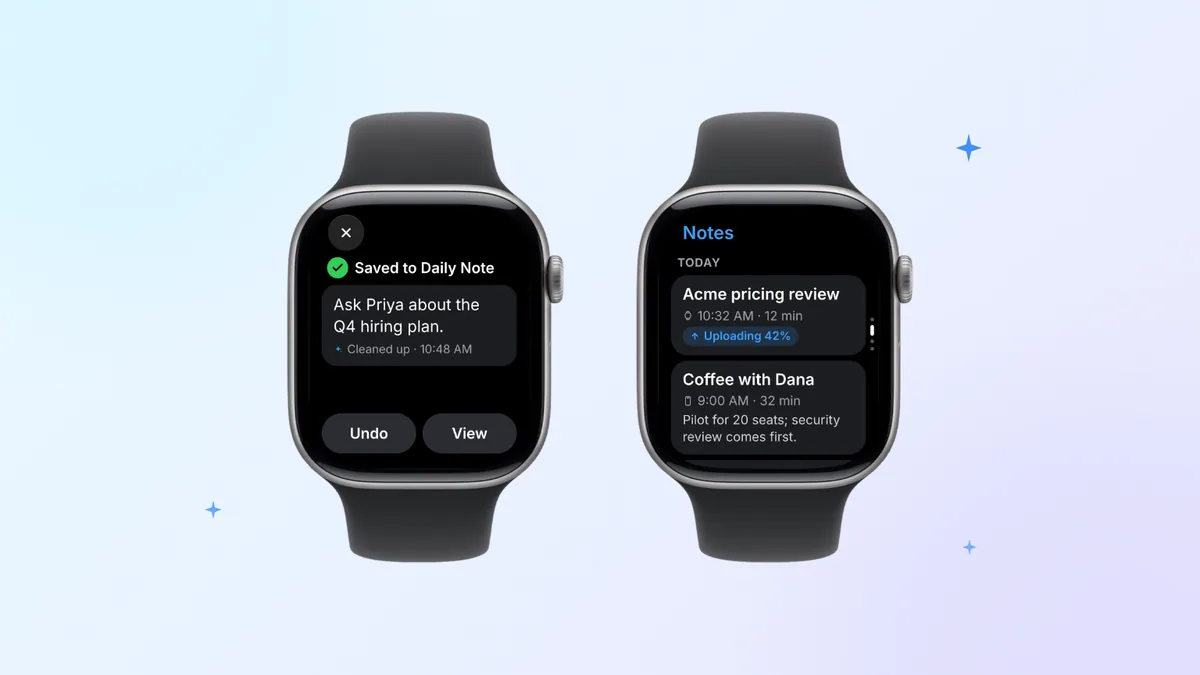
L'app Note di Apple conserva parola per parola quello che hai detto. Jot serve quando non è questo che vorrai rileggere dopo: in Laxis al polso, tocca l'icona della matita e pronuncia il pensiero. Laxis lo riordina e lo aggiunge alla Daily Note di oggi, così le idee sparse di una giornata finiscono in un unico posto invece che in una dozzina di note senza titolo. Jot funziona anche quando sei offline.
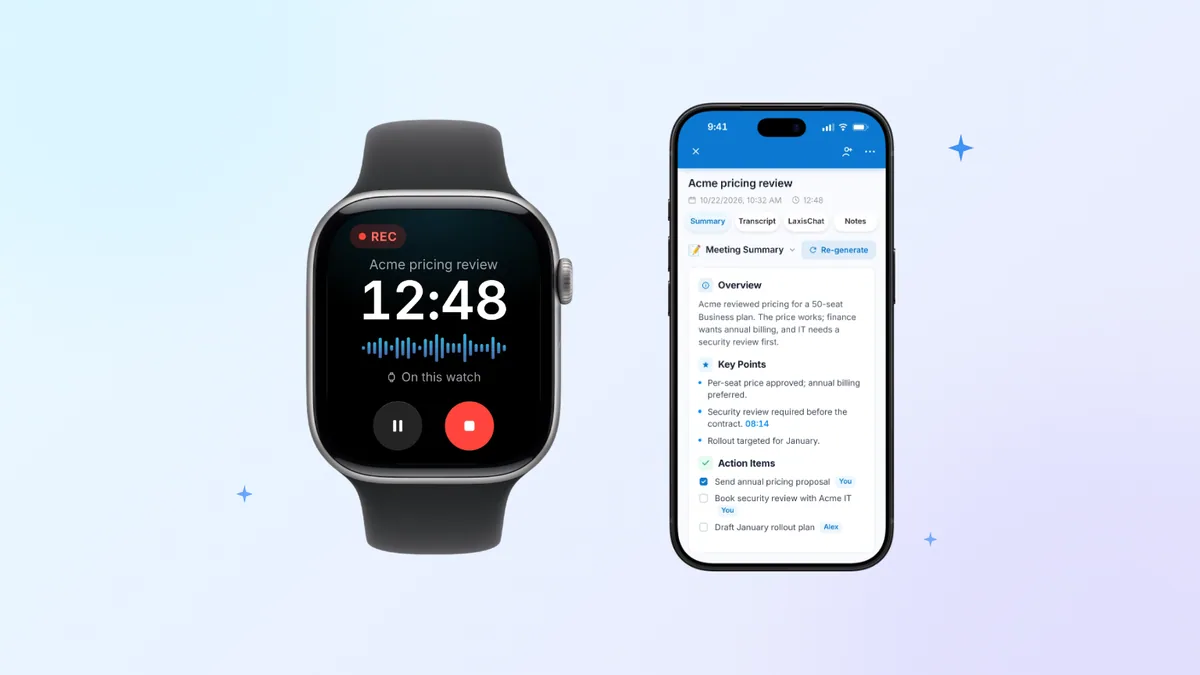
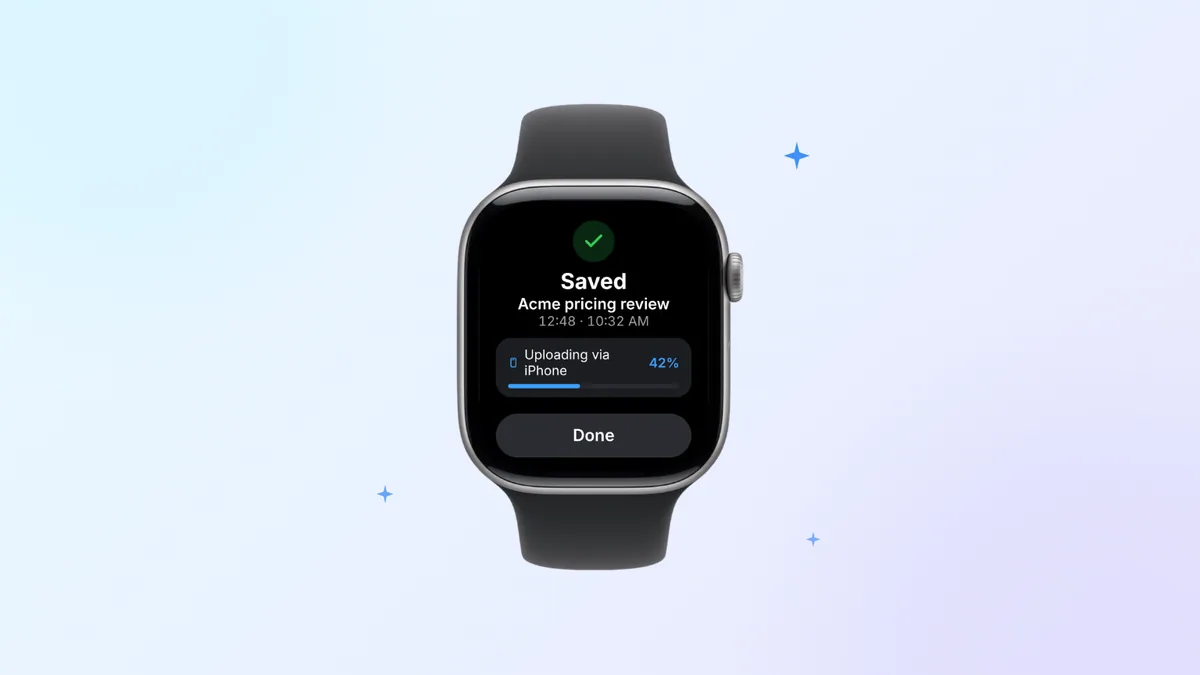
Le note delle riunioni sono un altro mestiere, ed è lì che un notetaker per Apple Watch deve fare di più che salvare testo. Un tocco in Laxis e il microfono dell'orologio registra la riunione mentre l'iPhone resta sulla scrivania. Quando tocchi stop, Laxis produce una trascrizione che distingue chi parla, un riepilogo e le azioni da intraprendere, ti avvisa quando sono pronti e li archivia insieme alle tue chiamate online, così puoi aprirli su iPhone, nelle app desktop o sul web. Al polso trovi:
- Notes (le note) elenca ogni riunione con un riepilogo di una riga e mostra le nuove registrazioni mentre passano dal caricamento allo stato di pronte.
- Tasks (le attività) raggruppa le azioni da intraprendere per riunione: toccane una per segnarla come fatta, oppure aggiungine una a voce.
- Ask Laxis risponde a una domanda su qualsiasi cosa contengano le tue note, per esempio cosa hai promesso a un cliente la settimana scorsa, con una risposta breve sullo schermo o letta ad alta voce. Fa parte di Premium.
I limiti: la configurazione si fa nell'app Laxis per iPhone, e l'app per l'orologio richiede watchOS 10 o versioni successive. L'elaborazione avviene nel cloud, quindi una registrazione fatta con l'orologio diventa testo dopo la fine del caricamento, mai in tempo reale al polso. Basic, che non costa nulla, include 300 minuti al mese in un'unica riserva condivisa da registrazioni, dettatura e traduzione dal vivo, registrazioni di massimo 45 minuti ciascuna e 30 giorni di cronologia (le note più vecchie vengono archiviate, non eliminate). Laxis non è conforme a HIPAA e non firma BAA, quindi non va usata per le conversazioni con i pazienti che ne richiedono uno.
Quando le note nascono dalla registrazione di altre persone, avvisale prima di iniziare. Le regole cambiano da uno Stato o da un Paese all'altro, e in alcuni luoghi devono essere d'accordo tutte le persone registrate. Questa parte spetta a te, non all'app. La nostra guida al consenso per la registrazione delle chiamate elenca le regole di ciascuno Stato USA. Quella guida, come questo articolo, offre informazioni di carattere generale e non una consulenza legale.
La pagina prodotto di Laxis per Apple Watch mostra ogni schermata, e il nostro articolo sul lancio dell'app per Apple Watch spiega passo passo la configurazione.
Inizia la nota al polso. Leggila ovunque. Installa Laxis gratis su iPhone e l'app per l'orologio arriva insieme; se non compare da sola, aggiungila dall'app Watch. Poi annota pensieri al volo, registra riunioni e controlla riepiloghi e attività dal polso. Prova di Premium di 14 giorni, senza carta di credito. Prova Laxis al polso
In conclusione
Le note su Apple Watch finalmente esistono, e per catturare un'idea sono rapide: una nota nuova richiede pochi secondi, e le tue note di iCloud sono a un giro di Digital Crown. Considera l'orologio il posto in cui una nota nasce e si legge, non quello in cui si riscrive, e lascia che ogni app faccia la sua parte: Promemoria per i passi successivi, Memo Vocali per i pensieri lunghi, Bear per una riga in più e un notetaker con IA per Apple Watch quando la nota è un'intera riunione.
Domande frequenti
Esiste un'app Note su Apple Watch?
Sì, Apple Watch ha un'app Note integrata da watchOS 26, arrivato nell'autunno del 2025. Mostra le tue note di iCloud e ti permette di crearne di nuove con la dettatura, la scrittura a mano (Scribble), la tastiera o Siri, e poi di fissarle o eliminarle. Serve un Apple Watch Series 6 o successivo, un SE (2ª generazione) o successivo, oppure un qualsiasi modello Ultra. Sugli orologi più vecchi serve un'app per appunti di terze parti.
Come faccio ad avere le note dell'iPhone su Apple Watch?
Tieni le note in iCloud e compariranno da sole su Apple Watch. Nelle Impostazioni di iPhone, tocca il tuo nome, poi iCloud, poi Note, e verifica che Sincronizza questo iPhone sia attivo. Le note archiviate in Sul mio iPhone o in un account Gmail o Yahoo restano fuori da ciò che Apple descrive, quindi spostale in una cartella di iCloud. L'orologio, inoltre, deve avere watchOS 26 o versioni successive.
Si possono modificare le note su Apple Watch?
No, Apple Watch non può cambiare il testo di una nota già esistente. Apple indica di fare queste modifiche su iPhone, iPad o Mac, da dove si sincronizzano tramite iCloud. Sull'orologio puoi creare, fissare ed eliminare le note, e la guida di watchOS 26 aggiunge la possibilità di spuntare le voci degli elenchi di controllo. Se ti serve aggiungere una riga a una nota recente, Bear ha un'app per l'orologio che lo fa.
Perché le mie note non compaiono su Apple Watch?
Le note non arrivano su Apple Watch quando non sono archiviate in iCloud, quando la sincronizzazione di Note è disattivata su iPhone o quando l'orologio non ha watchOS 26 o versioni successive. Su iPhone, controlla che le note mancanti si trovino in una cartella di iCloud e non in Sul mio iPhone, e che Sincronizza questo iPhone sia attivo in iCloud, poi Note. Quindi riavvia entrambi i dispositivi e installa gli aggiornamenti disponibili.
L'app Note su Apple Watch funziona senza iPhone?
Sì, Apple elenca Note tra le app che funzionano anche quando Apple Watch non è collegato né all'iPhone né a una rete Wi-Fi o cellulare, quindi puoi creare e leggere note offline. Una nota nuova arriva sugli altri dispositivi quando l'orologio torna a connettersi. Molte lingue di dettatura dipendono dai server di Apple, quindi senza segnale conviene scrivere a mano o con la tastiera.
Come si prendono gli appunti di una riunione con Apple Watch?
Per prendere gli appunti di una riunione con Apple Watch, registra la riunione con un'app che trasforma l'audio in note, perché scrivere al polso non riesce a stare dietro a una conversazione. Laxis per Apple Watch avvia la registrazione con un tocco, poi trascrive la riunione, scrive un riepilogo ed elenca le azioni da intraprendere, che puoi controllare sull'orologio. Memo Vocali è gratis ma ti dà solo l'audio. Avvisa le persone prima di registrare.
Prodotto Correlato
Assistente Riunioni Laxis
Automatizza i tuoi appunti oggi.
- Note senza bot per Zoom, Google Meet, Teams e riunioni di persona
- Riepiloghi AI, attività e follow-up in oltre 100 lingue
- Mac, Windows, iPhone e Android, con piano gratuito
Inizia gratis, nessuna carta di credito richiesta.
Scopri di più ▷