Come dettare su Apple Watch (e risolvere gli errori di dettatura)
Ecco come dettare su Apple Watch: tocca un qualsiasi campo di testo, controlla che il piccolo pulsante nell'angolo in basso a destra mostri un microfono e inizia a parlare. Le parole compaiono mentre parli. Tocca Fine, poi Invia o salva, e hai finito. Una risposta in Messaggi, una nuova nota, una casella di ricerca dentro un'app: funziona tutto allo stesso modo.
Quando non funziona, l'orologio te lo fa capire in uno di tre modi: il microfono non viene proposto, un messaggio dice che la dettatura è disattivata, oppure l'orologio ascolta e poi segnala che la dettatura non è riuscita. Ognuno rimanda a un breve elenco di cause, quasi tutte rapide da escludere. Prima i passaggi, poi dove funziona la dettatura, come le lingue decidono cosa è possibile e le soluzioni nell'ordine in cui conviene provarle.
Dettare su Apple Watch in cinque passaggi
- Apri un campo di testo. Inizia una risposta in Messaggi, tocca il pulsante Nuova nota in Note oppure tocca una casella di ricerca o di testo in quasi qualsiasi app.
- Controlla il pulsante di inserimento. Il pulsante in basso a destra mostra quale metodo userà l'orologio: un microfono per la dettatura, una lettera scarabocchiata per Scribble o una tastiera. Se non è il microfono, toccalo e scegli il microfono.
- Parla. Avvicina un po' il polso alla bocca e parla al tuo ritmo normale. Il testo si compone man mano.
- Correggi ciò che ha capito male. Usa la Digital Crown per spostare il cursore. Tocca una parola sbagliata e di' quella giusta, e l'orologio la sostituisce. Tocca due volte lo schermo per selezionare tutto, oppure tocca Cancella («Erase»).
- Concludi. Tocca Fine, poi Invia in Messaggi. Una nota creata nell'app Note si sincronizza con l'iPhone e con gli altri dispositivi tramite iCloud.
Nelle lingue supportate puoi pronunciare punteggiatura ed emoji, quindi «sono in ritardo virgola tienimi un posto» esce con la sua virgola. Il nostro elenco completo dei comandi di punteggiatura vocale copre il resto, su Apple e su altre piattaforme.
Preferisci uno schermo più grande a metà strada? Quando inizi a inserire testo sull'orologio e l'iPhone è vicino, sul telefono compare una notifica di inserimento da tastiera per Apple Watch («Apple Watch Keyboard Input»). Aprila e finisci lì il messaggio.
Consiglio da polso: limita la dettatura sull'orologio a una o due frasi per messaggio, e all'aperto volta le spalle al vento. Il microfono dell'orologio è esposto, quindi raffiche e rumore del traffico lo raggiungono direttamente.
Dove funziona la dettatura sull'orologio
La dettatura non è un'app: è uno dei modi in cui l'orologio accetta testo, quindi ovunque ti chieda di scrivere, di solito puoi parlare.
- Messaggi. Per una nuova conversazione, apri Messaggi, tocca Nuovo messaggio, tocca Aggiungi contatto (oppure tocca lì il microfono per dire un nome o un numero), poi tocca Crea messaggio e parla. Per rispondere, apri la conversazione e tocca il campo di testo.
- Note. Da watchOS 26 c'è un'app Note al polso. Tocca Nuova nota e detta; iCloud mantiene la nota allineata con gli altri dispositivi. Apple dice che la modifica di una nota esistente avviene ancora su iPhone, iPad o Mac.
- Siri. Attiva Siri e di' «Di' a Priya che sono in treno», «Ricordami di prenotare il dentista alle 17» oppure «Crea una nuova nota». Lontano dall'iPhone, Siri ha bisogno del Wi-Fi o della rete cellulare, dice Apple.
- Mail, Promemoria e app di terze parti. Ogni campo di testo usa gli stessi tre metodi di inserimento, quindi i passaggi visti sopra valgono anche lì.
Nelle versioni attuali di watchOS, la dettatura ha accanto due alternative. Scribble ti permette di disegnare le lettere con la punta del dito, ma Apple lo indica per sole 20 varianti linguistiche. La tastiera su schermo, con lo scorrimento QuickPath, non è disponibile in tutte le lingue e su Apple Watch SE 3 non c'è proprio. Quando il microfono sparisce, sono queste le tue alternative di ripiego.
Se quello che vuoi è l'audio in sé, una lezione o una riunione anziché un messaggio, leggi la nostra guida ai modi per registrare audio su Apple Watch.
Sono le lingue a decidere cosa è possibile
Apple Watch prende la lingua dall'iPhone. Per dare all'orologio una lingua diversa, apri l'app Watch su iPhone, vai in Il mio orologio, poi Generali, poi Lingua e zona, e scegli Personalizzata («Custom»). Se hai configurato più di una lingua, puoi cambiarla mentre scrivi: scorri verso l'alto dal fondo della schermata di testo e scegline un'altra. Apple documenta quel gesto per le tastiere; nel forum della community di Apple c'è chi usa lo stesso menu per far tornare il microfono in una lingua supportata. La lingua di Siri è separata e si cambia su iPhone, nelle impostazioni di Siri.
Non tutte le lingue si possono dettare, e ancora meno possono essere elaborate sul dispositivo. Ecco cosa elenca la pagina di Apple sulla disponibilità delle funzioni di watchOS 27:
| Metodo di inserimento | L'elenco di Apple per watchOS 27 | Cosa significa per te |
|---|---|---|
| Dettatura | 63 varianti linguistiche e regionali, dall'arabo (Kuwait) al vietnamita | Se la lingua del tuo orologio non c'è, aspettati che l'opzione del microfono non compaia |
| Dettatura sul dispositivo | Un elenco più corto: varianti di cantonese, inglese, francese, tedesco, giapponese, cinese mandarino e spagnolo | Apple può elaborarle sul dispositivo anziché sui suoi server, sui modelli che lo supportano |
| Scribble | 20 varianti di cantonese, inglese, francese, tedesco, italiano, mandarino e spagnolo | Un ripiego per le risposte brevi quando la dettatura non è disponibile |
Per qualsiasi lingua al di fuori dell'elenco sul dispositivo, la pagina di Apple sulla privacy spiega che il parlato dettato viene inviato ai server di Apple per essere elaborato, e Apple non conserva l'audio a meno che tu non abbia aderito a Migliora Siri e Dettatura. È anche per questo che una connessione caduta può finire con un errore di dettatura invece che con il testo. La guida di Apple per l'orologio non dice come si comportino le lingue sul dispositivo in totale assenza di connessione, quindi per tutto ciò che non puoi permetterti di perdere, un memo vocale è il modo più sicuro per catturarlo.
Dettatura non riuscita, non disponibile o disattivata: le soluzioni, in ordine
La pagina di risoluzione dei problemi di Apple più vicina al caso è la checklist per quando Siri non funziona su Apple Watch, che copre gli aspetti in comune (connessione, impostazioni, microfono, riavvio), e le discussioni nei forum completano il resto. Fai una prova dopo ogni passaggio.
- Abbina il messaggio alla causa. Un messaggio che dice che la dettatura è disattivata rimanda a un interruttore o a una restrizione. Nessun microfono tra le opzioni di inserimento rimanda alla lingua o al metodo di inserimento. Un errore di dettatura non riuscita («Dictation failed») dopo che hai parlato rimanda alla connessione o al servizio di Apple.
- Scegli di nuovo il microfono. Tocca il pulsante di inserimento in basso a destra del campo di testo e scegli la dettatura. Sul forum di Apple, uno dei collaboratori più attivi dice che l'orologio ricorda l'ultimo metodo usato, quindi una sola risposta con Scribble può nascondere il microfono la volta successiva.
- Attiva la dettatura. Sull'orologio, apri Impostazioni e cerca Dettatura in Generali, poi attivala; le guide recenti la collocano lì, anche se la guida di Apple per l'orologio non indica esplicitamente il percorso.
- Cerca una restrizione. Tempo di utilizzo può disattivare del tutto Siri e Dettatura. Su iPhone, apri Impostazioni > Tempo di utilizzo > Restrizioni contenuti e privacy > App e funzionalità consentite («Allowed Apps & Features») e assicurati che entrambe siano consentite. Su un dispositivo gestito tramite In famiglia, questa impostazione potrebbe controllarla un genitore.
- Prova una lingua supportata. Se la lingua del tuo orologio non è nell'elenco di dettatura di Apple, il microfono non comparirà per quante volte tu possa riavviare. Cambia la lingua dell'orologio (o aggiungine una seconda) nell'app Watch.
- Controlla la connessione. Un'icona rossa di disconnessione o una X rossa sul quadrante o in Centro di Controllo significa che non c'è collegamento con l'iPhone. Apri Centro di Controllo con il tasto laterale e tocca il pulsante che fa suonare l'iPhone («Ping iPhone»); se il telefono suona, sono connessi. Su iPhone, tieni attivi Wi-Fi e Bluetooth. Lontano dal telefono, l'orologio può usare le reti Wi-Fi a cui l'iPhone si è già collegato in passato, ma non quelle pubbliche che richiedono un login.
- Libera il microfono. Togli la custodia o la pellicola che copre l'orologio, poi registra qualche secondo con Memo Vocali sull'orologio e riascoltalo. Se lì la tua voce suona ovattata, anche la dettatura farà fatica.
- Riavvia entrambi i dispositivi. Tieni premuto il tasto laterale finché non compaiono i cursori, tocca il pulsante di accensione, trascina il cursore Spegni, poi tieni premuto il tasto laterale per riaccendere l'orologio. Non puoi riavviare un orologio mentre è in carica. Riavvia anche l'iPhone. Se l'orologio non risponde, forza il riavvio: tieni premuti insieme il tasto laterale e la Digital Crown per almeno 10 secondi.
- Aggiorna watchOS. Nell'app Watch su iPhone, vai in Il mio orologio, poi Generali, poi Aggiornamento software. Oppure, sull'orologio stesso, vai in Impostazioni, Generali, Aggiornamento software.
- Poi rivolgiti al supporto Apple. Se niente di quanto sopra aiuta, il passo successivo potrebbe essere un controllo dell'hardware o un ripristino, ed è una conversazione che vale la pena fare prima di cancellare qualsiasi cosa.
Prima di annullare l'abbinamento: la guida di Apple è chiara sul fatto che annullare l'abbinamento di un orologio dall'iPhone ne cancella i contenuti. Lascia prima che i memo vocali e tutto ciò che si trova solo sull'orologio arrivino sul telefono. Una persona che ha annullato l'abbinamento per risolvere il problema del microfono scomparso descritto qui sotto ha riferito che non è cambiato nulla.
Se il microfono è sparito dopo un aggiornamento
Dopo il rilascio di watchOS 26 a settembre 2025, utenti del forum della community di Apple hanno segnalato che il microfono mancava in Messaggi su Series 9, 10 e 11 e sui modelli Ultra, mentre Scribble e la tastiera funzionavano ancora; uno ha raccontato che il supporto Apple l'aveva definito un problema noto. Ad alcuni è servito l'ordine delle lingue: impostare Inglese (Stati Uniti) come prima tastiera su iPhone, oppure scegliere una lingua supportata dalla dettatura dal menu che si apre scorrendo verso l'alto prima di toccare il pulsante di inserimento. Sono segnalazioni di utenti, non indicazioni di Apple. Se noti lo stesso problema su watchOS 27, installa l'ultimo aggiornamento e segnalalo ad Apple tramite il modulo di feedback per Apple Watch.
Se gran parte di quello che detti al polso sono note per te stesso, installa Laxis sul tuo iPhone e aggiungi l'app anche all'orologio: con Jot basta un tocco sulla matita e una frase.
Per i pensieri veloci: Jot su Laxis per Apple Watch
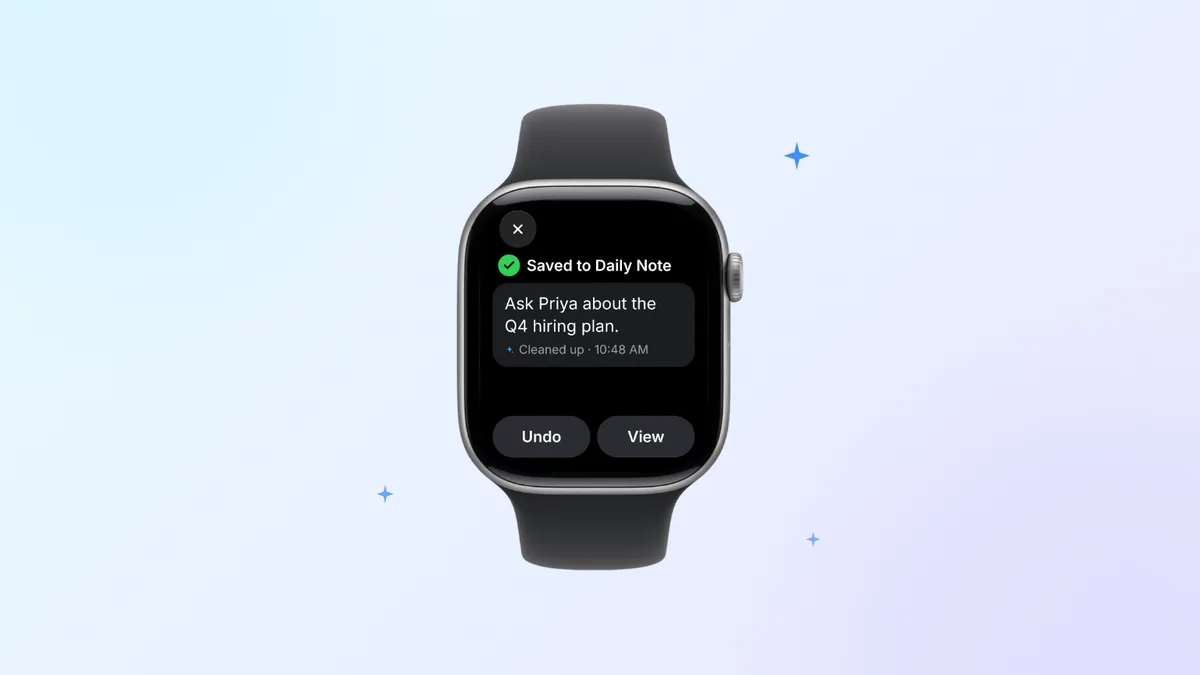
Dettare in Note funziona, ma quello che ci finisce è parlato grezzo, e dopo non puoi sistemarlo sull'orologio. Laxis per Apple Watch ha una funzione pensata proprio per quel momento. Apri Laxis sull'orologio, tocca la matita per avviare un «Jot» (un appunto al volo) e pronuncia il pensiero. Laxis ripulisce la formulazione e lo archivia nella «Daily Note» (la nota del giorno) di oggi. Nessun campo da cercare e nessuna trascrizione grezza da ripulire dopo. Jot funziona anche quando sei offline, cioè proprio quando le lingue di dettatura di Apple che dipendono dai server si arrendono con un errore di dettatura.
La stessa app fa più che prendere note. Con un tocco, il microfono dell'orologio registra una riunione o una conversazione, anche quando l'iPhone resta sulla scrivania; dopo il caricamento della registrazione, Laxis la trascrive distinguendo chi parla, prepara un riepilogo ed elenca le azioni da intraprendere. Al polso puoi consultare «Tasks» (le attività), raggruppate per riunione, e aggiungerne una con la voce, mentre Ask Laxis risponde a domande su tutte le tue note (questa funzione usa AI Chat, che è Premium). L'elaborazione avviene nel cloud.
Per configurarla, installa l'app gratuita Laxis su iPhone (sull'App Store si chiama Laxis: AI Notes & Dictation), accedi e aggiungila all'orologio dall'app Watch. Richiede watchOS 10 o versioni successive, e l'utilizzo segue il tuo piano Laxis; con Basic, che è gratuito, significa 300 minuti al mese tra registrazioni e dettatura messe insieme. La pagina di Laxis per Apple Watch mostra cosa fa ogni schermata.
Se preferisci partire dall'annuncio, le novità di Laxis per Apple Watch passano in rassegna ogni funzione. Una regola vale qualunque strumento tu usi: quando registri delle persone e non le tue note, avvisale prima. A seconda di dove ti trovi, registrare una conversazione può richiedere il consenso di tutti; la nostra guida alle leggi sul consenso per la registrazione delle chiamate espone le regole stato per stato. Non è consulenza legale, e non lo è nemmeno questo articolo.
I testi più lunghi vanno scritti sull'iPhone
Un orologio è un buon posto per quindici parole e un pessimo posto per centocinquanta: rileggere a frammenti e correggere una frase una parola toccata alla volta stanca in fretta. Per un'email o qualsiasi cosa con dei paragrafi, passa al telefono.
La dettatura di Apple su iPhone è l'opzione gratuita (la nostra guida ad Apple Dictation su tutti i tuoi dispositivi ne spiega configurazione e privacy), anche se trascrive anziché riordinare, quindi false partenze e autocorrezioni restano nel testo. La Laxis Voice Keyboard è l'alternativa quando vuoi un testo più pulito: aggiungila come tastiera su iPhone e funziona in qualsiasi app. Polish, la modalità predefinita, elimina gli intercalari, risolve le autocorrezioni e formatta gli elenchi dettati; Transcribe ti restituisce ogni parola così come l'hai pronunciata. Entrambe sono incluse in tutti i piani, mentre le modalità Translate e Agent sono Premium. Poiché il parlato viene elaborato nel cloud, iOS ti chiede di attivare «Consenti accesso completo»; Laxis invia l'audio solo mentre detti, e i tasti che premi non vengono inviati da nessuna parte, con un'eccezione: in modalità Agent, il testo vicino al cursore viene inviato insieme a quello che hai chiesto.
Se a non funzionare è la dettatura sul telefono, la nostra guida per risolvere i problemi di dettatura su iPhone passa in rassegna ogni soluzione. Se le parole arrivano ma escono sbagliate, è una questione di precisione e non di impostazioni, e perché la dettatura vocale sbaglia le parole spiega microfoni, nomi e accenti. Stai valutando le alternative? Parti dalla nostra rassegna delle app di dettatura per iPhone.
Cattura il pensiero al polso. Finiscilo sul telefono. Scarica Laxis gratis dall'App Store per iPhone, poi installala su Apple Watch tramite l'app Watch: annota pensieri veloci con Jot, registra riunioni e detta testi più lunghi con la Voice Keyboard. Prova di Premium di 14 giorni, senza carta di credito. Annotalo al polso
In conclusione
La dettatura sull'orologio dà il meglio quando nessuno se ne accorge: una risposta mentre aspetti il verde al semaforo, un promemoria mentre sei in fila, la frase che perderesti prima di arrivare al telefono. Quando si inceppa, di solito la causa è un'impostazione, una lingua o una connessione, non l'hardware. Sistemale una volta, e il polso diventa il posto più rapido per iniziare un pensiero, anche se non quello per finirlo.
Domande frequenti
Come attivo la dettatura su Apple Watch?
Apri l'app Impostazioni su Apple Watch e cerca in Generali un interruttore Dettatura; le guide di terze parti lo collocano lì, anche se la guida di Apple per l'orologio non indica il percorso. Poi apri un qualsiasi campo di testo e tocca il pulsante di inserimento nell'angolo in basso a destra per scegliere il microfono. Se l'interruttore manca o l'orologio dice che la dettatura è disattivata, controlla che in Tempo di utilizzo sull'iPhone abbinato non ci sia una restrizione su Siri e Dettatura.
Perché il mio Apple Watch dice che la dettatura non è riuscita?
Una dettatura non riuscita può significare che l'orologio ha perso la connessione a metà, perché molte lingue di dettatura vengono elaborate sui server di Apple. Cerca in Centro di Controllo l'icona rossa di disconnessione, avvicina l'iPhone o collegati a una rete Wi-Fi conosciuta, e riprova. Se continua a non riuscire, riavvia l'orologio e l'iPhone, poi installa l'ultimo aggiornamento di watchOS.
Perché la dettatura non è disponibile sul mio Apple Watch?
La dettatura non è disponibile su Apple Watch quando la lingua dell'orologio non è tra quelle che Apple supporta per la dettatura, oppure quando il campo di testo è impostato su Scribble o sulla tastiera. Tocca il pulsante nell'angolo in basso a destra e scegli il microfono, se compare nell'elenco. Se non c'è, confronta la tua lingua con l'elenco di Apple sulla disponibilità delle funzioni di watchOS.
Come cambio la lingua di dettatura su Apple Watch?
Apple Watch usa la lingua impostata per l'orologio su iPhone, quindi apri l'app Watch, tocca Il mio orologio, poi Generali, poi Lingua e zona, e scegli Personalizzata per selezionarne una. Se hai configurato più di una lingua, scorri verso l'alto dal fondo della schermata di testo per cambiarla mentre scrivi. La lingua di Siri si cambia a parte, nelle impostazioni di Siri su iPhone.
La dettatura di Apple Watch funziona senza iPhone?
Sì, la dettatura di Apple Watch può funzionare senza l'iPhone nelle vicinanze quando l'orologio è collegato a una rete Wi-Fi a cui l'iPhone si è già connesso in passato, oppure alla rete cellulare. Senza alcuna connessione, le lingue che non compaiono nell'elenco di Apple per l'elaborazione sul dispositivo in watchOS 27 non possono essere trascritte, perché dipendono dai server di Apple. Per tutto ciò che devi conservare, registra un memo vocale, che funziona senza connessione, oppure usa Jot in Laxis per Apple Watch, che funziona anche offline.
Si possono dettare note su Apple Watch?
Sì, da watchOS 26 in poi l'app Note su Apple Watch ti permette di creare una nota e dettarla, e iCloud la sincronizza con iPhone, iPad e Mac. La modifica di una nota esistente avviene ancora su quei dispositivi. Laxis per Apple Watch offre un'altra strada: tocca la matita per Jot, parla, e Laxis salva una versione riordinata nella Daily Note di oggi.