ノート
どの会議も、
要約済み。
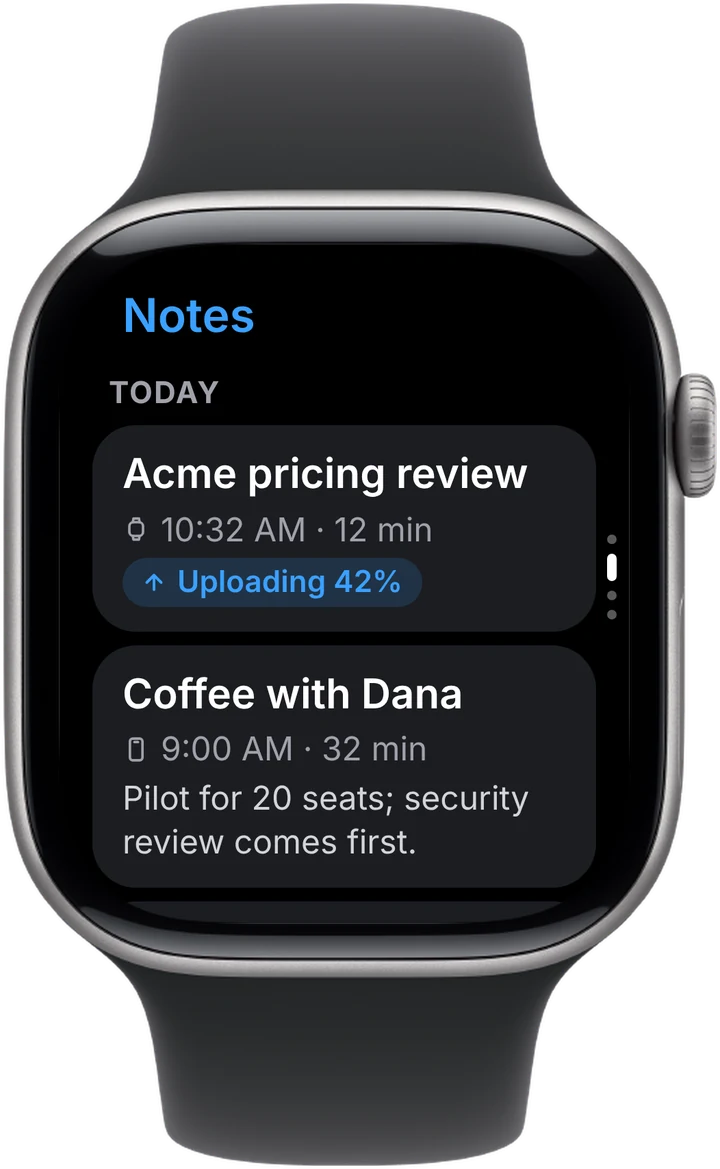
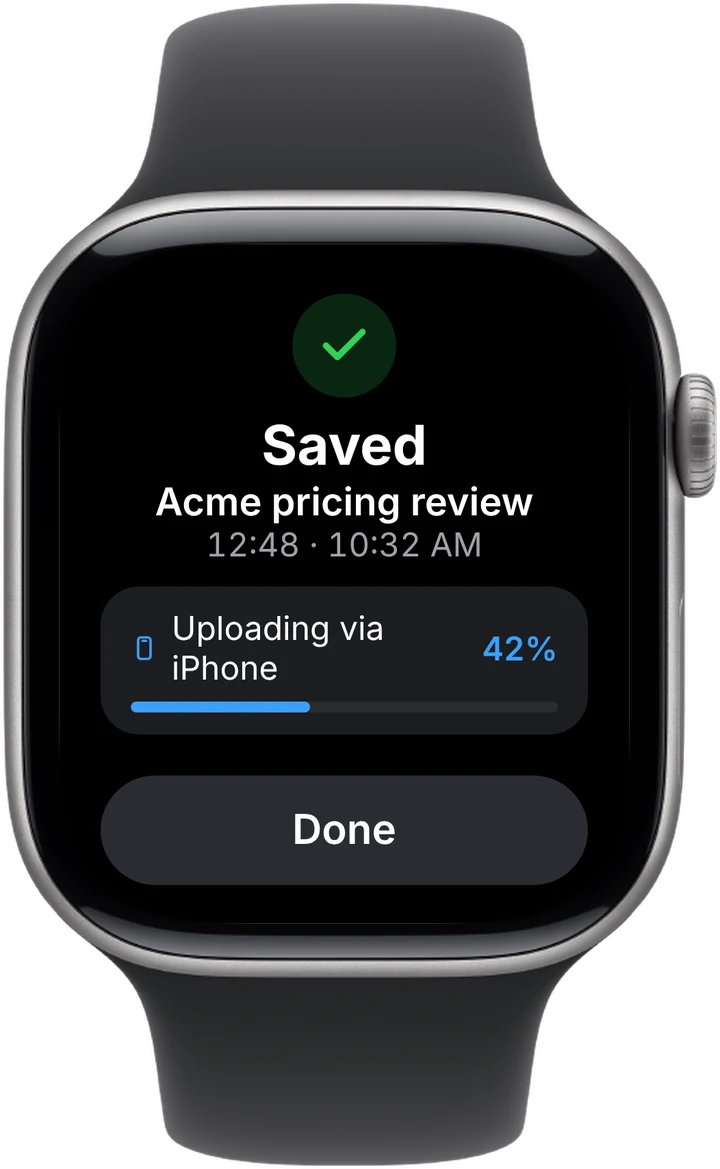
1 行の要約がついたノートをスクロールして確認できます。新しい録音がアップロード中から準備完了に変わる様子もわかります。
Apple Watch をワンタップするだけで、会議も会話もすぐに録音。iPhone はポケットに入れたままで構いません。AI ノート、アクションアイテム、質問への回答を、手首の上でも、iPhone やデスクトップでも確認できます。

無料で始められます。クレジットカードは不要です。




iPhone で一度ログインすれば、Apple Watch の準備も完了。手首の上で設定することは何もありません。
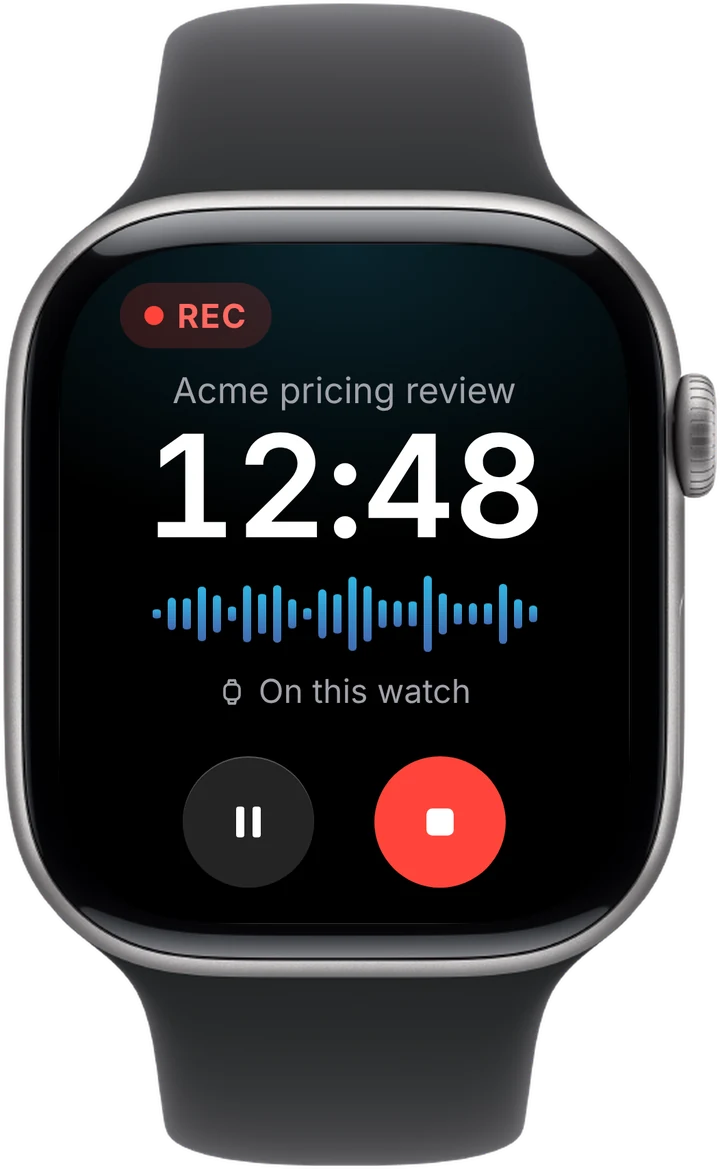
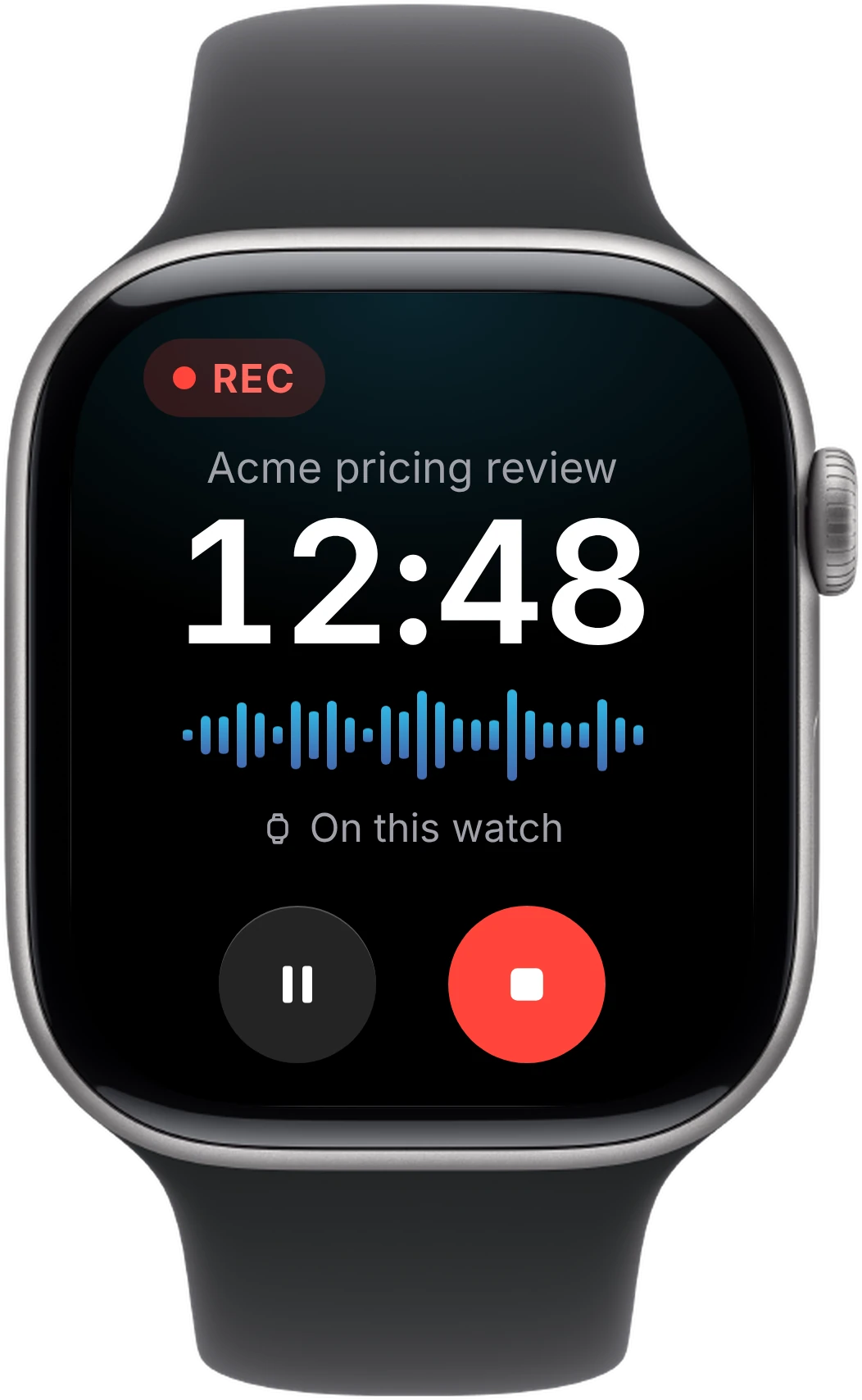
録音ボタンをタップするか、文字盤から直接始めます。録音が始まったことは手首への軽いタップでわかるので、メニューも確認画面も必要ありません。
手首を下ろして、そのまま話し続けてください。画面が暗くなっても Laxis は録音を続け、一時停止も停止もいつでもワンタップです。
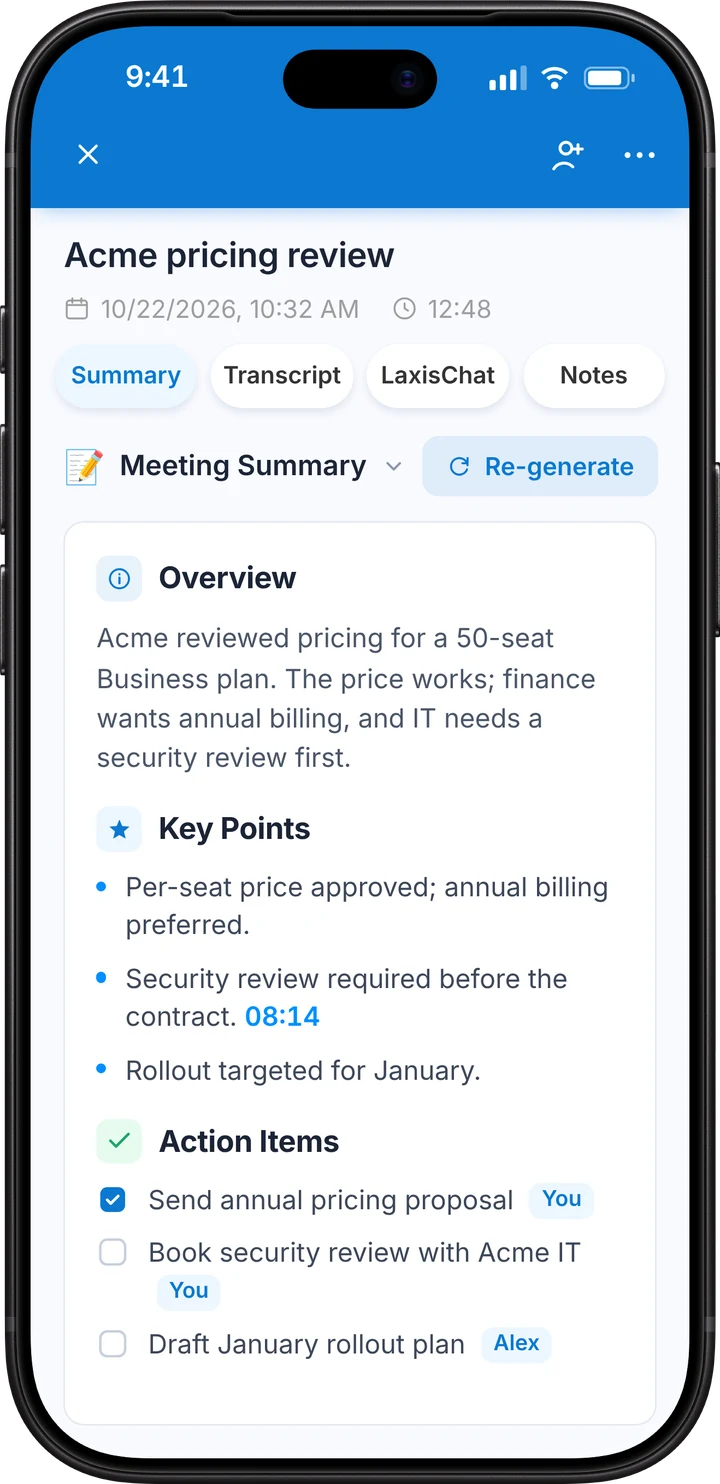
録音を止めると、Laxis が AI ノートを作成し、アクションアイテムを抜き出し、会話の内容についてチャットで質問できるようにします。手首の上でも、iPhone でも、デスクトップでも。
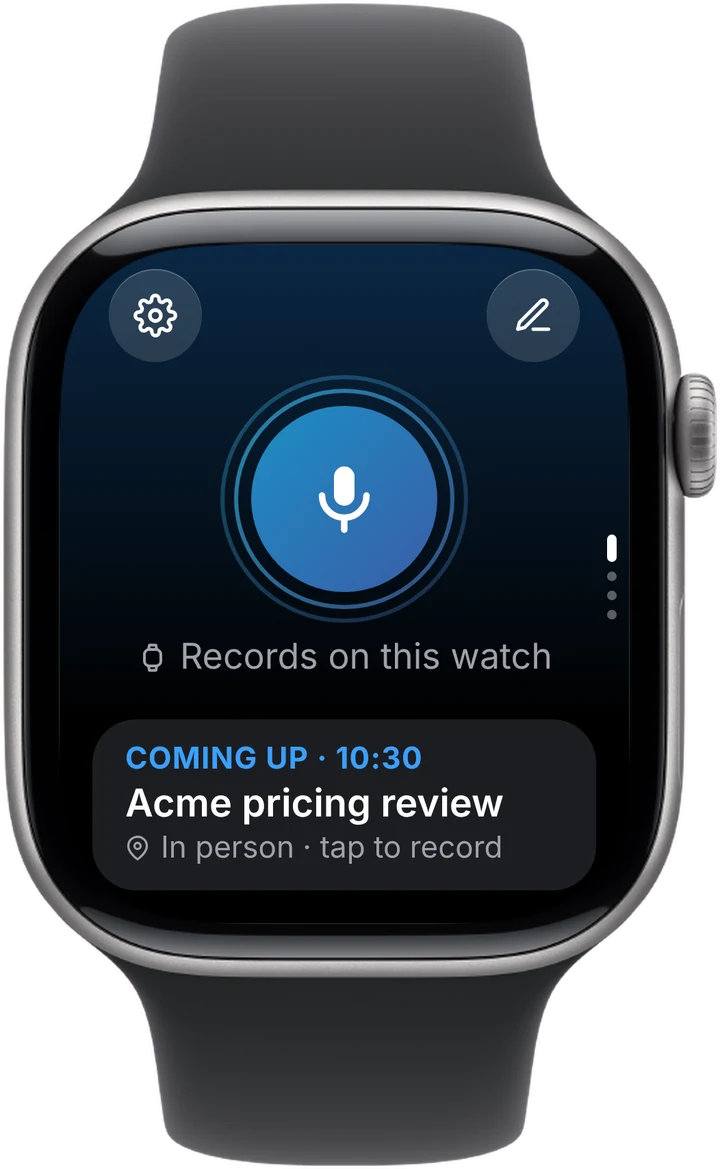
Laxis は次の会議を Apple Watch にそのまま表示します。タップすれば録音が始まり、ノートはその会議の下に自動で整理されます。あとから名前を付けたり仕分けたりする必要はありません。
Laxis は Apple Watch 本体のマイクで録音するので、iPhone が手元になくても大丈夫です。録音は手首の上に安全に保存され、自動で同期されます。
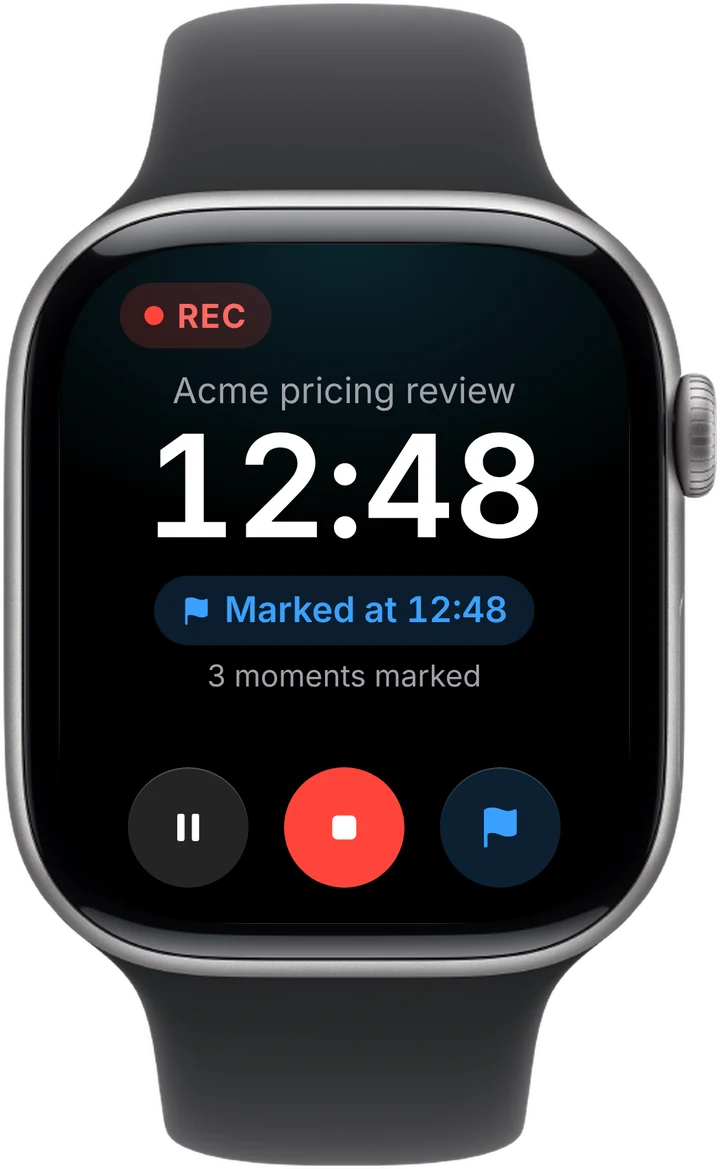
あとで必要になる数字が出てきたら、フラグをタップ。付けた印は文字起こしのジャンプポイントになるので、その場面を数秒で見つけられます。
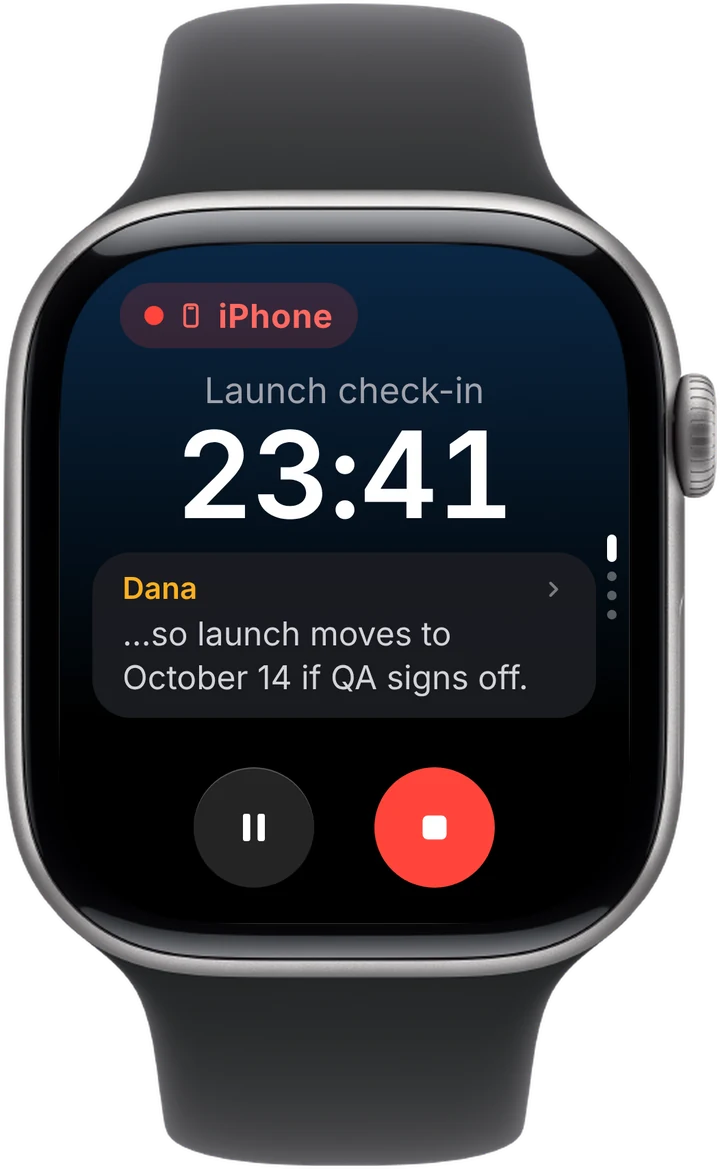
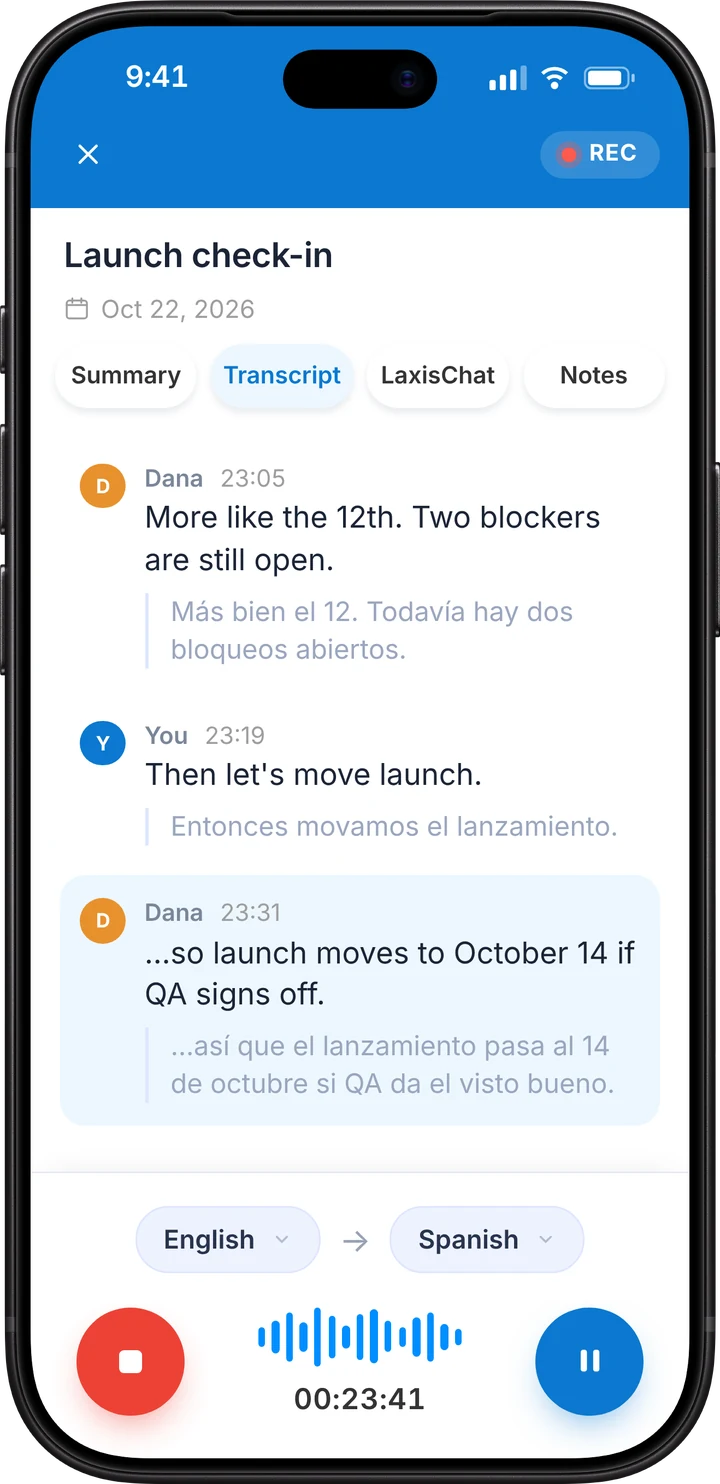
iPhone で録音しているときは、Apple Watch に経過時間とリアルタイムの文字起こしが表示され、一時停止も停止もワンタップ。会議の途中で iPhone を手に取る必要はありません。
会議の合間に、iPhone を取り出さずに内容をチェックできます。
1 行の要約がついたノートをスクロールして確認できます。新しい録音がアップロード中から準備完了に変わる様子もわかります。
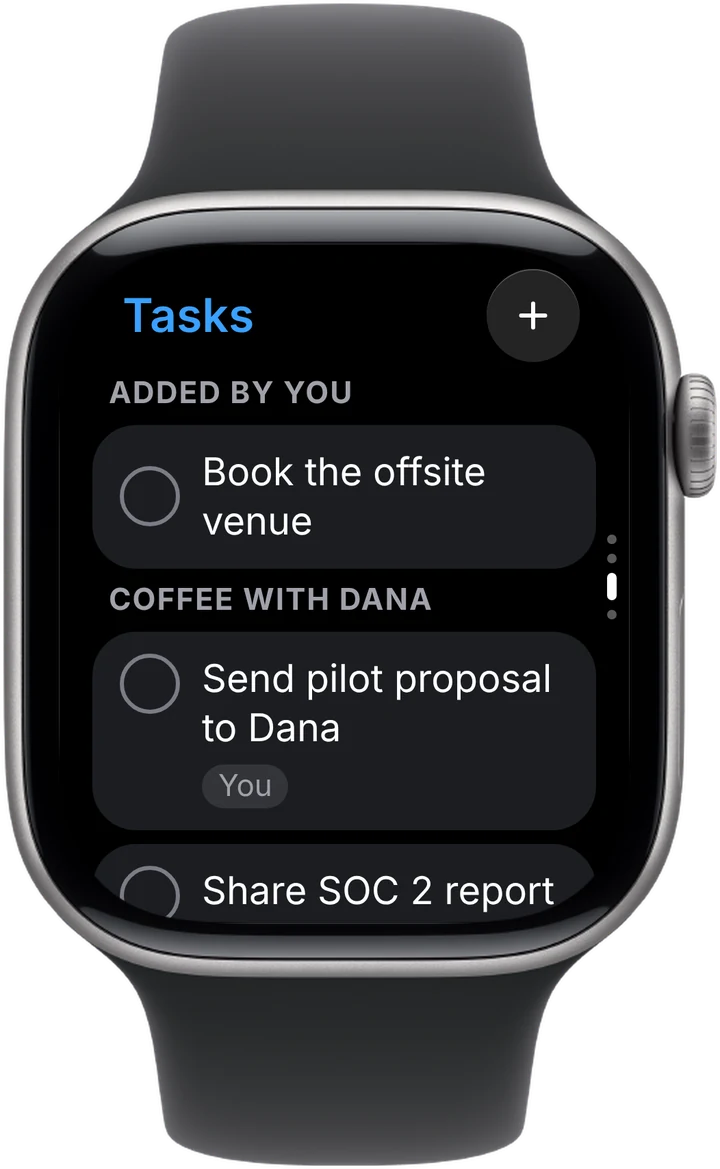
すべての会議のアクションアイテムを、会議ごとにまとめて表示。タップで完了にしたり、声で新しく追加したりできます。
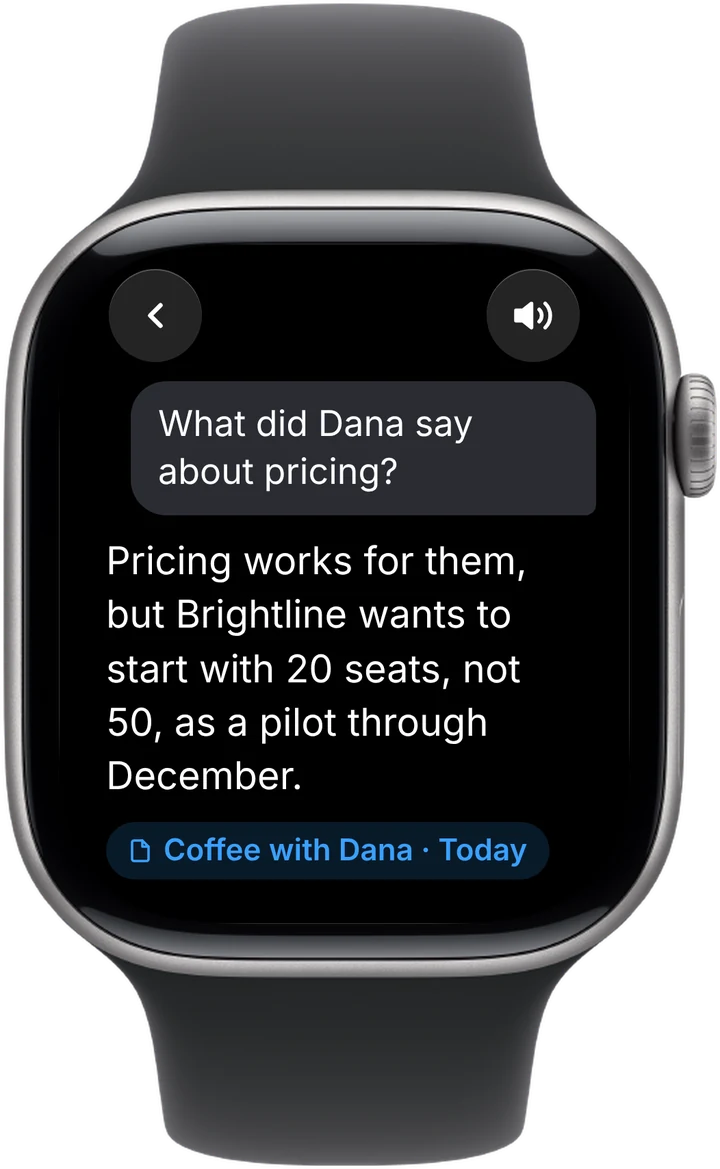
すべてのノートを横断して質問すると、短い回答が返ってきます。画面で読むことも、読み上げてもらうこともできます。プレミアムで利用できます。
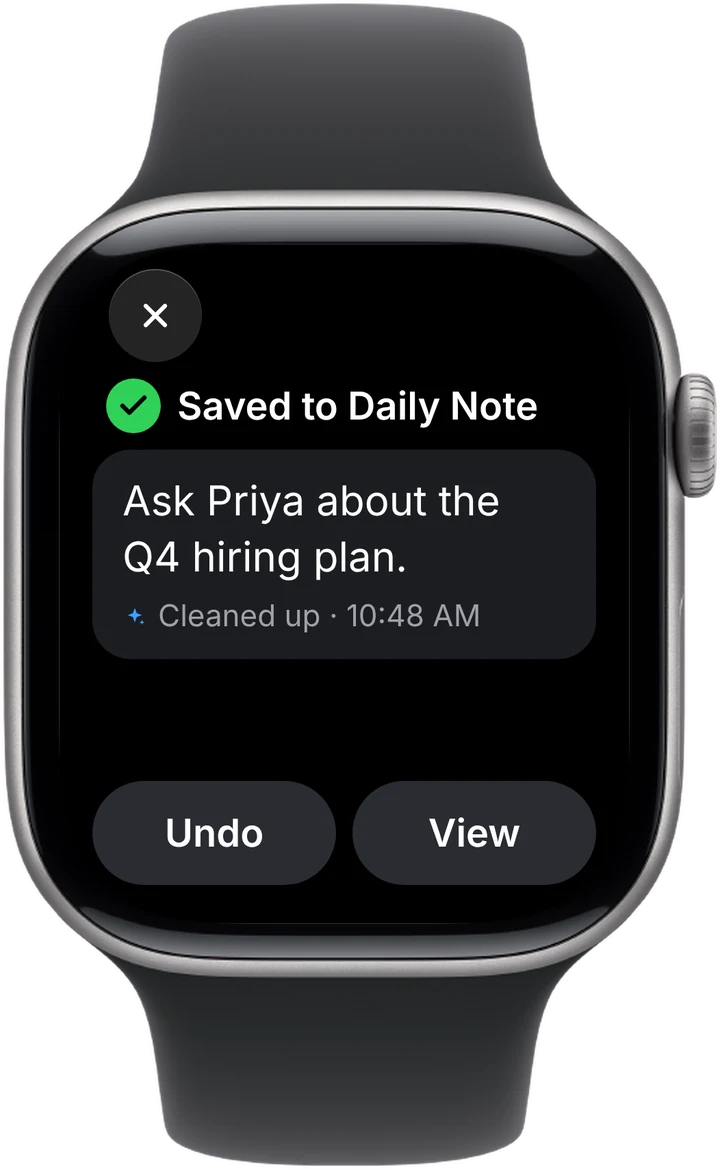
鉛筆アイコンをタップして話すだけ。Laxis が内容を整えて、今日の Daily Note に保存します。オフラインのときでも大丈夫です。
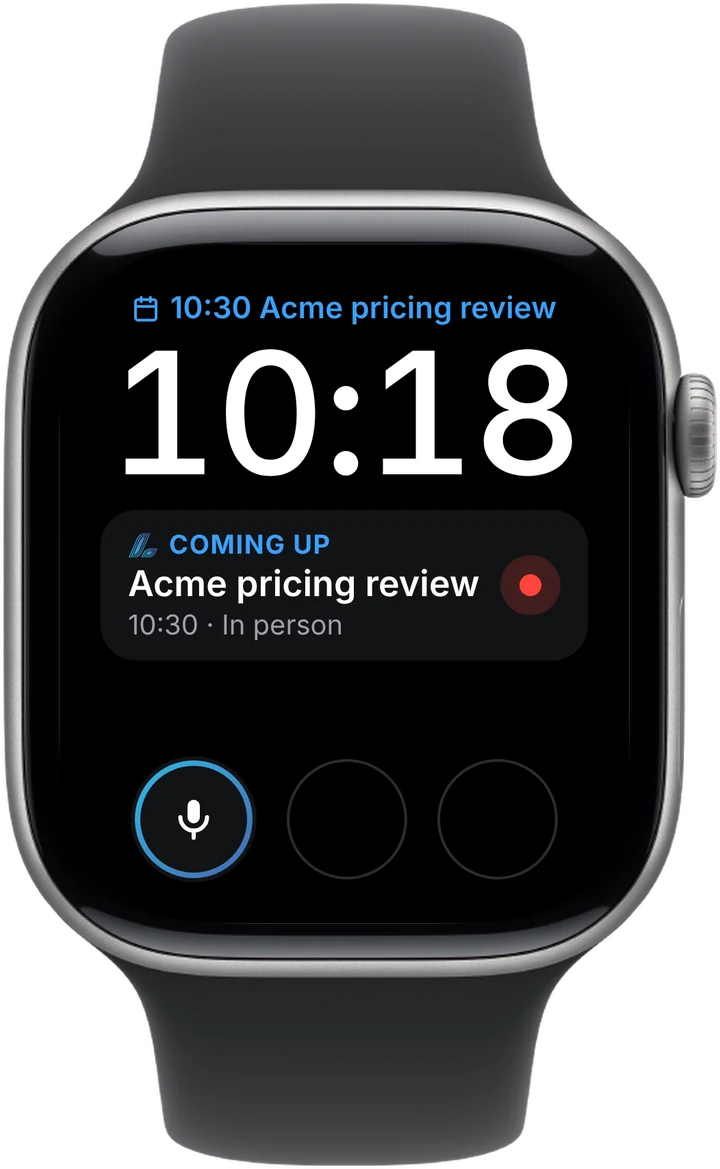
Laxis を文字盤に追加すれば、ワンタップで録音でき、次の予定もひと目で確認できます。
1 行の要約がついたノートをスクロールして確認できます。新しい録音がアップロード中から準備完了に変わる様子もわかります。
すべての会議のアクションアイテムを、会議ごとにまとめて表示。タップで完了にしたり、声で新しく追加したりできます。
すべてのノートを横断して質問すると、短い回答が返ってきます。画面で読むことも、読み上げてもらうこともできます。プレミアムで利用できます。
鉛筆アイコンをタップして話すだけ。Laxis が内容を整えて、今日の Daily Note に保存します。オフラインのときでも大丈夫です。
Laxis を文字盤に追加すれば、ワンタップで録音でき、次の予定もひと目で確認できます。
Apple Watch で録音した会話は、オンライン会議と同じ Laxis ワークスペースに入り、iPhone、Mac、Windows、ウェブのどこからでも開けます。検索も共有も、LaxisChat への質問も自由自在です。


はい。Laxis をインストールすれば、Apple Watch の内蔵マイクで録音でき、ワンタップで開始できます。録音は Laxis が文字起こしし、要約とアクションアイテムを Laxis アカウントに作成します。
iPhone の App Store で Laxis を入手してログインし、Watch アプリから Apple Watch に追加します。Apple Watch で Laxis を開き、録音ボタンか次の会議をタップします。終わったら停止をタップすると、文字起こし、要約、アクションアイテムが手首の上、iPhone、デスクトップの Laxis に表示されます。
いいえ。録音は Apple Watch に保存され、iPhone が近くにあれば iPhone 経由で、近くになければ Wi-Fi またはモバイルデータ通信でアップロードされます。最初のログインには iPhone の Laxis アプリが必要です。
1 回の録音は、無料のベーシックプランで最大 45 分、プレミアムで 2 時間、ビジネスで 4 時間です。残り 10 分と 5 分になると Apple Watch が手首をタップして知らせ、上限に達すると自動的に保存されます。
Apple Watch で録音した内容は、アップロードされるとすぐに文字起こしされ、ノートの準備ができると通知が届きます。iPhone で録音しているときは、話している内容のリアルタイム文字起こしが Apple Watch に表示されます。
Laxis には watchOS 10 以降が必要です。ダブルタップで録音を開始する機能は、Apple Watch Series 9 以降と Apple Watch Ultra 2 以降(watchOS 11 以降)で使えます。
はい。Apple Watch 版 Laxis は無料の iPhone 版 Laxis アプリに付属しており、無料のベーシックプランには文字起こし月 300 分が含まれます。Apple Watch での Ask Laxis はプレミアムの機能です。
ボイスメモで残るのは音声だけです。Laxis なら会議そのものが残ります。話者を区別した文字起こし、要約、アクションアイテム、そしてすべての会話を横断した質問への回答です。
App Store で無料。iPhone に Laxis を入れて、Watch アプリから Apple Watch に追加してください。watchOS 10 以降が必要です。