iPhone の音声入力アプリおすすめ比較【2026年】選び方と標準機能との違い
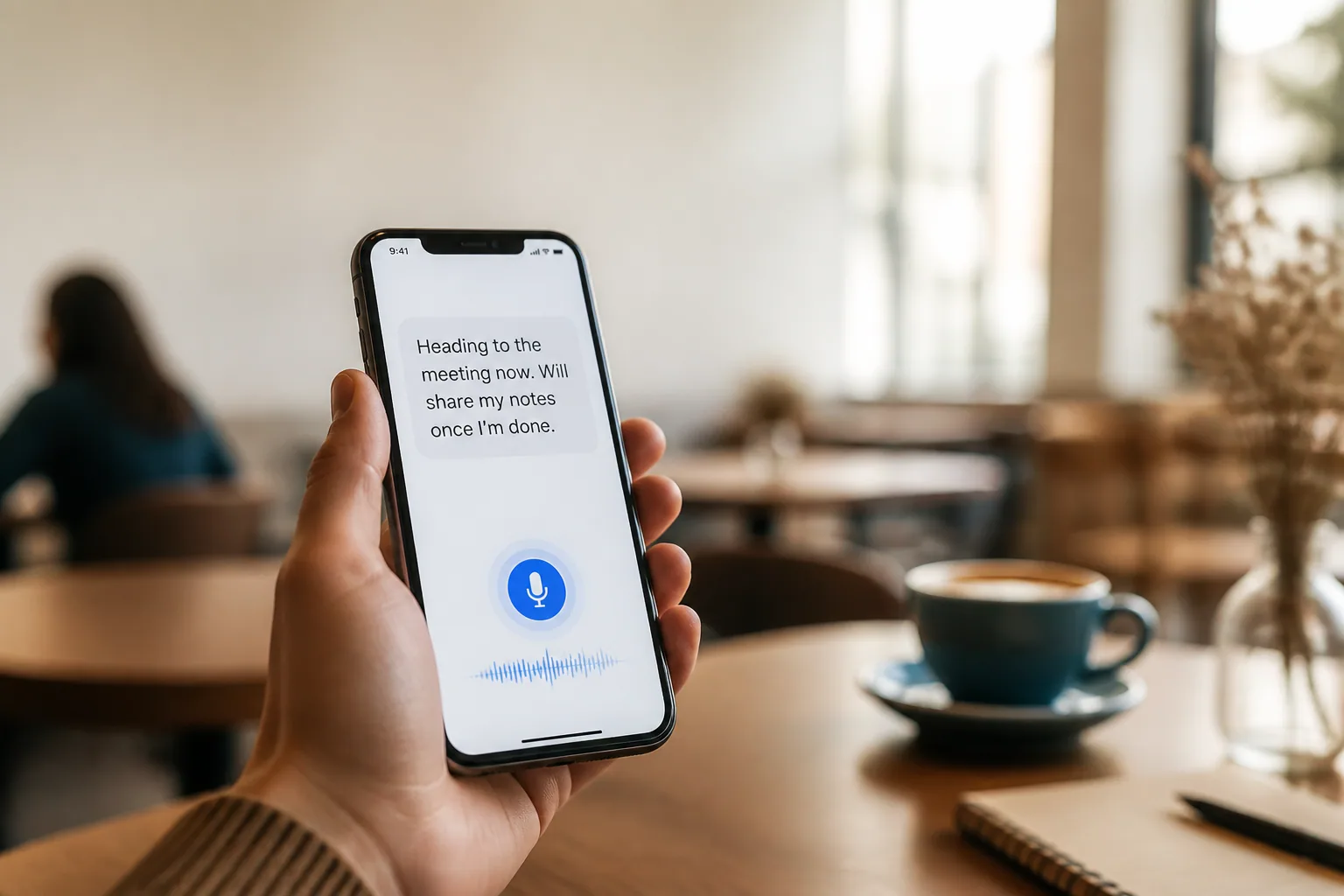
片手にコーヒー、もう片方の手にスマホを持って駅へ向かう途中でも、きちんと返事をしなければならない連絡は届きます。スタンプ1つでは済ませられない、4段落ほどの返事です。そこでマイクをタップして90秒話したのに、出てきた文章を直すのに4分かかってしまいます。スマホの音声入力をあきらめる人が多いのは、この割に合わなさのせいです。
そうなるとは限りません。結論から言うと、2026年の iPhone(アイフォン)で最もおすすめの音声入力アプリは Laxis の AI 音声キーボードです。理由は地味ですが実用的です。キーボードとして追加できるので、メール、Slack、「メモ」、WhatsApp、CRM など、普段使っているすべてのアプリの中でそのまま使えます。しかも、話した言葉をそのまま書き起こすのではなく、整った文章に仕上げてくれます。フィラー(「えー」「あのー」などのつなぎ言葉)を取り除き、人名や略語を登録できるカスタム辞書にも対応しています。Mac、Windows、Android、Chrome 版と同じアカウントで使えるので、電車の中で身につけた使い方がデスクでもそのまま通用します。以下では、各アプリが本当に向いている人、2026年時点の価格、それぞれの弱点を、自社の Laxis も含めて率直に紹介します。
iPhone の音声入力アプリを選ぶときに見るべき4つのポイント
スマホでの音声入力は、パソコンでの音声入力とは別物です。単語の誤り率だけでアプリを順位づけするレビューは、肝心な点の多くを見落としています。インストールから3週間後もそのアプリを使い続けているかどうかは、次の4つで決まります。
どのアプリでも使えるか、そのアプリの中だけか? 最も重要なポイントで、市場はここできれいに二分されます。iOS では、開発者が独自のキーボード拡張機能を提供できます。対応しているアプリはキーボードの切り替え画面に表示され、Gmail、Salesforce、Reddit のコメント欄など、どこにでも文字を入力できます。この拡張機能がないアプリは、いわば孤立した島です。そのアプリの中で音声入力し、結果を本来使いたい場所へコピー&ペーストしなければなりません。このコピペの往復にはおよそ6回のタップが必要で、音声入力アプリが使われなくなる最大の理由になっています。
片手で操作できるか? パソコンなら、押している間だけ録音するホットキーがあり、両手も使えます。スマホで使えるのは親指1本で、移動中の乗り物の中ということもよくあります。マイクボタンは親指が自然に届く位置にあるべきですし、考えるために文の途中で黙っても対応できなければなりません。「完了」を押して「コピー」を押し、それからアプリを切り替える、といった操作を求めるべきではありません。
バッテリーとオフライン時の動作は? クラウド型の音声入力は、音声を送信してテキストを受け取るため、通信とバッテリーを消費します。オンデバイス型はモデルを端末の中で動かすので、処理能力は使いますが、飛行機の中でも使えます。どちらが間違いということはありません。ただし地下鉄で通勤しているなら、電波がないと何も言わずに失敗するアプリには一度痛い目を見て、すぐに削除することになるはずです。
音声はどこに送られるか? iOS のサードパーティ製キーボードは、サーバーに何かを送信する前に「フルアクセスを許可」を求めなければならず、iOS はその際に分かりやすい言葉で警告を表示します。この警告にはきちんと意味があります。許可する前に、アプリのポリシーで2つの点を確認しましょう。文字起こしのあとも音声が保存されるのか、そして音声が AI モデルの学習に使われるのかです。この2点に明確に答えているベンダーこそ、信頼に値します。
ヒント:完成した文ではなく、要点を話す。ほとんどの人がやってしまう失敗は、整った文章をそのまま話そうとすることです。その必要はありません。要点を区切って話し、文章にまとめるのはアプリに任せましょう。たとえば「佐藤さんに返信、木曜で大丈夫、料金の話は来週に回す、資料を送ってもらうよう頼む」のように話します。AI 音声入力ツールは、60語もだらだら続く文のどこに読点を打つつもりだったのかを推測するより、意図をきれいな文に変えるほうがはるかに得意です。短くまとまった考えを話したら、ひと呼吸置きましょう。この習慣を1つ変えるだけで、アプリを乗り換えるより大きな効果があります。
iPhone で使える音声入力アプリのおすすめランキング
1. Laxis AI 音声キーボード:総合でいちばんおすすめ
Laxis は iOS のキーボードとして追加でき、これこそが最大の強みです。地球儀キーをタップしてマイクを長押しし、話すだけで、Slack のスレッド、HubSpot のメモ、メールの件名など、カーソルのある場所に整った文章が入力されます。「えー」や「いや、今のなし」といった話し言葉の乱れを整えて句読点を付けてくれます。カスタム辞書に登録しておけば、顧客名、製品の型番(SKU)、略語も、音から当て推量した表記ではなく最初から正しく入力されます。Laxis はタイピングの約4倍速いとうたっています。宣伝文句に聞こえますが、自分で計ってみると納得できます。英語の場合、ほとんどの人は1分間に約130語話せる一方、親指で打てるのは約35語だからです。
数日ではなく数か月使ううえで効いてくるのは、iPhone 専用ではない点です。同じアカウントで Windows、macOS、Android、Chrome 拡張機能でも使えるため、辞書も手に覚えた操作もデバイス間で引き継げます。競合の多くはそうではなく、いくつかは Mac 向けから始まった製品です。無料プランがあり、Premium は月額 $15.99、Business は月額 $29.99 で、年払いなら約3分の1安くなります。Laxis は4,000以上の組織で、100,000人以上のビジネスパーソンに使われています。
弱点:Laxis はシンプルな単機能ツールではありません。音声キーボードに AI 会議アシスタントと AI セールスエージェントを組み合わせたプラットフォームです。また、文章を整える処理はクラウドで行うため、ネット接続が必要です。アカウント登録も電波も不要で、端末上で文字起こしするだけの単機能アプリを求めているなら、Laxis は向いていません。この先の候補を見てください。
2. iPhone 標準の音声入力(Apple Dictation):無料で使うならこれ
無料でキーボードに内蔵され、多くの言語で端末上で動き、どの入力欄でも使え、設定の手間もありません。メッセージ、検索、2行程度の返信といった短い入力なら、これに勝るものはなかなかありません。機内モードでも使えます。ただし、文章を考えて整えることはしません。話したとおりに文字にするので、言い直しやフィラーもすべてテキストに残ります。カスタム辞書と呼べるものも、「設定」の奥にある「ユーザ辞書」くらいしかありません。まずはこれを使ってみて、話すより直す時間のほうが長いと気づいたときに初めて、ほかのアプリにお金を払えば十分です(設定やクセはiPhone 標準の音声入力(Apple Dictation)の使い方ガイドで詳しく解説しています)。
弱点:フィラーの除去も、文章の整形も、辞書もありません。文字にする道具であって、文章を書いてくれる道具ではありません。
3. Wispr Flow:Mac 中心なら仕上がりの質がベスト
Flow は完成度の高い製品で、特にデスクトップでの使い心地は優秀です。キーを押しながら話せば、整ったテキストが入力されます。料金は月額 $15、年払いなら月額 $12 で、無料プランは iPhone では週1,000語までです。難点は、iPhone 版がこれまで Mac 版より弱かったことです。各アプリの中で直接音声入力するのではなく、Flow アプリの中で音声入力して結果を貼り付けている、というユーザーの報告があります。文章を書くのはほぼデスクで、スマホはたまに使う程度なら、十分お得な選択です。スマホでの利用が中心なら、契約する前に現在の iOS 版の動作を確認しましょう。
弱点:もともと Mac 向けに生まれた製品で、iOS と Windows への対応は後れています。
4. Otter:会議の記録向けで、音声入力には不向き
Otter は本来の用途、つまり講義、顧客との通話、朝会(スタンドアップミーティング)といった会話を録音・文字起こしし、要約することにかけては優秀です。ただし、音声入力ツールではありません。メールアプリに文字を入力することはできず、無料プランは月300分まで、1回の会話は30分までという上限があります。音声入力アプリを探していて Otter にたどり着き、思っていたものと違うとアプリのせいにする人は少なくありません。会議の記録が欲しいなら入れる価値がありますが、文章を速く書くために入れるアプリではありません。
弱点:そもそも音声入力とは別ジャンルの製品で、テキストはすべて Otter の中にとどまります。
5. Just Press Record:サブスクなしで安く使える録音アプリ
$4.99 の買い切りでサブスクリプションはなく、1つのことをきっちりこなします。タップして録音すれば文字起こしが手に入り、iCloud 経由で Mac、iPad、Apple Watch に同期されます。中身は Apple の音声認識なので、精度は iPhone 標準の音声入力と同程度で、それを上回るわけではありません。車の中でボイスメモを残したり、思いつきを忘れないうちに記録したりするなら、このリストでいちばん払う価値のある5ドルです。
弱点:録音アプリであって、キーボードではありません。テキストはアプリの中に残ります。
6. Dragon Anywhere:提供終了
長年、専門用語を細かく登録して一字一句正確に音声入力したい弁護士や医療従事者には、迷わず勧められる製品でした。しかし、それも終わりです。Nuance は2026年7月1日をもって Dragon Anywhere Mobile の販売を終了し、新規契約も更新もできなくなりました。料金は年間約 $149.99 でした。業務がこのアプリに依存しているなら、今すぐ移行を始めましょう。また、保護対象の医療情報(PHI)を音声入力する場合は、BAA(米国の医療情報保護法 HIPAA に基づく事業提携契約)を結べるベンダーが必要です。これは、どのアプリが一番速く入力できるかとは別の問題です。
iPhone に最初から入っている「メモ」と「ボイスメモ」も使える
最初から iPhone に入っているアプリも見落とせません。最近の iOS では「ボイスメモ」が録音を文字起こししてくれますし、Apple Intelligence に対応した iPhone なら「メモ」アプリの中で音声を録音して文字起こしすることもできます。どちらもほかのアプリに文字を入力することはできず、話し言葉を整えることもしません。それでも「とりあえず思いつきを残して、あとで処理する」用途なら、無料ですでに入っているこの2つが役に立ちます。
iPhone 音声入力アプリの比較表
| アプリ | どのアプリでも使える | フィラー除去 | カスタム辞書 | オフライン | 無料プラン | 価格(2026年) |
|---|---|---|---|---|---|---|
| Laxis AI 音声キーボード | ○(iOS のキーボードとして動作) | ○ | ○ | ×(クラウドで整形) | ○ | 無料 / 月額 $15.99 / 月額 $29.99 |
| iPhone 標準の音声入力 | ○(キーボードに内蔵) | × | 「ユーザ辞書」のみ | ○(多くの言語) | 無料 | $0 |
| Wispr Flow | △(iOS では限定的) | ○ | ○ | × | ○(週1,000語まで) | 月額 $15、年払いなら月額 $12 |
| Otter | ×(専用アプリ内のみ) | 要約のみ(音声入力ではない) | ○(語彙登録) | × | ○(月300分まで) | 無料 / 有料プラン |
| Just Press Record | ×(専用アプリ内のみ) | × | × | ○(Apple のエンジン) | × | $4.99(買い切り) |
| Dragon Anywhere | ×(専用アプリ内のみ) | × | ○ | × | × | 2026年7月1日に提供終了 |
この表は、6つの製品ではなく2つのグループとして見てください。上の2行はキーボード型で、いま使っているどのアプリにも直接入力できます。それより下は入れ物型で、言葉はいったんアプリの中に入り、使う場所までは自分で運び出す必要があります。App Store に並ぶ音声入力アプリへの不満のほとんどは、キーボードが欲しかったのに入れ物を買ってしまったことに行き着きます。
アプリ選びより効く、音声入力のコツ
どのサブスクリプションよりも効果がある習慣を、あと2つ紹介します。
1つ目は、必要になる前に辞書を登録しておくことです。カスタム用語に対応したアプリなら、どれも90秒ほどで登録できます。たとえば主要な取引先5社の名前、自社の製品名、チームがよく使う略語3つなどです。日曜日にでも一度やっておけば十分です。自分にとって本当に重要な単語での精度の伸びは、このリストのどの2つのアプリを比べたときの精度差よりも大きくなります。一般的なベンチマークが測っているのは日常的な英語で、仕事で使う言葉は日常的な英語ではないからです。
2つ目は、音声入力を何に使うかを最初に決めておくことです。下書き、返信、自分用のメモなど、句読点を100%正しくするより、頭の中の考えを90%外に出すことが大事な場面には最適です。一方、読み返さずに送ると恥ずかしいものには向いていません。音声入力をいちばん使いこなしている人は、出力を8秒ほどざっと見直す下書きとして扱います。盲目的に信じる完成品としてでも、一から書き直す素材としてでもありません。
ヒント:周りがうるさいときは、有線か Bluetooth のマイクを使う。どの音声入力エンジンも、雑音の中では精度が落ちます。iPhone の下部マイクは、カフェのエスプレッソマシンを相手にビームフォーミングで対抗しても負けてしまいます。AirPods やマイク付きのイヤホンなら、口元から約40cmではなく約20cmの距離で音を拾えるので、それだけで路上や移動中の音声入力の誤りが目に見えて減ります。精度が悪いのをアプリのせいにしていたなら、別のサブスクリプションを試す前に、手持ちのイヤホンを試してみてください。
まとめ
この種の比較記事ではあまり語られないことがあります。スマホの音声入力がいま注目されているのは、音声認識が劇的に良くなったからではありません。Apple の音声認識は、何年も前から十分な精度でした。変わったのは、その上に乗る層です。「えー」は入力したい言葉ではないこと、文末の「まる」は単語ではなく句点であること、とりとめのない2回目の言い直しは1回目を置き換えるつもりだったこと。それを理解するモデルが加わりました。これは音声の問題ではなく、文章の問題です。だからこそ、2026年に選ぶべきなのは、単語の誤り率が最も低いアプリではありません。いま文字を打っているアプリの中で使えて、そのまま送れる文章を返してくれるアプリです。
なお、ここまでの評価はすべて iPhone での使用を前提にしています。iPhone では、キーボード拡張機能の制約や片手操作が順位を大きく左右するからです。デスクでも音声入力をするなら、パソコン向けの選択肢は別に比較する価値があるほど事情が違います。Mac と Windows で5つのツールをそれぞれ丸1日の業務で試した結果は、2026年版 おすすめの音声入力ソフトのガイドにまとめています。
よくある質問
2026年、iPhone でおすすめの音声入力アプリはどれですか?
多くの人には、Laxis の AI 音声キーボードがおすすめです。キーボードとして追加でき、「メール」、Slack、「メモ」、Safari、CRM など、どのアプリの中でも使えます。話し言葉を整った文章に変え、フィラーを取り除き、人名や専門用語のカスタム辞書にも対応し、Windows、macOS、Android、Chrome 版と同じアカウントで使えます。無料プランがあり、Premium は月額 $15.99、Business は月額 $29.99 で、年払いなら約3分の1安くなります。短い入力なら、無料の iPhone 標準の音声入力が引き続き最良の選択肢です。長い音声を録音して文字起こしするなら、Just Press Record($4.99 の買い切り)が手頃な選択肢です。
iPhone 標準の音声入力だけで十分ですか?
短い入力なら十分です。iPhone 標準の音声入力(Apple Dictation)は無料で、iOS のキーボードに内蔵され、多くの言語で端末上で動き、どの入力欄でも設定なしで使えます。弱点が出るのは長めの文章です。話したとおりに文字にするので、「えー」や言いかけ、自分での言い直しもすべてテキストに残ります。フィラーを取り除く機能はなく、カスタム辞書と呼べるものも「設定」の「ユーザ辞書」くらいです。2行の返信なら問題ありませんが、4段落のメールを音声入力すると、節約した時間をそのまま修正に使うことになります。
音声入力アプリは iPhone のすべてのアプリで使えますか?
iOS のカスタムキーボード拡張機能に対応したアプリだけが使えます。Laxis の AI 音声キーボードのように拡張機能に対応したアプリは、キーボードの切り替え画面に表示され、Gmail、Slack、WhatsApp、Salesforce など、文字を入力できる場所ならどこにでもテキストを入力できます。Otter や Just Press Record のように対応していないアプリでは、テキストはそのアプリの中に残るため、コピー&ペーストで移す必要があります。また iOS では、サードパーティ製キーボードがクラウドでの文字起こしのために音声を送信する前に、「設定」でそのキーボードを有効にし、「フルアクセスを許可」をオンにする必要があります。
Dragon Anywhere は今も iPhone で使えますか?
いいえ。Nuance は2026年7月1日をもって Dragon Anywhere Mobile の販売を終了し、新規契約も更新もできなくなりました。以前は年間約 $149.99 で、専門用語を登録して一字一句正確に音声入力したい法律・医療の専門家にとって定番の製品でした。利用していたなら、今のアクセス権が切れるのを待たずに、すぐに移行を計画しましょう。保護対象の医療情報を音声入力する場合は、BAA を結べるベンダーが必要です。これは速さではなくコンプライアンスの問題なので、ブログ記事をうのみにせず、社内のコンプライアンス担当者に確認してください。
iPhone の音声入力はオフラインでも使えますか?
iPhone 標準の音声入力なら、多くの言語でオフラインでも使えます。音声認識のモデルが端末上で動くので、機内モードでも使い続けられます。一方、Laxis の AI 音声キーボードや Wispr Flow を含む多くの AI 音声入力アプリは、文章の整形や句読点の処理のために音声をサーバーに送るため、ネット接続が必要です。地下鉄や飛行機の中でよく文章を書くなら、標準の音声入力を予備として有効にしておき、電波があるときに AI アプリを使いましょう。
関連製品
Laxis 音声キーボード
どこでも、手間なく音声入力。
- どのアプリでも直接音声入力、タイピングの 4 倍速
- 60 以上の言語で、読みやすくプロフェッショナルな文章に
- Mac・Windows・iPhone・Android 対応、無料プランあり
無料で始められます。クレジットカードは不要です。
詳細を見る ▷