Mac で画面録画(画面収録)する方法|音声・内部音声も録る設定
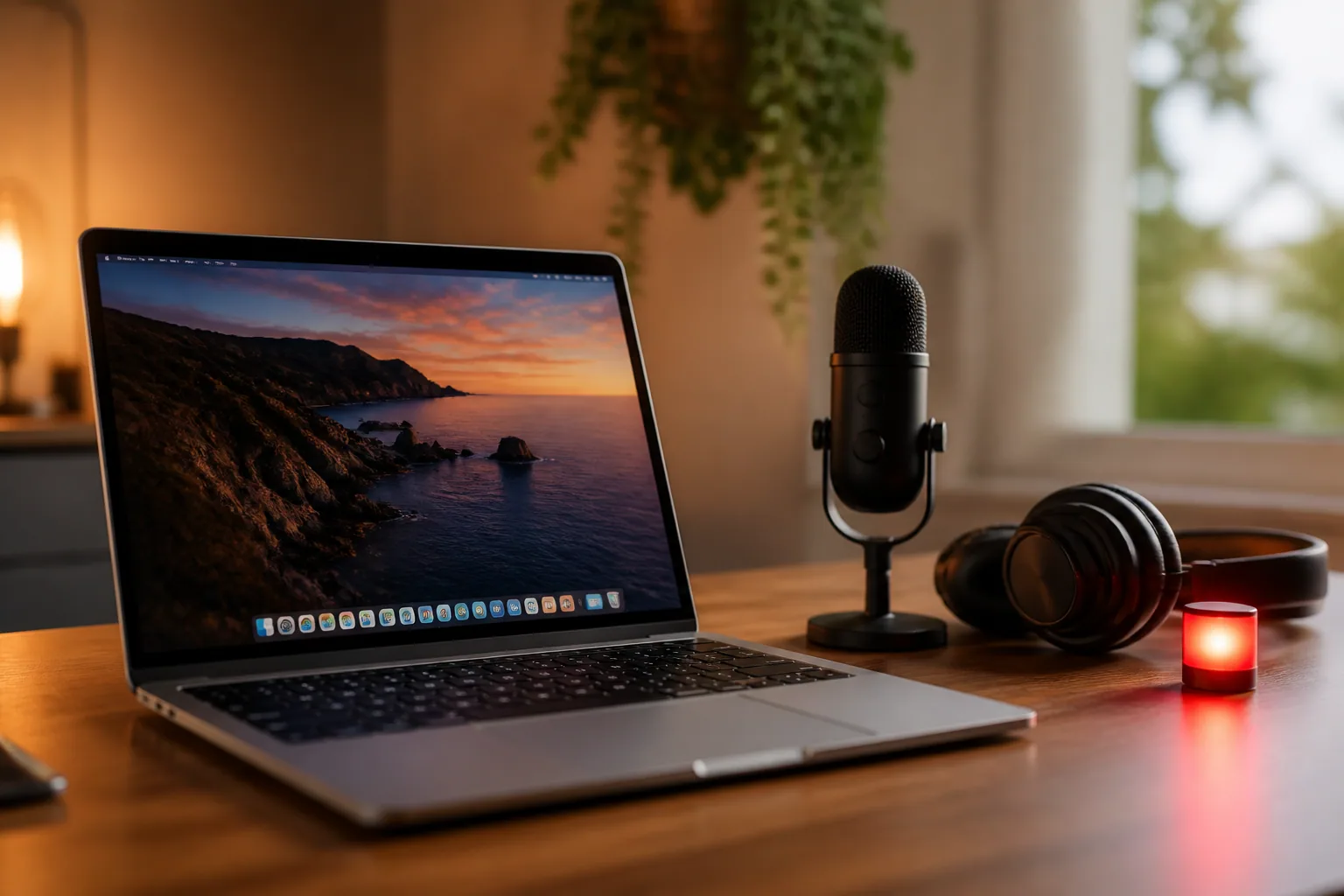
Mac で5分ほどの操作解説を画面録画して再生すると、映像は問題ないのに、入っているのは自分の声とかすかな部屋の雑音だけで、デモしていたアプリの音が鳴るはずの部分が無音になっていることがあります。よくある失敗ですが、操作を間違えたわけではありません。探している設定が、そもそも用意されていないのです。
結論から言うと、Mac の画面録画(Apple の呼び方では「画面収録」)は Shift + Command + 5 で始められ、マイクの音声も一緒に録れます。ただし、Mac 自身が鳴らしている内部音声(システム音声)は、Apple 標準のツールでは録れません。「mac 画面録画 音声」と検索する人が多いのはこのためです。この記事では、標準の録画ツールの使い方、標準ツールに欠けている部分、内部音声を録る具体的な方法とそれぞれの手間や費用を、順に解説します。
Mac の画面録画に内部音声が入らない理由
Apple が用意している画面録画ツールは、スクリーンショットのツールバーと QuickTime Player の2つです。どちらもマイクは選べますが、システム音声は選べません。システム音声とは、ブラウザのタブ、ビデオ通話、ゲーム、音楽アプリなどから Mac が出力している音のことです。2026年8月時点の macOS Tahoe 26.6 でもこの状況は変わっていません。Apple の画面収録のサポートページに載っている設定は、マイク、マウスクリックの表示、タイマー、保存先だけで、音声に関する項目はほかにありません。
これは設定の見落としではなく、仕組み上の制約です。マイクは入力デバイスで、録画ツールが読み取るのは入力です。一方、スピーカーは出力デバイスです。macOS には、出力された音を入力に戻す「ループバック」の仕組みが標準で備わっていません。そのため、録画ツールのメニューには選べる項目がそもそもないのです。無料・有料を問わず、紹介されている回避策はすべて、この欠けているループバックを何らかの形で作り出す方法です。
よく聞かれる質問なので、はっきりさせておきます。Mac で画面録画はできますし、音声付きで録画することもできます。追加の準備が必要なのは、システム音声を録る場合だけです。
Shift + Command + 5:Mac で画面録画するいちばん手軽な方法
このショートカットで開くのは「スクリーンショット」アプリです。macOS Mojave 10.14 以降で使え、ほとんどの人はこの方法で十分です。
スクリーンショットのツールバーで録画する手順
- Shift + Command + 5 を押します。画面の下部に小さなツールバーが表示されます。
- 右側にある3つの収録ボタンから1つを選びます。「画面全体を収録」「選択したウインドウを収録」(macOS Tahoe 26 で追加)「選択部分を収録」の3つです。選択範囲は、枠をドラッグして調整できます。
- 「オプション」をクリックし、「マイク」の項目で使うマイクを選びます。初期設定は「なし」(オフ)で、録画に音が入らない原因の多くはこれです。
- 同じ「オプション」メニューで、準備に数秒ほしい場合は「タイマー」を設定します。操作説明の動画なら「マウスのクリックを表示」をオンにし、「保存先」も確認しておきます。
- macOS Tahoe 26 以降の対応 Mac では、収録形式も選べます。「SDR」は互換性がもっとも高い H.264、「HDR」は HEVC で録画されます。
- 「収録」をクリックします。ウインドウを収録する場合は、録画したいウインドウをクリックします。
- 停止するには、メニューバーの停止ボタンをクリックするか、Command + Control + Esc を押します。録画を始める前なら、Esc キーでキャンセルできます。
本番の前に、10秒だけ試し撮りする。 大事な録画の前には毎回です。録画を始めて一言話し、デモするアプリの音を1秒だけ鳴らしてから停止し、再生して確認します。録画を1本まるごと無駄にする失敗は2つあります。接続されていないヘッドセットがマイクに選ばれていること、そしてシステム音声が録れていないことです。どちらも、あとからは直せません。
QuickTime Player で画面収録する方法と使いどころ
QuickTime Player は昔からある方法で、できることはスクリーンショットのツールバーとほぼ同じです。それでも役に立つ場面が2つあります。録画が終わるとすぐにファイルが開き、そのままトリミングできること。そして、別メニューの「新規オーディオ収録」を使えば、音声だけを手早く録音できることです。
QuickTime Player で録画する手順
- 「アプリケーション」フォルダから QuickTime Player を開きます。
- 「ファイル」→「新規画面収録」を選ぶか、Control + Command + N を押します。
- 最近の macOS では、ここで前述のスクリーンショットのツールバーがそのまま表示されます。QuickTime 独自の「画面収録」ウインドウが表示された場合は、収録ボタンの横にある矢印をクリックしてマイクを選び、マウスのクリックを録画に表示するかどうかを切り替えます。
- 「収録」ボタンをクリックします。画面全体を録画するなら画面をそのままクリックし、一部だけなら範囲をドラッグして選び、「収録を開始」をクリックします。
- メニューバーの停止ボタンか、Command + Control + Esc で停止します。録画したファイルは QuickTime で自動的に開きます。
注意点が1つあります。録画できないアプリがあることです。Apple 自身が例に挙げているのは自社の「TV」アプリで、DRM(著作権保護)がかかったほかの動画も同じです。録画すると、映像があるはずの部分が黒い四角になります。
macOS 自体は内部音声の録音に対応している
もどかしいことに、機能そのものは OS に備わっています。macOS には macOS 13 から ScreenCaptureKit が、macOS 14.4 から Core Audio のプロセスタップがあります。「システム設定」→「プライバシーとセキュリティ」には、画面とシステムオーディオの収録を許可する権限の項目もあります。Apple のドキュメントにも、アプリに画面と音声の両方、または音声だけの収録を許可できると書かれています。
最近のサードパーティ製の録画ツールは、この権限を求めてこれらの API を使うことで、ドライバをインストールせずに内部音声を録っています。Apple は、スクリーンショットのツールバーや QuickTime がこの仕組みを使うようには作り直していません。つまり執筆時点では、macOS 自体はシステム音声を録れます。録れないのは、Apple 純正の2つの録画ツールだけです。
| 方法 | 録れるもの | 費用 | 導入の手間 |
|---|---|---|---|
| Shift + Command + 5 または QuickTime | 画面とマイク1つ。システム音声は録れない | 無料(標準搭載) | なし |
| BlackHole + 複数出力装置 | 画面とシステム音声。マイクは別途追加しない限り入らない | 無料(オープンソース) | 中(インストール1回、仮想デバイス1つ) |
| BlackHole + 機器セット | 画面、システム音声、マイクを1つのトラックにミックス | 無料 | 高(仮想デバイス2つ、ドリフト補正も必要) |
| Loopback(Rogue Amoeba) | 画面、システム音声、マイク、アプリごとの音声の振り分け | $99(買い切り) | 導入後は低(ドラッグ&ドロップで接続) |
| ScreenCaptureKit を使う録画ツール(OBS など) | 画面、システム音声、マイク。多くは別々のトラックで記録 | 無料〜有料 | 低(録画の権限を許可するだけで、ドライバ不要) |
BlackHole で Mac の内部音声を無料で録る方法
内部音声を無料で録るなら、定番は BlackHole です。無料のオープンソースで、遅延もほとんどなく、定番と呼ばれるだけの理由があります。仕組みは、スピーカーのふりをすることです。Mac の音をこの仮想のスピーカーに送ると、録画ツールはそれを入力として読み取れます。このように、実在しない音声機器として振る舞うソフトを仮想オーディオデバイスと呼びます。
特に理由がなければ、2チャンネル版を選んでください。チャンネル数ごとにインストーラが分かれています。
システム音声だけを録る場合
- BlackHole 2ch をダウンロードしてインストールします。macOS にインストーラをブロックされた場合は、「システム設定」→「プライバシーとセキュリティ」で許可してから再起動します。
- 「Audio MIDI 設定」を開きます(「アプリケーション」→「ユーティリティ」の中にあります)。
- 左下の「+」をクリックし、「複数出力装置を作成」を選びます。
- 「BlackHole 2ch」と、使っているスピーカーまたはヘッドホンの両方にチェックを入れます。こうしておくと、録画中の音を自分でも聞けます。名前は、ひと目で分かるものに変えておきましょう。
- 「システム設定」→「サウンド」→「出力」で、作成した複数出力装置を出力先に選びます。
- スクリーンショットのツールバー(または QuickTime)の「オプション」メニューで、マイクとして「BlackHole 2ch」を選びます。
- 録画します。終わったら、サウンドの出力をいつものスピーカーに戻します。
自分の声も一緒に録りたい場合は、もうひと手間かかります。録画ツールが受け付ける入力は1つだけなので、システム音声とマイクを、録画ツールに届く前に1つにまとめておく必要があります。
システム音声と自分の声を一緒に録る場合
- 「Audio MIDI 設定」で再び「+」をクリックし、「機器セットを作成」を選びます。
- 「BlackHole 2ch」と、使うマイクにチェックを入れます。
- マイクの「ドリフト補正」をオンにします。長時間の録画で、2つの音源のタイミングが少しずつずれていくのを防ぐためです。
- 録画ツールのマイクとして、作成した機器セットを選びます。音声はミックス済みの1つのトラックとして記録され、マイクとシステム音声の音量バランスはあとから調整できません。録画を始める前に、システムの音量を決めておきましょう。
この方法の注意点。 出力先を複数出力装置にしている間は、キーボードの音量キーが効かなくなります。音量は各アプリの中で調整してください。経路上のすべてのデバイスを同じサンプルレートにそろえないと、ノイズが乗ったり、無音になったりします。また、出力を元に戻し忘れやすく、次の通話で「Mac から音が出ない」と慌てる原因の定番です。どれも致命的な問題ではありませんが、有料ツールが存在するのは、こうした手間を省くためです。
有料ツールを使ったほうがよい場合
お金を払う価値があるのは、次の2つの場合です。1つ目は、内部音声を録る機会が多い場合です。Rogue Amoeba の Loopback は $99 の買い切りで、Audio MIDI 設定での一連の手順を、音源を仮想デバイスへドラッグするだけの画面に置き換えてくれます。音源はアプリ単位でも指定できるので、通知音を入れずにブラウザのタブの音だけを録ることもできます。
2つ目は、音声を別々のトラックで録りたい場合です。ScreenCaptureKit を使った録画ツール(無料で有名なのは OBS Studio)は、仮想ドライバなしで内部音声をそのまま録れます。多くはマイクとシステム音声を別々のトラックに記録するので、編集の段階で音量バランスを直せます。必要なのは、画面とシステムオーディオの収録の権限を一度許可することだけです。専用の録画ツールを比較したい場合は、会議の録音・録画ツールのおすすめで、それぞれの長所と短所をさらに詳しく紹介しています。
Zoom などの通話を録画するときの注意点
仮想デバイスを使った構成なら、ビデオ通話もほかの音と同じように録れます。相手の声はシステム音声として、自分の声はマイクから入り、機器セットがその2つをまとめます。この方法でも、録音自体は問題なくできます。
ただし、通話の記録にはたいてい向いていません。Zoom、Google Meet、Teams にはそれぞれ標準の録画機能があり、よりきれいなファイルを作り、話者を分けて記録し、そして何より、録画中であることを参加者全員に表示します。画面録画には、そのどれもできません。通話を録画する前に、Zoom ミーティングを録画する方法のガイドを読んでください。録画の同意に関するルールを詳しく解説しています。このルールは、アプリの録画ボタンを使う場合とまったく同じように、通話を画面録画する場合にも当てはまります。
Mac の画面収録の保存先とファイルサイズ
録画したファイルは、初期設定では「デスクトップ」に保存されます。ファイル名は「画面収録 [日付] [時刻].mov」の形式です。保存先を変えるには、Shift + Command + 5 でツールバーを開いて「オプション」をクリックし、「保存先」でフォルダを選びます。「書類」のほか、「その他の場所」から任意のフォルダも指定できます。QuickTime の場合は、ウインドウを閉じるときに保存場所を尋ねられます。
意外と大きくなるのがファイルサイズです。1080p・30fps の H.264 で録画すると、画面の動きの量によって1分あたりおよそ50〜100MB になります。60fps ならおよそ2倍で、4K ではそこから一気に増えます。HEVC なら同程度の画質でおよそ40〜50%小さくなるため、Tahoe の HDR オプションで録ったファイルは思ったより小さくなります。10分のデモでも、1GB 近くになることは珍しくありません。
ファイルを小さくする2つのコツ。 1つは、5K ディスプレイの画面全体ではなく、ウインドウや選択部分だけを録画することです。ピクセル数を減らすほうが、どんな圧縮設定よりも効果があります。もう1つは、メールで送る場合に、QuickTime でファイルを開いて「ファイル」→「書き出す」から 720p で書き出すことです。話している人が映るだけの解説動画なら画質の差はほとんど分からず、ファイルサイズが4分の1程度になることもよくあります。
画面録画から文字起こしを作る方法
誰も見返したくない20分の録画は、記録としてあまり役に立ちません。文字起こしがあれば、内容を検索したり、引用したり、数秒で要約したりできます。
この点で macOS に標準で備わっている機能は、期待するほど多くありません。macOS 15 以降の Apple シリコン搭載 Mac では「ボイスメモ」と「メモ」で文字起こしができますが、対象はそれぞれのアプリで録音したものに限られ、すべての地域で使えるわけでもありません。.mov ファイルをそのまま文字起こしする機能は OS 全体としては用意されていないため、音声トラックを取り出して別のツールで処理することになります。その方法は音声を文字起こしする方法で詳しく紹介しています。
本当に残したいのが画面ではなく会話の中身なら、音声を専用のツールで別に記録するのが近道です。Laxis は画面録画ツールではないため、画面は録画しません。その代わり、Zoom、Google Meet、Teams の通話を100以上の言語で録音・文字起こしし、要約と担当者付きのアクションアイテムを抽出します。画面録画と並行して使えば、画面の映像と、話した内容をすべて検索できる文字起こしの両方が手元に残ります。無料プランは月300分まで使え、有料プランは1ユーザーあたり月額 $15.99 からです。ほかのツールも比べたい場合は、AI 議事録ツールの比較をご覧ください。
画面だけでなく、会話の内容も残す
Laxis は Zoom、Google Meet、Teams の通話の音声を記録し、検索できる文字起こしに変えて、要約と担当者付きのアクションアイテムを抽出します。100以上の言語に対応し、会議にボットを参加させずに記録できます。無料プランは月300分まで使えます。
まとめ
Mac の画面録画が分かりにくいのは、操作が難しいからではありません。簡単に使えるツールと難しい問題が、別のところにあるからです。映像と自分の声なら、Shift + Command + 5 で4秒ほどで録画を始められます。一方、チェックボックス1つで済むと思われがちなシステム音声は、別に用意する仕組みです。一度設定すれば、あとはほとんど気にせず使えます。BlackHole は、必要になる5分前ではなく、時間に余裕のあるときに設定しておきましょう。そうすれば、この問題で検索することはもうなくなります。
よくある質問
Mac で画面録画はできますか?
できます。Shift + Command + 5 でスクリーンショットのツールバーを開き、「画面全体を収録」「選択部分を収録」、または「選択したウインドウを収録」(macOS Tahoe 26 以降)を選びます。画面録画の機能は macOS Mojave 10.14 以降のすべての Mac に標準搭載されているので、ダウンロードは不要です。録画を停止すると、.mov ファイルがデスクトップに保存されます。
Mac で音声付きの画面録画をするにはどうすればいいですか?
自分の声を録るなら、録画前に Shift + Command + 5 でツールバーを開き、「オプション」でマイクを選びます。標準の録画ツールで Mac 自身の音(内部音声)を録るには、BlackHole などの仮想オーディオデバイスが必要です。「Audio MIDI 設定」で作った複数出力装置に音を送り、BlackHole を録画ツールの入力として選びます。
Mac の画面録画で音が入らないのはなぜですか?
ほとんどの場合、マイクが選ばれていないことが原因です。スクリーンショットのツールバーの音声の設定は初期状態でオフになっていて、思っている以上に頻繁に元に戻ります。自分の声は入っているのにアプリの音だけが入っていない場合は、もう1つの原因です。Apple 標準の録画ツールでは、仮想オーディオデバイスを使わない限りシステム音声は録れません。
追加のソフトなしで Mac の内部音声を録音できますか?
Apple 純正のツールではできません。スクリーンショットのツールバーと QuickTime Player で選べるのはマイクだけで、執筆時点の macOS Tahoe 26 でも変わっていません。ただし macOS には、サードパーティ製アプリが使う、画面とシステムオーディオの収録の権限があります。そのため、ScreenCaptureKit を使った録画ツールなら、ドライバなしで内部音声を録れます。
Mac の画面収録はどこに保存されますか?
初期設定では、デスクトップに .mov 形式で保存されます。ファイル名は「画面収録」に日付と時刻が続く形式です。保存先は、スクリーンショットのツールバーの「オプション」にある「保存先」で変更できます。QuickTime で録画した場合は、ウインドウを閉じるときに保存場所を尋ねられます。
Mac の画面録画を文字起こしするにはどうすればいいですか?
macOS には、OS 全体で使える文字起こしの機能はありません。macOS 15 以降の Apple シリコン搭載 Mac では「ボイスメモ」と「メモ」で文字起こしができますが、対象はそれぞれのアプリで録音したものだけです。それ以外の録画は、音声トラックを取り出して文字起こしサービスにかけるか、専用の会議録音ツールで会話を別に記録してください。
関連製品
Laxis 会議アシスタント
議事録を今日から自動化。
- Zoom・Google Meet・Teams も対面会議も、ボットなしで記録
- AI 要約・アクションアイテム・フォローアップを 100 以上の言語で
- Mac・Windows・iPhone・Android 対応、無料プランあり
無料で始められます。クレジットカードは不要です。
詳細を見る ▷