Google Meet 전사본 만드는 방법과 저장 위치 찾기

Google Meet 전사본을 받으려면 통화 중에 오른쪽 아래의 Meeting tools를 클릭하고 Transcribe, Start transcription을 차례로 선택하세요. 회의가 끝나면 Meet가 전사본을 Google 문서로 만들어 주최자의 Google 드라이브에 저장하고, 주최자와 공동 주최자, 전사를 시작한 사람에게 링크를 이메일로 보내고, 캘린더 일정에도 문서를 첨부해요.
까다로운 건 이 옵션이 나타나게 하는 일이에요. 전사본은 일부 Google Workspace 요금제에서만, 8개 언어로만, 컴퓨터나 Android 기기에서만 쓸 수 있고, 회의 안에서도 시작할 수 있는 사람이 정해져 있어요. 도구 모음에 Transcribe 버튼이 없다면 대개 이 중 하나가 원인이에요. 아래 단계는 2026년 11월 16일에 확인한 Google Meet 고객센터와 Workspace 관리자 고객센터 내용을 따랐어요. 버튼 이름은 영어 화면 기준이에요. 화면에 다른 이름이 보인다면 회의 도구 메뉴에서 전사(Transcribe) 항목을 찾아보세요.
전사 옵션이 나타나려면 필요한 조건
| 조건 | Google 도움말 내용 |
|---|---|
| 요금제 | Business Standard, Business Plus, Enterprise Starter, Enterprise Standard, Enterprise Plus, Teaching and Learning Upgrade, Education Plus 또는 Workspace Individual. 무료 Gmail 계정과 Business Starter는 목록에 없어요. |
| 기기 | 컴퓨터, 노트북 또는 Android 기기. iPhone과 iPad는 안 돼요. |
| 언어 | 영어, 스페인어, 포르투갈어, 프랑스어, 이탈리아어, 독일어, 일본어, 한국어의 8개 언어. |
| 시작할 수 있는 사람 | Host management가 꺼져 있으면 주최자 조직의 누구나, 켜져 있으면 주최자와 공동 주최자만. |
| 관리자 설정 | 기본적으로 켜져 있어요. 단, 학생 라이선스가 있는 Education 계정은 예외예요. |
| 저장용량 | 조직과 회의 주최자 모두 Google 드라이브 공간이 충분해야 해요. |
한 가지 주의할 점이 있어요. Google 관리자 도움말에 나온 에디션은 사용자 도움말보다 적어요. 그래서 Enterprise Starter, Teaching and Learning Upgrade, Workspace Individual에서 옵션이 보이지 않으면 관리자에게 확인해 보세요.
무료 Google 계정이나 Business Starter를 쓰고 있나요? Laxis Chrome 확장 프로그램은 무료 Basic 플랜에서 Meet 자막으로 실시간 전사본을 만들고, TXT, Word, PDF로 내려받을 수 있게 해 줘요. Laxis 받기. 신용카드 없이 14일 Premium 체험.
전사본은 실시간 자막과 달라요. 자막은 모든 Meet 사용자가 수십 개 언어로 켤 수 있지만, 내 화면에만 표시돼요. 자막을 남기려면 자막을 포함해서 회의를 녹화해야 해요. 녹화는 또 별개의 기능이고 요금제 조건도 따로 있는데, Google Meet 녹화하는 방법에서 다뤘어요. 그리고 Gemini의 'Take notes for me'가 만드는 건 그대로 받아 적은 전사본이 아니라 요약 메모예요.
Gemini 메모의 공유 규칙을 Copilot, Zoom과 비교한 내용은 회의 도구에 내장된 AI 회의록 비교에서 볼 수 있어요.
Google Meet에서 전사 기능을 켜는 방법
컴퓨터에서:
- Google Meet에서 회의에 참여하거나 회의를 시작하세요.
- 오른쪽 아래의 Meeting tools를 클릭하세요.
- Transcribe를 선택한 다음 Start transcription을 선택하세요.
- 팝업에서 Start를 클릭하세요. 통화 중인 모든 사람의 화면 위쪽에 전사 아이콘이 나타나요.
- 중지하려면 Meeting tools를 다시 열고 Transcribing, Stop transcription을 차례로 선택한 뒤 Stop으로 확인하세요.
Android에서는 Meet 앱을 열고 회의를 시작하거나 참여한 다음 More, Tools, Transcribe, Start를 차례로 탭하세요. iPhone과 iPad에는 같은 기능이 없어요.
전사는 일시 중지할 수 없어요. 중지했다가 다시 시작하면 별도의 파일이 하나 더 생겨요. 모두가 나가면 전사는 저절로 끝나요. 말한 내용만 기록되므로 채팅까지 남기려면 회의를 녹화하세요. 주최자는 일정을 만들 때 Video call options, Meeting records, Transcribe the meeting을 차례로 선택해 전사가 자동으로 시작되게 할 수 있어요. 주최자나 공동 주최자가 참여하면 전사가 시작되고, 나중에 들어오는 사람에게는 전사가 켜져 있다는 경고가 표시돼요.
중요한 통화 전에 오디오를 점검하세요. 전사본의 품질은 마이크에 달려 있어요. 소리가 먹먹한 노트북 마이크로는 사람 이름이 추측이 돼 버려요. Google Meet 테스트 통화 가이드에서 마이크와 카메라를 1분 만에 점검하는 방법을 알려 드려요.
Google Meet 전사본이 저장되는 곳
Google은 전사본을 세 곳으로 보내요.
- 주최자의 Google 드라이브. 전사본은 'Google Meet'라는 폴더에 저장되고, 회의마다 하위 폴더가 생겨요. Google 도움말에 따르면 2026년 7월부터 예전에 전사본을 보관하던 폴더의 이름이 'Legacy Meet Recordings'로 바뀌어 새 폴더 안으로 들어갔으니, 예전 파일은 그곳에서 찾아보세요.
- 이메일. 주최자, 공동 주최자, 전사를 시작한 사람이 링크를 받아요.
- Google 캘린더. 회의가 일정에 연결되어 있고 예정된 시간에 열렸다면 문서가 그 일정에 첨부돼요.
시간을 좀 주세요. Google 관리자 도움말에 따르면 전사본은 보통 몇 시간 안에 나타나지만 최대 24시간이 걸릴 수 있고, 회의가 길수록 더 오래 걸려요. 폴더를 찾지 못하겠다면 드라이브에서 'Transcript'를 검색하세요. Google이 파일 이름에서 회의 제목과 날짜 뒤에 이 단어를 붙여요.
누구의 드라이브인지도 확인하세요. 다른 사람의 회의에서 전사를 시작하면 파일은 그 사람의 드라이브로 가고, 나는 이메일 링크를 받아요. 캘린더 일정이 없는 즉석 회의는 문서를 첨부할 곳이 없어요.
전사본은 평범한 Google 문서라서 다운로드 방법도 다른 문서와 같아요. 문서를 열고 파일, 다운로드를 차례로 선택한 뒤 Word, PDF, 일반 텍스트 중에서 고르세요. 문서에는 참석자 목록도 나와 있어서 출석 기록용으로도 편리해요.
전사 옵션이 없나요? 이 순서대로 확인하세요
1. Workspace 에디션
무료 개인 Google 계정에서는 전사본을 쓸 수 없고, Business Starter도 마찬가지예요. 조직의 요금제를 위 표와 비교해 보세요.
2. 관리자 설정
관리자는 Google 관리 콘솔의 Apps → Google Workspace → Google Meet → Meet video settings → Meeting transcripts에서 전사 기능을 관리해요. 조직 전체에 적용할 수도, 특정 팀에만 적용할 수도 있고, 변경 사항이 반영되기까지 최대 24시간이 걸릴 수 있어요. Business Standard에서는 이 설정을 끌 수 없어요. 파일이 저장되는 곳이므로 내 계정에서 드라이브도 켜져 있어야 하고, 문서를 만들 권한도 있어야 해요. 일부 조직은 전사를 시작하기 전에 참가자마다 동의를 받도록 해 두는데, 이 경우 Start, Join, Continue, Leave 중 하나를 고르라는 안내가 표시돼요.
3. 회의에서 나의 역할
주최자가 Host management를 켜 두었다면 주최자와 공동 주최자만 전사를 시작할 수 있어요. 공동 주최자로 지정해 달라고 하거나 주최자에게 전사를 시작해 달라고 부탁하세요. Host management가 꺼져 있으면 주최자 조직의 누구나 시작할 수 있지만, 조직 외부 사람은 시작할 수 없어요.
4. 사용하는 기기
iPhone이나 iPad에서는 이 옵션이 아예 없어요. 컴퓨터나 Android 휴대전화로 참여하거나, 그런 기기로 참여한 사람에게 시작해 달라고 부탁하세요.
5. 언어
전사본은 8개 언어만 지원해요. 힌디어, 중국어(표준어), 네덜란드어로 진행하는 회의는 Meet가 훨씬 많은 언어로 자막을 제공하기 때문에 자막은 표시되지만, 전사 파일은 생기지 않아요. Google 관리자 도움말에 따르면 자동으로 생성되는 회의 기록은 주최자가 Meet 녹화 설정에서 고른 언어를 따르기 때문에, 주최자의 언어가 잘못 설정되어 있으면 결과가 엉망이 될 수 있어요.
6. 드라이브 저장용량
조직의 드라이브와 주최자의 드라이브 모두에 공간이 있어야 해요. 주최자의 저장용량이 가득 차 있으면 전사본을 저장할 수 없어요.
전사본을 열고, 편집하고, 공유할 수 있는 사람
문서의 소유자는 회의 주최자예요. Google 관리자 도움말에 따르면 주최자, 공동 주최자, 전사를 시작한 사람은 자동으로 편집 권한을 받고, 초대받은 사람이 200명 미만이면 초대받은 사람도 편집 권한을 받아요. Google Meet 도움말은 초대받은 사람 입장에서 설명해요. 주최자 조직에 속한 사람은 캘린더 첨부 파일을 열 수 있지만, 그 조직에서 200명이 넘게 초대되었다면 주최자, 공동 주최자, 전사를 시작한 사람만 열 수 있어요.
조직 외부에서 초대받았는데 열리지 않나요? 다른 파일처럼 문서를 공유해 달라고 주최자에게 부탁하세요. 편집 권한도 넉넉하게 주어져요. 편집 권한이 있는 사람은 누구나 전사본을 옮기고, 공유하고, 이름을 바꿀 수 있으니 민감한 회의가 끝나면 공유 설정을 좁혀 두는 게 좋아요.
Meet 전사본을 쓸 수 없을 때
조직이 대상 Workspace 요금제를 쓰고 8개 언어 중 하나로 회의한다면 내장 전사 기능이 가장 자연스러운 선택이에요. 요금제에 포함되어 있어 추가 비용이 없고, 회의의 다른 파일과 함께 드라이브에 저장되며, 관리자의 보존 규칙도 따라요. 설치할 것도 없어요.
하지만 흔히 겪는 몇 가지 상황에서는 한계가 드러나요. 무료 Google 계정이나 Business Starter를 쓰는 경우, 다른 회사 회의에 게스트로 참여하는 경우, 대화 언어가 8개 언어에 없는 경우, iPhone을 쓰는 경우, 회의가 Meet, Zoom, Teams에 흩어져 있는 경우예요.
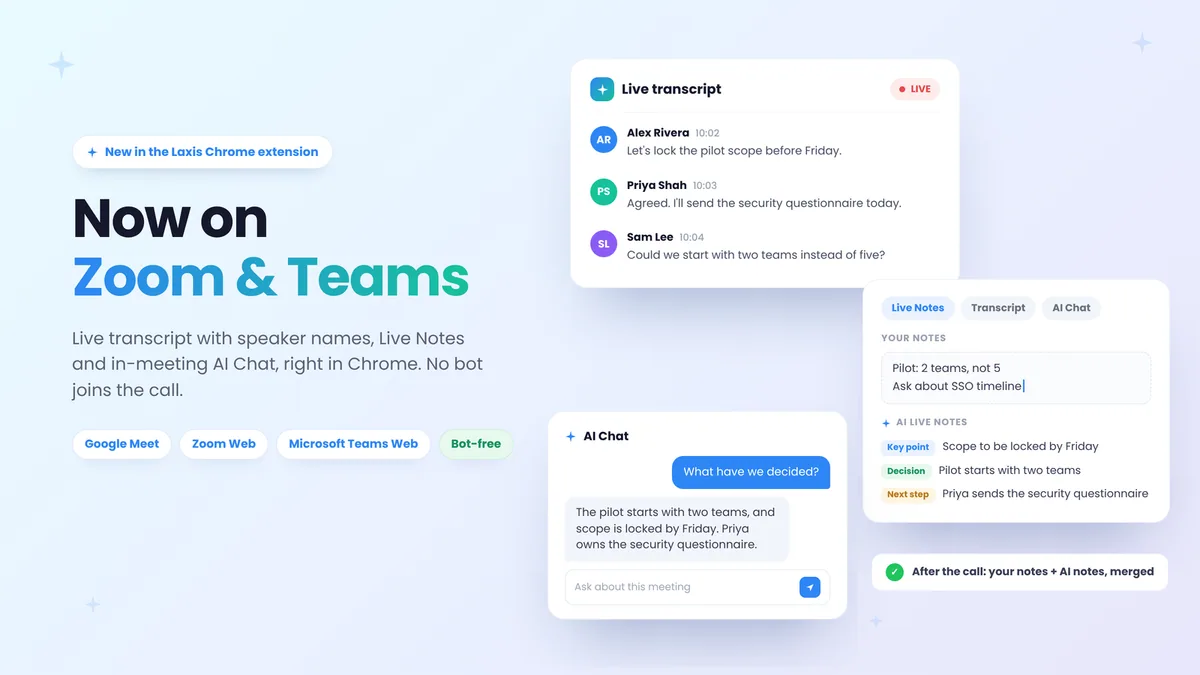
이럴 때는 기본적으로 봇 없이 작동하는 Laxis AI 회의 어시스턴트를 쓸 수 있어요. Meet에서는 Laxis Chrome 확장 프로그램이 Meet가 모두에게 생성하는 자막을 바탕으로 작동하기 때문에 무료 계정에서도 쓸 수 있어요. Basic 플랜에는 화자 이름이 표시되는 실시간 전사본과 TXT, Word, PDF 다운로드가 포함되고, Premium에서는 Live Notes와 회의 중 AI Chat이 추가돼요. 자막에 의존하므로 Meet가 자막을 제공하는 언어(확장 프로그램 목록상 60개 이상)를 지원하고, 내가 참석한 부분만 기록해요. 노트북에서는 Laxis 데스크톱 앱이 컴퓨터 오디오를 60개 이상의 언어로 받아 적고, 대면 회의는 모바일 앱이 맡아요. Teams 통화에도 같은 방식이 필요하다면 Teams 전사본 가이드를 참고하세요.
따져 봐야 할 한계도 있어요. 처리는 Laxis 클라우드에서 이뤄져요. Laxis는 HIPAA를 준수하지 않고 BAA도 제공하지 않으므로 환자와의 대화에는 쓸 수 없어요. 무료 플랜의 월 300분은 회의와 받아쓰기가 함께 쓰는 한도이고, 한 번 녹음은 최대 45분이에요. 봇 없이 회의를 기록해도 녹음은 녹음이니 참석자에게 알리세요. 시작하기 전에 Laxis가 잊지 않도록 알려 줘요. 동의 규칙은 주와 국가마다 다르고 이 글은 법률 자문이 아니에요. 기본 내용은 주·국가별 녹음 동의 가이드에 정리해 두었어요. 더 많은 선택지는 Google Meet용 AI 회의록 도구 추천에서 볼 수 있어요.
어떤 Google 요금제든 Meet 전사본을 받으세요. Google Meet, Zoom, Teams, Webex 회의를 봇 없이 기록하고, 60개 이상의 언어를 지원하며, 모두 한 보관함에 모아요. 신용카드 없이 14일 Premium 체험. 다음 통화에서 Laxis 써 보기
자주 묻는 질문
Google Meet 전사 기능은 무료인가요?
아니요. 무료 개인 Google 계정에서는 Google Meet 전사본을 쓸 수 없어요. Business Standard나 Plus, Enterprise Standard나 Plus, Education Plus, Workspace Individual처럼 전사 기능이 포함된 유료 Google Workspace 에디션이 필요해요. 무료 계정에서도 실시간 자막은 쓸 수 있어서 통화 중 내 화면에 자막이 표시되지만, 전사 파일은 만들어지지 않아요.
Google Meet 전사본은 어디에 저장되나요?
Google Meet는 각 전사본을 Google 문서로 만들어 회의 주최자의 드라이브에 있는 Google Meet 폴더에 저장하고, 회의마다 하위 폴더를 만들어요. 주최자, 공동 주최자, 전사를 시작한 사람은 이메일 링크도 받고, 문서는 캘린더 일정에 첨부돼요. Google에 따르면 나타나기까지 최대 24시간이 걸릴 수 있어요.
Google Meet에서 전사 옵션이 보이지 않는 이유는 무엇인가요?
Workspace 에디션에 전사 기능이 없거나, 관리자가 꺼 두었거나, Host management 때문에 주최자와 공동 주최자로 제한되어 있거나, iPhone이나 iPad를 쓰고 있으면 Transcribe 옵션이 보이지 않아요. 이 순서대로 확인하세요. 주최자 조직 외부 사람은 전사를 시작할 수 없고, Meet는 8개 언어만 전사해요.
Google Meet 전사는 어떤 언어를 지원하나요?
Google Meet 전사본은 영어, 스페인어, 포르투갈어, 프랑스어, 이탈리아어, 독일어, 일본어, 한국어의 8개 언어에서 작동해요. 실시간 자막은 훨씬 많은 언어를 지원하고 그중 상당수는 베타 버전이지만, 자막으로는 저장되는 전사본이 만들어지지 않아요. 다른 언어로 하는 회의에는 오디오를 전사하거나 자막을 캡처하는 서드파티 도구가 필요해요.
Google Meet 전사본은 어떻게 다운로드하나요?
이메일 링크, 캘린더 일정, 주최자의 드라이브 중 한 곳에서 전사 문서를 열고 파일, 다운로드를 차례로 선택한 뒤 Word, PDF, 일반 텍스트 중에서 고르세요. 평범한 Google 문서이므로 일반 공유 규칙이 적용돼요. 열 수 없다면 주최자나 전사를 시작한 사람에게 공유해 달라고 부탁하세요.
내가 주최하지 않은 Google Meet의 전사본도 받을 수 있나요?
네, 초대를 받았고 주최자 조직에 속해 있다면 받을 수 있어요. 전사본은 캘린더 일정에 첨부되고, 그 조직의 초대받은 사람은 열 수 있어요. 단, 200명이 넘게 초대된 경우는 예외예요. 다른 조직에서 초대받았는데 열 수 없다면 주최자에게 문서를 공유해 달라고 부탁하세요.
관련 제품
Laxis 회의 어시스턴트
지금 바로 노트를 자동화하세요.
- Zoom, Google Meet, Teams, 대면 회의까지 봇 없이 기록
- AI 요약, 할 일, 후속 메일을 60개 이상 언어로
- Mac, Windows, iPhone, Android 지원, 무료 플랜 제공
신용카드 없이 무료로 시작하세요.
자세히 알아보기 ▷