Microsoft Teams 전사: 켜는 방법과 내보내기
Microsoft Teams 전사는 두 가지만 알면 충분히 쓸 만합니다. 녹화와는 별도로 시작해야 한다는 점, 그리고 애초에 시작할 수 있는지가 라이선스에 달려 있다는 점입니다. 여기서는 전사를 켜는 방법, 이후 전사본이 저장되는 위치, 그리고 이를 쓸 만한 형식으로 Teams에서 꺼내오는 방법을 정리합니다.
Teams에서 Laxis 회의 어시스턴트 사용하는 방법:
옵션 1: Laxis 웹사이트를 통해 Teams 회의에 Laxis 회의 어시스턴트 초대하기
-
Teams 회의가 시작되면 Laxis.com에 로그인하고, 홈페이지에서 Teams URL을 붙여넣은 후 '참여(Join)'를 클릭하세요.
-
약 15초 후, Laxis 어시스턴트가 Teams 회의에 참여하여 자동으로 메모를 작성하기 시작합니다!! (참여하지 않는 경우, 대기실을 확인하세요. Laxis가 대기실에서 승인을 기다리고 있을 수 있습니다.)
옵션 2: 캘린더를 통해 Laxis가 자동으로 참여하도록 설정하기
-
Laxis와 캘린더를 연동하세요. 홈페이지 또는 설정 페이지에서 연동할 수 있습니다.
-
캘린더 일정의 장소 또는 설명에 Teams 링크가 포함되어 있는지 확인하세요. 그러면 Laxis가 자동으로 회의에 참여하여 메모를 작성해 드립니다.
회의 후 회의 메모 및 인사이트 확인하기
- 회의가 끝나고 얼마 지나지 않아, 회의 메모·녹음·전사 내용이 Laxis 클라우드에 안전하게 자동 저장됩니다. Laxis 웹 애플리케이션에 로그인하여 회의 메모를 확인할 수 있습니다.
- 회의 메모를 편집하고 공유하세요.
AI 라이터, LaxisChat, CRM 연동, 팀 채널 등의 사용법은 관련 기사 섹션에 있는 다른 사용 가이드를 참고하세요. Laxis를 이용해 주셔서 감사합니다.
Teams에서 전사 켜기
통화 중. More actions (…) 메뉴 → Record and transcribe → Start transcription 순서로 엽니다. 모든 구성에서 녹화를 시작한다고 전사가 자동으로 시작되는 것은 아니라는 점에 유의하세요. 둘은 별개의 토글이며, 녹화만 남고 텍스트는 없는 채로 통화를 마치는 일이 흔합니다.
통화 전. 예약된 회의라면 주최자가 회의 옵션에서 전사를 활성화해 두어 회의가 시작될 때 자동으로 시작되도록 할 수 있습니다. 누군가 기억해내는 데 기대지 않아도 되므로 이 방법이 더 안정적입니다.
라이선스. 전사에는 Microsoft 365 Business 또는 Enterprise 라이선스가 필요합니다. 무료 요금제와 일부 하위 요금제에는 포함되지 않으며, 관리자가 테넌트 전체에서 비활성화할 수도 있습니다. 같은 옵션이 어떤 사람에게는 회색으로 비활성화되어 보이고 다른 사람에게는 그렇지 않은 이유가 여기에 있습니다.
전사본이 저장되는 위치와 내보내는 방법
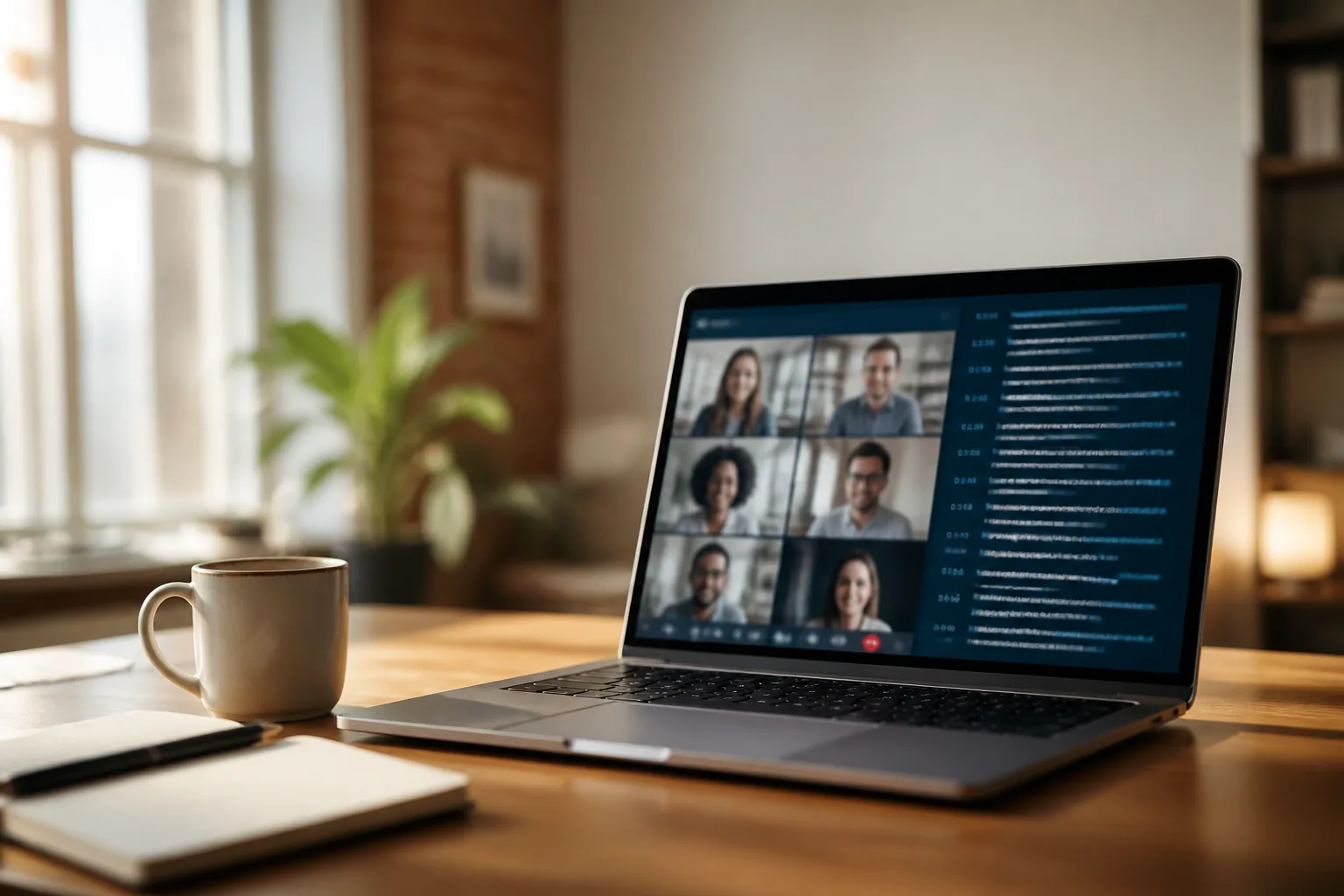
통화 중에는 전사본이 화자 표시와 함께 측면 패널에 나타납니다. 통화가 끝나면 Teams 채팅과 캘린더 일정의 해당 회의에 첨부되고, 녹화본과 함께 주최자의 OneDrive에 저장됩니다.
내보내려면 Teams에서 해당 회의를 열고 Recap 또는 전사 탭으로 이동한 뒤 .docx 또는 .vtt 형식으로 다운로드하세요. .vtt 파일에는 타임스탬프가 포함되어 있어 다른 도구로 넘길 때 적합하고, .docx는 읽기 좋은 버전입니다.
알아 둘 만한 제약이 두 가지 있습니다. 전사본은 조직의 정책에 따라 보관되므로 내가 통제할 수 없는 일정에 따라 사라질 수 있다는 점, 그리고 억양이 강한 발화나 말이 겹치는 구간에서 정확도가 눈에 띄게 떨어지는 데다 이름이나 제품 용어를 바로잡을 사용자 지정 어휘 기능도 없다는 점입니다.
자주 묻는 질문
Laxis를 Microsoft Teams 회의에 참여시키려면 어떻게 해야 하나요?
두 가지 방법이 있습니다. Teams 회의가 시작되면 Laxis.com에 로그인하여 홈페이지에 Teams URL을 붙여넣고 '참여(Join)'를 클릭하거나, 캘린더를 연동하여 Teams 링크가 포함된 일정이 있을 때마다 Laxis가 자동으로 참여하도록 설정할 수 있습니다. 약 15초 후 Laxis 어시스턴트가 회의에 참여하여 메모 작성을 시작합니다.
Laxis가 Teams 회의에 아직 참여하지 않은 이유는 무엇인가요?
약 15초 후에도 Laxis 어시스턴트가 나타나지 않는다면, 회의 대기실을 확인해 보세요. Laxis가 대기실에서 승인을 기다리고 있을 수 있으며, 대기실에서 입장을 허용하면 회의에 참여하여 녹음을 시작합니다.
Laxis는 Teams 회의 중과 후에 어떤 기능을 제공하나요?
회의 중에는 자동으로 메모를 작성하며, 회의 종료 후에는 고객 요구사항, 액션 아이템, 후속 이메일을 자동으로 생성합니다. 또한 CRM을 자동으로 업데이트하고, 과거 대화 내용을 바탕으로 실시간 답변을 제공하는 Laxis 채팅 기능도 이용할 수 있습니다.
통화 후 Teams 회의 메모는 어디에서 찾을 수 있나요?
회의가 끝나고 얼마 지나지 않아 메모, 녹음, 전사 내용이 Laxis 클라우드에 안전하게 저장됩니다. Laxis 웹 애플리케이션에 로그인하여 확인할 수 있으며, 회의 메모를 편집하고 공유할 수도 있습니다.