영업 통화 녹음 방법: Zoom, Teams, Google Meet, 휴대폰별 총정리 (2026)

영업 통화 녹음은 버튼 하나면 될 것 같고, 내가 호스트인 통화라면 실제로 거의 그래요. 어려워지는 건 내가 호스트가 아닌 통화예요. 고객이 Teams 링크를 보내오거나 휴대폰으로 바로 전화를 걸어오면, 녹음 버튼은 내 손에 있지 않아요. 이 글에서는 Zoom, Microsoft Teams, Google Meet, iPhone, Android에서 영업 통화를 녹음하는 방법을 2026년 11월 16일 기준으로 각 업체의 도움말 페이지와 대조해 정리했어요. 맨 먼저 해야 할 단계(고객에게 알리기)와 대부분의 팀이 건너뛰는 단계(녹음 파일을 실제로 활용하기)도 함께 다뤄요.
핵심만 먼저
- 내가 호스트인 통화에서는 플랫폼의 녹화 기능을 쓰세요. Zoom에서는 Record, Teams에서는 More actions > Record, Google Meet에서는 Meeting tools > Recording이에요. 세 가지 모두 통화에 있는 모든 사람에게 알려 줘요.
- 고객이 호스트인 통화에서는 호스트에게 녹화를 부탁하거나 녹화 권한을 달라고 요청하세요. 또는 모두가 동의한 뒤에 내 컴퓨터에서 노트테이커를 실행하세요.
- 전화 통화에서는 iPhone과 여러 Android 휴대폰의 기본 전화 앱으로 지원 지역에서 녹음할 수 있고, 둘 다 상대방에게 안내 음성을 들려줘요.
- 시작하기 전에 말하세요. 첫 1분 안에 한 줄로 알리는 건 어디서나 기본 예의이고, 어떤 곳에서는 법적 의무예요.
녹음 버튼을 누르기 전에 고객에게 알리세요
이 가이드에 나오는 녹음 도구는 모두 어떤 형태로든 알림을 표시하거나 들려주지만, 알림이 곧 동의는 아니에요. 미국에는 통화 참가자 한 명이 녹음할 수 있는 주(일방 동의)도 있고, 통화에 있는 모두가 동의해야 하는 주(전원 동의)도 있어요. 주 경계나 국경을 넘는 통화라면 더 엄격한 규칙이 적용될 수 있어요. 주별·국가별 규칙은 대화 녹음이 불법인지 다룬 가이드에 정리해 두었어요. 그 글과 이 글 모두 법률 자문이 아니라 일반적인 정보로 봐 주세요.
영업팀에게 실제로 할 일은 지역이 달라져도 거의 같아요. 첫 1분 안에, 디스커버리를 시작하기 전에 소리 내어 말하는 거예요. 예를 들면 이렇게요.
"본격적으로 시작하기 전에 여쭤볼게요. 이 통화를 녹음해도 괜찮을까요? 받아 적느라 바쁘지 않고 말씀에 제대로 집중하려는 거고, 녹음은 저희 팀 안에서만 사용해요."
이 한마디가 자리 잡게 해 주는 습관이 두 가지 있어요. 첫째, 캘린더 초대에도 녹음한다고 적어 두세요. 그러면 통화 중에 처음 듣는 사람이 없어요. 둘째, 누군가 망설이면 녹음을 끄고 손으로 메모하거나, 민감한 부분에서는 일시 중지하세요. 나를 믿어 주는 고객이 전사본보다 훨씬 소중해요.
영업 통화 녹음, 처음부터 끝까지
- 녹음한다고 알리세요. 초대에 적고, 통화 첫 1분 안에 다시 말한 뒤, 통화에 있는 모두에게서 "네"라는 답을 기다리세요.
- 통화에 맞는 녹음 도구를 고르세요. Zoom, Teams, Google Meet에서 내가 호스트라면 플랫폼의 녹화 기능을 쓰세요. 고객이 호스트라면 권한을 요청하거나, 내 기기의 노트테이커를 쓰세요. 전화 통화라면 휴대폰의 통화 녹음이나 스피커폰을 쓰세요.
- 첫 질문 전에 녹음을 시작하세요. 처음 몇 분 동안 나오는 디스커버리 질문이 나중에 가장 다시 듣고 싶은 부분이에요.
- 녹음을 멈추고 파일을 찾으세요. 플랫폼마다 저장 위치가 다르니, 필요해지기 전에 내 녹음이 어디로 가는지 알아 두세요.
- 하루 안에 리뷰하세요. 통화를 채점하고, 다음 단계를 CRM에 넣고, 대화가 생생할 때 후속 이메일을 보내세요.
Zoom에서 영업 통화 녹음하는 방법
Zoom에는 두 가지 녹화 방식이 있어요. 로컬 기록(Computer recording)은 무료 Basic을 포함한 모든 계정에서 쓸 수 있지만, Windows, macOS, Linux용 Zoom 데스크톱 앱에서만 돼요. Zoom은 iOS, iPad, Android에서는 지원하지 않는다고 밝히고 있어요. 클라우드 기록(Cloud recording)은 유료 라이선스(Pro, Business, Education, Enterprise)가 필요하고, 호스트와 공동 호스트만 시작할 수 있어요.
호스트로서 내 컴퓨터에 녹화하려면 이렇게 하세요.
- 회의 컨트롤 도구 모음에서 Record를 클릭하세요.
- 메뉴가 나타나면 Record on this Computer를 선택하세요.
- 끝나면 Pause 또는 Stop Recording을 클릭하세요.
클라우드에 녹화하려면 More, Record, Record to the cloud를 차례로 클릭하세요. 로컬 기록 파일은 Windows와 Mac 모두 '문서' 폴더 안의 Zoom 폴더에 저장돼요. 영상이 담긴 MP4와 오디오만 담긴 M4A 파일이 생기는데, 나중에 전사 도구에 넣을 파일은 M4A예요. 파일을 찾을 수 없다면 Zoom 녹화 파일이 저장되는 위치를 다룬 가이드에서 두 폴더와 클라우드를 모두 설명해요.
호스트가 아니라면 권한이 필요해요. 호스트가 Participants를 열고 내 이름 옆의 More를 클릭한 뒤 Allow Record를 선택하면 돼요. 내 쪽에서는 Record에 Request to record to this computer 옵션이 보이고, 이걸 누르면 호스트에게 요청이 가요. 클라우드 기록은 여전히 호스트와 공동 호스트만 쓸 수 있어요.
고객에게 보이는 것: Zoom은 회의가 녹화되고 있다는 사실을 참가자에게 항상 알린다고 해요. 데스크톱 앱이나 모바일 앱의 참가자에게는 녹화 동의 안내문이 표시되고, OK로 수락하거나 회의에서 나가는 것으로 응답해요. 전화로 접속한 사람에게는 음성 안내가 나와요. 전사본은 유료 플랜의 클라우드 기록에 함께 제공되고, 로컬 기록에는 포함되지 않아요. 그 밖의 세부 설정은 Zoom 회의 녹화 방법을 다룬 전체 가이드를 참고하세요.
Microsoft Teams에서 영업 통화 녹음하는 방법
Teams 회의에서 녹화 기능은 이제 More actions 안에 있어요.
- 회의를 시작하거나 회의에 참가하세요.
- More actions > Record를 선택하세요.
- 사용 언어와 녹화할 대상을 고른 뒤(Audio only도 선택지 중 하나예요) Confirm을 선택하세요.
- 멈추려면 More actions > Recording으로 가서 녹화를 끝낼지, 실시간 전사만 끝낼지 고르세요.
녹화를 시작하면 전사도 자동으로 시작돼요. 나중에 도움이 되는 부분이에요. 결국 검색하게 되는 건 전사본이니까요. 녹화가 시작되는 즉시 회의에 있는 모든 사람의 Teams 앱에 알림이 가요. 대부분의 회의 녹화는 개최자의 OneDrive에 있는 Recordings 폴더에 저장되고, 채널 회의는 팀의 SharePoint 사이트에 저장돼요. 라이선스와 설정은 Teams 회의 녹화 가이드에서 더 자세히 다뤄요.
영업에서 문제가 되는 건 바로 이 부분이에요. Microsoft는 개최자와 개최자 조직에 속한 사람이 녹화할 수 있게 하는데, 이때 해당하는 Microsoft 365 라이선스가 있고 IT에서 녹화를 켜 두어야 해요. 게스트와 다른 조직 사람은 Teams 회의를 녹화할 수 없어요. 고객이 Teams 초대를 보냈다면 나는 외부 참가자이고, 버튼이 아예 보이지 않아요.
Google Meet에서 영업 통화 녹음하는 방법
Google Meet 녹화는 플랜에 따라 달라요. Google Workspace Business Standard와 Business Plus, Enterprise 에디션, Workspace Individual, 일부 Education 에디션, 그리고 저장용량 2 TB 이상인 Google One 플랜에서 녹화할 수 있어요. Workspace에서는 관리자가 녹화를 켜 두어야 해요. 호스트는 녹화할 수 있고, 호스트가 허용하면 다른 사람도 녹화할 수 있어요.
- 회의 중 오른쪽 아래의 Meeting tools를 클릭한 다음 Recording을 클릭하세요.
- Start recording을 클릭하고, 팝업에서 Start를 클릭하세요.
- 끝내려면 Meeting tools > Recording > Stop recording을 여세요.
녹화가 시작될 때와 멈출 때 참가자에게 알림이 가요. Google은 파일을 주최자의 Google Drive에 있는 Google Meet 폴더에 저장하는데, 이 폴더 안에 회의마다 하위 폴더가 하나씩 생겨요. 주최자와 녹화 버튼을 누른 사람은 이메일로 링크를 받아요. 한 회의는 총 8시간까지 녹화할 수 있어요. 녹화는 컴퓨터나 Android 기기에서 할 수 있고, iPhone의 Meet 앱에서는 할 수 없어요. 전사는 별도 설정으로, 일부 에디션에서는 Meeting tools > Transcribe에 있어요. 더 자세한 내용은 Google Meet 녹화 가이드를 참고하세요.
고객이 호스트인 통화라면
영업 통화 녹음 계획이 대부분 조용히 무너지는 지점이 바로 여기예요. Zoom은 호스트의 권한이 필요하고, Teams는 외부 참가자의 녹화를 아예 막고, Google Meet은 호스트의 설정이 결정해요. 그런데 고객의 플랫폼에서 하는 통화야말로 다시 듣고 싶은 경우가 많아요. 그쪽 이해관계자, 그쪽 질문, 그쪽 이의가 다 담겨 있으니까요.
정직한 선택지는 세 가지예요.
- 물어보세요. "이 회의를 녹화해서 공유해 주시거나, 제가 녹화할 수 있게 권한을 주실 수 있을까요?" 많은 고객이 흔쾌히 그러자고 해요.
- 눈에 보이는 노트테이커를 데려가세요. AI 회의 봇은 이름이 표시된 참가자로 들어오기 때문에, 봇이 있다는 것 자체가 알림이 돼요. 외부 봇을 받지 않는 회사도 있으니, 봇에 기대기 전에 확인하세요.
- 내 컴퓨터에서 노트테이커를 쓰세요. 데스크톱 앱은 통화에 참가하지 않고도 어떤 플랫폼에서든 내 마이크와 컴퓨터 오디오를 캡처할 수 있어요. 대신 누구에게도 아무것도 알리지 않으니, 녹음을 알리는 일은 여전히 내 몫이에요.
어떤 방법도 거절을 우회하는 수단이 되어서는 안 돼요. 호스트가 녹화를 꺼 두었거나 내 요청을 거절했다면, 그게 이번 통화의 답이에요. 손으로 메모하세요.
내가 호스트가 아닌 통화 녹음하기
Mac과 Windows용 Laxis는 Zoom, Teams, Google Meet, Webex 통화를 내 컴퓨터에서 캡처하고, 회의에 봇이 들어가지 않아요. 그래서 누가 호스트든 쓸 수 있어요. 단, 통화에 있는 모두가 동의한 뒤에요. 고객에게 알리는 건 내 몫이고, Laxis는 잊지 않도록 알려 줘요. 전화를 끊으면 전사본, 요약, 실행 항목이 준비되어 있어요.
무료 Basic 플랜, 월 300분 Laxis 받기
iPhone과 Android에서 영업 통화 녹음하는 방법
두 주요 휴대폰 플랫폼 모두 이제 많은 지역에서 기본 전화 앱으로 통화를 녹음할 수 있고, 둘 다 상대방에게 알려요.
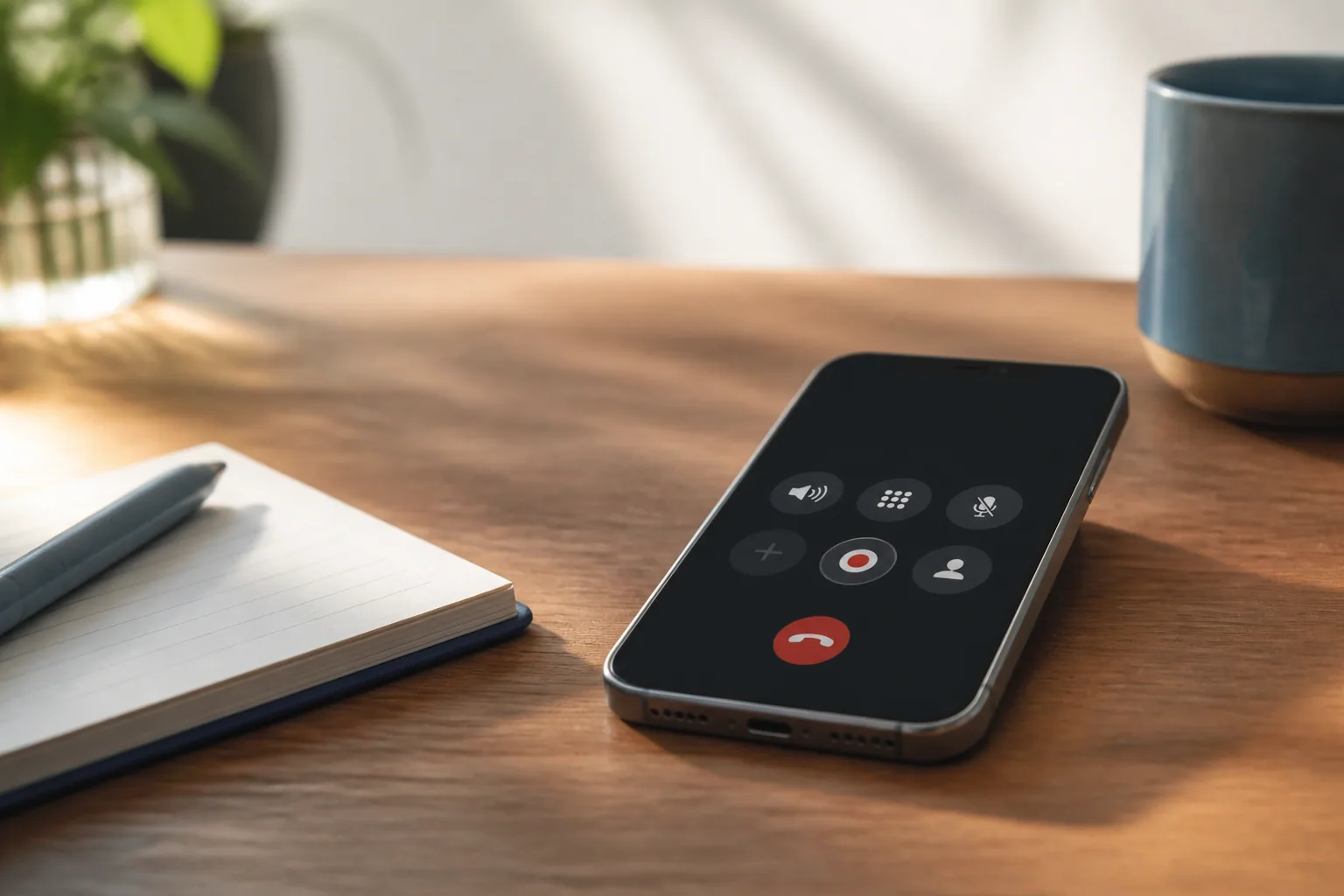
iPhone. iOS 18.1 이상에서는 전화 앱으로 통화하는 중에 '더 보기' 버튼을 탭한 다음 통화 녹음을 탭하세요. Apple에 따르면 통화 양쪽 모두 녹음 중이라는 음성 안내를 듣고, 이 안내는 통화 중에 반복돼요. 끝내려면 '녹음 중단'을 탭하거나 전화를 끊으세요. 녹음은 녹음을 시작한 사람의 메모 앱에 있는 '통화 녹음' 폴더에 저장되고, 일부 지역과 언어에서는 전사본도 함께 생겨요. 이 기능 자체도 일부 지역과 언어에서만 제공되지만, 조건을 갖춰야 하는 사람은 녹음을 시작하는 쪽뿐이에요. Apple의 안내도 상대방이 녹음에 응할 의사가 있는지 확인하고 명시적인 동의를 받으라는 것이에요.
Android. Google 전화 앱(Google Phone)은 Android 9 이상인 Pixel 이외 휴대폰과, Android 14 이상인 Pixel 6 이후 모델에서 통화를 녹음해요. Settings > Call recording에서 켠 다음, 통화 중에 Record를 탭하세요(Pixel에서는 Call Assist > Call Recording). Google에 따르면 녹음이 시작될 때와 멈출 때 양쪽 모두 고지를 듣고, 녹음은 기기에만 저장되며 백업되지 않고, 사용할 수 있는지는 국가, 기기, 통신사에 따라 달라요. One UI 7 이상인 Samsung Galaxy 휴대폰에는 Samsung 전화 앱에 녹음 아이콘이 있고, Samsung 미국 페이지에 따르면 참가자는 음성 알림을 받아요(그룹 통화에 추가된 사람은 알림을 받지 않아요).
이 중 어느 것도 CRM으로 아무것도 보내 주지 않아요. 손에 남는 건 오디오 파일과 경우에 따라 전사본이에요. 게다가 전화 오디오는 화상 통화보다 전사하기 어려운데, 그 이유는 통화 전사를 다룬 글에서 설명해요. Google Voice, 구형 휴대폰, 더 자세한 내용은 전화 통화 녹음 가이드를 참고하세요. 통화를 다이얼러로 걸고 있다면 대신 다이얼러의 관리자 설정을 확인하세요. 예를 들어 Zoom Phone은 Metered, Unlimited, Pro 플랜에서 통화를 녹음하고 녹음 파일을 클라우드에 보관해요.
영업 통화 녹음, 이렇게 활용하세요
아무도 다시 듣지 않는 녹음 폴더는 저장 비용이자 개인정보 위험일 뿐이에요. 가치는 네 가지 습관에서 나와요.
스코어카드로 리뷰하세요
담당자마다 일주일에 통화 하나를 골라, 매번 같은 기준으로 채점하세요. 디스커버리, 자격 검증, 이의 처리, 다음 단계예요. 영업 통화 리뷰 템플릿에 복사해서 바로 쓸 수 있는 스코어카드가 있어요. 담당자가 먼저 자기 통화를 채점하게 한 다음 서로 비교해 보고, 한 시간짜리 통화를 처음부터 다시 듣는 대신 중요한 순간(가격 질문, 이의 제기, 클로징)으로 바로 건너뛰세요.
순간을 짚어 코칭하세요
"14:20에 고객이 예산은 1분기에 확정된다고 했는데, 우리는 그냥 넘어갔어요"는 코칭 대화가 돼요. "그 통화 한번 들어 보세요"는 그렇지 않아요. 리뷰 한 번에 타임스탬프가 찍힌 순간 두세 개면 충분하고, 담당자가 직접 순간을 골라 와도 좋아요.
다음 단계는 당일에 CRM으로
녹음의 진짜 역할은 정확한 메모예요. 누가 관여하는지, 고객이 직접 한 말로 표현된 문제, 다음 단계와 그 날짜요. 퇴근 전에 요약과 합의한 다음 단계를 CRM의 영업 기회에 올리고, 후속 이메일에서는 고객이 쓴 표현을 그대로 인용하세요. 전사본 없이 녹음된 통화가 있다면 Zoom의 M4A 파일을 Laxis에 업로드해 전사본을 받으세요. 무료 Laxis 계정에는 월 300분이 포함돼요.
녹음을 어디에, 얼마나 보관할지 정하세요
그냥 두면 녹음 파일은 문서 폴더, OneDrive, Google Drive, 휴대폰에 흩어져요. 영업 녹음을 어디에 보관할지, 누가 열 수 있는지, 언제 삭제할지 팀에서 합의해 두세요.
Laxis가 들어갈 자리
저희가 만드는 Laxis는 이렇게 뒤섞인 통화를 처리하는 AI 노트테이커예요. Mac이나 Windows PC에서는 내 마이크와 컴퓨터 오디오를 함께 캡처하기 때문에, 회의에 봇을 넣지 않고도 Zoom, Teams, Google Meet, Webex 통화나 스피커폰으로 하는 전화 통화를 기록할 수 있어요. 고객이 녹음 도구를 볼 수 있는 편이 좋다면 Laxis AI Assistant Bot을 초대하세요. 자기 이름으로 회의에 참가해요. 휴대폰에서는 Laxis 모바일 앱이 대면 회의와 스피커폰 통화를 맡아요. 모든 통화는 화자 이름이 붙은 전사본, 요약, 실행 항목으로 정리되고, 한곳에서 모두 검색할 수 있어요. 자세한 내용은 AI 회의 어시스턴트 소개 페이지를 참고하세요.
한계도 솔직하게 말씀드릴게요. 무료 Basic 플랜은 월 300분을 제공하는데, Voice Keyboard와 실시간 번역도 이 시간을 함께 써요. 녹음 한 건은 45분이 되면 멈추고 저장되며, 새 녹음을 시작해도 같은 노트에 이어서 기록돼요. 더 긴 데모라면 Premium이 녹음 한 건당 2시간과 월 2,000분을 제공하고, 요금은 월 $15.99(연간 결제 시 월 $9.99)이며, 여러 통화를 아우르며 질문할 수 있는 AI Chat도 더해져요. HubSpot이나 Salesforce로 노트를 동기화하는 건 Premium이 아니라 Business 기능이에요(월 $29.99, 연간 결제 시 $19.99). 오디오는 처리를 위해 클라우드로 전송되고, Laxis는 BAA를 체결하지 않으며 HIPAA를 준수하지 않아요. 봇 없이 녹음할 때 사람들에게 알릴 책임은 여전히 나에게 있어요. Laxis는 나에게 알려 주지만, 통화 자체에는 아무 말도 하지 않아요. Laxis는 노트테이커이지 매출 인텔리전스 제품군이 아니에요. 딜 보드와 팀 전체의 코칭 분석이 필요하다면 언제 다른 도구를 살펴봐야 하는지 영업팀을 위한 AI 노트테이커 가이드에서 다뤄요.
결론
영업 통화 녹음은 내가 호스트인 통화에서는 쉽고, 그렇지 않은 통화에서는 까다로워요. 그리고 까다로운 쪽이 대개 중요한 딜이에요. 녹음을 알리는 걸 반사적인 습관으로 만들고, 누가 초대를 보내든 쓸 수 있는 녹음 도구를 고르고, 전체 방식을 한 가지 기준으로 판단하세요. 다음 단계가 그날 CRM에 들어가는가?
녹음은 맡기고, 주의는 고객에게. Laxis는 Zoom, Teams, Google Meet, 스피커폰 통화를 녹음하고 전사본, 요약, 실행 항목을 작성해요. 14일 Premium 체험, 신용카드 불필요. Laxis 다운로드
자주 묻는 질문
영업 통화를 녹음하는 건 합법인가요?
영업 통화 녹음은 동의해야 할 사람이 동의하면 많은 곳에서 합법이지만, 규칙은 지역마다 달라요. 미국에는 참가자 한 명이 녹음할 수 있는 주도 있고, 모두의 동의가 필요한 주도 있으며, 주 경계나 국경을 넘는 통화에는 더 엄격한 법이 적용될 수 있어요. 시작할 때 녹음한다고 알리고 "네"라는 답을 받으세요. 이 내용은 일반적인 정보이며 법률 자문이 아니에요.
내가 통화를 녹음하면 상대방이 알게 되나요?
플랫폼의 기본 녹화 기능을 쓰면 상대방에게 알림이 가요. Zoom은 녹화 동의 안내문을 표시하고, Teams는 모든 참가자에게 알림을 보내고, Google Meet은 녹화가 시작되고 멈출 때 참가자에게 알리고, iPhone과 Android의 기본 전화 앱은 음성 안내를 들려줘요. 내 기기에서 실행하는 노트테이커는 아무것도 알리지 않으니, 직접 사람들에게 말해야 해요.
Zoom에서 영업 통화는 어떻게 녹음하나요?
내가 호스트인 Zoom 영업 통화를 녹음하려면 회의 컨트롤에서 Record를 클릭하고 Record on this Computer를 고르세요. 유료 플랜에서는 클라우드에도 저장할 수 있어요. 로컬 기록은 무료 계정에서도 데스크톱 앱으로 쓸 수 있고, '문서' 폴더 안의 Zoom 폴더에 MP4와 M4A 오디오 파일을 저장해요. 다른 참가자는 호스트의 권한이 있어야 해요.
고객이 호스트인 Teams 회의를 녹화할 수 있나요?
다른 회사가 호스트인 Teams 회의는 보통 녹화할 수 없어요. Microsoft는 해당 라이선스가 있고 IT에서 녹화를 켜 둔 경우 개최자와 개최자 조직 사람만 녹화할 수 있게 하고, 게스트와 다른 조직 사람은 녹화할 수 없어요. 호스트에게 녹화해서 공유해 달라고 부탁하거나, 모두가 동의한 뒤에 내 컴퓨터의 노트테이커를 쓰세요.
iPhone이나 Android에서 영업 통화는 어떻게 녹음하나요?
iPhone에서는 전화 앱으로 통화하는 중에 '더 보기' 버튼을 탭한 다음 '통화 녹음'을 탭하면 되고, 녹음은 메모 앱에 저장돼요. Android에서는 Google 전화 앱 설정에서 Call recording을 켜면 지원되는 곳에서 통화를 녹음할 수 있어요. 둘 다 상대방에게 음성 안내를 들려주고, 사용 가능 여부는 지역, 기기, 언어에 따라 달라요.
영업팀은 통화 녹음을 어떻게 활용해야 하나요?
영업팀은 통화 녹음을 세 가지 일에 써야 해요. 일관된 스코어카드로 통화를 리뷰하고, 타임스탬프가 찍힌 구체적인 순간을 짚어 코칭하고, 정확한 다음 단계를 당일에 CRM에 넣는 거예요. 유용한 아카이브가 개인정보 위험으로 바뀌지 않도록 녹음을 어디에 보관하고, 누가 열 수 있고, 언제 삭제할지 정해 두세요.
관련 제품
Laxis 회의 어시스턴트
지금 바로 노트를 자동화하세요.
- Zoom, Google Meet, Teams, 대면 회의까지 봇 없이 기록
- AI 요약, 할 일, 후속 메일을 60개 이상 언어로
- Mac, Windows, iPhone, Android 지원, 무료 플랜 제공
신용카드 없이 무료로 시작하세요.
자세히 알아보기 ▷