Gravador do Apple Watch não sincroniza com o iPhone: soluções seguras
Você gravou algo pelo pulso, abriu o Gravador (Voice Memos) no iPhone mais tarde, e a gravação não está lá. Memos de voz do Apple Watch que não sincronizam com o iPhone são uma reclamação antiga: dois tópicos da Apple Community sobre o assunto receberam, cada um, centenas de cliques em "Também tenho esta pergunta". A boa notícia é que, a menos que tenha sido apagada, a gravação continua no relógio, esperando a carona. A má notícia é a solução a que as pessoas recorrem quando perdem a paciência. O artigo da Apple sobre backups diz que o backup do relógio deixa de fora as gravações do Gravador, então desemparelhar pode apagar a sua única cópia. Este guia vai das soluções que não fazem mal às duas que podem fazer.
Tudo aqui supõe que a gravação existe. Se a sua dúvida ainda é como capturar o áudio, o texto complementar sobre como gravar áudio no Apple Watch começa por aí e, quando um memo chegar ao celular e você quiser lê-lo como texto, veja como transformar gravações do Apple Watch em texto.
Como a viagem do pulso até o iPhone deveria funcionar
A Apple descreve o caminho ideal em uma linha: tudo o que você grava no Gravador do Apple Watch sincroniza sozinho com o iPhone, o iPad e o Mac, desde que todos estejam conectados à mesma Conta Apple. Nesses aparelhos, as gravações ficam em Gravações do Watch ("Watch Recordings"), dentro do Gravador, que é o primeiro lugar a olhar antes de concluir que algo quebrou.
Dois detalhes do guia da Apple para o Mac explicam a maior parte da confusão. A viagem passa pelo iCloud e só vai num sentido. Memos que você grava no iPhone ou num Mac nunca aparecem no relógio, então um relógio que não mostra as gravações do celular está funcionando como deveria.
O relógio se comunica com o iPhone emparelhado por Bluetooth e depende do celular para muitas tarefas sem fio. Gravar não precisa de nada disso. A Apple inclui os memos de voz entre as coisas que qualquer Apple Watch faz sem iPhone por perto e sem Wi-Fi, e é exatamente assim que um memo de uma corrida, de uma aula na academia ou de uma reunião no fim do corredor acaba guardado no seu pulso até os dois aparelhos se reencontrarem.
E há o detalhe que define a ordem de tudo o que vem abaixo. Segundo o artigo da Apple sobre backups do relógio, dados que sincronizam pelo iCloud, incluindo as gravações do Gravador, não fazem parte do backup do relógio. Até um memo sincronizar, ele existe no relógio e em nenhum outro lugar.
Faça isto primeiro
Abra o Gravador no relógio e confira se a gravação aparece na lista. Se ela for importante, faça uma cópia de segurança improvisada antes de mudar qualquer ajuste: reproduza-a em voz alta no relógio e grave a reprodução com um notebook ou outro celular. Não vai soar tão bem quanto o original, mas, a partir daí, nenhuma solução abaixo consegue tirar o conteúdo de você.
Cinco verificações que levam dois minutos
- Procure em Gravações do Watch. Abra o Gravador no iPhone e toque em Gravações do Watch. Se você também usa o Gravador num Mac ou iPad, confira lá também. Um memo que aparece no Mac, mas não no celular, indica que o lado do relógio está bem e que o problema está no iPhone.
- Confirme que é uma só Conta Apple. A sincronização só chega a aparelhos conectados à mesma conta. Se o relógio foi configurado com a conta de outra pessoa, ou se o seu iPhone usa outra, as duas bibliotecas nunca se encontram.
- Verifique se o Gravador está ativado no iCloud. No iPhone, abra Ajustes, toque no seu nome e depois em iCloud. Nas versões recentes do iOS, você vai precisar tocar em Mostrar Tudo ("See All") e então confirmar que o Gravador está ativado. A Apple indica o mesmo caminho para o iPad; no Mac, é Ajustes do Sistema, seu nome, iCloud e depois Mostrar Tudo ao lado de Salvo no iCloud ("Saved to iCloud").
- Confirme que o relógio enxerga o celular. Pressione o botão lateral do relógio para abrir a Central de Controle. A regra prática da Apple: um ícone de iPhone verde significa conectado, enquanto um ícone de iPhone vermelho ou um X vermelho significa que não está. Mantenha os dois perto, confira se o Modo Avião está desativado em ambos e verifique se o Wi-Fi e o Bluetooth estão ativados na Central de Controle do iPhone. O celular também precisa de uma conexão com a internet funcionando, porque quem faz o transporte é o iCloud.
- Verifique se o iCloud não está cheio. A Apple avisa que, quando o armazenamento do iCloud acaba, "o iCloud Drive e outros apps do iCloud não ficarão atualizados nos seus dispositivos", e o Gravador guarda as gravações no iCloud. Você vê quanto espaço resta em Ajustes, seu nome, iCloud. O plano gratuito tem 5 GB, que uma fototeca e um backup do celular podem esgotar muito antes de você perceber.
Depois de cada mudança, deixe o relógio ao lado do celular por alguns minutos antes de concluir que não funcionou. Nos tópicos da Apple Community, as pessoas para quem a solução deu certo contam que os memos sumidos apareceram alguns minutos depois, não na hora.
Soluções, da mais inofensiva à mais arriscada
Se as verificações estiverem em ordem e o memo ainda não sair do lugar, siga esta lista de cima para baixo e pare assim que ele aparecer. Os passos 6 e 7 não mexem nas suas gravações, e o passo 8 tem baixo risco, com uma precaução. Os passos 9 e 10 podem apagá-las.
- Reinicie os dois aparelhos. É o conselho da própria Apple quando algo não está funcionando direito. Desligue o relógio mantendo o botão lateral pressionado até aparecerem os controles deslizantes, depois toque no ícone de desligar e arraste o controle; a Apple observa que ele não reinicia enquanto está carregando. Desligue o iPhone também e depois ligue os dois de novo. Vários usuários da Apple Community contam que memos travados sincronizaram depois que eles reiniciaram os dois aparelhos. Deixe a reinicialização forçada (botão lateral e Digital Crown pressionados juntos por pelo menos 10 segundos) para um relógio que travou.
- Instale as atualizações pendentes. O app Watch do iPhone guarda as atualizações do relógio em Meu Relógio, Geral, Atualização de Software; no próprio relógio, procure em Ajustes, Geral, Atualização de Software. Depois abra Atualização de Software nos Ajustes do iPhone e instale o que estiver pendente ali também.
- Desative e reative o Gravador no iCloud. Os usuários relatam essa solução com frequência. Num tópico da Apple Community em que centenas de pessoas disseram ter o mesmo problema, a resposta mais bem avaliada foi desativar o Gravador nos ajustes do iCloud no iPhone, reiniciar os dois aparelhos e depois reativá-lo; dois ou três minutos depois, Gravações do Watch apareceu com os memos que faltavam. Usuários de um tópico mais antigo contam que só alternar a chave já resolveu. Como isso mexe na biblioteca do celular, exporte antes qualquer gravação do iPhone que você não consiga substituir e leia qualquer aviso antes de confirmar. Se só um memo está travado enquanto os outros sincronizam, um relato mais antigo culpa um conflito de nome com uma gravação do celular, então vale tentar dar um nome novo ao memo travado no relógio.
Pare aqui se a gravação for importante
Os dois próximos passos podem apagar um memo que não sincronizou. Desemparelhar apaga o relógio, e o artigo da Apple sobre backups lista "informações sincronizadas com o iCloud, como gravações do Gravador" entre as coisas que o backup do relógio não inclui, então restaurar não traz de volta um memo não sincronizado. Há usuários que relatam ter perdido gravações das duas formas: um perdeu uma gravação depois de emparelhar de novo, e outros dizem que apagar o Gravador do iPhone eliminou memos em todos os aparelhos.
Antes de continuar, faça a cópia improvisada descrita acima e considere falar com o Suporte da Apple primeiro.
Se as gravações que você não pode perder são reuniões, o Laxis para Apple Watch mostra no seu pulso cada uma passando de enviando a pronta, então você sabe quando ela está a salvo: baixe o Laxis grátis para iPhone.
- Reinstale o Gravador no iPhone, com cuidado. Alguns usuários dizem que apagar o app e baixá-lo de novo da App Store fez a sincronização voltar. Outros dizem que a mesma manobra apagou gravações em todos os aparelhos, então não conte com o iCloud para trazê-las de volta. Se for tentar, faça antes a cópia improvisada do memo do relógio descrita acima e salve todas as gravações do iPhone que você não pode perder (Compartilhar > Salvar em Arquivos).
- Desemparelhe e emparelhe de novo, como último recurso. Mantenha os dois aparelhos perto. No app Watch do iPhone, escolha a aba Meu Relógio, toque em Todos os Relógios, toque no botão de informações ao lado do seu relógio e escolha Desemparelhar Apple Watch. O celular faz antes um backup do relógio, mas esse backup deixa de fora as gravações do Gravador, então um memo que não sincronizou se perde quando o relógio é apagado; depois você configura o relógio de novo e restaura a partir desse backup. Emparelhar de novo resolveu a sincronização para algumas pessoas na Apple Community. Para outras, custou justamente as gravações que elas tentavam salvar.
Evite que o próximo memo fique encalhado
- Trate o relógio como caixa de saída, não como arquivo. Antes de apagar um memo do relógio, ou de desemparelhar, apagar ou dar o relógio na troca, encontre a gravação em Gravações do Watch no iPhone.
- Reúna os aparelhos logo depois de qualquer gravação importante. Um memo que fica uma semana no seu pulso é uma semana de risco.
- Deixe espaço no iCloud. Mantenha o Gravador ativado no iCloud e fique de olho no medidor de armazenamento, porque uma conta cheia interrompe a sincronização.
- Dê nome aos memos importantes na hora. Eles ficam mais fáceis de achar no celular, e um nome único evita o conflito que alguns usuários descrevem.
Nosso guia completo do Gravador no iPhone aprofunda o lado do celular, incluindo a pasta de apagados recentemente ("Recently Deleted") e por quanto tempo ela guarda as gravações. E, quando um memo estiver a salvo no celular, nosso passo a passo sobre como transcrever memos de voz no iPhone mostra como lê-lo como texto.
Quando a gravação é uma reunião
O Gravador é um ótimo caderno para os seus próprios pensamentos. É um sistema fraco para arquivar uma ligação com cliente: quando um memo trava, sobra para você resolver o problema e, quando ele chega, você recebe áudio e, no máximo, uma transcrição sem identificação de falantes nem itens de ação. É em torno dessa lacuna que o Laxis para Apple Watch foi construído.
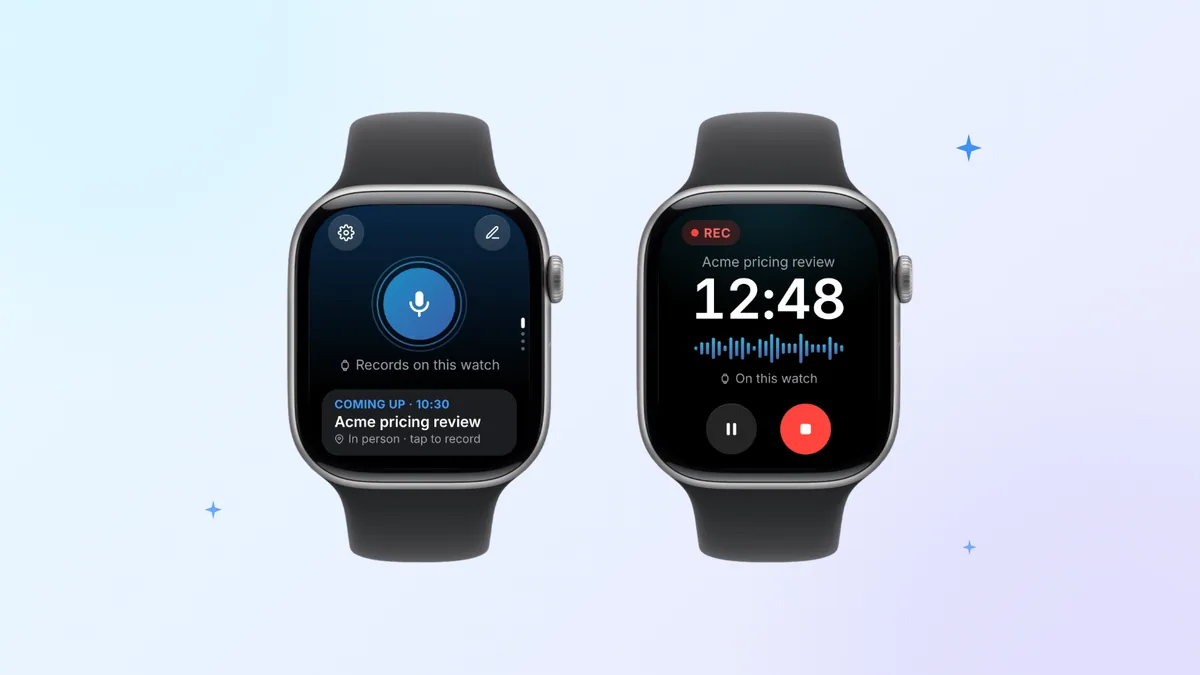
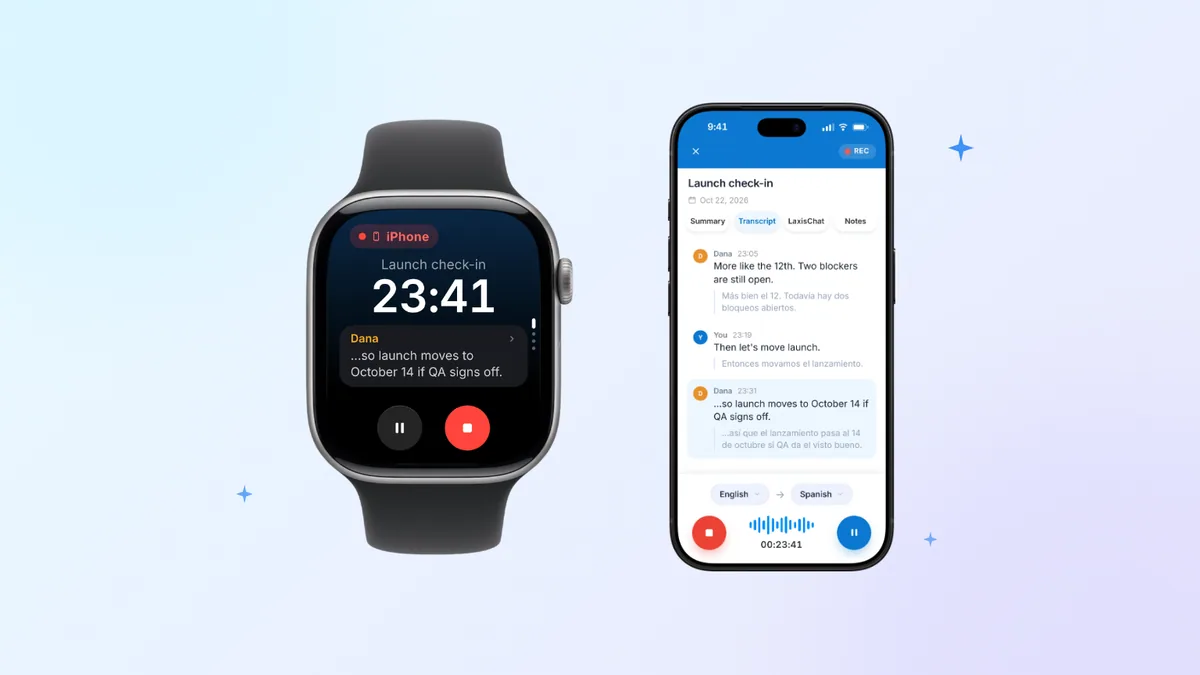
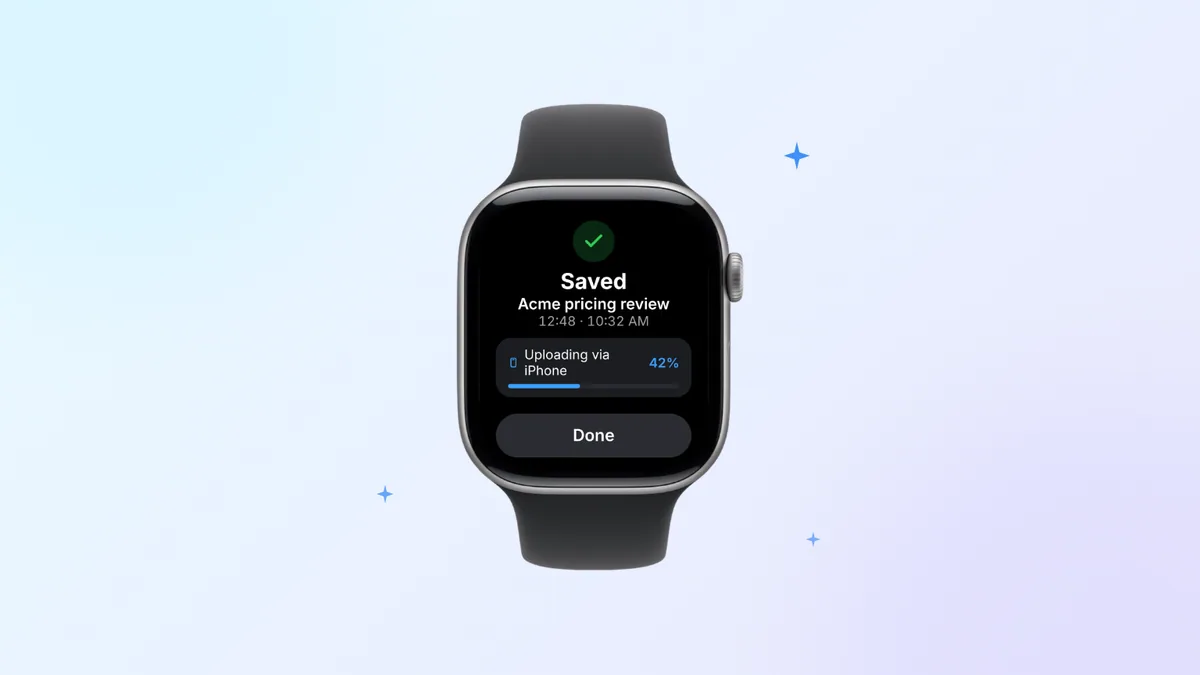
Um toque e o Laxis grava com o microfone do relógio. Um toque suave no pulso confirma que a gravação começou, e você pode abaixar o braço e continuar falando enquanto a tela escurece. Se o iPhone ficar na sua mesa, o relógio guarda a gravação e a sincroniza sozinho: pelo iPhone, assim que o celular volta ao alcance, ou direto por Wi-Fi, ou pela rede celular num relógio que tenha, sem esperar pelo celular. Você não precisa ficar na dúvida: a tela "Notes" (notas) do relógio mostra cada gravação nova passando de enviando a pronta, e uma notificação avisa quando as notas estão prontas. Toque na sua próxima reunião antes de começar, e o Laxis arquiva as notas nela.
O que chega é mais do que um arquivo: uma transcrição separada por falante, notas com IA e os itens de ação, no mesmo espaço de trabalho das suas reuniões online, no iPhone, no Mac, no Windows e na web. É o mesmo assistente de reuniões com IA do Laxis que você usaria em chamadas de Zoom, Google Meet ou Teams, então uma gravação feita no pulso fica ao lado de tudo o que você já capturou. Se você grava mais no celular do que no relógio, nossa comparação de apps de anotação com IA para iPhone cobre esse lado.
O Laxis para Apple Watch vem incluído no app gratuito do Laxis para iPhone e funciona em qualquer relógio com watchOS 10 ou posterior. Os limites, com honestidade: você precisa do app do Laxis no iPhone para configurar e fazer login, a transcrição acontece na nuvem depois do envio, e não no relógio, e o Basic, que é gratuito, cobre 300 minutos por mês (um saldo único compartilhado com o ditado), gravações de até 45 minutos cada e um histórico de 30 dias. O Ask Laxis, para perguntas no pulso, roda no AI Chat, então exige o Premium.
Um gravador no pulso não muda as regras sobre gravar pessoas. Avise a todos que você está gravando e saiba que alguns lugares exigem o consentimento de todos os participantes. Isto não é aconselhamento jurídico, mas nosso resumo das regras de consentimento para gravação em cada estado dos EUA é um bom ponto de partida.
Grave no pulso, encontre as notas em qualquer lugar. O Laxis é um download gratuito para iPhone na App Store; depois de instalado, abra o app Watch e adicione o Laxis ao seu relógio. Contas novas: teste do Premium por 14 dias, sem cartão de crédito. Leve o Laxis para o seu relógio
Resumindo
Um memo de voz no relógio é um arquivo em trânsito e, a julgar pelos relatos de usuários, muitos travamentos se resolvem com uma reinicialização ou uma alternância rápida no iCloud. Os erros caros vêm de apagar o único aparelho que guarda o arquivo. Confira o destino antes de limpar a origem, e um problema de sincronização continua sendo um incômodo, não uma perda.
Perguntas frequentes
Por que os memos de voz do meu Apple Watch não sincronizam com o iPhone?
Geralmente porque o relógio e o iPhone não estão conectados, o Gravador está desativado no iCloud do iPhone, os dois aparelhos usam Contas Apple diferentes ou o armazenamento do iCloud está cheio. A Apple leva as gravações do relógio pelo iCloud até todos os aparelhos conectados à mesma conta. Confira essas quatro coisas, reinicie os dois aparelhos e deixe-os lado a lado por alguns minutos antes de tentar algo mais arriscado.
Onde os memos de voz do Apple Watch aparecem no iPhone?
Eles aparecem no app Gravador do iPhone, numa seção chamada Gravações do Watch ("Watch Recordings"). A Apple diz que as mesmas gravações também aparecem no Gravador do iPad e do Mac quando esses aparelhos estão conectados à mesma Conta Apple. Gravações feitas no iPhone ou no Mac nunca aparecem no relógio, porque a sincronização só corre do relógio para fora.
Como passo os memos de voz do Apple Watch para o celular?
Deixe que eles sincronizem: mantenha o relógio perto do iPhone com o Bluetooth e o Wi-Fi ativados, o Modo Avião desativado e o Gravador ativado no iCloud, depois abra o Gravador no iPhone e toque em Gravações do Watch. O guia da Apple não descreve um jeito de exportar um memo a partir do próprio relógio, então, se a sincronização travar, reinicie os dois aparelhos antes de tentar algo mais drástico.
Desemparelhar o Apple Watch apaga memos de voz que não sincronizaram?
Pode apagar, então trate o desemparelhamento como último recurso. Desemparelhar apaga o relógio, e o artigo da Apple sobre backups diz que o backup do relógio não inclui informações que sincronizam com o iCloud, como as gravações do Gravador. Um memo que nunca chegou ao iPhone pode se perder para sempre depois disso. Usuários da Apple Community relatam ter perdido gravações exatamente assim, então tente todas as outras soluções primeiro.
Os memos de voz do Apple Watch precisam do iCloud para sincronizar?
Sim, pelo que a Apple descreve: as gravações do relógio chegam ao iPhone, ao iPad e ao Mac pelo iCloud quando todos usam a mesma Conta Apple. Mantenha o Gravador ativado no iCloud do iPhone, em Ajustes, seu nome, iCloud e Mostrar Tudo, e deixe algum espaço livre no iCloud, já que a Apple diz que uma conta cheia impede que os apps do iCloud fiquem atualizados.
Dá para transcrever os memos de voz do Apple Watch depois que eles sincronizam?
Sim. Depois que um memo do relógio sincronizar, abra-o no Gravador de um iPhone 12 ou posterior com iOS 18 ou posterior, ou de um Mac com Apple silicon, e procure a transcrição. O guia da Apple para o Mac diz que gravações feitas em aparelhos que não transcrevem são transcritas quando abertas. Os idiomas são limitados, e a Apple não descreve identificação de falantes nessas transcrições.