Como gravar áudio no Apple Watch (com ou sem o iPhone)
Sim, o Apple Watch grava áudio, e não precisa do iPhone por perto para isso. Este guia mostra as principais formas de gravar áudio no Apple Watch: o app Gravador (Voice Memos), que já vem no relógio, um atalho no mostrador, o botão de Ação nos modelos Ultra, abrir o app com a Siri e apps de terceiros. Também explica quanto tempo uma gravação pode durar, para onde vão os arquivos e como conseguir, pelo pulso, uma gravação aproveitável de uma reunião ou de uma aula.
A resposta curta
Abra o Gravador no relógio, toque no botão Gravar e toque em Parar quando terminar. A gravação é sincronizada com o Gravador do iPhone, onde aparece em Gravações do Watch (“Watch Recordings”).
Gravador: o app que já está no seu pulso
O Apple Watch tem um app de memos de voz? Tem. O Gravador é um dos apps nativos do relógio e o jeito mais simples de gravar no pulso. A Apple o apresenta como uma ferramenta para anotações pessoais, mas o microfone não se importa se está ouvindo uma lista de compras ou uma reunião de planejamento.
Onde fica o Gravador no Apple Watch?
Pressione a Digital Crown para abrir os seus apps e gire a coroa para percorrê-los. Se a grade dificultar a busca, role até o fim da tela de apps e mude para a Visualização em Lista (“List View”), que coloca todos os apps em ordem alfabética. Ainda não encontrou? Ele pode ter sido removido, já que apagar um app no iPhone também o apaga do relógio. A Apple diz que os apps nativos podem ser restaurados pela App Store em qualquer um dos dois aparelhos.
Gravar, parar e ouvir
- Abra o Gravador no seu Apple Watch.
- Toque no botão Gravar. Enquanto grava, a tela mostra o tempo decorrido.
- Toque em Parar para encerrar a gravação. Ela passa a aparecer na lista da tela do Gravador.
- Ouça a gravação tocando nela e depois em Reproduzir. Os botões de pular levam você para trás ou para a frente.
- Encontre-a no iPhone: abra o Gravador e toque em Gravações do Watch.
A Apple diz que as gravações feitas no relógio são sincronizadas automaticamente com o iPhone, o iPad e o Mac em que você tiver iniciado sessão com a sua Conta Apple.
Se alguma não aparecer, nosso guia sobre memos de voz do Apple Watch que não sincronizam passa pelas soluções em ordem.
Três jeitos mais rápidos de chegar ao botão de gravar
Caçar o app na grade leva alguns segundos que talvez você não tenha quando uma conversa começa. Estes caminhos são mais rápidos.
Coloque o Gravador no mostrador
As complicações são os pequenos atalhos de um mostrador, e o Gravador é uma das opções em muitos mostradores, incluindo o Infográfico (Infograph) e o Modular; o guia de mostradores da Apple lista quais oferecem essa opção. Para adicioná-lo, exiba o mostrador, toque e mantenha pressionada a tela e toque em Editar. Deslize para a esquerda até o fim, toque na posição que quiser, gire a Digital Crown até chegar ao Gravador e pressione a coroa para salvar. A partir daí, um toque no mostrador abre o app.
Use o botão de Ação (só nos modelos Ultra)
Nos modelos Apple Watch Ultra, o botão de Ação pode ser configurado para Memo de Voz (“Voice Memo”). Abra Ajustes no relógio, toque em Botão de Ação, toque em Ação e escolha Memo de Voz. Depois disso, pressione o botão uma vez para começar um memo de voz e pressione de novo para parar. Você pode mudar a ação quando quiser. Os outros modelos não têm botão de Ação, então o atalho no mostrador é o que chega mais perto disso.
Peça à Siri para abrir o app
A Siri consegue começar um memo de voz no Apple Watch? Em parte. O guia da Apple sobre a Siri no relógio documenta a abertura de apps por voz, então “Abra o Gravador” leva você até o botão de gravar, mas não lista nenhum comando que comece a gravação por você. Conte com ter de tocar em Gravar depois que o app abrir.
Gravar sem o iPhone
O Apple Watch grava áudio sem o iPhone? Sim, em todos os modelos. A Apple inclui gravar e reproduzir memos de voz entre as coisas que o relógio consegue fazer quando você está longe do iPhone e sem conexão Wi-Fi, então um relógio sem conexão celular grava igualmente bem durante uma corrida ou numa sala em que o seu telefone nunca entrou. A gravação fica esperando no relógio e sincroniza assim que puder.
Os apps também conseguem. O Just Press Record diz que o app dele para o relógio permite gravar em qualquer lugar, “mesmo quando o seu iPhone não está por perto”, e transfere as gravações para o iPhone depois, enquanto o Laxis guarda as gravações no relógio e as sincroniza sozinho; os dois voltam a aparecer mais abaixo. O que você perde sem o telefone por perto é tudo o que acontece depois da gravação, do compartilhamento à transcrição, até o arquivo sincronizar.
Quanto tempo o Apple Watch consegue gravar?
A Apple não divulga uma duração máxima de gravação para o Gravador no relógio. Na prática, duas coisas definem o limite: o espaço livre e a bateria. Gravações longas ocupam espaço, e uma hora de microfone ligado consome bateria, então comece uma sessão longa com o relógio bem carregado, não com um que está no seu pulso desde o café da manhã.
Para ver quanto espaço você tem, abra Ajustes no relógio e toque em Geral e depois em Armazenamento. Pelo iPhone, abra o app Watch e toque em Meu Relógio, depois em Geral e depois em Armazenamento.
Num evento longo, grave em blocos. Parar a cada intervalo deixa você com arquivos mais curtos, em que é mais fácil se localizar, e uma bateria que acaba no fim do dia passa a custar uma sessão, e não o evento inteiro.
Apps de terceiros definem os próprios limites. O Just Press Record anuncia tempo de gravação ilimitado no relógio. O Laxis segue o seu plano: uma única gravação pode durar até 45 minutos no plano gratuito Basic, 2 horas no Premium e 4 horas no Business, e ela para e é salva automaticamente quando atinge o limite.
Para onde vão as gravações do Apple Watch
No iPhone, abra o Gravador e toque em Gravações do Watch. É ali que cai tudo o que você gravou no pulso. Com o iCloud, as mesmas gravações também aparecem no Gravador de um iPad ou Mac conectado à sua Conta Apple. A partir daí, você pode organizá-las como os seus outros memos; nosso guia de memos de voz no iPhone explica como dar nomes, criar pastas, cortar e compartilhar.
Só que o áudio tem um porém. Uma gravação de 50 minutos de uma reunião é fácil de fazer e cansativa de usar. Encontrar aquele número que alguém mencionou significa percorrer o arquivo ou ouvir tudo de novo, e muitas gravações de reunião nunca chegam a ser ouvidas.
Se você prefere terminar com notas em vez de um arquivo, baixe o app do Laxis e instale-o no relógio.
Se você só quer o texto de uma gravação do Gravador, comece por como transcrever memos de voz no iPhone; nosso guia de transcrição no Apple Watch cobre as opções para áudio gravado no pulso.
Apps gravadores de terceiros
Muitos gravadores da App Store vêm com um app para o relógio. O Just Press Record é um exemplo: custa US$ 6,99 e, no relógio, começa a gravar com um único toque na complicação do mostrador, continua sem limite de tempo e envia as gravações para o iPhone para transcrição e sincronização pelo iCloud. Anotadores com IA também estão ganhando apps para o relógio, entre eles o Laxis. Se o gravador que você realmente usa é o telefone, nossa seleção de apps de memo de voz para iPhone e Android cobre esse lado.
Comparamos os gravadores para relógio que valem a pena instalar na nossa seleção de apps gravadores de voz para Apple Watch.
O Apple Watch grava vídeo?
Não. O Apple Watch não tem câmera, então não consegue gravar vídeo sozinho. Mas ele consegue controlar a câmera do iPhone. Abra a Câmera Remota (Camera Remote) no relógio, enquadre a cena usando o relógio como visor, depois toque e mantenha pressionado o botão do obturador até a gravação começar e toque em Parar para terminar. O vídeo é salvo no app Fotos do iPhone. A Apple diz que, para isso, o relógio precisa ficar dentro do alcance normal de Bluetooth do telefone, cerca de 10 metros (33 pés).
Siri Recap e Live Rewind não são gravadores
A Apple anunciou dois recursos de Audio Intelligence para o Apple Watch Series 12 e o Apple Watch Ultra 4, e nenhum dos dois é um gravador de voz. A Apple diz que eles não gravam nem armazenam áudio: o Siri Recap escreve resumos gerais das conversas em vez de uma transcrição, e o Live Rewind mostra em texto os últimos 15 segundos de fala quando você pressiona a Digital Crown duas vezes. Em 28 de outubro de 2026, a Apple diz que os dois chegam em beta ainda este ano, primeiro em inglês. Para entender o que isso significa na prática, veja nosso guia do Siri Recap.
Como conseguir uma gravação aproveitável de uma reunião ou aula
Um relógio é um microfone estranho. É pequeno, vai para onde o seu braço vai e fica bem ao lado das suas mãos, que fazem barulho. Alguns hábitos fazem muita diferença no que você recebe de volta.
- Avise antes. Diga às pessoas na sala antes de tocar em gravar. Em alguns lugares é lei, e em qualquer lugar é educação.
- Apoie o braço. Deite o antebraço na mesa com o relógio voltado para quem está falando e mantenha-o parado. Gesticular move o microfone de um lado para o outro e acrescenta barulho de atrito.
- Deixe o relógio descoberto. Um punho de camisa sobre o relógio ou uma mão apoiada nele abafa tudo, então puxe a manga para trás antes de começar.
- Cuidado com as mãos. Digitar, clicar uma caneta ou pousar uma caneca ao lado do relógio pode sair mais alto do que a pessoa falando do outro lado da mesa.
- Sente-se perto numa aula. A distância é o fator principal. Escolha um lugar perto de quem fala e longe de saídas de ar e de ventoinhas de projetor.
- Teste por dez segundos. Grave algumas palavras, ouça no relógio e você vai saber, antes que faça diferença, se ele está captando as pessoas.
- Carregue e libere espaço antes de uma sessão longa, e ative o Não Perturbe para que ligações e alertas não interrompam.
- Pare quando a reunião acabar. Uma gravação que continua durante a volta até a sua mesa só acrescenta minutos para percorrer depois.
- Confira as regras da aula. Escolas e professores costumam ter as próprias políticas de gravação, então pergunte antes. Nosso guia de apps para gravar aulas fala mais sobre consentimento em sala de aula.
Dica rápida: se o seu iPhone estiver com você, ele costuma ser o melhor microfone para reuniões. Colocado no centro da mesa, fica mais perto de mais vozes do que o seu pulso. Com o Laxis, o relógio passa a funcionar como controle remoto; falamos disso mais abaixo.
Gravar conversas: avise em voz alta
O Apple Watch consegue gravar conversas? Tecnicamente, sim. O microfone grava tudo o que consegue ouvir, e o watchOS pode mostrar um pequeno ícone de status do microfone enquanto ele está ligado. Esse ícone é para você, não para as pessoas com quem você está falando, então não conta como um aviso a elas.
Dependendo de onde você está, gravar pessoas pode exigir, por lei, o consentimento delas. Alguns estados americanos exigem que todos na conversa concordem, outros só um participante, e as regras mudam de novo fora dos EUA. O hábito que mantém você do lado certo da maioria das regras: pergunte antes de começar e pare se alguém se opuser. Nosso guia para gravar chamadas telefônicas apresenta, estado por estado, as regras de consentimento de uma das partes e de todas as partes. É informação geral, não aconselhamento jurídico, e este artigo também.
Se você chegou a esta página procurando um jeito de gravar pessoas em segredo com o relógio, essa é a única coisa em que não vamos ajudar. Onde vale o consentimento de todas as partes, uma gravação escondida pode ser crime. Onde o consentimento de uma pessoa basta, essa pessoa precisa estar na conversa, então gravar em segredo pessoas com quem você não está falando pode violar as leis contra interceptação também nesses lugares. Em qualquer lugar, isso custa a confiança das pessoas que aparecem na gravação.
Transforme a gravação em notas com o Laxis
O Gravador entrega uma gravação. Em reuniões, entrevistas e conversas com clientes, o que você costuma querer depois é o que foi decidido e quem faz o quê a seguir, e é para isso que o Laxis para Apple Watch foi criado.
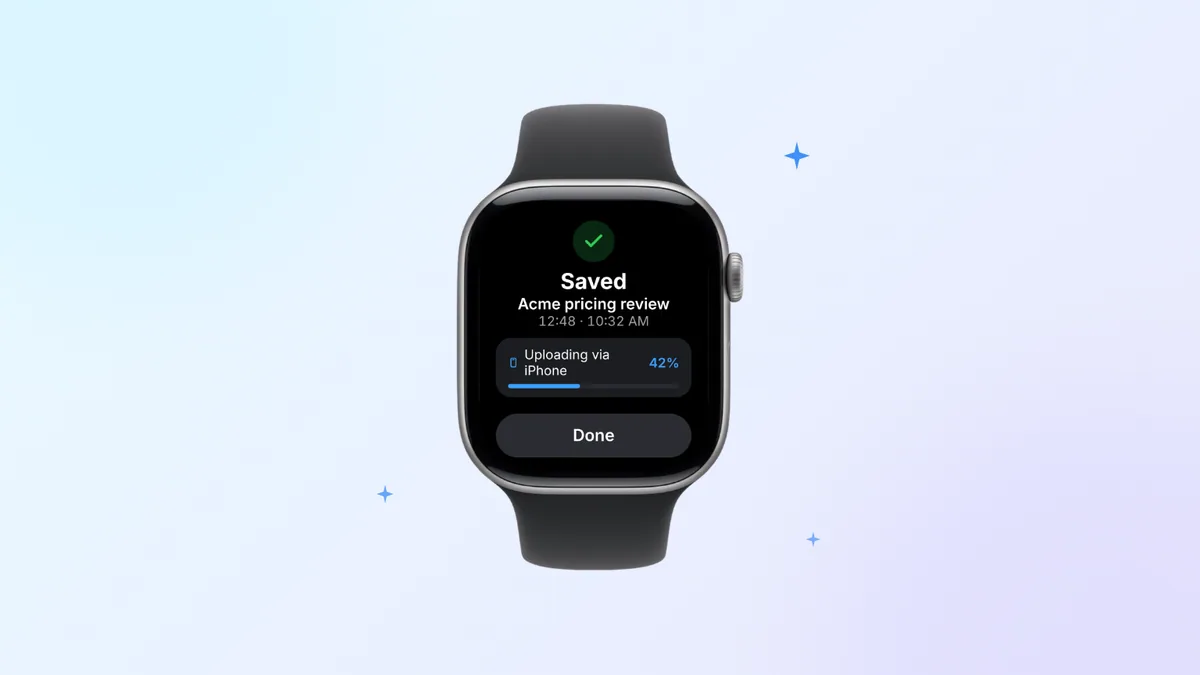
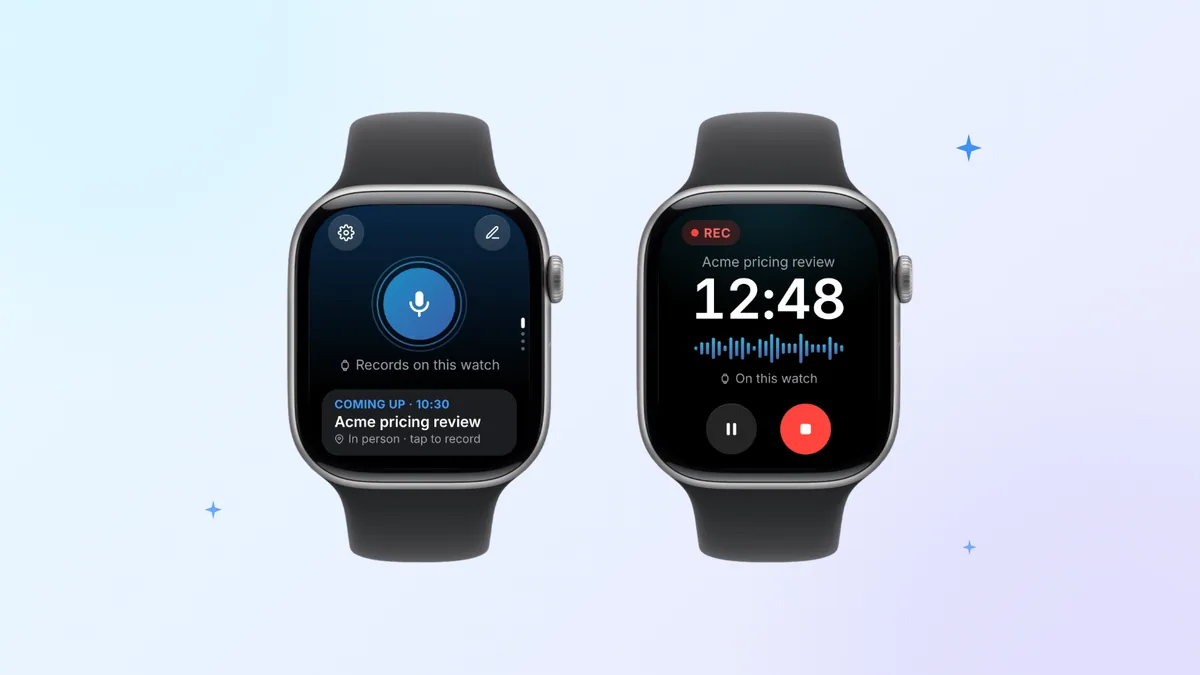
Abra o Laxis no relógio e um toque inicia uma gravação, confirmada por um toque no seu pulso. O Laxis também tem a própria complicação, então a gravação pode começar pelo mostrador e, no Apple Watch Series 9 ou posterior, no Apple Watch Ultra 2 ou posterior ou no Apple Watch SE 3, com watchOS 11 ou posterior, o gesto de toque duplo da Apple a inicia sem tocar na tela. O seu iPhone pode ficar para trás: o Laxis guarda a gravação no relógio e a sincroniza sozinho, enviando-a pelo telefone quando ele está ao alcance ou diretamente por Wi-Fi ou rede celular quando o telefone está em outro lugar. Quando você para, o Laxis transcreve a conversa com identificação de quem fala, escreve um resumo, adiciona os itens de ação em “Tasks” (tarefas) e avisa você quando as notas estão prontas.
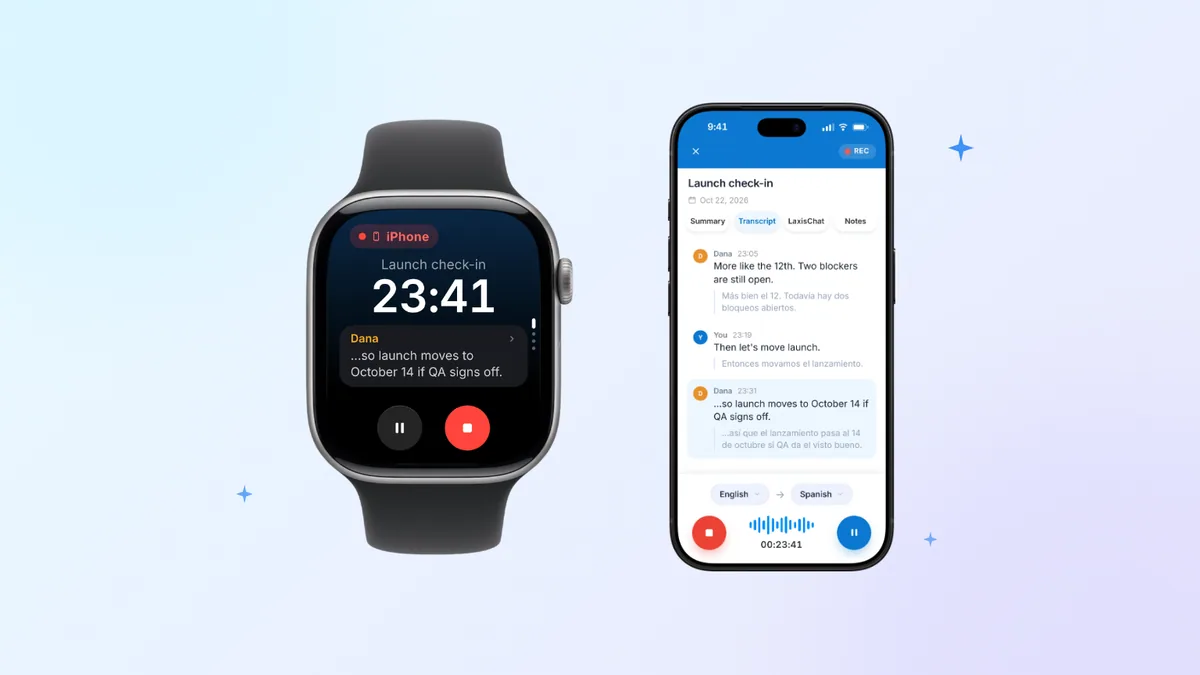
Três toques ajudam nas reuniões. Comece pela próxima reunião que o relógio mostra, e as notas vão parar nessa reunião. Toque na bandeira quando alguém disser um número ou um prazo de que você vai precisar; cada marcação vira um atalho na transcrição. E, se o seu iPhone já estiver gravando no meio da mesa, o relógio vira um controle remoto, com o cronômetro, a transcrição ao vivo e os botões de pausar e parar no seu pulso. As notas prontas ficam arquivadas com o resto das suas reuniões no assistente de reuniões com IA do Laxis, que você pode abrir no iPhone, no Mac, no Windows ou na web.
Os limites, sem rodeios. A configuração e o login acontecem no app do Laxis para iPhone, então você precisa de um iPhone para começar. A transcrição acontece na nuvem depois que a gravação sincroniza, não ao vivo no relógio. Os 300 minutos mensais do plano gratuito Basic também cobrem o ditado, e cada gravação segue o limite de duração do seu plano, com um aviso no pulso quando faltam 10 e 5 minutos. Fazer perguntas sobre todas as suas notas pelo pulso, com o Ask Laxis, usa o AI Chat, que é um recurso do Premium.
Você pode ver as telas do relógio e os passos de configuração na página do Laxis para Apple Watch.
Para a história completa do lançamento, leia nosso anúncio do Laxis para Apple Watch.
Fique com notas, não só com áudio. Baixe o Laxis para iPhone na App Store sem custo e depois instale-o no relógio pelo app Watch do iPhone. Teste do Premium por 14 dias, sem cartão de crédito. Comece a gravar com o Laxis
Perguntas frequentes
O Apple Watch grava áudio sem o iPhone?
Sim. A Apple inclui gravar memos de voz entre as coisas que o Apple Watch consegue fazer quando o iPhone está fora de alcance e o relógio está sem Wi-Fi, então todos os modelos conseguem gravar sozinhos. A gravação fica no relógio e sincroniza com o Gravador do iPhone, em Gravações do Watch, assim que o relógio consegue alcançá-lo de novo.
Onde fica o app Gravador no Apple Watch?
Pressione a Digital Crown para abrir os seus apps e gire a coroa até encontrar o Gravador, ou mude para a Visualização em Lista para ver todos os apps em ordem alfabética. Você também pode pedir à Siri que abra o Gravador. Se ele sumiu, pode ter sido apagado, e a Apple diz que os apps nativos podem ser restaurados pela App Store no iPhone ou no Apple Watch.
Quanto tempo dá para gravar no Apple Watch?
A Apple não divulga uma duração máxima para o Gravador no Apple Watch, então o espaço livre e a bateria são os limites práticos. Você pode conferir o espaço livre em Ajustes, depois Geral, depois Armazenamento. Os apps definem os próprios limites: o Laxis grava até 45 minutos de cada vez no plano gratuito e até 2 horas no Premium, dá um toque no seu pulso quando faltam 10 e 5 minutos e depois salva automaticamente.
Como uso o botão de Ação para gravar um memo de voz?
Nos modelos Apple Watch Ultra, abra Ajustes no relógio, toque em Botão de Ação, toque em Ação e escolha Memo de Voz. Depois disso, pressione o botão de Ação uma vez para começar um memo de voz e pressione de novo para parar a gravação. Os outros modelos de Apple Watch não têm botão de Ação, então uma complicação do Gravador no mostrador é o atalho mais próximo.
O Apple Watch consegue gravar conversas?
Sim, o Apple Watch consegue gravar qualquer conversa que o microfone capte, com o Gravador ou com um app como o Laxis. Dependendo de onde você está, gravar pessoas pode exigir o consentimento delas, e alguns lugares exigem que todos concordem, então avise as pessoas antes de começar. O pequeno ícone de microfone que o watchOS mostra não serve de aviso para mais ninguém.
O Apple Watch consegue gravar vídeo?
Não. O Apple Watch não tem câmera, então não consegue gravar vídeo sozinho. Em vez disso, ele pode controlar a câmera do iPhone: abra a Câmera Remota no relógio, enquadre a cena, depois toque e mantenha pressionado o botão do obturador para começar a gravar e toque em Parar para terminar. O vídeo é salvo no app Fotos do iPhone, e o relógio precisa ficar dentro do alcance do Bluetooth.