Transcrição no Apple Watch: transforme gravações em texto
A transcrição no Apple Watch é um daqueles recursos que as pessoas dão como certos até irem procurá-los. O relógio tem um microfone decente e o Gravador (Voice Memos) grava com um toque, mas o próprio manual da Apple para o relógio descreve a gravação e a reprodução e não diz nada sobre texto. As palavras são geradas em outro lugar: no iPhone, num Mac, nos futuros recursos de Audio Intelligence da Apple ou num app feito para reuniões. O caminho certo depende do que você precisa: cada palavra, uma ideia geral rápida ou um registro que outras pessoas possam usar.
Este guia trata de tirar texto de um áudio que você já gravou. Para a gravação em si, escrevemos um guia à parte sobre como gravar áudio no Apple Watch e, se um memo nunca chegou ao seu telefone, comece pelo guia para resolver memos do Apple Watch que não sincronizam.
O caminho gratuito: deixe o iPhone ou o Mac transcrever
Para a maioria das pessoas, a resposta para transcrever memos de voz do Apple Watch já está no próprio telefone. As gravações do relógio vão para o iPhone, o iPad e o Mac que usam a mesma Conta Apple e aparecem ali em Gravações do Watch (“Watch Recordings”). A partir daí, quem transcreve é o Gravador.
No iPhone, a Apple exige um iPhone 12 ou posterior e um idioma de uma lista curta: inglês (todas as variantes), espanhol, português, italiano, francês, alemão, japonês, coreano e chinês simplificado e tradicional. O recurso não é oferecido em todos os países ou regiões. Ele chegou com o iOS 18, e o manual da Apple diz que, quando você abre uma gravação feita no iOS 17 ou anterior, o Gravador a transcreve automaticamente, desde que ela contenha fala. No Mac, é preciso ter o macOS Sequoia ou posterior e Apple silicon, e o manual do Mac explica o caso que importa aqui: uma gravação “feita em um dispositivo que não oferece suporte à transcrição” é transcrita automaticamente quando você a abre, se contiver fala gravada.
Não vamos repetir os toques aqui: nosso guia para iPhone, como transcrever memos de voz no iPhone, já mostra passo a passo como ver, copiar e compartilhar uma transcrição. Vale saber duas coisas antes de confiar nesse recurso. A Apple não descreve nenhuma identificação de quem fala, então espere que uma conversa entre duas pessoas volte como um único bloco de texto. E a busca do Gravador encontra palavras dentro das transcrições, o que transforma uma pilha de memos antigos do relógio em algo que dá para vasculhar de verdade. Com o Apple Intelligence, acrescenta o manual do Mac, as Ferramentas de Escrita (Writing Tools) conseguem resumir uma transcrição com um clique.
Dica rápida
Um microfone de pulso ouve melhor quem estiver mais perto dele. Numa reunião, apoie o braço na mesa do lado de quem mais fala, mantenha punhos de camisa e mangas longe do relógio e diga a data e quem está na sala logo no começo. Você vai agradecer por esse último hábito quando estiver vasculhando transcrições daqui a um mês.
Live Rewind: os últimos 15 segundos, em texto
A novidade mais recente da Apple mira outro momento: quando você perdeu o que alguém acabou de dizer. O Live Rewind, um dos recursos de Audio Intelligence descritos na página de suporte da Apple sobre o Siri Recap, transforma os últimos 15 segundos de conversa num pequeno trecho de texto quando você pressiona a Digital Crown duas vezes. A Apple diz que o Live Rewind é processado no dispositivo, no seu Apple Watch e no iPhone; o texto só vai para o Private Cloud Compute da Apple se você salvar um trecho no app Siri ou fizer uma pergunta à Siri sobre ele. Enquanto o recurso funciona, o relógio também toca um aviso sonoro, exibe uma animação na tela inteira e acende o indicador de microfone. A menos que você salve o trecho no app Siri ou toque em “Ask Siri”, ele desaparece cerca de 30 segundos depois que a tela escurece. Se faz diferença para você onde o áudio é processado, comparamos em detalhes a transcrição no dispositivo e na nuvem.
O problema é o prazo. Em 28 de outubro de 2026, o texto da Apple diz que o Live Rewind chega em beta “ainda este ano”, primeiro em inglês, e ele não faz parte do watchOS 27.2, lançado em 26 de outubro. O recurso exige um Apple Watch Ultra 4 ou Apple Watch Series 12 conectado a um iPhone 16 ou posterior (mas não ao iPhone 16e) com Apple Intelligence e Siri AI (Beta). No watchOS, a Siri AI não vai estar disponível de início na UE, e o recurso não é para menores de 13 anos. Mesmo depois do lançamento, 15 segundos são uma tábua de salvação para uma frase perdida, não a transcrição de uma reunião.
O Siri Recap escreve um resumo, não uma transcrição
A outra metade desse anúncio é o Siri Recap, e é fácil confundi-lo com transcrição. Não é. Pela descrição da Apple, o Recap só funciona se você o ativar: você o programa por horário ou local, ou o liga pela Central de Controle, e ele produz resumos gerais das conversas ao seu redor. Não há transcrição, nenhum áudio é gravado ou armazenado e nada é atribuído a uma pessoa específica.
A privacidade foi pensada com cuidado. Os resumos ficam na aba Recaps do app Siri, são criptografados de ponta a ponta no iCloud e se apagam sozinhos depois de sete dias, a menos que você os salve ou exporte. O processamento usa um Secure Exclave e o Private Cloud Compute da Apple, e a Apple diz que o Recap foi projetado para deixar de fora algumas informações sensíveis, como dados financeiros e números de documentos oficiais, embora avise que a filtragem pode não pegar tudo. A Apple também admite abertamente que os resumos podem estar incompletos ou imprecisos, e pede que as pessoas levem em conta quem está ao redor. O Recap tem a mesma lista de hardware e o mesmo cronograma do Live Rewind: “beta ainda este ano, primeiro em inglês”.
Ou seja, o Recap é bom para “sobre o que a gente conversou no almoço?” e, de propósito, ruim para “com o que exatamente o cliente concordou?”. Nosso guia completo do Siri Recap se aprofunda nos ajustes, na disponibilidade e na privacidade.
Se a conversa é uma reunião e você precisa do registro completo (cada palavra, quem disse, o que acontece em seguida), isso é trabalho para um anotador: experimente o Laxis grátis no iPhone.
Legendas ao vivo no pulso, para acompanhar a conversa
O jeito da própria Apple de acompanhar uma conversa em texto no pulso, em tempo real, vem dos recursos de acessibilidade. Com o Ouvir ao Vivo (Live Listen), o iPhone funciona como um microfone remoto que transmite o som para AirPods ou aparelhos auditivos MFi e, com as Legendas ao Vivo (Live Captions) geradas no iPhone, a transcrição aparece no seu pulso enquanto as pessoas falam. Para configurar, ative Controle Remoto (“Remote Control”) em Ajustes > Acessibilidade > Áudio e Visual > Ouvir ao Vivo, no iPhone; adicione os controles de Audição (“Hearing Controls”) à Central de Controle do relógio; depois, durante uma sessão, toque em Legendas do Ouvir ao Vivo (“Live Listen Captions”). Os dois aparelhos precisam usar a mesma Conta Apple, e o telefone deve ficar perto da fonte do som.
A Apple observa que as Legendas ao Vivo não estão disponíveis em todos os idiomas, países ou regiões, que a precisão varia e que o recurso não se destina a situações de alto risco ou de emergência. Ele foi feito para ajudar você a ouvir no momento, e a página da Apple descreve legendas na tela, não uma transcrição que você guarda. Cobrimos o conjunto mais amplo de ferramentas no nosso guia de legendas ao vivo para perda auditiva.
E, se o que você quer é ver as suas próprias palavras digitadas no app Mensagens ou numa nota, isso é ditado, não transcrição: você recebe texto, não uma gravação. Nosso guia sobre como ditar no Apple Watch cobre o lado do pulso, e o guia do Apple Dictation em todos os seus dispositivos cobre o resto.
Todos os caminhos até o texto, lado a lado
| Caminho | Guarda o áudio? | Transcrição completa? | Quem fala? | Resumo? | Aparelhos necessários | Idiomas |
|---|---|---|---|---|---|---|
| Gravador, com transcrição no iPhone ou no Mac | Sim | Sim, depois que o memo sincroniza | Não descrito pela Apple | Com as Ferramentas de Escrita do Apple Intelligence | Qualquer Apple Watch com o Gravador, mais um iPhone 12 ou posterior com iOS 18 ou posterior, ou um Mac com Apple silicon e macOS Sequoia ou posterior | Inglês, espanhol, português, italiano, francês, alemão, japonês, coreano, chinês simplificado e tradicional |
| Live Rewind | Não; a Apple diz que o áudio é apagado após o processamento, e você pode salvar o trecho de texto | Não, só os últimos 15 segundos | Não descrito | Não | Apple Watch Ultra 4 ou Apple Watch Series 12; iPhone 16 ou posterior (exceto o iPhone 16e); Apple Intelligence e Siri AI (Beta) | Primeiro em inglês; beta ainda este ano |
| Siri Recap | Não; a Apple diz que nenhum áudio é gravado ou armazenado | Não | Sem atribuição de quem fala | Sim, geral, apagado após 7 dias se não for salvo | Os mesmos do Live Rewind | Primeiro em inglês; beta ainda este ano |
| Ouvir ao Vivo com Legendas ao Vivo | Não descrito como salvo | Legendas ao vivo enquanto você ouve | Não descrito | Não | iPhone perto da fonte do som, AirPods ou aparelhos auditivos MFi, mesma Conta Apple | Nem todos os idiomas ou regiões |
| Um app gravador, como o Just Press Record | Sim | Sim, feita no iPhone após a transferência | Não consta | Não consta | watchOS 10.6 ou posterior; US$ 6,99, pagamento único | Mais de 30 idiomas, segundo a página na App Store |
| Laxis para Apple Watch | Sim, enviado para a sua conta Laxis | Sim, depois que a gravação é enviada | Sim | Sim, notas com IA e itens de ação | Qualquer modelo de Apple Watch com watchOS 10 ou mais recente, com o app do Laxis instalado no iPhone | Número de idiomas ainda não divulgado para o app do relógio |
Tiramos os requisitos das páginas de suporte da Apple e das páginas da App Store em 28 de outubro de 2026. Um aviso: o Laxis é uma das opções aqui. Se você está escolhendo entre apps gravadores, e não entre caminhos, nossa comparação de apps gravadores de voz para Apple Watch põe todos na balança.
Transcrição de reuniões pelo pulso, com o Laxis
Os caminhos da Apple foram feitos para áudio pessoal, e são bons nisso. Uma reunião precisa de outra coisa: a conversa inteira, quem disse o quê e os próximos passos, num lugar que a sua equipe consiga acessar. O Laxis para Apple Watch existe para isso.
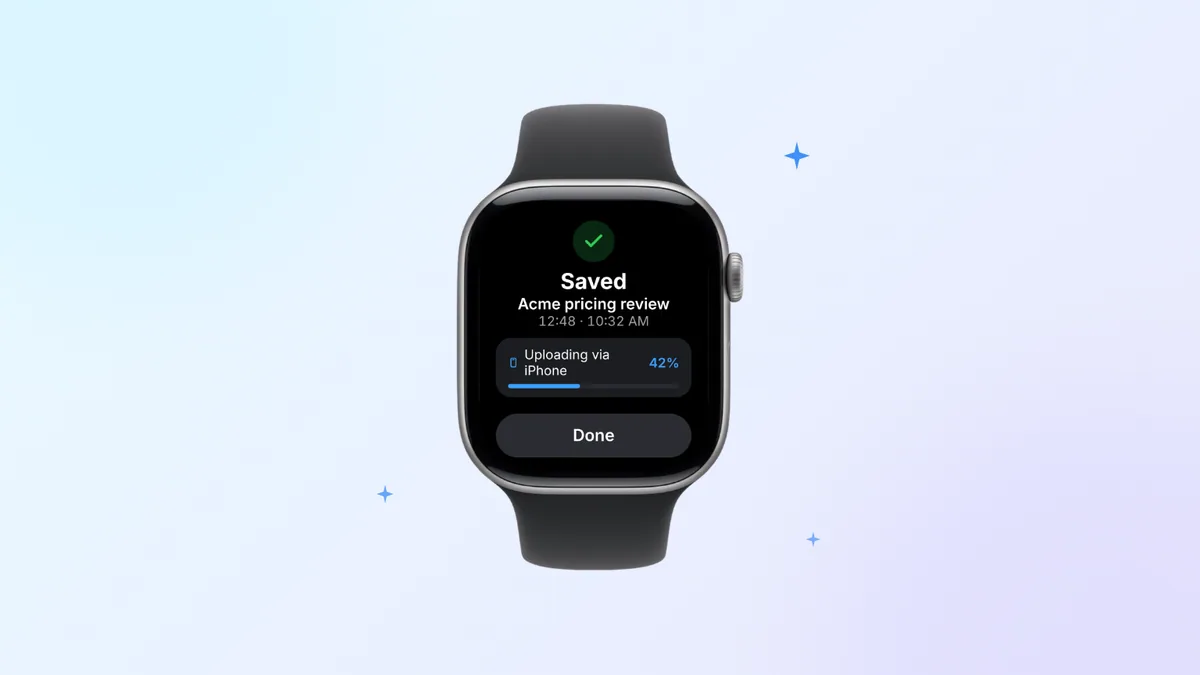
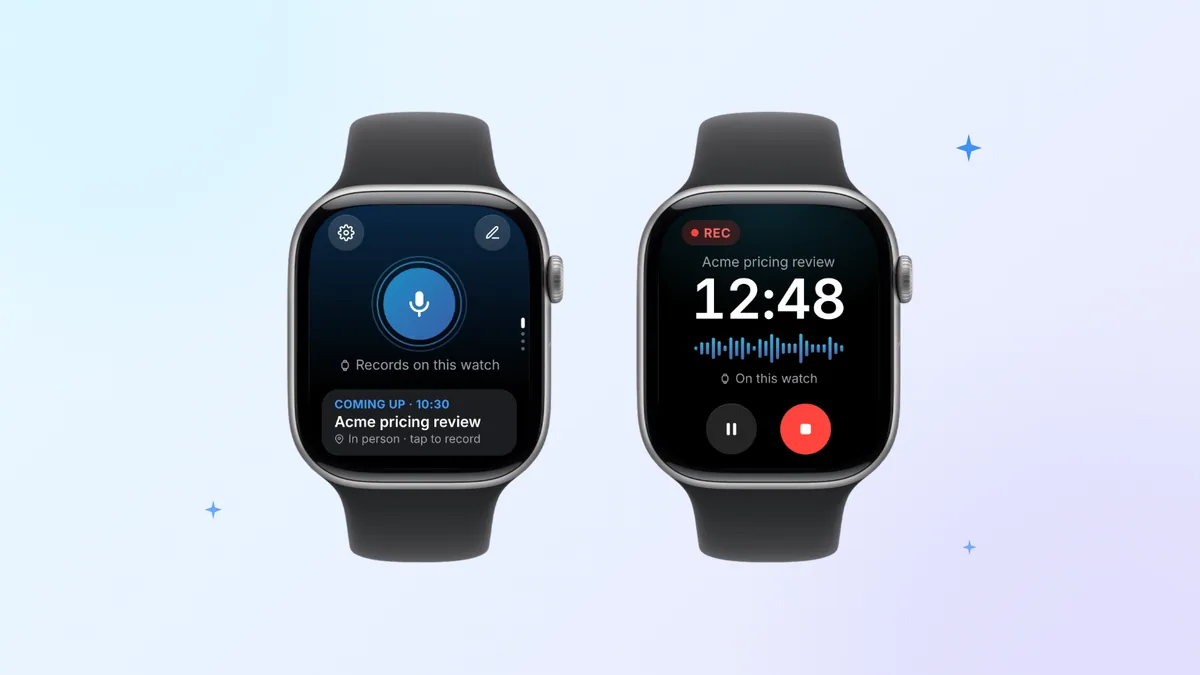
Um toque inicia uma gravação pelo microfone do próprio relógio, e um toque háptico curto avisa que ela começou. A partir daí, você pode baixar o braço e seguir em frente; a tela escurece enquanto o Laxis continua gravando. O seu iPhone pode ficar na bolsa ou na mesa: o relógio guarda a gravação e a sincroniza sozinho, enviando-a pelo iPhone quando o telefone está por perto ou, sem o telefone, por Wi-Fi ou pela rede celular, num relógio que tenha conexão celular. Quando você para, a conversa vira uma transcrição com identificação de quem fala, além de notas com IA e dos itens de ação da reunião, e uma notificação avisa quando tudo está pronto. Se você tocar na sua próxima reunião no relógio antes de começar, as notas ficam arquivadas nela. E, se tocar na bandeira enquanto grava, cada marcação aparece como um atalho na transcrição, o jeito mais rápido de voltar a um número que alguém citou.
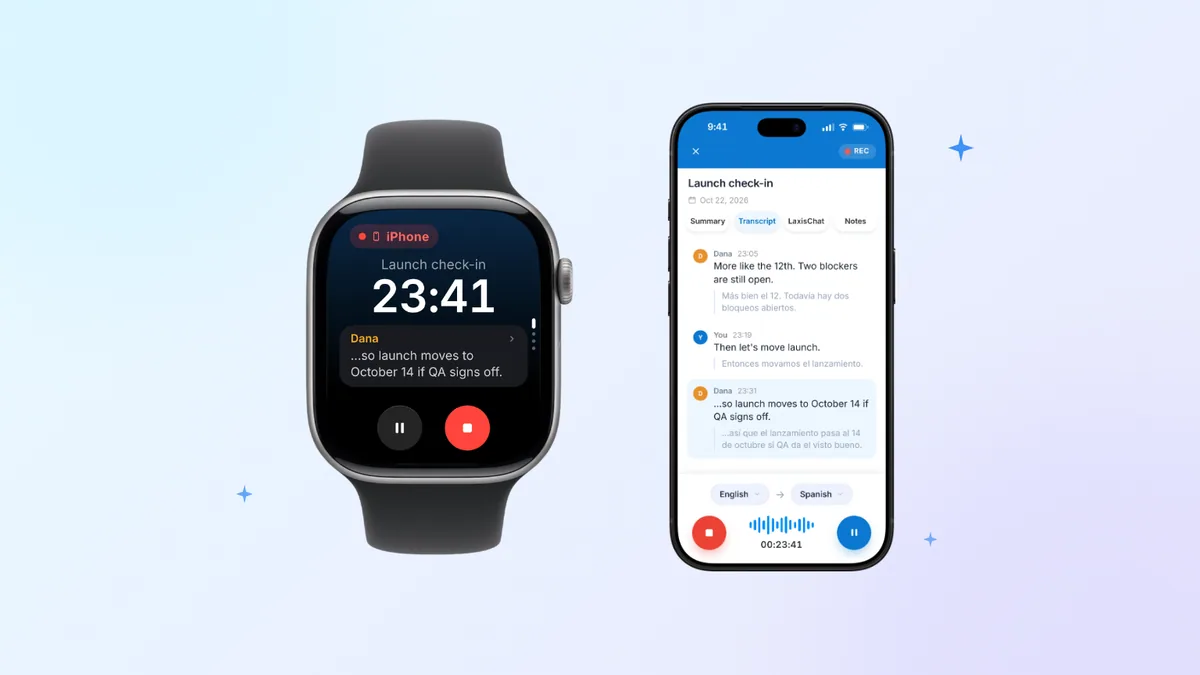
Dois detalhes importam para quem procura transcrição ao vivo no Apple Watch. Uma gravação feita no relógio é transcrita depois de enviada, então você não vai ver palavras aparecendo no pulso enquanto ela grava. Já quando a gravação está rodando no iPhone, o relógio vira o controle remoto: mostra o cronômetro correndo e a transcrição à medida que ela se forma, e você pode pausar ou parar pelo pulso.
Depois, o pulso serve para pôr tudo em dia. Em “Notes” (notas), você vê um resumo de uma linha de cada reunião. “Tasks” (tarefas) agrupa os itens de ação por reunião, para você marcá-los como concluídos ou adicionar um por voz. “Jot” salva um pensamento falado, já organizado, na “Daily Note” (nota diária) de hoje, e funciona offline. O Ask Laxis responde a perguntas sobre todas as suas notas, na tela ou em voz alta, e essa função usa o AI Chat, um recurso do Premium. Tudo vai parar no seu espaço de trabalho do Laxis, ao lado das suas reuniões online, para ler no iPhone, no Mac, no Windows ou na web, porque por trás de tudo está o mesmo assistente de reuniões com IA do Laxis.
Já tem uma pasta de memos antigos do relógio? Salve um deles para fora do Gravador (no Mac, dá para arrastá-lo para uma janela do Finder) e envie-o pelo app web do Laxis, que aceita arquivos m4a, mp3, wav e flac de até 200 MB. A transcrição e o relatório aparecem na sua lista de reuniões depois do processamento.
O Laxis para Apple Watch faz parte do app gratuito do Laxis para iPhone e funciona em qualquer relógio com watchOS 10 ou posterior. O que saber antes de depender dele: a configuração e o login são feitos pelo app do Laxis no iPhone; a transcrição roda na nuvem, então você só recebe o texto depois que a gravação é enviada, pelo iPhone ou por Wi-Fi ou rede celular; e o Basic, o plano gratuito, dá 300 minutos por mês somando reuniões e ditado, um limite de 45 minutos por gravação e 30 dias de histórico. O Premium aumenta isso para 2.000 minutos e gravações de duas horas.
Seja qual for a ferramenta, gravar pessoas pelo pulso traz as mesmas obrigações que gravá-las de qualquer outro jeito. Avise todo mundo antes de começar, já que alguns estados e países exigem a concordância de todos os participantes. Isto não é aconselhamento jurídico; para os detalhes, veja quais estados exigem o consentimento de todos.
Como conseguir uma transcrição que valha a leitura
- Distância vale mais que software. O relógio ouve quem estiver mais perto. Numa conversa a dois, apoie o braço na mesa entre vocês. Numa sala maior, grave com o iPhone no meio da mesa e use o relógio como controle remoto.
- Deixe o microfone livre. Um punho de camisa ou a manga de um casaco sobre o relógio abafa tudo.
- Confira o idioma antes que faça diferença. O Gravador transcreve uma lista curta de idiomas, então, se a sua reunião for em outro, escolha um caminho diferente antes de ela começar.
- Atenção à duração. Saiba qual é o limite por gravação do seu app (45 minutos no plano gratuito do Laxis) para que um workshop longo não seja cortado no meio.
Fique com a reunião, não só com o memo. Instalar o Laxis pela App Store não custa nada: coloque-o primeiro no iPhone e depois use o app Watch para levá-lo ao pulso. Novo no Laxis? Teste do Premium por 14 dias, sem cartão de crédito. Transforme o áudio do pulso em notas
No fim das contas
O Apple Watch está cada vez melhor em ouvir, e os novos recursos da Apple mostram para onde a empresa está indo: texto rápido para o momento, resumos discretos para o dia, privacidade em primeiro lugar. Nenhum desses novos recursos entrega uma transcrição completa que você possa citar, compartilhar e usar para agir. Antes de tocar em gravar, decida se você precisa de cada palavra, de uma ideia geral rápida ou de um registro que outras pessoas possam usar, e o caminho certo praticamente se escolhe sozinho.
Perguntas frequentes
O Apple Watch consegue transcrever memos de voz?
No próprio relógio, não: o manual da Apple para o relógio cobre só a gravação e a reprodução. Depois que um memo sincroniza, o Gravador pode mostrar uma transcrição no iPhone 12 e modelos mais novos com iOS 18 ou posterior, ou em Macs com Apple silicon, nos idiomas compatíveis, que incluem inglês, espanhol, francês, alemão, japonês e chinês. O manual do Mac diz que gravações de dispositivos sem suporte à transcrição são transcritas quando abertas.
Como converto memos de voz do Apple Watch em texto?
Deixe cada memo sincronizar, depois abra-o no Gravador do iPhone ou do Mac e veja a transcrição. As gravações do relógio aparecem em Gravações do Watch nos aparelhos conectados à mesma Conta Apple. Se você precisa do nome de quem fala, de um resumo ou de itens de ação, salve o arquivo e envie-o para um app de transcrição como o Laxis, ou grave com o Laxis para Apple Watch da próxima vez.
O Apple Watch tem transcrição ao vivo?
Sim, de formas limitadas: o Ouvir ao Vivo pode mostrar no seu pulso as Legendas ao Vivo do iPhone enquanto o iPhone transmite o som para AirPods ou aparelhos auditivos MFi. O Live Rewind, que transforma os últimos 15 segundos em texto, deve chegar em beta ainda este ano para o Apple Watch Ultra 4 e o Apple Watch Series 12, primeiro em inglês. O Laxis mostra uma transcrição ao vivo no relógio para gravações que estão rodando no iPhone.
O Siri Recap gera uma transcrição?
Não, o Siri Recap escreve resumos, não transcrições. A Apple diz que ele cria resumos gerais sem transcrição, sem áudio gravado ou armazenado e sem atribuição de quem fala, e os resumos se apagam sozinhos depois de sete dias, a menos que você os salve. Ele exige um Apple Watch Ultra 4 ou Apple Watch Series 12, e a Apple planeja um beta ainda este ano, primeiro em inglês. Para um registro palavra por palavra, use um app de transcrição.
O Apple Watch consegue transcrever uma reunião com o nome de quem fala?
Não com as ferramentas nativas da Apple: a Apple não descreve identificação de quem fala nas transcrições do Gravador, e o Siri Recap não atribui falas a ninguém. O Laxis para Apple Watch grava a reunião no seu pulso e, depois que a gravação é enviada, você recebe uma transcrição dividida por quem fala, notas com IA e os próximos passos. Avise a todos que você está gravando, já que alguns lugares exigem o consentimento de todos os participantes.
Existe um jeito gratuito de transcrever gravações do Apple Watch?
Sim. As transcrições do Gravador são gratuitas no iPhone 12 e modelos mais novos com iOS 18 ou posterior, e em Macs com Apple silicon, nos idiomas que a Apple suporta. O Laxis também tem um plano Basic gratuito, com 300 minutos por mês e gravações de até 45 minutos, que acrescenta identificação de quem fala, um resumo e itens de ação, e toda conta nova começa com um teste do Premium por 14 dias que não exige cartão de crédito.