Como ditar no Apple Watch (e resolver a falha no ditado)
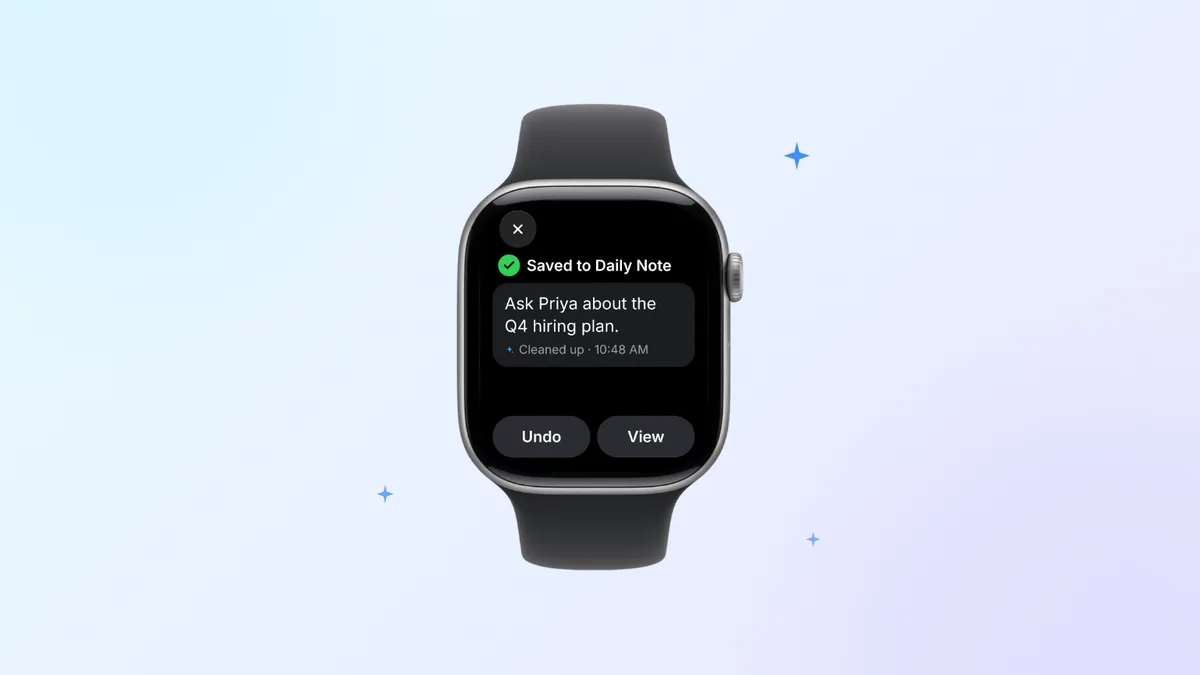
Veja como ditar no Apple Watch: toque em qualquer campo de texto, confira se o pequeno botão no canto inferior direito mostra um microfone e comece a falar. As palavras aparecem enquanto você fala. Toque em OK, depois em Enviar ou salve, e pronto. Uma resposta no Mensagens, uma nota nova, uma caixa de busca dentro de um app: tudo funciona do mesmo jeito.
Quando não funciona, o relógio avisa de uma de três formas: o microfone não aparece como opção, uma mensagem diz que o ditado está desativado ou o relógio escuta e depois informa que o ditado falhou. Cada uma aponta para uma lista curta de causas, a maioria fácil de descartar. Primeiro os passos, depois onde o ditado funciona, como o idioma define o que é possível e as soluções na ordem em que vale a pena tentá-las.
Dite no Apple Watch em cinco passos
- Abra um campo de texto. Comece uma resposta no Mensagens, toque no botão Nova Nota no Notas ou toque numa caixa de busca ou de texto em quase qualquer app.
- Confira o botão de entrada. O botão no canto inferior direito mostra qual método o relógio vai usar: um microfone para o ditado, uma letra rabiscada para o Rabiscar ou um teclado. Se não for o microfone, toque nele e escolha o microfone.
- Fale. Aproxime um pouco o pulso da boca e fale no seu ritmo normal. O texto vai sendo preenchido conforme você fala.
- Corrija o que ele entendeu errado. Use a Digital Crown para mover o cursor. Toque numa palavra errada e diga a certa, e o relógio faz a troca. Toque duas vezes na tela para selecionar tudo ou toque em Apagar ("Erase").
- Finalize. Toque em OK e depois em Enviar, no Mensagens. Uma nota criada no app Notas sincroniza com o iPhone e os outros aparelhos pelo iCloud.
Nos idiomas compatíveis, dá para falar a pontuação e os emojis, então "vou me atrasar vírgula guarda um lugar para mim" sai com a vírgula. Nossa lista completa de comandos de pontuação por voz cobre o resto, na Apple e em outras plataformas.
Prefere uma tela maior no meio do caminho? Quando você começa a escrever um texto no relógio e o iPhone está por perto, aparece no celular uma notificação de entrada de teclado do Apple Watch ("Apple Watch Keyboard Input"). Abra-a e termine a mensagem por lá.
Dica de pulso: no relógio, dite uma ou duas frases por mensagem e, ao ar livre, fique de costas para o vento. O microfone do relógio fica exposto, então rajadas de vento e barulho de trânsito chegam direto até ele.
Onde o ditado funciona no relógio
O ditado não é um app; é uma das formas de o relógio receber texto, então, em qualquer lugar em que ele peça para você digitar, normalmente dá para falar.
- Mensagens. Para uma conversa nova, abra o Mensagens, toque em Nova Mensagem, toque em Adicionar Contato (ou toque no microfone ali para dizer um nome ou número), depois toque em Criar Mensagem e fale. Para responder, abra a conversa e toque no campo de texto.
- Notas. Desde o watchOS 26 existe um app Notas no pulso. Toque em Nova Nota e dite; o iCloud mantém a nota em sintonia com os seus outros aparelhos. A Apple diz que editar uma nota existente ainda é coisa do iPhone, do iPad ou do Mac.
- Siri. Ative a Siri e diga "Diga à Priya que estou no trem", "Me lembre de marcar o dentista às 5 da tarde" ou "Crie uma nota nova". Longe do iPhone, a Siri precisa de Wi-Fi ou rede celular, segundo a Apple.
- Mail, Lembretes e apps de terceiros. Qualquer campo de texto usa os mesmos três métodos de entrada, então os passos acima valem do mesmo jeito.
No watchOS atual, o ditado tem duas alternativas ao lado. O Rabiscar permite desenhar letras com a ponta do dedo, mas a Apple o lista para apenas 20 variantes de idioma. O teclado na tela, com o deslizar do QuickPath, não está disponível em todos os idiomas e nem é oferecido no Apple Watch SE 3. Quando o microfone some, são essas as suas alternativas.
Se o que você quer é o áudio em si, uma aula ou uma reunião em vez de uma mensagem, veja nosso guia com as formas de gravar áudio no Apple Watch.
O idioma define o que é possível
O Apple Watch herda o idioma do iPhone. Para dar outro idioma ao relógio, abra o app Watch no iPhone, vá em Meu Relógio, depois em Geral, depois em Idioma e Região, e escolha Personalizado. Se você configurou mais de um idioma, dá para trocar enquanto escreve: deslize para cima a partir da parte inferior da tela de texto e escolha outro. A Apple documenta esse gesto para os teclados; usuários do fórum Apple Community usam o mesmo menu para trazer o microfone de volta num idioma compatível. O idioma da Siri é separado e muda no iPhone, nos ajustes da Siri.
Nem todo idioma pode ser ditado, e menos idiomas ainda podem ser processados no próprio aparelho. Veja o que a página de disponibilidade de recursos do watchOS 27 da Apple lista:
| Método de entrada | A lista da Apple para o watchOS 27 | O que isso significa para você |
|---|---|---|
| Ditado | 63 variantes de idioma e região, do árabe (Kuwait) ao vietnamita | Se o idioma do seu relógio não está nela, não espere a opção do microfone |
| Ditado no aparelho | Uma lista menor: variantes de cantonês, inglês, francês, alemão, japonês, chinês mandarim e espanhol | A Apple pode processar esses idiomas no próprio aparelho, em vez de nos servidores dela, nos modelos compatíveis |
| Rabiscar | 20 variantes de cantonês, inglês, francês, alemão, italiano, mandarim e espanhol | Uma alternativa para respostas curtas quando o ditado não é oferecido |
Para qualquer idioma fora da lista de processamento no aparelho, a página de privacidade da Apple explica que a fala ditada é enviada aos servidores da Apple para ser processada, e a Apple não guarda o áudio a menos que você tenha aderido a Melhorar a Siri e o Ditado. É também por isso que uma conexão perdida pode terminar numa falha do ditado ("dictation failed") em vez de texto. O guia do relógio da Apple não diz como os idiomas processados no aparelho se comportam sem nenhuma conexão, então, para qualquer coisa que você não possa perder, um memo de voz é a forma mais segura de capturar.
Ditado com falha, indisponível ou desativado: soluções, em ordem
A página de solução de problemas da Apple que mais se aproxima é o checklist para quando a Siri não funciona no Apple Watch, que cobre o que os dois têm em comum (conexão, ajustes, microfone, reinicialização), e os tópicos de fórum completam o resto. Teste depois de cada passo.
- Associe a mensagem à causa. "Desativado" aponta para uma chave ou uma restrição. A falta do microfone entre as opções de entrada aponta para o idioma ou para o método de entrada. "Falhou" depois que você falou aponta para a conexão ou para o serviço da Apple.
- Escolha o microfone de novo. Toque no botão de entrada no canto inferior direito do campo de texto e escolha o ditado. No fórum da Apple, um dos colaboradores mais ativos diz que o relógio lembra o último método usado, então uma única resposta com o Rabiscar pode esconder o microfone na vez seguinte.
- Ative o ditado. No relógio, abra Ajustes e procure Ditado em Geral, depois ative; guias recentes o colocam ali, embora o guia do relógio da Apple não detalhe o caminho.
- Procure uma restrição. O Tempo de Uso pode desligar completamente a Siri e o Ditado. No iPhone, abra Ajustes > Tempo de Uso > Restrições de Conteúdo e Privacidade > Apps e Recursos Permitidos ("Allowed Apps & Features") e confirme que os dois estão permitidos. Num aparelho gerenciado pelo Compartilhamento Familiar, quem controla esse ajuste pode ser um dos pais.
- Teste um idioma compatível. Se o idioma do seu relógio não está na lista de ditado da Apple, o microfone não vai aparecer, por mais que você reinicie. Troque o idioma do relógio (ou adicione um segundo) no app Watch.
- Verifique a conexão. Um ícone vermelho de desconectado ou um X vermelho no mostrador ou na Central de Controle significa que não há ligação com o iPhone. Abra a Central de Controle com o botão lateral e toque no botão que faz o iPhone tocar ("Ping iPhone"); se o celular tocar, os dois estão conectados. No iPhone, mantenha o Wi-Fi e o Bluetooth ativados. Longe do celular, o relógio pode usar redes Wi-Fi em que o iPhone já entrou antes, mas não redes públicas que exigem login.
- Desobstrua o microfone. Tire a capa ou a película que estiver cobrindo o relógio, depois grave alguns segundos no Gravador do relógio e reproduza. Se a sua voz soar abafada ali, o ditado também vai ter dificuldade.
- Reinicie os dois aparelhos. Mantenha o botão lateral pressionado até aparecerem os controles deslizantes, toque no botão de desligar, arraste o controle Desligar e depois mantenha o botão lateral pressionado para ligar de novo. Não dá para reiniciar o relógio enquanto ele está carregando. Reinicie o iPhone também. Se o relógio não responder, force: mantenha o botão lateral e a Digital Crown pressionados juntos por pelo menos 10 segundos.
- Atualize o watchOS. No app Watch do iPhone, vá em Meu Relógio, depois em Geral, depois em Atualização de Software. Ou, no próprio relógio, vá em Ajustes, Geral, Atualização de Software.
- Aí, fale com o Suporte da Apple. Se nada acima ajudar, o próximo passo pode ser uma verificação de hardware ou uma redefinição, e vale ter essa conversa antes de apagar qualquer coisa.
Antes de desemparelhar: o guia da Apple deixa claro que desemparelhar um relógio do iPhone apaga o conteúdo dele. Deixe que os memos de voz e tudo o mais que só existe no relógio cheguem primeiro ao celular. Uma pessoa que desemparelhou o relógio para resolver o problema do microfone sumido, descrito abaixo, relatou que não fez diferença.
Se o microfone sumiu depois de uma atualização
Depois do lançamento do watchOS 26, em setembro de 2025, usuários do fórum Apple Community relataram que o microfone tinha sumido do Mensagens nos Series 9, 10 e 11 e nos modelos Ultra, enquanto o Rabiscar e o teclado continuavam funcionando; um deles disse que o Suporte da Apple chamou isso de problema conhecido. O que ajudou alguns deles foi a ordem dos idiomas: colocar o inglês (EUA) como primeiro teclado no iPhone, ou escolher um idioma compatível com o ditado no menu que se abre ao deslizar para cima, antes de tocar no botão de entrada. São relatos de usuários, não orientações da Apple. Se você vir o mesmo no watchOS 27, instale a atualização mais recente e avise a Apple pelo formulário de feedback do Apple Watch.
Se a maior parte do que você dita no pulso são notas para si mesmo, instale o Laxis no iPhone e coloque-o no relógio também; com o "Jot" (nota rápida), isso vira um toque no lápis e uma frase.
Para ideias rápidas: o Jot no Laxis para Apple Watch
Ditar no Notas funciona, mas o que chega lá é fala crua, e você não consegue arrumá-la no relógio depois. O Laxis para Apple Watch tem um recurso feito exatamente para esse momento. Abra o Laxis no relógio, toque no lápis para começar um Jot e diga o que pensou. O Laxis limpa a redação e arquiva o texto na "Daily Note" (nota diária) de hoje. Não há campo para caçar nem transcrição crua para limpar depois. O Jot também funciona quando você está offline, que é exatamente quando os idiomas de ditado da Apple que dependem dos servidores desistem com uma falha no ditado.
O mesmo app faz mais do que notas. Um toque e o próprio microfone do relógio grava uma reunião ou conversa, mesmo quando o iPhone fica na sua mesa; depois que a gravação é enviada, o Laxis a transcreve com identificação de falantes, redige um resumo e lista os itens de ação. No pulso, você pode conferir as tarefas em "Tasks", agrupadas por reunião, e adicionar uma por voz, e o Ask Laxis responde a perguntas sobre todas as suas notas (esse usa o AI Chat, que é do Premium). O processamento acontece na nuvem.
Para configurar, instale o app gratuito do Laxis no iPhone (ele aparece na App Store como Laxis: AI Notes & Dictation), faça login e adicione-o ao relógio pelo app Watch. Ele exige watchOS 10 ou posterior, e o uso segue o seu plano do Laxis; no Basic gratuito, isso significa 300 minutos por mês somando gravações e ditado. A página do Laxis para Apple Watch mostra o que cada tela faz.
Se preferir começar pelo anúncio, o que há de novo no Laxis para Apple Watch apresenta cada recurso. Uma regra vale para qualquer ferramenta: quando você grava pessoas, e não as suas próprias notas, avise-as antes. Dependendo de onde você está, gravar uma conversa pode exigir o consentimento de todos; nosso guia sobre as leis de consentimento para gravar ligações expõe as regras estado por estado, nos EUA. Ele não é aconselhamento jurídico, e este texto também não.
Textos mais longos são para o iPhone
O relógio é um bom lugar para quinze palavras e um lugar ruim para cento e cinquenta: reler aos pedaços e consertar uma frase tocando palavra por palavra cansa rápido. Para um e-mail ou qualquer coisa com parágrafos, passe para o celular.
O ditado da própria Apple no iPhone é a opção gratuita (nosso guia sobre o Apple Dictation nos seus aparelhos cobre configuração e privacidade), mas ele transcreve em vez de arrumar, então começos em falso e autocorreções ficam no texto. O Laxis Voice Keyboard é a alternativa quando você quer um texto mais limpo: adicione-o como teclado no iPhone e ele funciona em qualquer app. O Polish, modo padrão, tira as palavras de preenchimento, resolve as autocorreções e formata listas faladas; o Transcribe entrega cada palavra como foi dita. Os dois estão em todos os planos, enquanto os modos Translate e Agent são do Premium. Como a fala é processada na nuvem, o iOS pede que você permita o Acesso Total; o Laxis só envia áudio enquanto você dita, e o que você digita não vai para lugar nenhum, com uma exceção: no modo Agent, o texto perto do cursor é enviado junto com o que você pediu.
Se o que está quebrado é o ditado no celular, nosso guia para resolver problemas de ditado no iPhone passa por cada solução. Se as palavras chegam, mas saem erradas, é questão de precisão e não de ajustes, e por que o voz para texto erra palavras explica microfones, nomes e sotaques. Está comparando opções? Comece pela nossa seleção de apps de ditado para iPhone.
Pegue a ideia no pulso. Termine no celular. Baixe o Laxis grátis na App Store para iPhone e depois instale-o no Apple Watch pelo app Watch: faça anotações rápidas com o Jot, grave reuniões e dite textos mais longos com o Voice Keyboard. Teste do Premium por 14 dias, sem cartão de crédito. Anote direto no pulso
Resumindo
O ditado no relógio está no seu melhor quando ninguém percebe: uma resposta na faixa de pedestres, um lembrete na fila, a frase que você perderia antes de alcançar o celular. Quando ele quebra, a causa costuma ser um ajuste, um idioma ou uma conexão, não o hardware. Resolva isso uma vez, e o pulso vira o lugar mais rápido para começar um pensamento, ainda que não seja o lugar para terminá-lo.
Perguntas frequentes
Como ativo o ditado no Apple Watch?
Abra o app Ajustes no Apple Watch e procure uma chave de Ditado em Geral; guias de terceiros a colocam ali, embora o guia do relógio da Apple não indique o caminho. Depois abra qualquer campo de texto e toque no botão de entrada no canto inferior direito para escolher o microfone. Se a chave não aparecer ou o relógio disser que o ditado está desativado, procure uma restrição de Siri e Ditado no Tempo de Uso do iPhone emparelhado.
Por que o meu Apple Watch diz que o ditado falhou?
A falha no ditado pode significar que o relógio perdeu a conexão no meio do caminho, porque muitos idiomas de ditado são processados nos servidores da Apple. Procure na Central de Controle o ícone vermelho de desconectado, aproxime o iPhone ou entre numa rede Wi-Fi conhecida e tente de novo. Se continuar falhando, reinicie o relógio e o iPhone e depois instale a atualização mais recente do watchOS.
Por que o ditado não está disponível no meu Apple Watch?
O ditado fica indisponível no Apple Watch quando o idioma do relógio não é um dos que a Apple aceita para ditado, ou quando o campo de texto está configurado para o Rabiscar ou para o teclado. Toque no botão no canto inferior direito e escolha o microfone, se ele aparecer na lista. Se não aparecer, compare o seu idioma com a lista de disponibilidade de recursos do watchOS da Apple.
Como mudo o idioma do ditado no Apple Watch?
O Apple Watch usa o idioma definido para ele no iPhone, então abra o app Watch, toque em Meu Relógio, depois em Geral, depois em Idioma e Região, e escolha Personalizado para selecionar um. Com mais de um idioma configurado, deslize para cima a partir da parte inferior da tela de texto para trocar enquanto escreve. O idioma da Siri é alterado separadamente, nos ajustes da Siri no iPhone.
O ditado do Apple Watch funciona sem o iPhone?
Sim, o ditado do Apple Watch pode funcionar sem o iPhone por perto quando o relógio está numa rede Wi-Fi em que o iPhone já entrou antes, ou na rede celular. Sem nenhuma conexão, os idiomas que não estão na lista de processamento no aparelho da Apple para o watchOS 27 não podem ser transcritos, porque dependem dos servidores da Apple. Para qualquer coisa que você precise guardar, grave um memo de voz, que funciona sem conexão, ou use o Jot do Laxis para Apple Watch, que também funciona offline.
Dá para ditar notas no Apple Watch?
Sim, no watchOS 26 e posteriores o app Notas do Apple Watch permite criar uma nota e ditá-la, e o iCloud a sincroniza com o iPhone, o iPad e o Mac. Editar uma nota existente ainda é feito nesses aparelhos. O Laxis para Apple Watch oferece outro caminho: toque no lápis para abrir o Jot, fale, e o Laxis salva uma versão arrumada na "Daily Note" de hoje.