Notas no Apple Watch: como criar, ler e sincronizar suas notas
Sim, dá para ter notas no Apple Watch. Desde o watchOS 26, o relógio tem um app Notas só dele: ele mostra as notas que você guarda no iCloud, cria uma nova quando você dita, rabisca ou digita, e sincroniza tudo com o iPhone, o iPad e o Mac. A única coisa que ele não faz é alterar uma nota que já existe. Esse trabalho continua sendo de uma tela maior.
A seguir: o passo a passo, o que o Notas do Apple Watch não faz, as soluções para notas que nunca aparecem e os apps que cobrem essas lacunas, incluindo um anotador com IA para reuniões.
Quais relógios têm o Notas, e por que respostas antigas dizem que nenhum tem
Durante anos, a resposta honesta para “o Apple Watch tem app de notas?” foi não, e muitos artigos antigos ainda dizem isso. O watchOS 26 mudou a história. Quando a Apple apresentou o sistema, em junho de 2025, descreveu um app Notas capaz de fixar notas, abrir notas bloqueadas, marcar itens de checklist e criar notas com a Siri, o ditado ou o teclado. Ele já vem no watchOS, então não há nada para instalar.
O porém está no hardware. A Apple lançou o watchOS 26 para o Apple Watch Series 6 e posteriores, o Apple Watch SE (2ª geração) e todos os Apple Watch Ultra, emparelhados com um iPhone 11 ou posterior com iOS 26. Num Series 4, num Series 5 ou num SE de primeira geração não existe app Notas, então, nesses relógios, ter notas no pulso significa recorrer a um app de terceiros.
Como criar uma nota no Apple Watch
- Abra o Notas. Pressione a Digital Crown para ver os seus apps e toque em Notas.
- Comece uma nota. Toque no botão Nova Nota.
- Escolha o método de entrada. O botão de entrada, no canto inferior direito da tela de texto, mostra como o relógio vai receber as suas palavras. Toque nele para alternar entre o ditado, o Rabiscar (letras desenhadas com a ponta do dedo) e o teclado na tela. A Apple avisa que o teclado não está disponível em alguns idiomas nem no Apple Watch SE 3.
- Escreva. Fale, desenhe ou digite. Dá para ditar a pontuação, como “vírgula” ou “ponto de interrogação”.
- Salve. Toque em OK. A nota entra nas suas notas do iCloud e aparece no iPhone e em qualquer outro aparelho que use a mesma Conta Apple.
Dois atalhos: peça à Siri para começar uma nota nova, como sugere o guia da Apple para o watchOS 26, ou, quando a nota ficar longa, termine de digitar no iPhone tocando na notificação de entrada de teclado do Apple Watch (“Apple Watch Keyboard Input”), que aparece quando o celular está por perto. Para as manias do ditado e a mensagem de que o ditado falhou (“dictation failed”), veja nosso guia para ditar no Apple Watch.
Dica de checklist: crie no iPhone, como checklists, as listas de compras e do que levar na mala. O guia da Apple para o watchOS 26 diz que um toque marca um item como concluído no relógio, e a mudança sincroniza pelo iCloud, mesmo que, no pulso, o resto da nota seja só para leitura.
Ler, fixar e apagar notas
Abra o Notas e gire a Digital Crown para rolar a lista. As notas fixadas ficam no topo, e as outras vêm depois, das mais recentes para as mais antigas; no watchOS 26, um botão de expandir leva você de volta a meses e anos anteriores. Toque numa nota para lê-la, mas a Apple avisa que parte da formatação e certos anexos, entre eles tabelas e gravações de áudio, não aparecem no relógio.
Para deixar uma nota à mão, deslize para a direita sobre ela e toque no botão Fixar. Para tirar uma nota da lista, deslize para a esquerda e toque em Apagar. Apagar não é definitivo. A nota fica na pasta Apagadas (“Recently Deleted”) por 30 dias, e dá para recuperá-la pelo iPhone abrindo o Notas, indo em Apagadas, deslizando para a esquerda sobre a nota, tocando em Mover e escolhendo uma pasta.
O que o Notas do Apple Watch não faz
Pense no app do relógio como um leitor com um botão de captura rápida, não como um editor. Pelos guias da Apple, o trabalho se divide assim:
| O que você quer fazer | No Apple Watch | No iPhone, iPad ou Mac |
|---|---|---|
| Criar uma nota nova | Sim, por ditado, Rabiscar, teclado ou Siri | Sim |
| Ler as notas do iCloud | Sim, primeiro as fixadas, depois as mais recentes | Sim |
| Fixar ou apagar uma nota | Sim, deslizando para a direita ou para a esquerda | Sim |
| Marcar um item de checklist | Sim, segundo o guia da Apple para o watchOS 26 | Sim |
| Editar uma nota existente | Não | Sim, e as alterações sincronizam pelo iCloud |
| Ver tabelas, gravações de áudio e parte da formatação | Não | Sim |
| Recuperar uma nota apagada | Não | Sim, em Apagadas, dentro de 30 dias |
| Mostrar notas guardadas No Meu iPhone, no Gmail ou no Yahoo | Não descrito: o guia da Apple trata das notas do iCloud | Sim, dentro da própria conta |
A falta de edição é o que mais pega as pessoas de surpresa. Criar uma nota leva segundos, mas corrigir um erro de digitação ou acrescentar mais uma linha à lista de ontem tem de esperar pelo celular, ou virar uma nota nova. Para ideias que você vai arrumar depois, tudo bem; para qualquer coisa que precise estar limpa no instante em que é salva, é um problema.
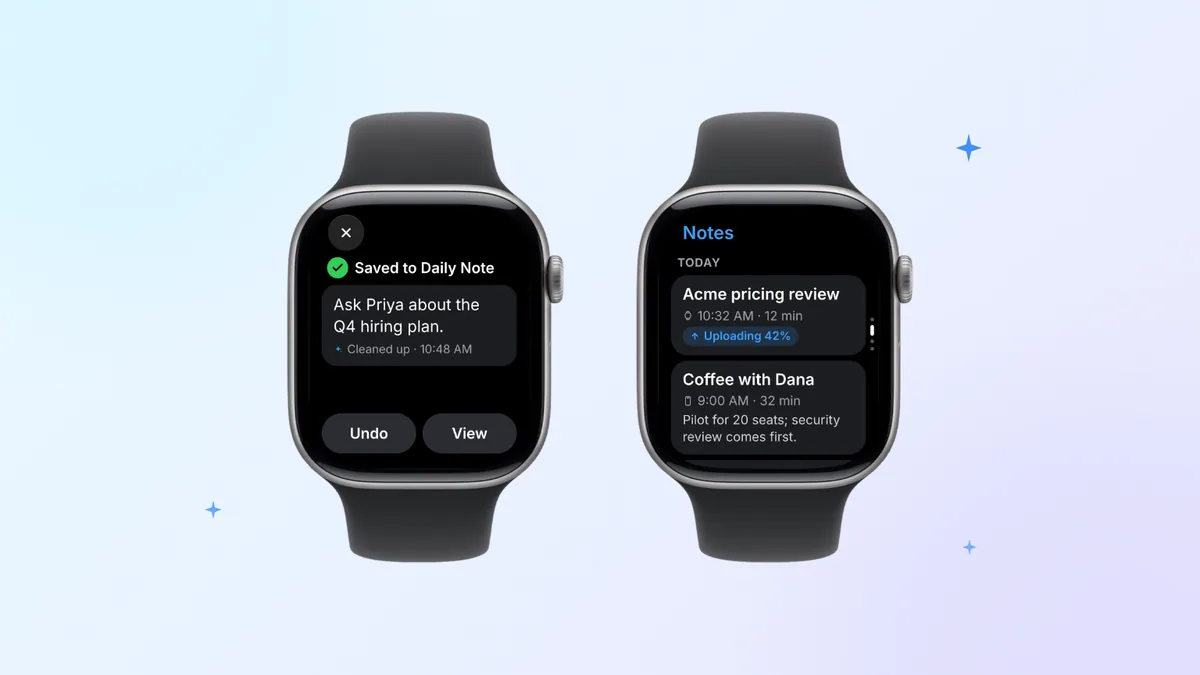
O “Jot” (nota rápida) do Laxis para Apple Watch foi feito para essa lacuna: você diz o que pensou, e uma versão arrumada é salva na “Daily Note” (nota diária) de hoje. Se é assim que você faz anotações, baixe o Laxis grátis para iPhone e depois instale-o no relógio pelo app Watch.
Notas que não aparecem ou não sincronizam no Apple Watch: soluções em ordem
Quando faltam notas no relógio, ou uma nota criada no pulso nunca chega ao celular, a causa costuma ser o lugar onde a nota está guardada ou a configuração do iCloud. As soluções da própria Apple começam por aí, e esta lista também. Confira o relógio depois de cada passo.
- Confirme que o relógio roda o Notas. Procure o watchOS 26 ou posterior em Atualização de Software (no app Watch do iPhone: Meu Relógio, Geral). Se o seu modelo não consegue instalá-lo, o app nunca vai aparecer.
- Descubra onde a nota está. O guia da Apple para o relógio recomenda usar o Notas sincronizado com o iCloud e só descreve notas do iCloud chegando ao pulso. No Notas do iPhone, volte para a lista de pastas: se a nota estiver na seção No Meu iPhone, Gmail ou Yahoo, ela pertence a outra conta. Para movê-la, toque em Editar na lista em que ela está, selecione a nota, toque em Mover e escolha uma pasta do iCloud.
- Ative o Notas no iCloud. Nos Ajustes do iPhone, toque no seu nome, depois em iCloud e em Notas, e ative Sincronizar este iPhone. É a primeira solução da Apple para notas do iCloud que não aparecem.
- Use uma única Conta Apple. As notas chegam ao iPhone emparelhado e a tudo o que estiver conectado à sua Conta Apple; um iPad ou Mac em outra conta fica com as próprias notas.
- Garanta uma conexão. A Apple inclui o Notas entre os apps que continuam funcionando quando o relógio não alcança o iPhone, o Wi-Fi nem a rede celular, então escrever e ler offline não é problema, mas uma nota nova precisa de conexão para chegar aos outros aparelhos. Muitos idiomas de ditado dependem dos servidores da Apple; offline, o Rabiscar ou o teclado são mais garantidos.
- Reinicie e depois atualize. Desligue e ligue o relógio, reinicie o iPhone e instale o software mais recente em todos os aparelhos; o artigo da Apple sobre notas que sumiram começa justamente por atualizar tudo.
- Olhe em Apagadas. Basta deslizar para a esquerda sem querer no relógio para apagar uma nota. Ela fica em Apagadas, no iPhone, por 30 dias.
Teste rápido de sincronização: crie no relógio uma nota chamada “teste de sincronização” e abra o Notas no iPhone. Se ela aparecer numa pasta do iCloud, a sincronização está funcionando, e as notas que estão faltando provavelmente estão guardadas em outra conta.
Lembretes e Gravador: os outros apps nativos para anotar
Dois outros apps da Apple no pulso guardam o que você acabaria esquecendo e, para certos tipos de nota, são a escolha mais acertada.
Lembretes, para tudo o que tem um próximo passo. Role até o fim de uma lista e toque em Adicionar Lembrete. Ao contrário do Notas, o Lembretes deixa editar no relógio: toque num item, toque em Editar e acrescente uma nota, data, horário, localização, etiqueta, sinalizador ou prioridade, ou mova o item para outra lista. Os lembretes sincronizam pelo iCloud e, longe do iPhone, a Apple os inclui entre as tarefas que o relógio faz por Wi-Fi ou rede celular.
Gravador (Voice Memos), para pensamentos longos demais para digitar. A Apple o apresenta como um jeito de gravar anotações pessoais: toque em gravar, fale, toque em parar, e o memo sincroniza com o iPhone, o iPad e o Mac, onde aparece em Gravações do Watch (“Watch Recordings”), mesmo que você tenha gravado sem conexão. É áudio, não texto, então você vai ouvir de novo ou transcrever depois. Nosso guia para gravar áudio no Apple Watch mostra jeitos mais rápidos de começar, e as soluções para memos de voz do Apple Watch que não sincronizam ajudam quando um memo nunca chega.
Apps de notas de terceiros que ainda têm versão para o relógio
Nem todo app de notas indicado para o Apple Watch ainda tem uma versão para o relógio, então conferimos a página de cada um na App Store em 3 de novembro de 2026:
| App | O que faz no pulso | Requer | Preço |
|---|---|---|---|
| Drafts | Captura texto por voz, que fica esperando no Drafts do iPhone, do iPad e do Mac | watchOS 9 ou posterior | Grátis; Drafts Pro por US$ 2,99 por mês ou US$ 24,99 por ano |
| Bear | Dita texto e o acrescenta a notas recentes | watchOS 9 ou posterior | Grátis; Bear Pro por US$ 2,99 por mês ou US$ 29,99 por ano, que acrescenta a sincronização pelo iCloud entre iPhone, iPad e Mac |
| Microsoft OneNote | Lista o Apple Watch como plataforma; a página não diz o que o app do relógio faz | watchOS 26 ou posterior | Grátis; planos do Microsoft 365 vendidos no app |
| Laxis para Apple Watch | O Jot salva pensamentos rápidos numa Daily Note; reuniões gravadas no pulso viram notas, Tasks e respostas do Ask Laxis | watchOS 10 ou posterior | Plano Basic gratuito; planos pagos a partir de US$ 9,99 por mês, no plano anual |
O Drafts funciona como uma caixa de entrada de texto: o que você diz no relógio fica esperando nos seus outros aparelhos, onde as ações do app o mandam adiante. O Bear tapa o buraco deixado pela Apple ao acrescentar o ditado a uma nota recente. O OneNote cita o Apple Watch como plataforma sem descrever os recursos no relógio, então teste antes de depender dele. E a página atual do Evernote cobre só iPhone e iPad, sem app para Apple Watch.
Prefere áudio a texto? Nossa comparação de sete apps gravadores de voz para Apple Watch analisa um por um.
Um anotador com IA no Apple Watch: o Jot e as notas de reunião do Laxis
O Notas da Apple guarda exatamente o que você disse. O Jot é para quando não é isso que você quer ler depois: abra o Laxis no relógio, toque no ícone de lápis e diga o que pensou. O Laxis arruma o texto e o acrescenta à Daily Note de hoje, e assim as ideias soltas do dia acabam num lugar só, e não espalhadas por uma dúzia de notas sem título. O Jot funciona mesmo quando você está offline.
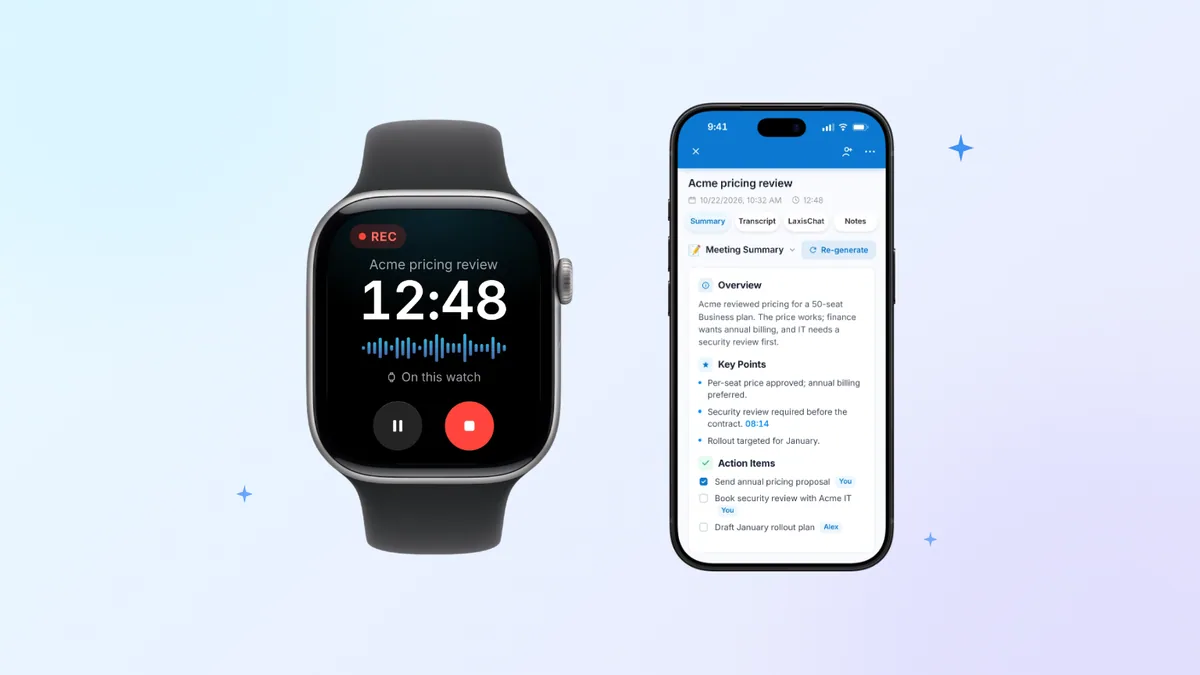
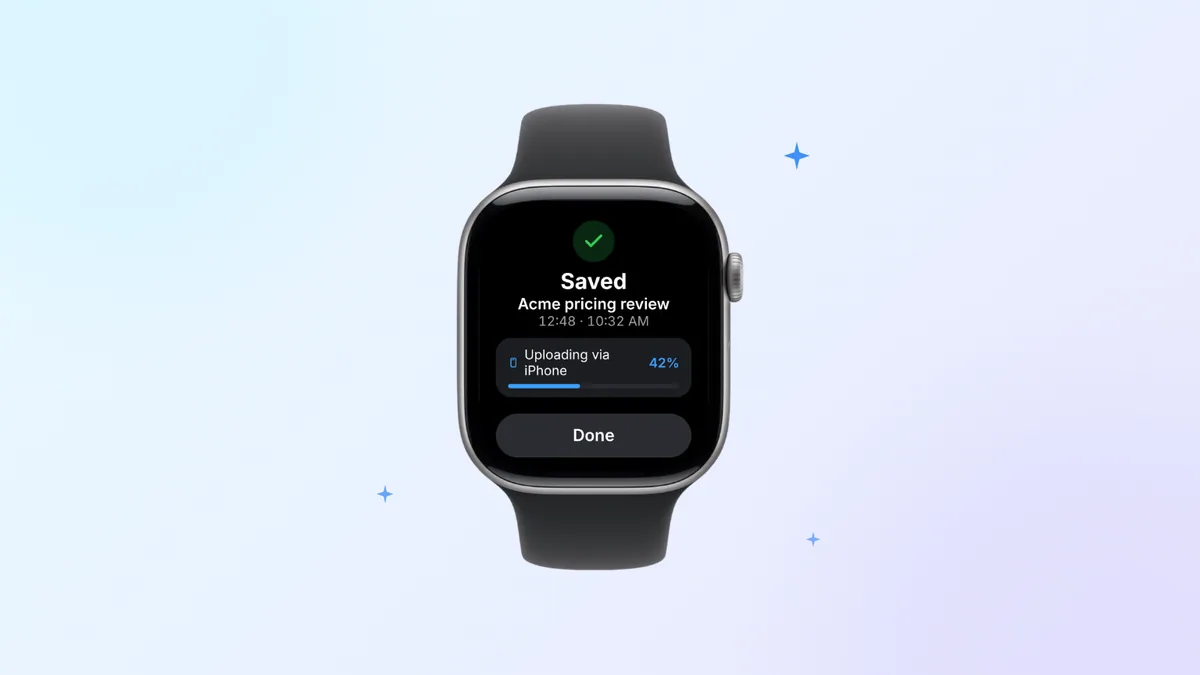
Notas de reunião são outra história, e é aí que um anotador no Apple Watch precisa fazer mais do que salvar texto. Toque uma vez no Laxis e o próprio microfone do relógio grava a reunião enquanto o iPhone fica na sua mesa. Depois que você toca em parar, o Laxis gera uma transcrição que separa quem fala, um resumo e os itens de ação, avisa quando tudo fica pronto e arquiva o material junto com as suas chamadas online, para você abrir no iPhone, nos apps de desktop ou na web. No pulso:
- Notes (notas) lista cada reunião com um resumo de uma linha e mostra as gravações novas passando de enviando a prontas.
- Tasks (tarefas) agrupa os itens de ação por reunião; toque em um para marcá-lo como concluído ou adicione um novo por voz.
- Ask Laxis recebe uma pergunta sobre qualquer coisa nas suas notas, como o que você prometeu a um cliente na semana passada, e responde em poucas palavras, na tela ou em voz alta. Faz parte do Premium.
Os limites: a configuração é feita no app do Laxis para iPhone, e o app do relógio exige watchOS 10 ou posterior. O processamento roda na nuvem, então uma gravação do relógio vira texto depois que o envio termina, nunca em tempo real no pulso. O Basic, que não custa nada, traz 300 minutos por mês num único saldo compartilhado por gravações, ditado e tradução ao vivo, gravações de até 45 minutos cada e 30 dias de histórico (as notas mais antigas são arquivadas, não apagadas). O Laxis não está em conformidade com a HIPAA e não assina BAAs, o que descarta conversas com pacientes que exijam um.
Quando as notas vêm da gravação de outras pessoas, avise-as antes de começar. As regras mudam de um estado ou país para outro e, em alguns lugares, todos os que estão sendo gravados precisam concordar. Essa parte é responsabilidade sua, não do app. Nosso guia sobre consentimento para gravar ligações lista as regras de cada estado dos EUA. Aquele guia é informação geral, não aconselhamento jurídico, e este artigo também.
A página do produto Laxis para Apple Watch mostra todas as telas, e nosso post de lançamento do app para Apple Watch explica a configuração.
Comece a nota no pulso. Leia em qualquer lugar. Instale o Laxis grátis no iPhone e o app do relógio vem junto; se ele não aparecer sozinho, adicione-o pelo app Watch. Depois, anote ideias, grave reuniões e confira resumos e tarefas pelo pulso. Teste do Premium por 14 dias, sem cartão de crédito. Experimente o Laxis no pulso
Conclusão
As notas no Apple Watch finalmente existem e, para capturar, são rápidas: uma nota nova leva segundos, e as suas notas do iCloud estão a um giro da Digital Crown. Trate o relógio como o lugar onde uma nota começa e é lida, não onde ela é reescrita, e deixe cada app fazer a sua parte: o Lembretes para os próximos passos, o Gravador para os pensamentos longos, o Bear para mais uma linha e um anotador com IA no Apple Watch quando a nota é uma reunião inteira.
Perguntas frequentes
O Apple Watch tem app Notas?
Sim, o Apple Watch tem um app Notas nativo desde o watchOS 26, que chegou em setembro de 2025. Ele mostra as suas notas do iCloud e permite criar notas novas por ditado, Rabiscar, teclado ou Siri, além de fixá-las ou apagá-las. O app exige um Apple Watch Series 6 ou posterior, um SE (2ª geração) ou posterior ou qualquer modelo Ultra. Relógios mais antigos precisam de um app de notas de terceiros.
Como passo as notas do iPhone para o Apple Watch?
Guarde as notas no iCloud, e elas aparecem sozinhas no Apple Watch. Nos Ajustes do iPhone, toque no seu nome, depois em iCloud e em Notas, e confira se Sincronizar este iPhone está ativado. Notas guardadas No Meu iPhone ou numa conta do Gmail ou do Yahoo ficam fora do que a Apple descreve, então mova-as para uma pasta do iCloud. O relógio também precisa estar no watchOS 26 ou posterior.
Dá para editar notas no Apple Watch?
Não, o Apple Watch não consegue alterar o texto de uma nota que já existe. A Apple orienta fazer essas edições no iPhone, no iPad ou no Mac, de onde as alterações sincronizam pelo iCloud. No relógio, dá para criar, fixar e apagar notas, e o guia do watchOS 26 acrescenta marcar itens de checklist. Se acrescentar uma linha a uma nota recente é importante para você, o Bear tem um app para relógio que faz isso.
Por que as minhas notas não aparecem no Apple Watch?
As notas não aparecem no Apple Watch quando não estão guardadas no iCloud, quando a sincronização do Notas está desativada no iPhone ou quando o relógio não está no watchOS 26 ou posterior. No iPhone, confira se as notas que faltam estão numa pasta do iCloud, e não em No Meu iPhone, e se Sincronizar este iPhone está ativado em iCloud, depois Notas. Em seguida, reinicie os dois aparelhos e instale as atualizações pendentes.
O app Notas do Apple Watch funciona sem o iPhone?
Sim, a Apple inclui o Notas entre os apps que continuam funcionando quando o Apple Watch está sem conexão com o iPhone, o Wi-Fi ou a rede celular, então dá para criar e ler notas offline. Uma nota nova chega aos outros aparelhos assim que o relógio se conecta de novo. Muitos idiomas de ditado dependem dos servidores da Apple, então, sem sinal, o Rabiscar ou o teclado podem ser o jeito de escrever.
Como faço anotações de reunião no Apple Watch?
Para fazer anotações de reunião no Apple Watch, grave a reunião com um app que transforme áudio em notas, porque digitar no pulso não acompanha uma conversa. O Laxis para Apple Watch começa a gravar com um toque e depois transcreve a reunião, escreve um resumo e lista os itens de ação, que você pode conferir no relógio. O Gravador é gratuito, mas só entrega áudio. Avise as pessoas antes de gravar.
Produto Relacionado
Assistente de Reuniões Laxis
Automatize suas anotações hoje.
- Notas sem bot para Zoom, Google Meet, Teams e reuniões presenciais
- Resumos com IA, tarefas e follow-ups em mais de 100 idiomas
- Mac, Windows, iPhone e Android, com plano gratuito
Comece gratuitamente, sem necessidade de cartão de crédito.
Saiba Mais ▷