Google Meet 转写怎么开?转写稿保存在哪里、怎么找

想要 Google Meet 的转写稿,就在通话中点击右下角的 Meeting tools,选择 Transcribe,再点 Start transcription。会议结束后,Meet 会把转写稿存成一份 Google 文档,放在组织者的云端硬盘里,把链接通过邮件发给主持人、联席主持人和开启转写的人,并把文档附到日历活动上。
难点在于让这个选项出现。转写只在部分 Google Workspace 方案中提供,只支持 8 种语言,只能在电脑或 Android 设备上使用,而且会议里只有特定的人才能开启。如果工具栏里没有 Transcribe,原因通常就在这几条里。下文步骤依据 Google 的 Meet 帮助中心和 Workspace 管理员帮助,核对时间为 2026 年 11 月 16 日。文中按钮名称以英文界面为准;如果你屏幕上的名称不一样,就到会议工具菜单里找转写(Transcribe)选项。
转写选项出现之前,需要满足哪些条件
| 条件 | Google 帮助文档的说法 |
|---|---|
| 方案 | Business Standard、Business Plus、Enterprise Starter、Enterprise Standard、Enterprise Plus、Teaching and Learning Upgrade、Education Plus 或 Workspace Individual。免费 Gmail 账号和 Business Starter 不在名单里。 |
| 设备 | 电脑、笔记本电脑或 Android 设备。iPhone 和 iPad 不行。 |
| 语言 | 8 种:英语、西班牙语、葡萄牙语、法语、意大利语、德语、日语或韩语。 |
| 谁能开启 | 关闭 Host management 时,主持人所在组织的任何人都可以;开启时,只有主持人和联席主持人可以。 |
| 管理员设置 | 默认开启,但持有学生许可的 Education 账号除外。 |
| 存储空间 | 组织和会议主持人的云端硬盘都要有足够空间。 |
还有一个小问题:Google 管理员帮助列出的版本比用户帮助少。所以如果你用的是 Enterprise Starter、Teaching and Learning Upgrade 或 Workspace Individual,却找不到这个选项,可以问问管理员。
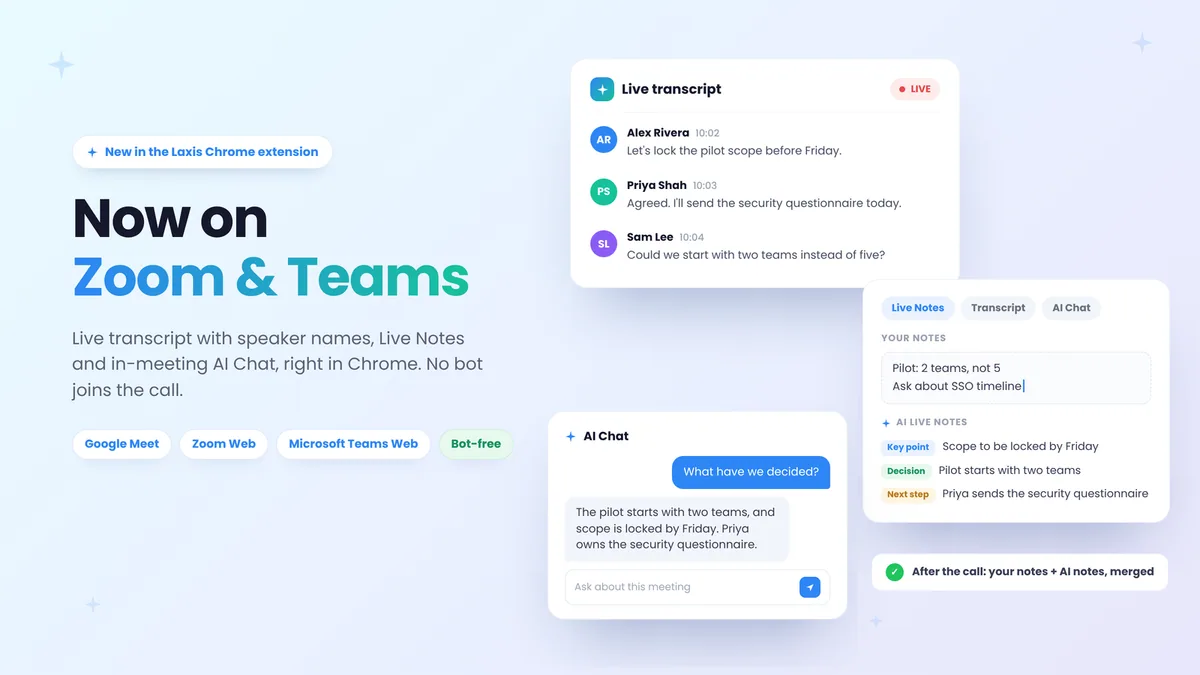
用的是免费 Google 账号或 Business Starter? Laxis Chrome 扩展会根据 Meet 字幕生成实时转写稿,免费的 Basic 方案就能用,还能下载 TXT、Word 或 PDF。获取 Laxis。14 天 Premium 试用,无需信用卡。
转写和实时字幕不是一回事。所有 Meet 用户都能打开字幕,支持几十种语言,但字幕只显示在你自己的屏幕上;想保留下来,就得在录制会议时把字幕一起录进去。录制又是另一项功能,有自己的方案要求,详见 Google Meet 怎么录制。至于 Gemini 的“Take notes for me”,它生成的是摘要笔记,不是逐字转写稿。
Gemini 笔记和 Copilot、Zoom 的共享规则有什么不同,我们在内置 AI 会议记录功能对比里做了比较。
如何在 Google Meet 中开启转写
在电脑上:
- 在 Google Meet 中加入或发起会议。
- 点击右下角的 Meeting tools。
- 选择 Transcribe,再选择 Start transcription。
- 在弹出窗口中点击 Start。 通话中的所有人都会在屏幕顶部看到一个转写图标。
- 要停止转写,再次打开 Meeting tools,依次选择 Transcribing、Stop transcription,然后点 Stop 确认。
在 Android 上,打开 Meet 应用,发起或加入会议,然后依次点按 More、Tools、Transcribe 和 Start。iPhone 和 iPad 上没有对应的功能。
转写不能暂停;停止后再开启,会生成第二个独立的文件。所有人离开会议后,转写会自动结束。转写只记录说出口的话,如果你需要聊天记录,就要改用录制。主持人可以在安排会议时把转写设为自动开启,依次进入 Video call options、Meeting records,选择 Transcribe the meeting;主持人或联席主持人入会后转写就会开始,之后进来的人会看到转写已开启的提示。
重要会议之前,先检查音频。 转写稿好不好,取决于麦克风;笔记本电脑的麦克风声音一发闷,人名就只能靠猜。我们的 Google Meet 测试通话指南教你一分钟内检查好麦克风和摄像头。
Google Meet 转写稿保存在哪里
Google 会把转写稿送到三个地方:
- 组织者的云端硬盘。 转写稿保存在名为“Google Meet”的文件夹中,每场会议有单独的子文件夹。Google 帮助文档说,从 2026 年 7 月起,原来存放转写稿的文件夹改名为“Legacy Meet Recordings”,并放进了新文件夹里,较早的文件要去那里找。
- 邮件。 主持人、联席主持人和开启转写的人会收到链接。
- Google 日历。 只要会议关联了日历活动,并且在预定时间举行,文档就会附到这个活动上。
要给它一点时间。Google 管理员帮助说,转写稿通常几小时内就会出现,最长可能要 24 小时,会议越长,等得越久。如果找不到文件夹,就在云端硬盘里搜索“Transcript”:Google 会把这个词放进文件名,排在会议标题和日期之后。
注意是谁的云端硬盘。你在别人的会议里开启转写,文件会存到对方的云端硬盘,你只会收到邮件链接。没有日历活动的即时会议,转写稿也就无处可附。
转写稿就是一份普通的 Google 文档,所以下载方法和其他文档一样:打开文档,点击“文件”→“下载”,选择 Word、PDF 或纯文本。文档里还会列出参会者,拿来做考勤记录很方便。
找不到转写选项?按这个顺序排查
1. Workspace 版本
免费的个人 Google 账号没有转写功能,Business Starter 也没有。对照上面的表格,查一下你们组织的方案。
2. 管理员设置
管理员在 Google 管理控制台中控制转写功能,路径是 Apps → Google Workspace → Google Meet → Meet video settings → Meeting transcripts。这项设置可以对整个组织生效,也可以只对特定团队生效,更改最长需要 24 小时才能生效。在 Business Standard 上,这项设置无法关闭。另外,你的账号必须开启了云端硬盘,并且有创建文档的权限,因为文件要存到那里。有些组织还要求每位参会者在转写开始前表示同意,这时你会看到一个提示,选项为 Start、Join、Continue 或 Leave。
3. 你在会议中的角色
如果主持人开启了 Host management,只有主持人和联席主持人能开启转写。你可以请主持人把你设为联席主持人,或者请主持人自己开启。关闭 Host management 时,主持人所在组织的任何人都可以开启,组织外的人则不行。
4. 你用的设备
在 iPhone 或 iPad 上,根本找不到这个选项。改用电脑或 Android 手机加入,或者请用这类设备入会的人来开启。
5. 语言
转写只支持 8 种语言。用印地语、普通话或荷兰语开的会,会显示字幕,因为 Meet 字幕支持的语言多得多,但不会生成转写文件。Google 管理员帮助说,自动生成的会议记录会采用主持人在 Meet 录制设置中选择的语言,所以主持人的语言设错了,结果也可能跟着出错。
6. 云端硬盘存储空间
组织的云端硬盘和主持人的云端硬盘都需要有空间。如果主持人的存储空间满了,转写稿就无法保存。
谁能打开、编辑或共享转写稿
这份文档归会议组织者所有。Google 管理员帮助说,组织者、会议主持人和开启转写的人会自动获得编辑权限;受邀者少于 200 人时,受邀者也有编辑权限。Google Meet 帮助则是从受邀者的角度来讲的:主持人所在组织的人可以打开日历活动里的附件,除非受邀的本组织成员超过 200 人;那样的话,只有主持人、联席主持人和开启转写的人能打开。
你是从组织外受邀的,打不开文档?请组织者像共享其他文件一样共享给你。编辑权限也给得相当宽:任何有编辑权限的人都可以移动、共享或重命名转写稿,所以开完敏感会议后,最好收紧一下共享设置。
用不了 Meet 自带转写时怎么办
如果你们组织用的是符合条件的 Workspace 方案,开会也用这 8 种语言之一,那内置转写就是最自然的选择。它包含在方案里,不用另外付费,和会议的其他文件一起存进云端硬盘,也遵守管理员设定的保留规则。什么都不用装。
但在几种常见情况下它就不够用了:你用的是免费 Google 账号或 Business Starter;你以访客身份参加别家公司的会议;对话用的语言不在这 8 种之内;你用的是 iPhone;或者你的会议分散在 Meet、Zoom 和 Teams 上。
这些情况可以交给 Laxis AI 会议助手,它默认不用机器人。在 Meet 上,Laxis 的 Chrome 扩展读取的是 Meet 为所有人生成的字幕,所以免费账号也能用:Basic 方案包含带发言人姓名的实时转写稿,可下载 TXT、Word 或 PDF;Premium 再加上 Live Notes 和会中 AI Chat。因为依赖字幕,它覆盖的是 Meet 能生成字幕的语言(扩展列出了 60 多种),而且只能记录你在场的那部分会议。在笔记本电脑上,Laxis 桌面应用可以采集电脑音频,支持 60 多种语言;线下面对面的会议则交给移动端 App。如果你的 Teams 会议也需要同样的处理,可以看我们的 Teams 会议转写指南。
也有一些限制需要权衡。处理在 Laxis 的云端进行。Laxis 不符合 HIPAA,也不签 BAA,所以不能用于涉及患者的对话。免费方案每月 300 分钟,会议和语音输入共用这个额度,单次录音最长 45 分钟。不用机器人记录会议,也仍然是在录音,所以要告诉在场的人;Laxis 会在你开始录音前提醒你。各州和各国的同意规则不同,本文内容不构成法律建议;我们的各州和各国录音同意规则指南讲了基本规则。更多选择见我们的 Google Meet AI 会议记录工具推荐。
不管用的是哪种 Google 方案,都能拿到 Meet 转写稿。 在 Google Meet、Zoom、Teams 和 Webex 上免机器人做笔记,支持 60 多种语言,全部存进同一个资料库。14 天 Premium 试用,无需信用卡。下次通话就试试 Laxis
常见问题
Google Meet 能免费转写吗?
不能,免费的个人 Google 账号用不了 Google Meet 转写。你需要包含转写功能的付费 Google Workspace 版本,比如 Business Standard 或 Plus、Enterprise Standard 或 Plus、Education Plus 或 Workspace Individual。免费账号仍然可以用实时字幕,通话时字幕会显示在你自己的屏幕上,但不会生成转写文件。
Google Meet 转写稿保存在哪里?
Google Meet 会把每份转写稿存成一份 Google 文档,放在会议组织者云端硬盘的 Google Meet 文件夹里,每场会议有单独的子文件夹。主持人、联席主持人和开启转写的人还会收到邮件链接,文档也会附到日历活动上。Google 表示,转写稿最长可能要 24 小时才会出现。
为什么我在 Google Meet 里看不到转写选项?
出现以下情况时,Transcribe 选项就不会显示:你的 Workspace 版本不包含转写、管理员关闭了转写、Host management 把它限制为只有主持人和联席主持人能用,或者你用的是 iPhone 或 iPad。按这个顺序逐一排查。主持人所在组织以外的人无法开启转写,而且 Meet 只能转写 8 种语言。
Google Meet 转写支持哪些语言?
Google Meet 转写支持 8 种语言:英语、西班牙语、葡萄牙语、法语、意大利语、德语、日语和韩语。实时字幕支持的语言多得多,其中不少还是测试版,但字幕不会生成可保存的转写稿。如果会议用的是其他语言,就需要能转写音频或捕获字幕的第三方工具。
怎么下载 Google Meet 转写稿?
从邮件链接、日历活动或组织者的云端硬盘打开转写文档,然后选择“文件”→“下载”,再选 Word、PDF 或纯文本。它就是一份普通的 Google 文档,所以适用一般的共享规则。如果打不开,就请组织者或开启转写的人共享给你。
不是我主持的 Google Meet,能拿到转写稿吗?
可以,前提是你受到邀请,并且属于主持人所在的组织:转写稿会附在日历活动上,该组织的受邀者都能打开,除非受邀者超过 200 人。如果你是从其他组织受邀的,打不开文档,就请组织者把文档共享给你。
相关产品
Laxis 会议助手
今天就让笔记自动生成。
- Zoom、Google Meet、Teams 和线下会议都能记,无需机器人入会
- AI 摘要、待办和跟进邮件,支持 60 多种语言
- Mac、Windows、iPhone、Android 全平台,有免费版
免费开始,无需绑卡。
了解更多 ▷