iPhone 语音备忘录怎么转文字?录音转文字步骤与逐字稿不显示的解决办法
iPhone 自己就能把语音备忘录转成文字。只要是 iPhone 12 或更新机型,“语音备忘录”App 就会自动把录下的话变成文字,不收费,也不用另装 App。你可以一边录,一边看着文字一句句出现;也可以打开录好的备忘录,把整份逐字稿拷贝到别的 App 里。
真正让人卡壳的,往往是周边这些事:“转录”按钮怎么也找不到;明明说的是中文,转出来却是一串莫名其妙的英文;一小时的会议转出来是一整段文字,看不出哪句话是谁说的。本文先讲操作步骤,再依次讲使用条件、逐字稿不显示时的排查清单、免费方案和长录音、Mac/iPad/Android 上的做法、ChatGPT 能帮上什么忙,最后讲 Apple Watch 上录的备忘录怎么转文字。
要点速览
- iPhone 12 或更新机型上的“语音备忘录”可以免费转文字,支持中文在内的部分语言。
- 录完后,轻点那条备忘录,再轻点“更多”按钮(三个点),选择“查看转录”。想要全文,就用“拷贝转录”。
- 没有逐字稿?依次检查机型、iOS 版本、iPhone 的语言设置和所在地区。
- 多人会议可以交给会议助手,说话人标注、摘要和待办事项都集中在一处。
iPhone 语音备忘录怎么转文字
在 iPhone 上录音转文字,不用去设置里开什么开关。只要在支持的 iPhone 上录音,“语音备忘录”就会自己把逐字稿准备好。逐字稿有两个时候可以看:录音进行中,或者录完之后的任何时候。
边录边看逐字稿
- 打开“语音备忘录”,轻点红色的录音按钮。
- 在屏幕底部的波形上向上轻扫,展开录音界面。
- 轻点转录按钮,就是形状像对话气泡的那个。
- 波形会换成实时逐字稿,你说到哪个词,哪个词就会高亮。再轻点一下这个按钮,就切回波形。
开会时有人刚报了个数字,你想确认一下又不想停止录音,这招就很好用。
录完再看逐字稿
- 在“语音备忘录”的列表里,轻点那条录音。
- 轻点更多按钮(三个点),再轻点查看转录。
- 逐字稿随即打开,可以直接看,也可以选中文字。
你也可以把录音展开成完整的播放界面,在那里轻点“转录”按钮。
拷贝、共享和搜索文字
- 拷贝一段: 在逐字稿界面选中需要的文字,轻点拷贝。
- 拷贝全文: 轻点“更多”按钮,选择拷贝转录,再粘贴到“备忘录”“邮件”“信息”、Google 文档或 Word 里。
- 按说过的话找录音: 在录音列表上方的搜索栏里输入一个词,“语音备忘录”就只列出标题或逐字稿里含有这个词的录音。搜“发票”或“周二”,连去年春天的一条备忘录都可能被翻出来。
逐字稿有错,就粘贴到“备忘录”或别的编辑器里再改。如果你的 iPhone 机型支持 Apple Intelligence,粘贴后的文字还可以用“写作工具”总结或校对。
需要什么条件:iPhone 机型、iOS 版本和支持的语言
能不能出逐字稿,主要看机型和语言。以下是 Apple 支持页面的说法,核对于 2026 年 11 月 3 日:
| 项目 | 要求 |
|---|---|
| iPhone | iPhone 12 或更新机型 |
| iOS | 转录功能随 iOS 18 推出,部分语言是之后的更新才加入的(据报道,日语要到 iOS 18.4 才支持)。升级到最新的 iOS 就都有了 |
| 语言 | 中文(简体和繁体)、英语、日语、韩语、法语、德语、意大利语、葡萄牙语和西班牙语 |
| 适用地区 | 并非所有国家或地区都提供 |
| 费用 | 免费,App 内置 |
旧款 iPhone。 iPhone 11 及更早的机型,不管升级到哪个 iOS 版本,“语音备忘录”都不会出逐字稿。不过有个变通办法,下文会讲:让“语音备忘录”通过 iCloud 同步,再在搭载 Apple 芯片的 Mac 上打开这些录音,Mac 就会把它们转录出来。
旧录音。 Apple 表示,在 iOS 17 或更早版本里录的备忘录,只要里面有人说话,在支持的 iPhone 上打开时就会自动生成逐字稿。攒了好几年的旧录音,就这样一条条变得可以搜索了。
语音备忘录逐字稿不显示?按这份清单逐项排查
从第一项查起,越往下越费时间。
- 是不是 iPhone 12 或更新机型? 在“设置”>“通用”>“关于本机”里可以看到机型名称。iPhone 11 及更早的机型不支持。
- iOS 是不是最新版? 到“设置”>“通用”>“软件更新”里检查。现在能转录的语言,在你正在用的 iOS 版本上未必已经支持。
- iPhone 的语言设置和录音的语言一致吗? 逐字稿似乎是跟着 iPhone 设定的语言走的。Apple 社区论坛的一个帖子里,有用户在“设置”>“通用”>“语言与地区”里改了首选语言,发现转录的语言也跟着变了。如果明明说的是中文,转出来却是一堆乱七八糟的英文,就看看“首选语言”排在第一位的是哪种语言。
- 你所在的地方提供这项功能吗? Apple 表示,这项功能并非在所有国家或地区都提供。如果你在同一个界面里改过“地区”,也一并检查一下。
- 是不是找错了地方? 逐字稿在选中录音后的“更多”按钮里,或者在展开的播放界面里,录音列表本身不会显示。
- 录音里有人说话吗? 逐字稿是为有人说话的录音生成的。只有音乐、背景噪音,或者人声离麦克风太远,都可能什么也转不出来。
- 是旧录音,还是同步过来的备忘录? iOS 17 或更早版本录的音,以及从 Apple Watch 同步过来的备忘录,要在支持的 iPhone 或 Mac 上打开时才会生成逐字稿。打开备忘录,稍等片刻,再看一次。
- 还是空的? 重新启动 iPhone,再重新打开这条录音。
如果每一项都查过了,逐字稿还是没有,问题多半出在设备或语言上,而不是什么故障。这时就该换条路:在 Mac 上打开这条备忘录,或者把音频文件交给专门的转文字服务。
如果你更想把文件交给专为对话打造的工具,可以免费试用 Laxis:即使是免费方案,也会给你按说话人分开的转写稿和一份摘要;新账户还有 14 天 Premium 试用,无需信用卡。
免费的办法,以及长录音怎么处理
免费把语音备忘录转成文字的办法
- iPhone、iPad 和 Mac 上的“语音备忘录”: 系统自带,不收费,只要设备符合条件就能用。
- Android 手机自带的录音 App: Pixel 的录音机(Recorder)和三星的录音机(Voice Recorder)都能转文字,详见下文。
- Laxis Basic: 免费,每月含 300 分钟,可以上传音频文件,每条录音到 45 分钟会自动停止。
- 免费的网页转文字工具: 免费档通常会限制分钟数或文件长度。我们的免费把音频转成文字指南对比了各种选择。
长录音
录音一长,难的往往不是转出文字,而是转出日后真能用的文字。Apple 没有提到“语音备忘录”能区分说话人,所以一场 90 分钟的会议,转出来往往是连成一片的文字,不带任何人名。下面几个习惯能让它好处理一些:
- 分段录。 每个议题或每个环节录一个文件,比一条超长的备忘录更方便搜索、核对和上传。
- 注意距离。 把 iPhone 放在说话最多的人旁边,多人讨论就放在桌子中间,别让手机壳和手指挡住麦克风。
- 先搜索,再细读。 先用关键词找到那条备忘录,再只读你需要的那一段。
- 上传之前先弄清上限。 ChatGPT 只有付费方案才能上传音频,文件最大 512 MB,特别长的文件可能会超时。Laxis 可以上传最大 200 MB 的 m4a、mp3、wav 或 flac 文件。Laxis 单条录音的上限是 45 分钟(Basic)、2 小时(Premium)或 4 小时(Business),录到上限时会自动保存。
在 Mac、iPad 和 Android 上把录音转文字
Mac
Mac 上的“语音备忘录”也能显示逐字稿,前提是这台 Mac 搭载 Apple 芯片,并运行 macOS Sequoia(15)或更新版本:
- 打开“语音备忘录”,点按那条录音。
- 点按转录按钮。
- 选中需要的文字,按住 Control 键点按,然后选择拷贝。
Mac 上有两个细节值得知道。点按逐字稿里的某个词,播放头就会跳到那个位置,核对一句没听清的话只要几秒钟。另外,Apple 的 Mac 使用手册还写到:在不支持这项功能的设备上录的备忘录,只要里面有人说话,在 Mac 上一打开就会转录。所以只要“语音备忘录”通过 iCloud 同步,旧款 iPhone 上录的备忘录也能在 Mac 上变成文字。想把音频本身存成文件,就把录音拖到访达窗口里。
iPad
在运行 iPadOS 18 或更新版本的受支持 iPad 上,“语音备忘录”同样可以转录,Apple 列出的语言包括日语和英语。iPad 的界面布局和 iPhone 不一样,所以打开录音后,找找那个对话气泡形状的“转录”按钮。如果一直没出现,这款 iPad 多半不在 Apple 的支持列表里。
Android
Android 上没有一个统一的“语音备忘录”,能不能转文字,要看手机自带的是哪个录音 App。
- Pixel: 录音机(Recorder)可以边录边转文字。根据 Google 的 Pixel 帮助,Pixel 6 及更新机型还能标注说话人,Pixel 8 及更新机型可以为 5 分钟到 1 小时长的录音生成摘要。
- 三星 Galaxy: 在较新的 Galaxy 机型上,录音机(Voice Recorder)里的“转录助手”(Transcript Assist,属于 Galaxy AI 功能)会在你轻点“转录”后,把已保存的录音转成文字。三星提醒,它在“采访”录音模式下用不了,生成摘要需要三星账户。
- 其他手机: 从录音 App 里把录音分享出来(通常是 m4a 或 mp3),再上传到转文字工具。如果你真正想要的是用说话代替打字,请看我们的 Android 语音转文字指南。
ChatGPT 能把语音备忘录转成文字吗?
“用 ChatGPT”其实可能指两件不同的事。
把音频转成文字。 根据 OpenAI 帮助中心的说法,ChatGPT 的音频文件上传只开放给付费方案,免费版(Free)用不了(截至 2026 年 11 月)。它接受 M4A 文件,大小上限是 512 MB,特别长的录音可能会超时。
整理文字。 不管用哪个方案都行得通的做法是:用“拷贝转录”把文字取出来,粘贴进去,请它整理成更清楚的版本。比如:
- “修正下面这段文字里的标点和明显的转录错误,并分好段落。不要改变原意。”
- “列出这场会议的决定和待办事项,每一项都写上负责人和截止日期。”
摘要会改写原话,所以数字、日期和人名要对照原始逐字稿核对。另外,个人方案默认开启“为所有人改进模型”(Improve the model for everyone)这项设置;粘贴任何机密内容之前,先到“设置”>“数据管控”(Data controls)里看一眼。
编辑和导出逐字稿
原始逐字稿只是把说过的话记了下来,还算不上笔记。要把它整理成能发给别人的东西:
- 用拷贝转录把文字粘贴到“备忘录”、Google 文档或 Word 里。
- 先改人名、公司名和数字,拿不准的地方回放核对。
- 加上“议题”“决定”“待办事项”这样的小标题,把内容归到下面。
- 逐字稿很长的话,在开头放一段简短的摘要,可以自己写,也可以交给“写作工具”或 ChatGPT。
- 保留音频。在“语音备忘录”里轻点录音,再依次轻点“更多”按钮和“共享”,然后选择存储到“文件”,把它存成 m4a 文件。在 Mac 上,把录音拖到访达窗口里就行。
如果你希望音频和逐字稿放在一起管理,或者导出时带上说话人姓名和时间戳,像 Laxis 这样的会议助手(见下文)会替你把这些活儿做好。
Apple Watch 上录的语音备忘录怎么转文字
Apple Watch 上的“语音备忘录”是用来录音和回放的,Apple 的手表使用手册没有提到在手腕上看逐字稿。手表上录的每条备忘录,都会自动同步到登录同一 Apple 账户的所有 iPhone、iPad 和 Mac 上,放在名为“Apple Watch 录音”的列表里。转录就在这些设备上进行:
- 在 Apple Watch 上录一条备忘录。
- 在 iPhone 上打开“语音备忘录”,进入“Apple Watch 录音”。
- 轻点这条备忘录,再轻点“更多”按钮,然后轻点查看转录。在 Mac 上,打开备忘录它就会自动转录。
如果备忘录一直没出现在手机上,先按我们的手表语音备忘录同步不到 iPhone 的解决办法逐项排查。录音这一步怎么做,见在手腕上录音的分步教程;手腕上的录音转成文字有哪些途径,包括 Apple 较新的 Audio Intelligence 功能,见我们的 Apple Watch 录音转文字指南。
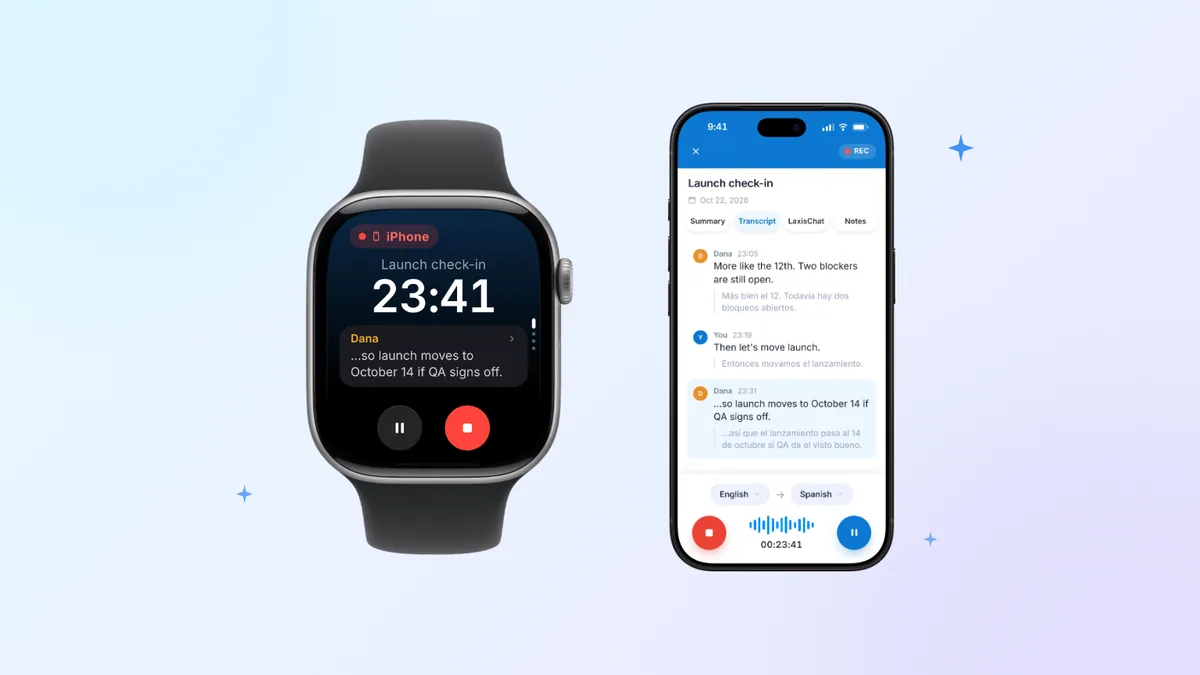
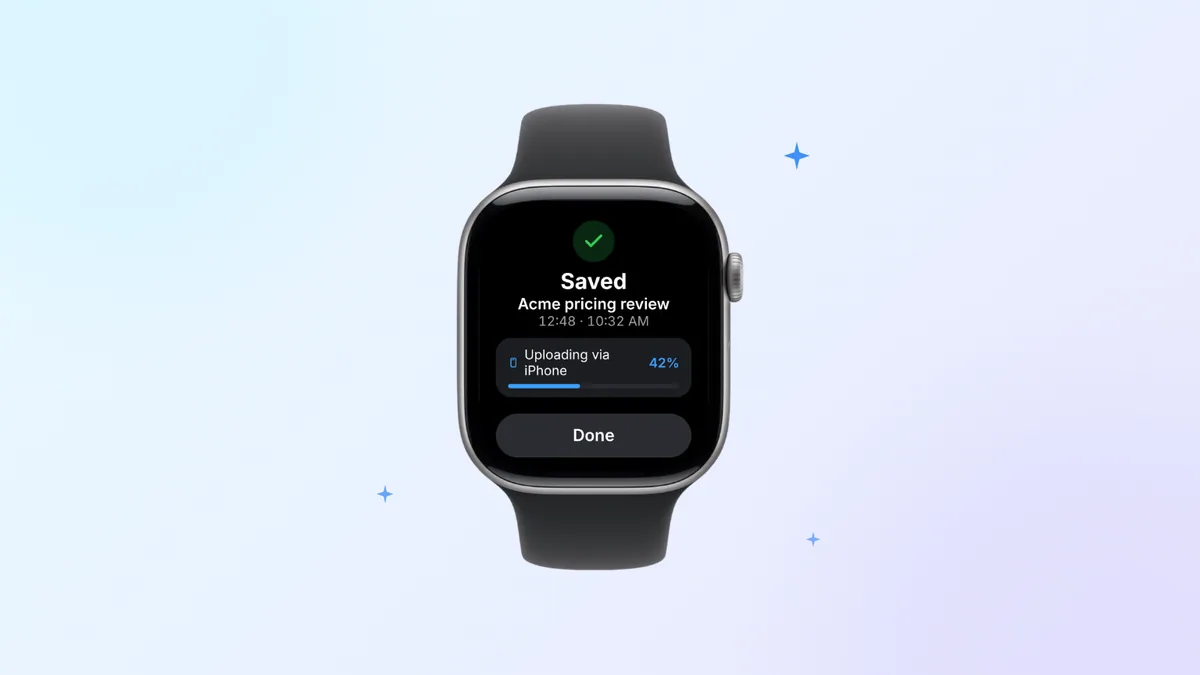
如果录的是会议,Laxis for Apple Watch 可以直接在手腕上录音,再把对话整理成会议笔记。轻点一下,就用手表的麦克风开始录音,iPhone 不在身边也照录不误。手机在附近时,录音经由 iPhone 上传;不在附近时,则通过 Wi-Fi 或蜂窝网络(限蜂窝网络机型)上传。处理完成后,你会收到通知,告诉你笔记已经准备好:区分说话人的转写稿、AI 摘要,以及这场会议的待办事项。开会时轻点旗标标记某个时刻,之后就能在转写稿里直接跳回那里;录音时间剩 10 分钟和 5 分钟时,手表还会轻触你的手腕提醒。设置在 iPhone 上的 Laxis App 里完成,手表需要 watchOS 10 或更高版本。
手表戴在手腕上,规矩也不会因此改变:开始录音前先告诉在场的每个人,法律要求取得同意的地方要先取得同意。各州、各国的规定不同,本文也不构成法律建议;我们的录音同意规则指南讲了基本知识。
会议录音:区分说话人,生成摘要和待办事项
“语音备忘录”很适合记给自己看的笔记。会议、销售电话和采访需要的更多:谁说了什么、定了什么、接下来谁做什么,而且要整理成能分享的形式。AI 会议助手 Laxis 就是为这件事打造的。
- 按说话人区分的转写稿。 每句话都标明是谁说的;说话人的名字改一次,就能应用到这个人说的每一句话上。
- 摘要和待办事项。 录音结束后,Laxis 会生成一份简短的摘要和一份待办事项清单。
- 支持 60 多种语言,中文和英语都在其中。 每次录音都可以选择会议语言;把人名和行业术语加进词典(最多 200 个词),能帮助识别。
- 手上已有的备忘录也能用。 在 Laxis 网页版里,打开 New Recording(新录音)旁边的菜单,选择 Upload Audio File(上传音频文件),再选好文件和会议语言。支持 m4a、mp3、wav 和 flac 文件,最大 200 MB,所以“语音备忘录”的文件可以原样上传。
- 导出。 逐字稿可以下载为文本、Word、PDF 或字幕(.srt)格式,需要的话可以带上摘要、时间戳和说话人姓名,也可以通过链接分享。
- 直接录音。 线下会议用 Laxis iPhone App 录,腾不出手时就用 Apple Watch。
正式依赖它之前,先了解这几点:
- 转写在云端进行,所以需要联网。
- Basic 方案不花钱,每月 300 分钟,会议转写和语音键盘的语音输入共用这一份额度。单条录音最长 45 分钟,到时会自动保存。历史记录保留 30 天;更早的会议会被归档而不是删除,升级后就能重新打开。
- Premium 按年付费为每月 $9.99(按月付费则为 $15.99),提供 2,000 分钟和最长 2 小时的单条录音。AI 对话(AI Chat)能跨你的所有会议回答问题(在手表上就是 Ask Laxis),属于 Premium 功能。
- Laxis 不符合 HIPAA 要求,也不签署 BAA,所以涉及病人的对话不要用 Laxis 录。
结论
记给自己的笔记和短录音,“语音备忘录”自带的转录就够用了:打开备忘录,选“查看转录”,要全文就用“拷贝转录”。逐字稿没出来时,先把机型、iOS、语言设置和地区查一遍,再怪 App 也不迟。
如果是多人对话,按下录音之前先想好:这是记给自己的备忘,还是要交给别人的记录?如果是记录,一开始就用能区分说话人、能写好后续事项的工具来录,事后就省得再整理。
下载 Laxis:14 天 Premium 试用,无需信用卡。
常见问题
iPhone 的语音备忘录可以转文字吗?
可以,iPhone 的语音备忘录不用另装 App 就能转文字。在 iPhone 12 或更新机型上,“语音备忘录”会用支持的语言自动生成逐字稿,包括中文、英语、日语、西班牙语、法语和德语。打开录音,轻点“更多”按钮并选择“查看转录”;想把全文拿到别的 App 里,就选“拷贝转录”。
语音备忘录的逐字稿为什么不显示?
语音备忘录的逐字稿不显示时,先查设备和语言。你需要运行最新 iOS 的 iPhone 12 或更新机型,iPhone 的语言设置要和录音里说的语言一致,你所在的地区也要提供这项功能。没有清晰人声的录音可能不会生成逐字稿,旧录音或同步过来的备忘录要打开后才会转录。
语音备忘录转文字免费吗?
免费,语音备忘录的转录是内置功能,只要设备符合条件就能用:iPhone 12 或更新机型、运行 iPadOS 18 或更新版本的受支持 iPad,或者搭载 Apple 芯片、运行 macOS 15 或更新版本的 Mac。如果你还想要说话人标注、摘要和待办事项,Laxis 有免费的 Basic 方案,每月含 300 分钟转写。
怎么更改语音备忘录的转录语言?
根据 Apple 社区论坛上用户的反馈,语音备忘录的转录语言要通过 iPhone 的语言设置来改。在“设置”>“通用”>“语言与地区”里切换首选语言后,转出来的逐字稿语言也跟着变了。注意,这样也会改变整台 iPhone 的界面语言,需要的话之后再改回来。
怎么在 Mac 上把语音备忘录转文字?
在 Mac 上把语音备忘录转文字,需要搭载 Apple 芯片、运行 macOS 15 或更新版本:打开“语音备忘录”,点按一条录音,再点按“转录”按钮,然后选中文字、按住 Control 键点按来拷贝。Apple 的 Mac 使用手册还提到,在不支持这项功能的设备上录的备忘录,在 Mac 上打开后就会转录,旧款 iPhone 上录的备忘录也能这样处理。
Apple Watch 录的语音备忘录能转文字吗?
能,Apple Watch 上的语音备忘录同步到 iPhone 或 Mac 之后就能转文字。手表上的录音会同步到使用你 Apple 账户的每台设备上,出现在“语音备忘录”的“Apple Watch 录音”里,在那里照常转录。如果想在手腕上录会议,并拿到说话人标注、摘要和待办事项,可以试试 Laxis for Apple Watch。
相关产品
Laxis 会议助手
今天就让笔记自动生成。
- Zoom、Google Meet、Teams 和线下会议都能记,无需机器人入会
- AI 摘要、待办和跟进邮件,支持 100 多种语言
- Mac、Windows、iPhone、Android 全平台,有免费版
免费开始,无需绑卡。
了解更多 ▷