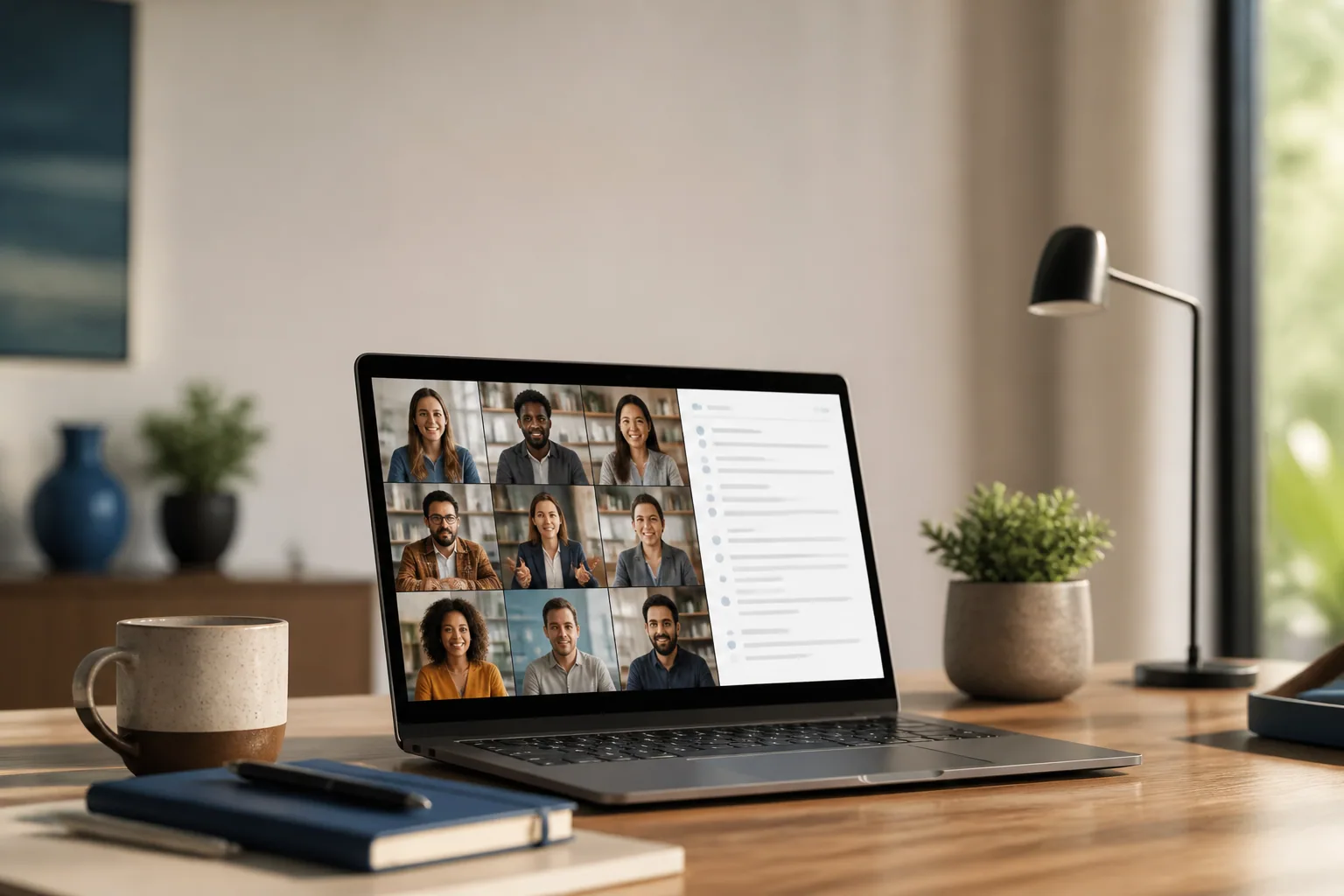
Kann Copilot in Teams Meeting-Notizen schreiben? (Leitfaden 2026)

Ja, Copilot kann in Microsoft Teams Meeting-Notizen schreiben, sofern zwei Dinge zutreffen: Das Meeting läuft in Teams, und Sie haben eine Lizenz für Microsoft 365 Copilot (auf den Hilfeseiten von Microsoft heißt sie inzwischen einfach „Microsoft Copilot license“). Mit Lizenz beantwortet Copilot während des Calls Ihre Fragen in einem privaten Bereich, hinterlegt danach KI-Notizen und Folgeaufgaben auf der Registerkarte Recap und kann über einen Agenten namens Facilitator gemeinsame Notizen auf dem Bildschirm mitführen.
Ohne Lizenz wird es unübersichtlich. Die Threads in Microsoft Q&A drehen sich immer wieder um drei Fragen: Warum ist die Zusammenfassung verschwunden? Muss das Meeting aufgezeichnet werden? Und ist Teams Premium dasselbe wie Copilot? Ist es nicht. Hier erfahren Sie, was Copilot kann, welche Lizenz was enthält, warum er eine Transkription verlangt, wer seine Notizen lesen kann und wo seine Grenzen liegen – abgeglichen mit den offiziellen Seiten von Microsoft am 16. November 2026.
Was Copilot während eines Teams-Meetings macht – und danach
Während des Calls wählen Sie in der Meeting-Steuerung Copilot aus, und rechts öffnet sich ein Bereich. Das ist ein privater Chat: Niemand sonst sieht Ihre Fragen oder die Antworten. Sie können also fragen, was Sie nie laut fragen würden, etwa wo die Meinungen auseinandergehen oder was noch ungeklärt ist. Kommen Sie mehr als fünf Minuten zu spät, bietet er an, Sie auf den aktuellen Stand zu bringen.
Facilitator ist die gemeinsame Variante. Der Organisator kann ihn beim Planen einschalten, oder ein Organisator oder Referent schaltet ihn mitten im Meeting über Weitere Aktionen ein. Facilitator schreibt KI-Notizen live in eine Loop-Seite, die alle Teilnehmenden aus Ihrer Organisation sehen und bearbeiten können, verfolgt die Agenda mit einem Timer und hält Folgeaufgaben fest. Um Facilitator hinzuzufügen, braucht man eine Copilot-Lizenz; um seine Notizen zu lesen, nicht. Er funktioniert nur in geplanten Meetings – Kanalbesprechungen, Sofortbesprechungen und Teams-Anrufe fallen also weg.
Nach dem Meeting öffnen Sie es über Ihren Teams-Kalender oder den Chat und wählen Recap (die Meeting-Zusammenfassung). Wenn jemand das Meeting transkribiert hat, finden Sie dort KI-Notizen und Aufgabenvorschläge, und Copilot beantwortet weiterhin Fragen, mit Verweisen auf Transkript und Chat. Sprechermarkierungen und Kapitel erscheinen nur, wenn das Meeting nicht nur transkribiert, sondern auch aufgezeichnet wurde. Copilot funktioniert auch in Teams-Anrufen, sofern die IT ihn freigeschaltet hat, und mit der Option Take notes with Facilitator in der mobilen Teams-App halten Sie Meetings vor Ort mit dem Smartphone fest.
Kurzer Tipp: Schreiben Sie die Agenda mit groben Zeitangaben in die Einladung. Facilitator sucht sie dort, bevor er mit der Zeitkontrolle beginnt, kann aber keine Einladung lesen, deren Vertraulichkeitsbezeichnung den Inhalt verschlüsselt.
Teams Premium vs. Microsoft 365 Copilot: Welche Lizenz was bringt
Es gibt drei Stufen von Meeting-KI in Teams, und sie werden ständig verwechselt. Die Preise sind die US-Listenpreise von Microsoft bei Jahresverträgen, Stand 16. November 2026.
| Was Ihr Konto umfasst | Preis | Welche Meeting-Notizen Sie bekommen |
|---|---|---|
| Ein Microsoft-365-Abo mit Teams, ohne Add-on | Inklusive | Aufzeichnung und Live-Transkription, sofern die Richtlinie Ihres Admins sie erlaubt. Keine KI-Notizen und kein Copilot in Meetings. |
| + Teams Premium | 10 $ pro Nutzer und Monat | Intelligent Recap: KI-generierte Notizen und Aufgaben, Erwähnungen Ihres Namens, Markierungen für Sprecher und Bildschirmfreigaben, Kapitel. Kein Copilot-Chat. |
| + Microsoft 365 Copilot | 30 $ pro Nutzer und Monat für Unternehmen, jährlich bezahlt. Copilot Business, das Add-on für Microsoft-365-Business-Abos mit bis zu 300 Nutzern, kostet laut Liste 21 $; Microsoft bietet es im ersten Jahr für 18 $ an, wenn die Jahresbindung bis zum 31. Dezember 2026 abgeschlossen wird. | Intelligent Recap, dazu Copilot während und nach Meetings, Facilitator, Audio-Zusammenfassungen von bis zu acht Meetings sowie Copilot in Word, Excel, PowerPoint und dem Rest von Microsoft 365. |
Zwei Haken. Beides sind Add-ons zu einem kostenpflichtigen Microsoft-365- oder Teams-Abo, und beide gelten pro Person. Microsoft weist Admins an, Teams Premium jedem Nutzer zuzuweisen, der die Funktionen bekommen soll, und „KI-generierte Notizen und Aufgaben aus Meetings anzeigen“ steht in der eigenen Funktionstabelle auf der lizenzierten Seite. Die Zusammenfassung, die Ihre Führungskraft sieht, wird bei Ihnen also womöglich gar nicht angezeigt.
Und der kostenlose Copilot Chat, den viele Arbeitskonten inzwischen in Teams anzeigen, ist nicht die Meeting-Version. Laut den Teams-Seiten von Microsoft braucht Copilot in Meetings eine Copilot-Lizenz.
Warum Copilot ständig verlangt, dass Sie die Transkription einschalten
Copilot kann nur mit dem arbeiten, was er hört, und in Teams heißt das: Sprache-zu-Text. Der Organisator wählt in der Einstellung Allow Copilot and Facilitator unter Copilot and other AI in den Besprechungsoptionen einen von drei Modi. Diese Einstellung sieht jeder Organisator, ob mit oder ohne Lizenz:
- During and after the meeting (während und nach dem Meeting). Copilot braucht ein Transkript. Wenn Sie die Copilot-Schaltfläche wählen, werden Sie aufgefordert, die Transkription für das ganze Meeting zu starten – mit dem üblichen Hinweis an alle –, und wer die Transkription beendet, beendet auch Copilot.
- Only during the meeting (nur während des Meetings). Copilot arbeitet mit temporären Sprache-zu-Text-Daten, und es wird kein Transkript gespeichert. Wenn das Meeting endet, sind diese Daten und Ihre Unterhaltung mit Copilot weg – es sei denn, jemand hat die Transkription gestartet; dann bleibt der transkribierte Teil erhalten.
- Off (aus). Kein Copilot, und auch Aufzeichnung und Transkription sind für dieses Meeting ausgeschaltet.
Den Standard legen Admins fest. Microsofts voreingestellter Richtlinienwert ist On with saved transcript required, der Organisatoren auf „During and after the meeting“ festlegt; die anderen Werte sind On, On with transcript saved by default und Off. Wenn also jemand meldet, dass Copilot ohne Transkription nicht funktioniert, steckt meist dieser Standard dahinter. Selbst im Modus „Only during“ weist Microsoft darauf hin, dass Copilot-Prompts und -Antworten nach den Purview-Aufbewahrungsrichtlinien Ihrer Organisation gespeichert werden und in eDiscovery auftauchen können.
Wer eine Copilot-Lizenz hat, bekommt inzwischen noch eine Option: Die Microsoft-Hilfe beschreibt ein Intelligent Recap, das aus dem Meeting-Audio erstellt wird, ohne Transkript oder Aufzeichnung zu speichern, und als Word-Dokument im OneDrive des Organisators abgelegt wird. Für Sofortbesprechungen ist es nicht verfügbar.
Eine Aufzeichnung ist nicht nötig. Copilot liest das Transkript, nicht das Video. Wenn Sie das Video trotzdem haben möchten, erklärt unsere Anleitung zum Aufzeichnen von Teams-Meetings, wo die Datei landet und wie lange sie erhalten bleibt.
So richten Sie Copilot-Notizen für ein Teams-Meeting ein
- Meeting öffnen. Gehen Sie in Teams zum Kalender und wählen Sie ein Meeting, das Sie organisiert haben, oder erstellen Sie eines mit aktiviertem Schalter für Teams-Besprechungen.
- KI-Option suchen. Wählen Sie Optionen und scrollen Sie zu Copilot and other AI. Fehlt der Bereich oder ist er ausgegraut, steuert ihn die Besprechungsrichtlinie Ihres Admins.
- Modus wählen. Wählen Sie During and after the meeting, wenn Sie später Notizen möchten, oder Only during the meeting, wenn nichts gespeichert werden soll. Schalten Sie Facilitator ein, wenn Sie gemeinsame Live-Notizen wollen, und übernehmen Sie dann die Einstellungen.
- Copilot im Meeting starten. Wählen Sie in der Meeting-Steuerung Copilot und bestätigen Sie die Transkription, oder bestätigen Sie im Modus Only during die gesprochene Sprache.
- Zusammenfassung öffnen. Öffnen Sie nach dem Meeting den zugehörigen Chat oder Kalendereintrag und wählen Sie Recap, um KI-Notizen, Aufgaben und Copilot zu sehen.
Copilot-Zusammenfassung fehlt? Prüfen Sie zuerst diese Punkte
Die Forenthreads laufen auf eine Handvoll Ursachen hinaus:
- Ihr Konto hat keine Lizenz. Dass der Organisator Copilot hat, bringt keine KI-Notizen in Ihre Zusammenfassung. Teams Premium oder Copilot muss Ihnen zugewiesen sein.
- Niemand hat transkribiert. Im Modus „Only during“ ohne Transkript ist Copilot danach nicht auf der Registerkarte Recap zu finden – es sei denn, ein Copilot-Nutzer hat das Recap ohne Transkript aktiviert.
- Zu kurz oder falsche Sprache. Die KI-Zusammenfassung setzt ein Meeting von mindestens fünf Minuten voraus, das in einer unterstützten Sprache transkribiert wurde.
- Es war ein spontaner Call. Laut Microsoft sind Notizen und Inhalte der Zusammenfassung für Ad-hoc-Termine wie Meet now nicht verfügbar.
- Ende-zu-Ende-Verschlüsselung war aktiv. In Ende-zu-Ende-verschlüsselten Meetings ist Copilot nicht verfügbar.
- Das Transkript ist weg. Wird es gelöscht oder läuft es ab, verschwindet auch der Copilot-Verlauf, und in einer Serienbesprechung löscht die Transkription eines späteren Termins den Copilot-Verlauf der früheren.
Liegt das Problem am Transkript selbst und nicht an der KI, hilft unsere Anleitung zum Finden und Herunterladen von Teams-Transkripten weiter.
Wer die Meeting-Notizen von Copilot sehen kann
Das hängt davon ab, welche „Notizen“ Sie meinen, denn Copilot erzeugt vier verschiedene Dinge für vier verschiedene Personenkreise:
- Ihr Copilot-Chat: nur Sie.
- Die Live-Notizen von Facilitator: alle im Meeting aus Ihrer Organisation, die die Loop-Seite auch bearbeiten können. Externe Teilnehmende sehen sie nicht.
- Das Intelligent Recap: eingeladene Personen aus Ihrer Organisation. Microsoft stellt klar, dass Nicht-Eingeladene oder Personen außerhalb Ihrer Organisation es nicht öffnen können, selbst mit dem Link zur Aufzeichnung. Die KI-Notizen und Aufgaben werden in einem Exchange-Ordner im Postfach jedes Teilnehmenden gespeichert.
- Die Recap-E-Mail: Ein Organisator, Mitorganisator oder Referent kann die KI-Zusammenfassung nach dem Bearbeiten über Outlook an alle Eingeladenen schicken, auch an externe Gäste. Strenge Vertraulichkeitsbezeichnungen oder ein Zugriff auf die Aufzeichnung, der auf Organisatoren und Mitorganisatoren oder auf bestimmte Personen beschränkt ist, verhindern das.
Laut Microsoft werden Daten aus dem Intelligent Recap nicht zum Training von KI-Modellen verwendet und unterliegen den Aufbewahrungsrichtlinien Ihrer Organisation. Organisatoren und Mitorganisatoren können ein Recap außerdem dauerhaft löschen, samt Aufzeichnung und Transkript.
Externe Gäste und Meetings anderer Unternehmen
Externe einzuladen schaltet Copilot nicht ab. Gehört der Organisator zu Ihrer Organisation, funktioniert Copilot für Ihre lizenzierten Kolleginnen und Kollegen; Externe können ihn nur nicht nutzen, die Notizen von Facilitator nicht sehen und das Recap nicht öffnen. Umgekehrt sieht es anders aus: Organisiert jemand außerhalb Ihrer Organisation das Meeting, funktioniert Copilot für Sie überhaupt nicht – mit oder ohne Lizenz. Für den Modus „Only during“ gelten auch Nutzer einer Organisation mit mehreren Mandanten als extern.
Genau dieses Szenario steckt hinter Threads wie „Copilot functionality for externally hosted meetings“: Beratungs- und Vertriebsteams arbeiten ständig in den Mandanten ihrer Kunden, und dort entscheiden die Einstellungen des Kunden über alles.
Sie brauchen Notizen, die nicht davon abhängen, wer die Einladung verschickt hat? Laxis funktioniert in Teams, Zoom, Google Meet und Webex – ohne Copilot-Lizenz. Ist es das Meeting eines anderen Unternehmens, fragen Sie, bevor Sie aufzeichnen. Testen Sie Laxis in Ihrem nächsten Call. 14-tägige Premium-Testphase, ohne Kreditkarte.
Sprachen
Microsoft nennt 48 Sprachvarianten für Copilot-Prompts und -Antworten bei Arbeitskonten. Die KI-Zusammenfassung im Recap unterstützt 25 Transkriptionssprachen. So oder so: Stellen Sie beim Start der Transkription die gesprochene Sprache richtig ein, denn die KI arbeitet mit dem Transkript.
Wo Copilot an Grenzen stößt – und wann er die richtige Wahl ist
Wo Lob angebracht ist, gehört es auch hin. Copilot ist nativ: kein Bot in der Teilnehmerliste und keine zusätzliche App. Er läuft innerhalb der Compliance-Grenze von Microsoft 365, mit der Purview-Aufbewahrung und dem eDiscovery, die Ihre Rechtsabteilung bereits kennt. Und wenn Ihr Unternehmen ohnehin schon für Copilot bezahlt, kosten die Meeting-Notizen nichts extra. Für eine Organisation, die komplett in Teams arbeitet, ist er schwer zu schlagen.
Die Grenzen sind genauso klar. Copilot kann keinem Zoom- oder Google-Meet-Call beitreten. Mit dem Zoom-Meetings-Connector von Microsoft kann Copilot zwar Transkripte von Zoom-Cloud-Aufzeichnungen durchsuchen, aber ein KI-Administrator muss ihn einrichten, er setzt ein kostenpflichtiges Zoom-Business- oder -Enterprise-Abo mit Cloud-Aufzeichnung voraus, nur der ursprüngliche Besitzer des Meetings kann ihn abfragen, und in der EU ist er nicht verfügbar. Die Lizenz gilt pro Arbeitsplatz, und das summiert sich. Und als Gast in den Meetings anderer Unternehmen sind Sie auf sich allein gestellt. Unser Überblick über KI-Notetaker für Teams stellt Copilot den Drittanbieter-Lösungen gegenüber.
Wenn Sie eher zwischen Plattformen als zwischen Tools entscheiden, haben wir auch Copilot, Gemini und Zoom AI Companion direkt verglichen – einschließlich der Frage, wer jeweils die Zusammenfassung erhält.
Wann ein plattformübergreifender Notetaker sinnvoller ist
Wenn Ihre Woche aus Teams mit Kollegen, Zoom mit einem Kunden, Google Meet mit einem anderen und ein paar Gesprächen im Besprechungsraum besteht, deckt Copilot nur einen Teil davon ab. Genau dann lohnt sich ein eigener KI-Meeting-Assistent wie Laxis. Er zeichnet Meetings in Teams, Zoom, Google Meet und Webex direkt auf Ihrem Computer auf, sodass standardmäßig nichts dem Call beitritt; er erfasst Meetings vor Ort und Telefonate mit der mobilen App; er transkribiert mehr als 60 Sprachen; und er legt jedes Gespräch in einem durchsuchbaren Archiv ab. Er braucht keine Copilot-Lizenz und hängt nicht davon ab, wer das Meeting organisiert hat. Als Gast sollten Sie trotzdem vorher fragen: Das Unternehmen des Gastgebers erlaubt Aufzeichnungen vielleicht nicht, und Laxis erinnert Sie vor dem Start daran, die anderen zu informieren. Die Regeln zur Einwilligung unterscheiden sich je nach Ort, und unser Überblick darüber, wer zustimmen muss, bevor ein Gespräch aufgezeichnet wird, ist eine allgemeine Information und keine Rechtsberatung.
Die Abstriche sind real. Laxis verarbeitet Audio in der Cloud, außerhalb der Compliance-Grenze von Microsoft, und bietet weder HIPAA-Konformität noch ein BAA. Die CRM-Synchronisierung mit HubSpot und Salesforce gibt es im Business-Plan, und der kostenlose Basic-Plan umfasst 300 Minuten im Monat, die sich Meetings und Diktat teilen. Wenn alles innerhalb von Microsoft 365 bleiben muss, ist Copilot die bessere Wahl. Sie haben nur eine einzige Zoom- oder Meet-Aufnahme zu verarbeiten? Laden Sie das Audio in Laxis hoch – schon mit einem kostenlosen Konto erhalten Sie eine Meeting-Zusammenfassung.
Die Lizenzfrage beantwortet sich meist von selbst, sobald Sie in Ihren Kalender schauen. Finden Ihre Meetings in Teams statt, und nur in Teams, kaufen Sie die Lizenz und schalten Sie Facilitator ein. Finden sie dort statt, wohin der Kunde den Link schickt, wählen Sie den Notetaker, der Ihnen dorthin folgt.
Meeting-Notizen für die Calls, die Copilot nicht erreicht. Laxis funktioniert in Zoom, Google Meet, Teams, Webex und vor Ort, standardmäßig ohne Bot. 14-tägige Premium-Testphase, ohne Kreditkarte. Laxis herunterladen
Häufig gestellte Fragen
Kann Copilot ohne Transkription Meeting-Notizen schreiben?
Ja, auf zwei Wegen. Ist Copilot auf Only during the meeting eingestellt, können lizenzierte Nutzer ihn auf Basis temporärer Sprache-zu-Text-Daten um Notizen und Aufgaben bitten. Diese Unterhaltung wird danach allerdings nicht gespeichert, kopieren Sie also, was Sie brauchen. Inhaber einer Copilot-Lizenz können außerdem ein Intelligent Recap erhalten, das aus dem Audio ohne gespeichertes Transkript erstellt und als Word-Dokument im OneDrive des Organisators abgelegt wird.
Brauche ich Teams Premium oder Copilot für KI-Meeting-Notizen in Teams?
Ja, für KI-Meeting-Notizen in Teams muss Ihnen eine Lizenz für Teams Premium oder Microsoft 365 Copilot zugewiesen sein. Teams Premium bietet für 10 $ pro Nutzer und Monat das Intelligent Recap mit KI-Notizen und Aufgaben. Copilot ergänzt für 30 $ pro Nutzer und Monat für Unternehmen Copilot während und nach Meetings. Ein Standard-Abo von Microsoft 365 bietet nur Aufzeichnung und Transkription.
Kann Copilot in Zoom oder Google Meet Meeting-Notizen schreiben?
Nein, Copilot kann Zoom- oder Google-Meet-Calls weder beitreten noch dort Notizen schreiben, denn seine Meeting-Funktionen gibt es nur in Teams. Ein Admin kann Transkripte von Zoom-Cloud-Aufzeichnungen über einen Connector mit Microsoft 365 Copilot verbinden, damit Besitzer von Meetings Fragen dazu stellen können. Dafür ist aber ein Zoom-Business- oder -Enterprise-Abo nötig, und in der EU ist das nicht verfügbar.
Wer kann Copilot-Meeting-Notizen in Teams sehen?
Ihre Unterhaltung mit Copilot ist privat, andere Teilnehmende können sie nicht sehen. Die Live-KI-Notizen von Facilitator sind für alle im Meeting aus Ihrer Organisation sichtbar, und das Intelligent Recap öffnet sich für eingeladene Kolleginnen und Kollegen, nicht für Externe, selbst mit Link. Ein Organisator oder Referent kann die KI-Zusammenfassung trotzdem per E-Mail an externe Eingeladene schicken.
Warum fehlt meine Copilot-Zusammenfassung in Teams?
Fehlt die Copilot-Zusammenfassung, wurde meist kein Transkript erstellt, Ihr eigenes Konto hat keine Lizenz für Teams Premium oder Copilot, oder ein anderes Unternehmen hat das Meeting organisiert. Prüfen Sie außerdem, ob das Meeting kürzer als fünf Minuten war, in einer nicht unterstützten Sprache stattfand, ein spontaner Meet-now-Call war oder Ende-zu-Ende-Verschlüsselung aktiv hatte.
Funktioniert Copilot in Teams-Meetings mit externen Teilnehmenden?
Copilot funktioniert in Meetings, die Ihre Organisation ausrichtet, auch wenn externe Gäste teilnehmen, aber nur Ihre lizenzierten Kolleginnen und Kollegen können ihn nutzen. Organisiert jemand außerhalb Ihrer Organisation das Meeting, steht Ihnen Copilot überhaupt nicht zur Verfügung. Externe Teilnehmende können außerdem weder die Notizen von Facilitator sehen noch das Recap öffnen, es sei denn, jemand schickt ihnen die Zusammenfassung per E-Mail.
Passendes Produkt
Laxis-Meeting-Assistent
Automatisieren Sie Ihre Notizen noch heute.
- Notizen ohne Bot für Zoom, Google Meet, Teams und Vor-Ort-Meetings
- KI-Zusammenfassungen, Aufgaben und Follow-ups in über 60 Sprachen
- Mac, Windows, iPhone und Android, mit kostenlosem Tarif
Kostenlos starten, keine Kreditkarte erforderlich.
Mehr erfahren ▷