Audio auf der Apple Watch aufnehmen (mit oder ohne iPhone)
Ja, die Apple Watch kann Audio aufnehmen, und dafür muss dein iPhone nicht in der Nähe sein. Dieser Leitfaden zeigt die wichtigsten Wege, auf der Apple Watch Audio aufzunehmen: die integrierte App Sprachmemos, eine Verknüpfung auf dem Zifferblatt, die Aktionstaste der Ultra-Modelle, das Öffnen der App per Siri und Apps von Drittanbietern. Außerdem geht es darum, wie lange eine Aufnahme laufen kann, wo die Dateien landen und wie du vom Handgelenk aus eine brauchbare Aufnahme eines Meetings oder einer Vorlesung bekommst.
Die kurze Antwort
Öffne Sprachmemos auf der Watch, tippe auf die Aufnahmetaste und tippe auf die Stopptaste, wenn du fertig bist. Die Aufnahme wird mit Sprachmemos auf deinem iPhone synchronisiert und erscheint dort unter „Watch-Aufnahmen“ („Watch Recordings“).
Sprachmemos: der Recorder, den du schon am Handgelenk trägst
Hat die Apple Watch eine Sprachmemo-App? Ja. Sprachmemos gehört zu den integrierten Apps der Watch und ist der einfachste Weg, am Handgelenk aufzunehmen. Apple bewirbt die App für persönliche Notizen, aber dem Mikrofon ist es egal, ob es eine Einkaufsliste hört oder eine Planungsbesprechung.
Wo ist Sprachmemos auf der Apple Watch?
Drück die Digital Crown, um deine Apps zu öffnen, und dreh dann die Krone, um sie durchzusehen. Wenn du die App im Raster schlecht findest, scroll ans Ende der App-Ansicht und wechsle zur Listenansicht, die alle Apps alphabetisch sortiert. Immer noch nicht da? Vielleicht wurde sie entfernt, denn wer eine App auf dem iPhone löscht, löscht sie auch von der Watch. Laut Apple lassen sich integrierte Apps auf beiden Geräten aus dem App Store wiederherstellen.
Aufnehmen, stoppen und abspielen
- Öffne Sprachmemos auf deiner Apple Watch.
- Tippe auf die Aufnahmetaste. Während der Aufnahme zeigt der Bildschirm die verstrichene Zeit.
- Tippe auf die Stopptaste, um die Aufnahme zu beenden. Sie erscheint dann in der Liste auf dem Bildschirm von Sprachmemos.
- Spiel sie ab, indem du auf die Aufnahme und dann auf die Wiedergabetaste tippst. Mit den Sprungtasten springst du zurück oder vor.
- Auf dem iPhone finden: Öffne dort Sprachmemos und tippe auf „Watch-Aufnahmen“.
Laut Apple werden Aufnahmen von der Watch automatisch mit deinem iPhone, iPad und Mac synchronisiert, überall dort, wo du mit deinem Apple Account angemeldet bist.
Taucht eine nicht auf, geht unser Leitfaden zu Sprachmemos der Apple Watch, die nicht synchronisieren die Lösungen der Reihe nach durch.
Drei schnellere Wege zur Aufnahmetaste
Das Suchen im App-Raster kostet ein paar Sekunden, die du vielleicht nicht hast, wenn ein Gespräch beginnt. Diese Wege sind schneller.
Sprachmemos aufs Zifferblatt legen
Komplikationen sind die kleinen Verknüpfungen auf einem Zifferblatt, und Sprachmemos ist auf vielen Zifferblättern eine der Optionen, darunter Infograph und Modular; Apples Übersicht der Zifferblätter listet, welche sie anbieten. Zum Hinzufügen zeigst du das Zifferblatt an, berührst das Display, hältst den Finger darauf und tippst auf „Bearbeiten“. Streich ganz nach links bis zum Ende, tippe auf den gewünschten Platz, dreh die Digital Crown bis zu Sprachmemos und drück dann die Krone, um zu sichern. Ab dann öffnet ein Tippen auf das Zifferblatt die App.
Die Aktionstaste nutzen (nur Ultra-Modelle)
Auf den Modellen der Apple Watch Ultra lässt sich die Aktionstaste mit „Sprachmemo“ belegen. Öffne die Einstellungen auf der Watch, tippe auf „Aktionstaste“, dann auf „Aktion“ und wähle „Sprachmemo“. Danach drückst du die Taste einmal, um ein Sprachmemo zu starten, und noch einmal, um es zu stoppen. Die Aktion kannst du jederzeit ändern. Andere Modelle haben keine Aktionstaste; am nächsten kommt dem dort die Verknüpfung auf dem Zifferblatt.
Siri bitten, die App zu öffnen
Kann Siri auf der Apple Watch ein Sprachmemo starten? Teilweise. Apples Siri-Anleitung für die Watch dokumentiert das Öffnen von Apps per Stimme, „Öffne Sprachmemos“ bringt dich also zur Aufnahmetaste, aber einen Befehl, der die Aufnahme für dich startet, führt sie nicht auf. Rechne damit, dass du auf die Aufnahmetaste tippen musst, sobald die App offen ist.
Aufnehmen ohne iPhone
Kann die Apple Watch ohne iPhone Audio aufnehmen? Ja, das kann jedes Modell. Apple zählt das Aufnehmen und Abspielen von Sprachmemos zu den Dingen, die die Watch kann, wenn du nicht in der Nähe deines iPhones und mit keinem WLAN verbunden bist. Eine Watch ohne Mobilfunk nimmt also beim Laufen oder in einem Raum, den dein iPhone nie betreten hat, genauso gut auf. Die Aufnahme wartet auf der Watch und wird synchronisiert, sobald das möglich ist.
Apps können das auch. Just Press Record sagt, seine Watch-App lasse dich überall aufnehmen, „auch wenn dein iPhone nicht in der Nähe ist“, und übertrage Aufnahmen anschließend aufs iPhone, während Laxis Aufnahmen auf der Watch hält und selbstständig synchronisiert; beide tauchen weiter unten wieder auf. Worauf du ohne iPhone in der Nähe verzichtest, ist alles, was nach der Aufnahme passiert, vom Teilen bis zur Transkription, bis die Datei synchronisiert ist.
Wie lange kann die Apple Watch aufnehmen?
Apple nennt keine maximale Aufnahmedauer für Sprachmemos auf der Watch. In der Praxis setzen zwei Dinge die Grenze: freier Speicher und Akku. Lange Aufnahmen belegen Platz, und eine Stunde Mikrofonbetrieb zehrt am Akku. Starte eine lange Sitzung also mit gut geladener Watch, nicht mit einer, die du seit dem Frühstück trägst.
Wie viel Platz du hast, siehst du, wenn du auf der Watch die Einstellungen öffnest und auf „Allgemein“ und dann auf „Speicher“ tippst. Auf dem iPhone öffnest du die Watch-App und tippst auf „Meine Watch“, dann auf „Allgemein“ und dann auf „Speicher“.
Bei einer langen Veranstaltung nimm in Blöcken auf. Wenn du in jeder Pause stoppst, bekommst du kürzere Dateien, in denen du dich leichter zurechtfindest, und ein leerer Akku spät am Tag kostet dich dann eine Sitzung statt der ganzen Veranstaltung.
Apps von Drittanbietern setzen eigene Grenzen. Just Press Record wirbt mit unbegrenzter Aufnahmezeit auf der Watch. Laxis richtet sich nach deinem Tarif: Eine einzelne Aufnahme kann im kostenlosen Basic-Tarif bis zu 45 Minuten laufen, in Premium 2 Stunden und in Business 4 Stunden, und sie stoppt und speichert automatisch, wenn sie die Grenze erreicht.
Wo Aufnahmen von der Apple Watch landen
Öffne auf dem iPhone Sprachmemos und tippe auf „Watch-Aufnahmen“. Dort landet alles, was du am Handgelenk aufgenommen hast. Mit iCloud erscheinen dieselben Aufnahmen auch in Sprachmemos auf einem iPad oder Mac, der mit deinem Apple Account angemeldet ist. Dort kannst du sie wie deine anderen Memos verwalten; unser Leitfaden zu Sprachmemos auf dem iPhone behandelt Benennen, Ordner, Kürzen und Teilen.
Bei Audio gibt es allerdings einen Haken. Eine 50-minütige Aufnahme eines Meetings ist schnell gemacht und mühsam zu nutzen. Die eine Zahl zu finden, die jemand genannt hat, heißt, durch die Datei zu spulen oder sich alles noch einmal anzuhören, und viele Meeting-Aufnahmen werden überhaupt nie abgespielt.
Wenn du am Ende lieber Notizen als eine Datei hättest, lade die Laxis-App herunter und installiere sie auf deiner Watch.
Wenn du nur Text aus einer Aufnahme in Sprachmemos willst, fang mit Sprachmemos auf dem iPhone transkribieren an; unser Leitfaden zur Transkription auf der Apple Watch behandelt die Möglichkeiten für Audio, das am Handgelenk aufgenommen wurde.
Recorder-Apps von Drittanbietern
Viele Recorder aus dem App Store bringen eine Watch-App mit. Just Press Record ist ein Beispiel: eine App für $6.99, deren Watch-Version mit einem einzigen Tippen auf ihre Komplikation auf dem Zifferblatt die Aufnahme startet, ohne Zeitlimit weiterläuft und Aufnahmen zur Transkription und für die iCloud-Synchronisierung ans iPhone schickt. Auch KI-Notetaker bekommen inzwischen Watch-Apps, Laxis gehört dazu. Wenn du als Recorder in Wahrheit eher zum Smartphone greifst, deckt unsere Übersicht der Sprachmemo-Apps für iPhone und Android diese Seite ab.
Welche Watch-Recorder sich lohnen, vergleichen wir in unserer Übersicht der Recorder-Apps für die Apple Watch.
Kann die Apple Watch Videos aufnehmen?
Nein. Die Apple Watch hat keine Kamera und kann deshalb selbst kein Video aufnehmen. Sie kann aber die Kamera deines iPhones steuern. Öffne auf der Watch die App Kamera-Fernbedienung („Camera Remote“), richte das Bild mit der Watch als Sucher aus, berühre dann den Auslöser und halte ihn, bis die Aufnahme beginnt, und tippe zum Beenden auf die Stopptaste. Das Video wird in der App Fotos auf dem iPhone gesichert. Laut Apple muss die Watch dafür in normaler Bluetooth-Reichweite des iPhones bleiben, also etwa 10 Meter (33 Fuß).
Siri Recap und Live Rewind sind keine Recorder
Apple hat zwei Audio-Intelligence-Funktionen für Apple Watch Series 12 und Apple Watch Ultra 4 angekündigt, und keine davon ist ein Sprachrecorder. Laut Apple nehmen sie kein Audio auf und speichern auch keines: Siri Recap schreibt Zusammenfassungen von Gesprächen in groben Zügen statt eines Transkripts, und Live Rewind zeigt die letzten 15 Sekunden Sprache als Text, wenn du die Digital Crown zweimal drückst. Mit Stand 28. Oktober 2026 sollen laut Apple beide später in diesem Jahr als Beta kommen, zuerst auf Englisch. Was das in der Praxis bedeutet, erklärt unser Leitfaden zu Siri Recap.
Eine brauchbare Aufnahme von Meeting oder Vorlesung
Eine Watch ist ein eigenartiges Mikrofon. Sie ist klein, sie geht überall hin, wo dein Arm hingeht, und sie sitzt direkt neben deinen Händen, die Geräusche machen. Ein paar Gewohnheiten machen einen großen Unterschied bei dem, was du am Ende bekommst.
- Zuerst ansagen. Sag es allen im Raum, bevor du auf Aufnahme tippst. Mancherorts ist das Gesetz, und überall ist es eine Frage des Anstands.
- Arm ablegen. Leg den Unterarm auf den Tisch, die Watch in Richtung der Sprechenden, und halte ihn still. Gestikulieren bewegt das Mikrofon hin und her und sorgt für Rascheln.
- Frei lassen. Eine Hemdmanschette über der Watch oder eine Hand darauf dämpft alles, also schieb den Ärmel zurück, bevor du startest.
- Auf die Hände achten. Tippen, ein klickender Kuli oder eine Tasse, die neben der Watch abgestellt wird, kann lauter auf der Aufnahme landen als die Person, die dir gegenüber am Tisch spricht.
- In der Vorlesung nah sitzen. Abstand ist der wichtigste Faktor. Such dir einen Platz nah an der vortragenden Person und weg von Lüftungsschlitzen und Beamer-Lüftern.
- Zehn Sekunden testen. Nimm ein paar Worte auf, spiel sie auf der Watch ab, und du weißt, bevor es darauf ankommt, ob sie die Leute erfasst.
- Laden und Platz schaffen, bevor eine lange Sitzung ansteht, und „Nicht stören“ einschalten, damit Anrufe und Hinweise nicht dazwischenfunken.
- Stoppen, wenn das Meeting endet. Eine Aufnahme, die auf dem Weg zurück zum Schreibtisch weiterläuft, beschert dir nur zusätzliche Minuten, durch die du später spulen musst.
- Regeln für den Unterricht prüfen. Schulen und Lehrende legen oft eigene Regeln fürs Aufnehmen fest, also frag vorher. Mehr zur Zustimmung im Unterricht steht in unserem Leitfaden zu Apps für Vorlesungsaufnahmen.
Schneller Tipp: Wenn du dein iPhone dabeihast, ist es meist das bessere Meeting-Mikrofon. In der Tischmitte abgelegt, ist es näher an mehr Stimmen als dein Handgelenk. Mit Laxis dient die Watch dann als Fernbedienung; mehr dazu unten.
Gespräche aufnehmen: Sag es laut
Kann die Apple Watch Gespräche aufnehmen? Technisch ja. Das Mikrofon nimmt auf, was es hören kann, und watchOS kann ein kleines Mikrofon-Statussymbol anzeigen, solange das Mikro an ist. Dieses Symbol ist für dich da, nicht für die Menschen, mit denen du sprichst; es zählt also nicht als Hinweis an sie.
Je nachdem, wo du bist, kann es gesetzlich vorgeschrieben sein, dass die Menschen, die du aufnimmst, zustimmen. Manche US-Bundesstaaten verlangen, dass alle Gesprächsteilnehmer einverstanden sind, andere nur ein Beteiligter, und außerhalb der USA gelten wieder andere Regeln. Die Gewohnheit, mit der du bei den meisten Regeln auf der sicheren Seite bist: Frag, bevor du startest, und hör auf, wenn jemand widerspricht. Unser Leitfaden zum Aufnehmen von Telefonaten erklärt die Regeln zur Zustimmung einer Partei und aller Parteien nach Bundesstaat. Das sind allgemeine Informationen, keine Rechtsberatung, und das gilt auch für diesen Artikel.
Falls du auf dieser Seite gelandet bist, weil du eine Möglichkeit suchst, Menschen heimlich mit deiner Watch aufzunehmen: Das ist das Einzige, wobei wir nicht helfen. Wo die Zustimmung aller Beteiligten gilt, kann eine heimliche Aufnahme eine Straftat sein. Wo die Zustimmung einer Person genügt, muss diese Person am Gespräch beteiligt sein; wer heimlich Menschen aufnimmt, mit denen er gar nicht spricht, kann also auch dort gegen Abhörgesetze verstoßen. Und überall kostet es dich das Vertrauen der Menschen auf der Aufnahme.
Mit Laxis aus der Aufnahme Notizen machen
Sprachmemos liefert dir eine Aufnahme. Bei Meetings, Interviews und Kundengesprächen willst du hinterher aber meist wissen, was entschieden wurde und wer als Nächstes was tut, und genau dafür wurde Laxis für Apple Watch gebaut.
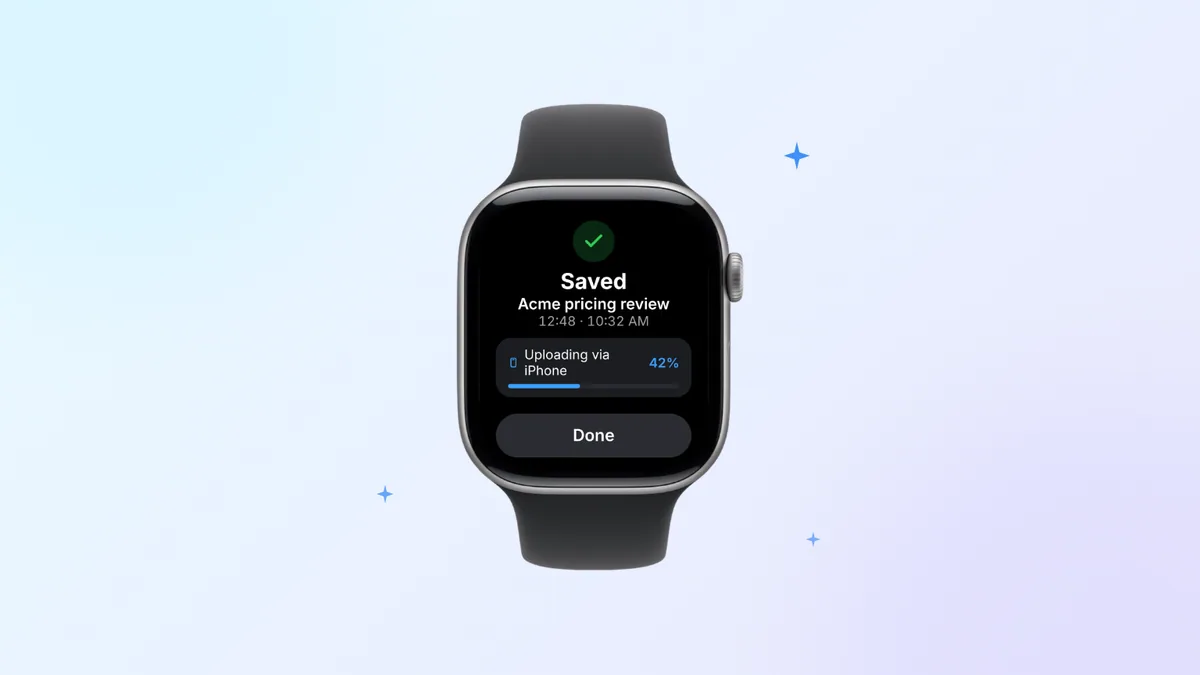
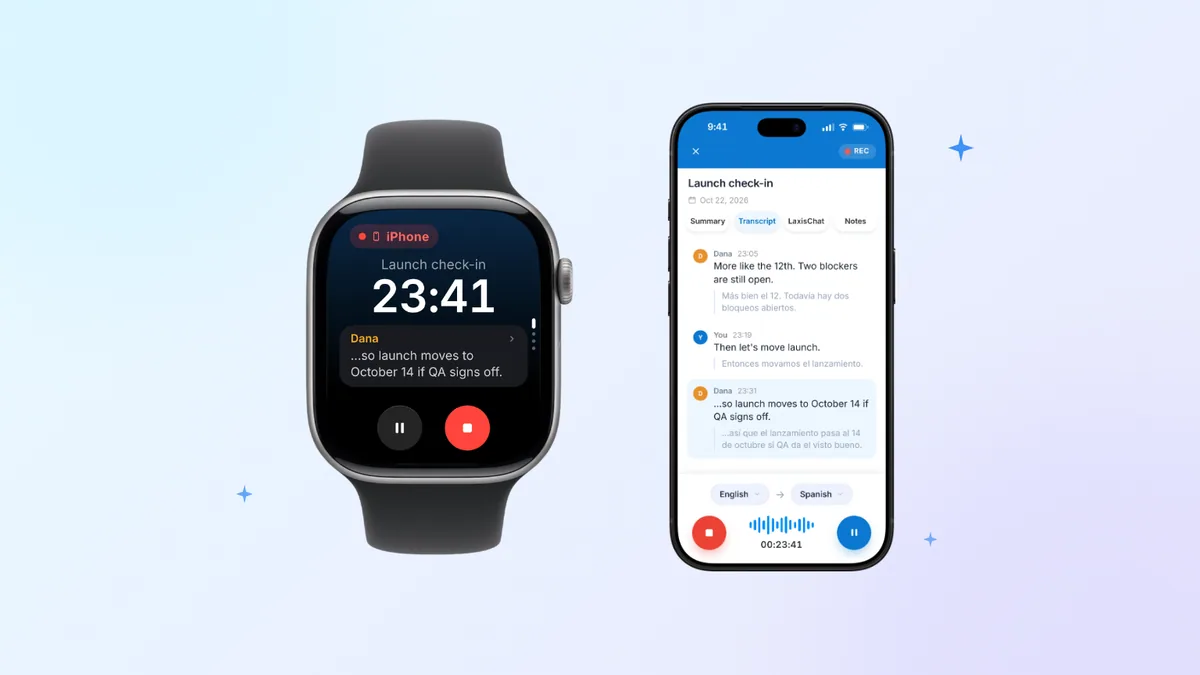
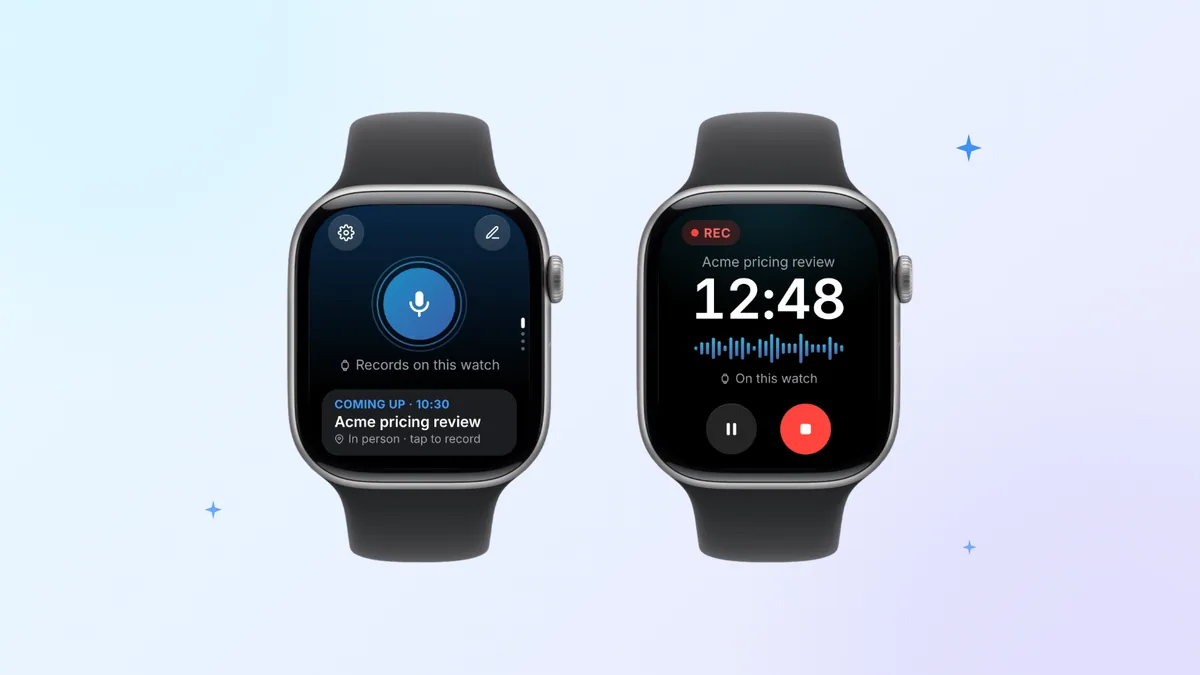
Öffne Laxis auf der Watch, und ein Tippen startet eine Aufnahme, bestätigt durch ein Tippen an deinem Handgelenk. Laxis hat außerdem eine eigene Komplikation, sodass die Aufnahme direkt vom Zifferblatt aus starten kann, und auf einer Apple Watch Series 9 oder neuer, Apple Watch Ultra 2 oder neuer oder Apple Watch SE 3 mit watchOS 11 oder neuer startet Apples Geste „Doppeltippen“ sie, ohne dass du den Bildschirm berührst. Dein iPhone kann zurückbleiben: Laxis hält die Aufnahme auf der Watch und synchronisiert sie selbstständig, lädt sie über das iPhone hoch, wenn es in Reichweite ist, oder direkt per WLAN oder Mobilfunk, wenn das iPhone woanders ist. Sobald du stoppst, transkribiert Laxis das Gespräch mit Sprecherzuordnung, schreibt eine Zusammenfassung, legt die Aufgaben in „Tasks“ (Aufgaben) ab und meldet sich, wenn die Notizen bereit sind.
Drei Kniffe helfen in Meetings. Starte über das nächste Meeting, das dir die Watch anzeigt, und die Notizen landen unter diesem Meeting. Tippe auf die Flagge, wenn jemand eine Zahl oder eine Frist nennt, die du brauchen wirst; jede Markierung wird zur Sprungmarke im Transkript. Und wenn dein iPhone schon in der Tischmitte aufnimmt, wird die Watch zur Fernbedienung, mit Timer, Live-Transkript sowie Pause und Stopp am Handgelenk. Die fertigen Notizen werden zusammen mit deinen übrigen Meetings im KI-Meeting-Assistenten von Laxis abgelegt, den du auf iPhone, Mac, Windows oder im Web öffnen kannst.
Die Grenzen, klar gesagt. Einrichtung und Anmeldung passieren in der Laxis-App auf dem iPhone, du brauchst also ein iPhone für den Start. Die Transkription läuft in der Cloud, nachdem die Aufnahme synchronisiert ist, nicht live auf der Watch. Die 300 Monatsminuten im kostenlosen Basic-Tarif gelten auch fürs Diktat, und jede Aufnahme folgt der Längengrenze deines Tarifs, mit einem Hinweis am Handgelenk, wenn noch 10 und noch 5 Minuten übrig sind. Wenn du vom Handgelenk aus mit Ask Laxis Fragen zu all deinen Notizen stellst, nutzt das AI Chat, eine Premium-Funktion.
Die Watch-Bildschirme und die Einrichtungsschritte siehst du auf der Seite Laxis für Apple Watch.
Die ganze Geschichte zum Start liest du in unserer Ankündigung von Laxis für Apple Watch.
Hol dir Notizen, nicht nur Audio. Lade Laxis fürs iPhone kostenlos aus dem App Store und installiere es dann über die Watch-App auf dem iPhone auf deiner Watch. 14-tägige Premium-Testphase, ohne Kreditkarte. Mit Laxis aufnehmen
Häufig gestellte Fragen
Kann die Apple Watch ohne iPhone Audio aufnehmen?
Ja. Apple zählt das Aufnehmen von Sprachmemos zu den Dingen, die die Apple Watch kann, wenn dein iPhone außer Reichweite ist und die Watch kein WLAN hat; jedes Modell kann also allein aufnehmen. Die Aufnahme bleibt auf der Watch und wird mit Sprachmemos auf dem iPhone unter „Watch-Aufnahmen“ synchronisiert, sobald die Watch das iPhone wieder erreicht.
Wo finde ich die App Sprachmemos auf der Apple Watch?
Drück die Digital Crown, um deine Apps zu öffnen, und dreh die Krone, bis du Sprachmemos findest, oder wechsle zur Listenansicht, um alle Apps alphabetisch zu sehen. Du kannst Siri auch bitten, Sprachmemos zu öffnen. Ist die App weg, wurde sie vielleicht gelöscht, und laut Apple lassen sich integrierte Apps auf dem iPhone oder der Apple Watch aus dem App Store wiederherstellen.
Wie lange kann man mit der Apple Watch aufnehmen?
Apple nennt keine maximale Länge für Sprachmemos auf der Apple Watch, praktisch begrenzen also freier Speicher und Akku. Den freien Platz prüfst du unter Einstellungen > Allgemein > Speicher. Apps setzen eigene Obergrenzen: Laxis nimmt im kostenlosen Tarif bis zu 45 Minuten am Stück auf und in Premium bis zu 2 Stunden, tippt dir bei noch 10 und noch 5 Minuten aufs Handgelenk und speichert dann automatisch.
Wie nehme ich mit der Aktionstaste ein Sprachmemo auf?
Öffne auf einem Modell der Apple Watch Ultra die Einstellungen auf der Watch, tippe auf „Aktionstaste“, dann auf „Aktion“ und wähle „Sprachmemo“. Danach drückst du die Aktionstaste einmal, um ein Sprachmemo zu starten, und noch einmal, um die Aufnahme zu stoppen. Andere Apple-Watch-Modelle haben keine Aktionstaste; die nächstbeste Abkürzung ist dort eine Komplikation für Sprachmemos auf dem Zifferblatt.
Kann die Apple Watch Gespräche aufnehmen?
Ja, die Apple Watch kann jedes Gespräch aufnehmen, das ihr Mikrofon erfasst, mit Sprachmemos oder einer App wie Laxis. Je nachdem, wo du bist, kann es nötig sein, dass die Menschen, die du aufnimmst, zustimmen, und mancherorts müssen alle einverstanden sein; sag es den Leuten also, bevor du startest. Das kleine Mikrofonsymbol, das watchOS anzeigt, ist kein Hinweis an andere.
Kann die Apple Watch Videos aufnehmen?
Nein. Die Apple Watch hat keine Kamera und kann deshalb selbst kein Video aufnehmen. Stattdessen kann sie die Kamera deines iPhones steuern: Öffne auf der Watch die Kamera-Fernbedienung, richte das Bild aus, berühre dann den Auslöser und halte ihn, um die Aufnahme zu starten, und tippe zum Beenden auf die Stopptaste. Das Video wird in Fotos auf dem iPhone gesichert, und die Watch muss in Bluetooth-Reichweite bleiben.