Laxis für Apple Watch: der KI-Notetaker an Ihrem Handgelenk
Laxis für Apple Watch ist ab sofort verfügbar und macht die Uhr an Ihrem Handgelenk zum KI-Notetaker für Gespräche, die abseits des Laptops stattfinden. Ein Tippen genügt, und die Watch nimmt über ihr eingebautes Mikrofon auf. Sobald Sie stoppen, transkribiert Laxis das Gesagte, schreibt die Notizen, zieht die Aufgaben heraus und legt alles im selben Laxis-Workspace ab wie Ihre Calls in Zoom, Google Meet und Teams.
Laxis für Apple Watch gehört zur kostenlosen iPhone-App von Laxis und läuft auf jeder Apple Watch mit watchOS 10 oder neuer. Hier lesen Sie, was die App kann, wie Sie sie einrichten, was sie kostet und welche eine Sache Sie jedes Mal erledigen sollten, bevor Sie auf Aufnahme tippen.
Gemacht für Gespräche abseits des Schreibtischs
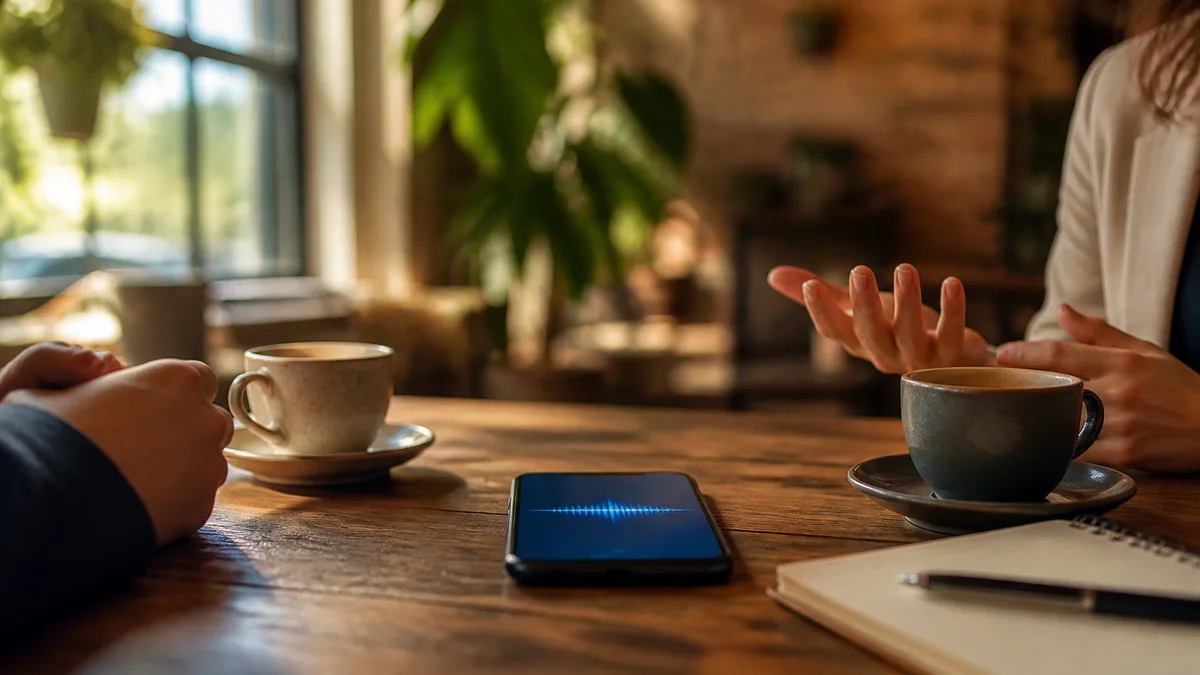
Viele Gespräche, die es wert sind, festgehalten zu werden, finden nicht im Besprechungsraum vor dem aufgeklappten Laptop statt. Die eigentliche Entscheidung fällt nach dem Meeting am Aufzug, bei einer Begehung vor Ort oder beim Mittagessen mit einem Kunden. Ihr Smartphone steckt in der Tasche oder liegt mit dem Display nach unten auf dem Tisch, und bis Sie es hervorgekramt und den Aufnahmeknopf gefunden haben, ist der nützliche Teil vorbei.
Laxis für Apple Watch ist der KI-Recorder für genau diese Momente. Die App nimmt am Handgelenk auf und macht aus dem Gespräch ein Transkript mit Sprecherzuordnung, eine Zusammenfassung und eine Liste von Aufgaben, die Sie auf der Watch, auf dem iPhone oder am Schreibtisch lesen können. Ein zweites Konto brauchen Sie nicht: Aufnahmen von der Watch liegen neben Ihren Online-Meetings, die Laxis bereits über seine Desktop-App und seine Chrome-Erweiterung für Zoom und Teams abdeckt.
Eine Watch ist für all das keine Voraussetzung. Laxis nimmt bereits auf dem iPhone, unter Android und in den Desktop-Apps für Mac und Windows auf (siehe unseren Vergleich mobiler KI-Notetaker-Apps); die Watch ist nur der schnellste Weg zum Start, wenn Sie das Smartphone gerade nicht in der Hand haben.
So kommt Laxis auf Ihre Apple Watch
Die Einrichtung erledigen Sie auf dem iPhone. Auf der Watch selbst gibt es nichts zu konfigurieren.
- Laxis auf dem iPhone installieren. Laden Sie Laxis: AI Notes & Dictation aus dem App Store. Die App ist kostenlos und setzt iOS 16 oder neuer voraus.
- Anmelden oder ein Konto erstellen. Ein neues Konto erhält automatisch 14 Tage Premium, ohne dass Sie eine Karte hinterlegen müssen.
- Zur Watch hinzufügen. Standardmäßig installiert die Apple Watch die Watch-Versionen Ihrer iPhone-Apps von selbst, Laxis ist also womöglich schon da. Falls nicht, öffnen Sie auf dem iPhone die Watch-App, tippen auf „Meine Watch“ und dann auf „Apps“, scrollen zu „Verfügbare Apps“ und tippen neben Laxis auf „Installieren“.
- Am Handgelenk öffnen. Drücken Sie die Digital Crown, suchen Sie Laxis unter Ihren Apps und tippen Sie darauf. Die einmalige Anmeldung auf dem iPhone genügt; auf der Watch müssen Sie sich nicht noch einmal anmelden.
Keine Taste „Installieren“ zu sehen? Die Beschriftungen in der Watch-App ändern sich zwischen den watchOS-Versionen. Suchen Sie Laxis deshalb einfach irgendwo in der App-Liste im Tab „Meine Watch“.
Was Sie vom Handgelenk aus erledigen können
Aufnehmen mit einem Tippen
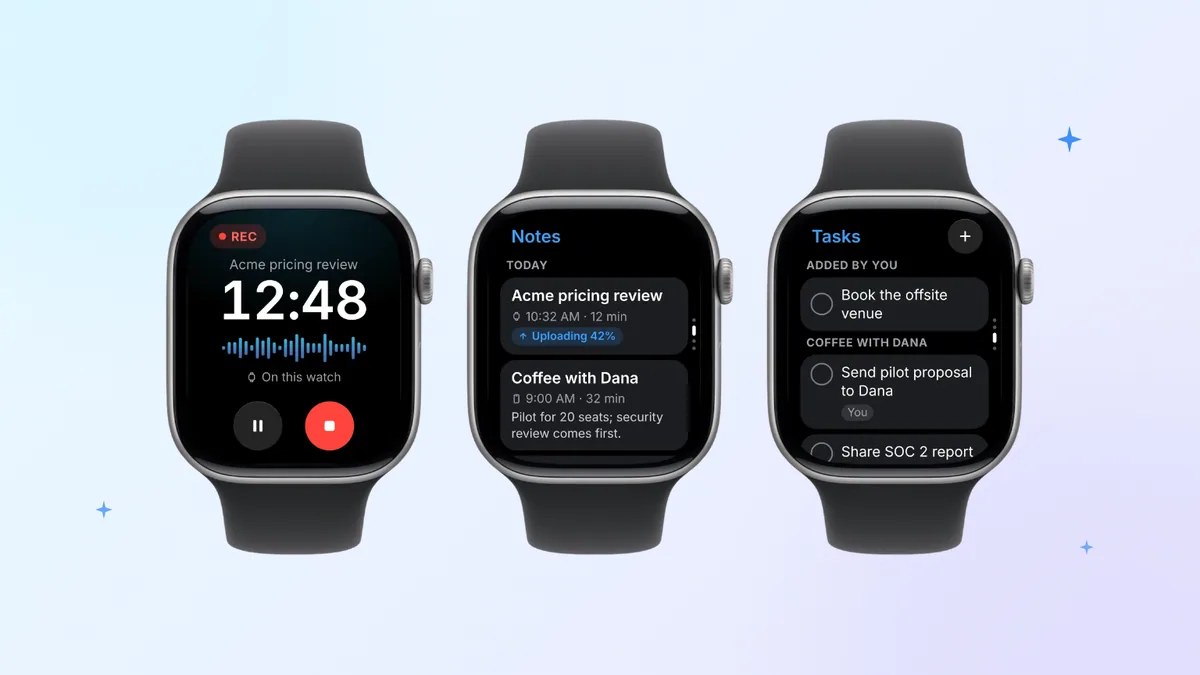
Öffnen Sie Laxis und tippen Sie auf Aufnahme, oder starten Sie direkt vom Zifferblatt aus: Fügen Sie die Laxis-Komplikation hinzu, dann ist die Aufnahme nur ein Tippen von der Uhrzeit entfernt, und Ihr nächstes Meeting haben Sie gleich im Blick. Auf der Apple Watch Series 9 oder neuer, der Apple Watch Ultra 2 oder neuer und der Apple Watch SE 3 mit watchOS 11 oder neuer startet auch Doppeltippen eine Aufnahme, ganz ohne den Bildschirm zu berühren. Zugehört wird über das eingebaute Mikrofon der Watch, und ein Tippen am Handgelenk bestätigt, dass die Aufnahme läuft; Sie müssen also nicht auf den Bildschirm schielen, um nachzusehen. Dann senken Sie den Arm und führen das Gespräch weiter. Laxis nimmt bei abgedunkeltem Bildschirm weiter auf, und wenn Sie den Arm wieder heben, sind Pause und Stopp nur ein Tippen entfernt.
Den entscheidenden Moment markieren
Eine Zahl gehört, die Sie später brauchen? Tippen Sie während der Aufnahme auf das Flaggensymbol. Jede Markierung wird zu einer Sprungmarke im Transkript, sodass Sie die Stelle hinterher in Sekunden finden, statt sich durch 40 Minuten Audio zu spulen.
Das iPhone bleibt am Schreibtisch
Für die Arbeit vor Ort ist das der wichtigste Punkt. Laxis nimmt auf der Watch auch dann auf, wenn Ihr iPhone nicht dabei ist, etwa weil es am Schreibtisch lädt, während Sie zwei Stockwerke höher im Besprechungsraum sitzen. Die Aufnahme bleibt auf der Watch gespeichert und synchronisiert sich von selbst. Ist Ihr iPhone in der Nähe, wird sie über das Smartphone hochgeladen, und die Watch zeigt währenddessen „Uploading via iPhone“ an. Ist das Smartphone außer Reichweite, schickt die Watch die Aufnahme per WLAN oder, bei einem Modell mit Mobilfunk, über die eigene Verbindung, sodass die Notizen schon bereitliegen können, bevor Sie wieder am Schreibtisch sind.
Direkt aus dem nächsten Meeting starten
Die Watch zeigt Ihr nächstes Meeting an. Tippen Sie darauf, um die Aufnahme zu starten, und die Notizen werden unter genau diesem Meeting abgelegt, sobald sie fertig sind. Kein nachträgliches Umbenennen von „Neue Aufnahme 14“ und kein Rätselraten, welche Datei die Budgetbesprechung war.
Die Watch als Fernbedienung
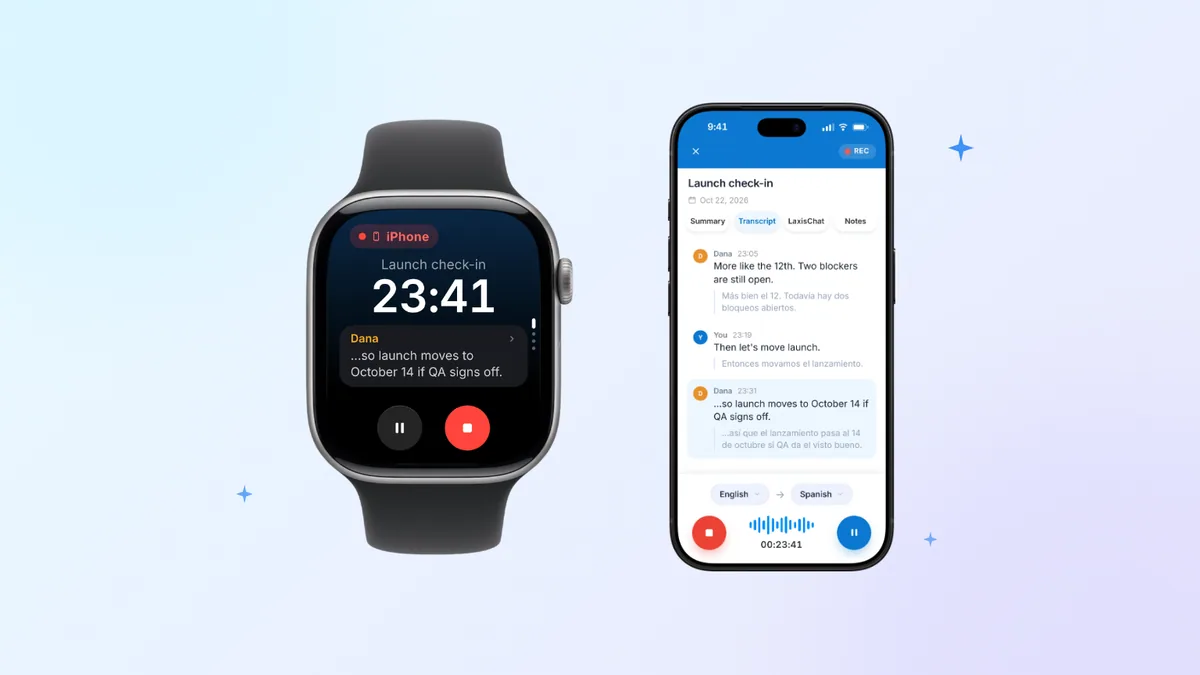
Manchmal ist das Smartphone das bessere Mikrofon, flach in der Mitte des Tisches. Läuft auf dem iPhone eine Laxis-Aufnahme, zeigt die Watch den Timer und das Live-Transkript an, mit Pause und Stopp. So prüfen Sie, ob der Raum gut erfasst wird, ohne über den Tisch nach Ihrem Smartphone zu greifen.
Notes, Tasks, Ask Laxis und Jot
- „Notes“ (Notizen). Scrollen Sie durch Ihre Meetings, zu jedem mit einer einzeiligen Zusammenfassung, und verfolgen Sie, wie neue Aufnahmen hochgeladen und fertig verarbeitet werden.
- „Tasks“ (Aufgaben). Die Aufgaben aus allen Meetings, nach Meeting gruppiert. Tippen Sie eine an, um sie abzuhaken, oder fügen Sie per Sprache eine neue hinzu. Wenn die Follow-ups in Ihrem Team gern versanden, hilft unser Leitfaden zum Formulieren von Aufgaben.
- Ask Laxis. Stellen Sie eine Frage über alle Ihre Notizen hinweg, etwa „Was haben wir am Dienstag mit dem Lieferanten vereinbart?“, und erhalten Sie eine kurze Antwort am Handgelenk, zum Lesen oder zum Vorlesenlassen. Die Funktion nutzt AI Chat, das zu Premium gehört.
- „Jot“ (Schnellnotiz). Tippen Sie auf den Stift und sprechen Sie aus, was Ihnen durch den Kopf geht. Laxis bringt es in Form und speichert es in der „Daily Note“ (Tagesnotiz) von heute, und Jot funktioniert sogar offline.
Screenshots all dieser Bildschirme finden Sie auf der Produktseite Laxis für Apple Watch.
Was nach dem Tippen auf Stopp passiert
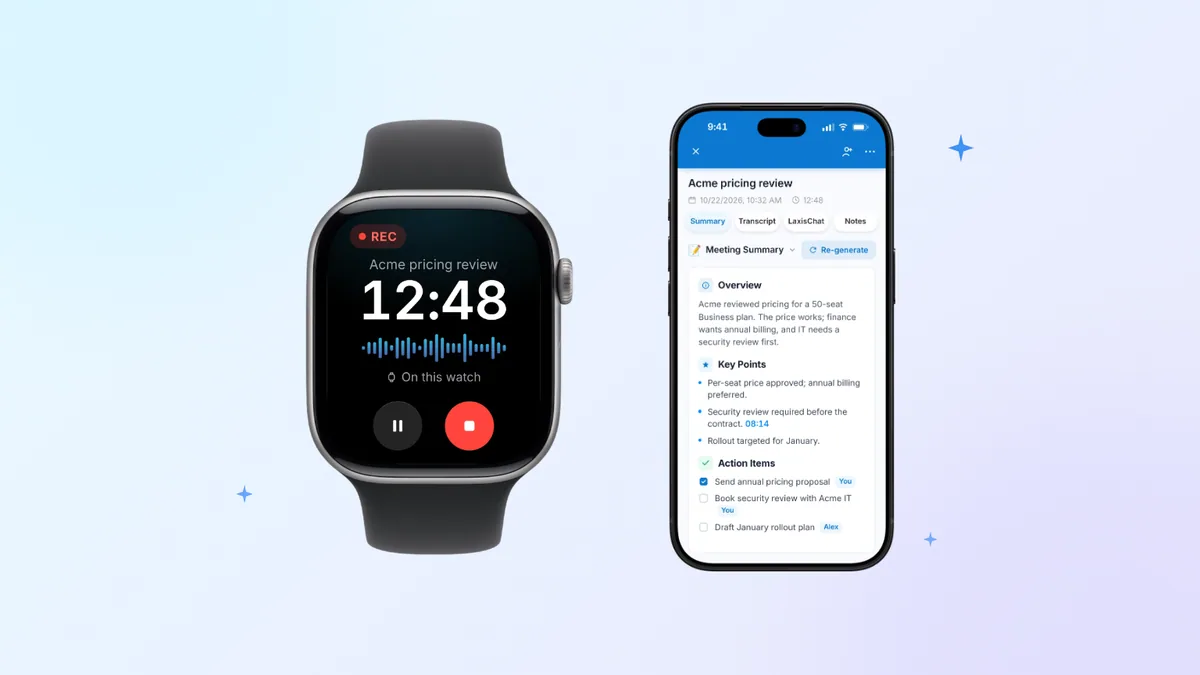
Aufnahmen von der Watch werden nach dem Hochladen transkribiert, nicht live am Handgelenk. Sobald eine Aufnahme bei Laxis ankommt, wird sie mit Sprecherzuordnung transkribiert, erhält KI-Notizen, die das Besprochene zusammenfassen, und ihre Aufgaben landen in „Tasks“. Eine Mitteilung sagt Ihnen, wann die Notizen fertig sind.
Ab da ist es ein ganz normales Laxis-Meeting. Öffnen Sie es auf dem iPhone, in der Desktop-App für Mac oder Windows oder im Web; durchsuchen Sie es, teilen Sie es oder befragen Sie AI Chat dazu (Premium), zusammen mit Ihren Online-Calls im KI-Meeting-Assistenten von Laxis. Das ist der eigentliche Unterschied zu einem Sprachmemo. Eine Aufnahme ist eine Datei, und Dateien stapeln sich, ohne je angehört zu werden. Bei einer Laxis-Notiz sind die Entscheidungen und nächsten Schritte bereits herausgezogen und unter dem Meeting abgelegt, aus dem sie stammen.
Wenn Ihr Smartphone voller Aufnahmen ist, die Sie nie wieder abspielen werden, holen Sie sich Laxis aufs iPhone und fügen Sie es Ihrer Watch hinzu.
Fairerweise muss man sagen: Die App Sprachmemos von Apple ist ein guter Recorder, und wenn Sie nur Audio brauchen, reicht sie aus. Hier steht, was Sprachmemos auf dem iPhone alles kann, und unser Leitfaden zum Aufnehmen von Audio auf der Apple Watch behandelt die eingebauten Möglichkeiten am Handgelenk.
Sie besitzen eine Apple Watch Series 12 oder eine Apple Watch Ultra 4? Siri Recap verfolgt einen anderen Ansatz. Laut Apple nimmt die Funktion kein Audio auf, speichert keines und schreibt Zusammenfassungen der wesentlichen Punkte statt eines Transkripts; Stand 28. Oktober 2026 soll sie später in diesem Jahr als Beta erscheinen, zunächst auf Englisch. Unser Erklärartikel zu Siri Recap vergleicht beide.
Tarife und Voraussetzungen
Laxis für Apple Watch lässt sich kostenlos installieren und läuft über Ihren regulären Laxis-Tarif; Minuten und Limits sind also dieselben wie in jeder anderen Laxis-App.
| Basic | Premium | Business | |
|---|---|---|---|
| Preis | Kostenlos | $15.99/Monat oder $9.99/Monat bei jährlicher Abrechnung | $29.99/Monat oder $19.99/Monat bei jährlicher Abrechnung |
| Minuten pro Monat | 300 | 2.000 | Unbegrenzt |
| Längste Einzelaufnahme | 45 Minuten | 2 Stunden | 4 Stunden |
| Verlauf | 30 Tage (ältere Notizen werden archiviert, nicht gelöscht) | Unbegrenzt | Unbegrenzt |
| Ask Laxis auf der Watch | Nein | Ja | Ja |
Bevor Sie sich darauf verlassen: Die Minuten stammen aus einem gemeinsamen Kontingent; Meetings, Diktat mit dem Voice Keyboard und Live-Übersetzung zehren also alle vom selben Monatsbudget. Die Watch tippt Ihnen ans Handgelenk, wenn noch 10 Minuten übrig sind, und noch einmal bei 5 Minuten; eine Aufnahme, die das Längenlimit Ihres Tarifs erreicht, wird automatisch gespeichert, und um weiterzumachen, starten Sie einfach eine neue. Die Transkription läuft in der Cloud, die Notizen erscheinen also, sobald die Aufnahme synchronisiert ist. Abos, die Sie in der iPhone-App von Laxis abschließen, rechnet Apple in Landeswährung ab, die Beträge können daher leicht abweichen. Alle Details finden Sie auf der Preisseite von Laxis.
Was Sie brauchen:
- Eine Apple Watch mit watchOS 10 oder neuer. Laut Apples Kompatibilitätsübersicht sind das die Apple Watch Series 4 und neuer, jede Apple Watch SE und jede Apple Watch Ultra, sofern die Software auf dem aktuellen Stand ist. Für den Aufnahmestart per Doppeltippen brauchen Sie eine Apple Watch Series 9 oder neuer, eine Apple Watch Ultra 2 oder neuer oder eine Apple Watch SE 3, jeweils mit watchOS 11 oder neuer.
- Ein iPhone mit der Laxis-App, um die App auf der Watch zu installieren und sich anzumelden. Die iPhone-App läuft ab iOS 16, eine Watch mit watchOS 10 oder neuer muss aber mit einem iPhone mit iOS 17 oder neuer gekoppelt sein.
- Ein Laxis-Konto. Basic kostet nichts.
Verantwortungsvoll aufnehmen
Eine Uhr sieht nicht aus wie ein Aufnahmegerät, und genau deshalb sollten Sie es sagen, wenn sie eines ist. Je nachdem, wo Sie sich befinden, kann die Aufnahme von Personen deren Einwilligung erfordern, und mancherorts müssen alle Gesprächsbeteiligten zustimmen. Eine Gewohnheit bringt viel: Fragen Sie zu Beginn, und nehmen Sie nicht auf, wenn jemand Nein sagt. Etwa so: „Haben Sie etwas dagegen, wenn ich das auf meiner Uhr aufnehme, damit meine Notizen stimmen?“
Die Beteiligten zu informieren ist Ihre Aufgabe, nicht die der App. Unser Leitfaden zum Aufnehmen von Telefongesprächen listet die US-Bundesstaaten auf, in denen alle Beteiligten zustimmen müssen, und erklärt, worin sich Kanada und die EU unterscheiden. Dieser Leitfaden und dieser Beitrag sind allgemeine Informationen, keine Rechtsberatung. Außerdem ist Laxis nicht HIPAA-konform und unterzeichnet keine BAAs; nutzen Sie es also nicht für Gespräche, die ein BAA erfordern.
Holen Sie sich Laxis ans Handgelenk. Installieren Sie Laxis auf dem iPhone (kostenlos im App Store) und fügen Sie es dann über die Watch-App Ihrer Apple Watch hinzu. 14 Tage Premium testen, ohne Kreditkarte. Laxis auf der Watch einrichten
Häufig gestellte Fragen
Funktioniert Laxis auf der Apple Watch?
Ja. Laxis für Apple Watch gehört zur kostenlosen iPhone-App von Laxis und funktioniert auf jeder Apple Watch mit watchOS 10 oder neuer. Ein Tippen genügt, um ein Gespräch über das eingebaute Mikrofon der Watch aufzunehmen; Laxis transkribiert es, schreibt KI-Notizen und zieht die Aufgaben heraus, die Sie am Handgelenk, auf dem iPhone oder in den Desktop- und Web-Apps lesen können.
Kann Laxis auf der Apple Watch ohne iPhone in der Nähe aufnehmen?
Ja. Das Mikrofon der Watch nimmt auch dann auf, wenn Ihr iPhone woanders ist, und die Aufnahme bleibt auf der Watch, bis sie sich von selbst synchronisiert: über Ihr iPhone, wenn es in der Nähe ist, andernfalls per WLAN oder Mobilfunk. Anschließend transkribiert Laxis sie. Die iPhone-App von Laxis brauchen Sie nur, um die App auf der Watch zu installieren und sich anzumelden.
Wie nehme ich mit Laxis ein Meeting auf der Apple Watch auf?
Öffnen Sie Laxis auf der Watch und tippen Sie auf Aufnahme, tippen Sie auf Ihr nächstes Meeting, damit die Notizen darunter abgelegt werden, oder starten Sie über die Laxis-Komplikation auf Ihrem Zifferblatt. Ein Tippen am Handgelenk bestätigt, dass die Aufnahme läuft. Senken Sie das Handgelenk, sprechen Sie weiter und tippen Sie auf Stopp, wenn Sie fertig sind. Laxis transkribiert das Gespräch dann und gibt Ihnen per Mitteilung Bescheid, sobald Notizen und Aufgaben bereitstehen.
Ist Laxis für Apple Watch kostenlos?
Ja. Die Installation mit der iPhone-App von Laxis ist kostenlos, und die App läuft über Ihren Laxis-Tarif. Im kostenlosen Basic-Tarif bekommen Sie 300 Minuten im Monat, von denen auch das Diktat zehrt, und Aufnahmen von bis zu 45 Minuten. Ask Laxis auf der Watch setzt auf AI Chat, eine Premium-Funktion, und neue Konten starten mit einer 14-tägigen Premium-Testphase ohne Kreditkarte.
Transkribiert Laxis auf der Apple Watch in Echtzeit?
Nicht bei Aufnahmen, die auf der Watch entstehen. Diese transkribiert Laxis nach dem Hochladen und schickt eine Mitteilung, sobald die Notizen fertig sind. Läuft eine Laxis-Aufnahme dagegen auf Ihrem iPhone, zeigt die Watch das Live-Transkript und einen Timer an, mit Pause und Stopp, sodass Sie mitlesen können, ohne zum Smartphone zu greifen.
Welche Apple-Watch-Modelle funktionieren mit Laxis?
Jede Apple Watch, auf der watchOS 10 oder neuer läuft, funktioniert mit Laxis. Laut Apples Kompatibilitätsübersicht sind das die Apple Watch Series 4 und neuer, jede Apple Watch SE und jede Apple Watch Ultra, sofern die Software aktualisiert ist. Außerdem brauchen Sie die Laxis-App auf dem gekoppelten iPhone, und für watchOS 10 oder neuer heißt das iOS 17 oder neuer. Für die Aufnahme per Doppeltippen brauchen Sie eine Apple Watch Series 9 oder neuer, eine Apple Watch Ultra 2 oder neuer oder eine Apple Watch SE 3 mit watchOS 11 oder neuer.