Apple Watch Transkription: So wird aus deinen Aufnahmen Text
Transkription auf der Apple Watch gehört zu den Funktionen, von denen man annimmt, dass es sie gibt, bis man danach sucht. Die Watch hat ein ordentliches Mikrofon, und Sprachmemos nimmt mit einem Tippen auf, doch Apples eigenes Handbuch für die Watch beschreibt Aufnahme und Wiedergabe und verliert kein Wort über Text. Der Text entsteht woanders: auf dem iPhone, auf einem Mac, in Apples kommenden Audio-Intelligence-Funktionen oder in einer App, die für Meetings gebaut ist. Welcher Weg zu dir passt, hängt davon ab, ob du jedes Wort brauchst, schnell das Wesentliche oder eine Aufzeichnung, mit der auch andere arbeiten können.
In diesem Leitfaden geht es darum, Text aus Audio zu holen, das du bereits aufgenommen hast. Für die Aufnahme selbst haben wir einen eigenen Leitfaden zum Aufnehmen von Audio auf der Apple Watch geschrieben, und wenn ein Memo nie auf deinem iPhone angekommen ist, fang mit unserer Hilfe für Apple-Watch-Memos, die nicht synchronisieren an.
Der kostenlose Weg: Lass iPhone oder Mac transkribieren
Für die meisten liegt die Antwort auf die Frage, wie man Sprachmemos von der Apple Watch transkribiert, längst auf dem iPhone. Aufnahmen von der Watch wandern auf iPhone, iPad und Mac mit demselben Apple Account und erscheinen dort unter „Watch-Aufnahmen“ („Watch Recordings“). Dort übernimmt Sprachmemos das Transkribieren.
Auf dem iPhone setzt Apple ein iPhone 12 oder neuer voraus und eine Sprache aus einer kurzen Liste: Englisch (alle Varianten), Spanisch, Portugiesisch, Italienisch, Französisch, Deutsch, Japanisch, Koreanisch sowie vereinfachtes und traditionelles Chinesisch. Die Funktion gibt es nicht in jedem Land und jeder Region. Sie kam mit iOS 18, und laut Apples Anleitung transkribiert Sprachmemos eine Aufnahme, die mit iOS 17 oder früher entstanden ist, automatisch, sobald du sie öffnest, vorausgesetzt, sie enthält Sprache. Auf dem Mac braucht es macOS Sequoia oder neuer und Apple Silicon, und die Mac-Anleitung beschreibt ausdrücklich den Fall, um den es hier geht: Eine Aufnahme, die „auf einem Gerät erstellt wurde, das keine Transkription unterstützt“, wird beim Öffnen automatisch transkribiert, wenn sie aufgenommene Sprache enthält.
Die einzelnen Handgriffe wiederholen wir hier nicht: Unser iPhone-Leitfaden Sprachmemos auf dem iPhone transkribieren zeigt Schritt für Schritt, wie du ein Transkript ansiehst, kopierst und teilst. Zwei Dinge solltest du wissen, bevor du dich darauf verlässt. Apple beschreibt keine Sprecherkennzeichnung, rechne also damit, dass ein Gespräch zu zweit als ein einziger Textfluss zurückkommt. Und die Suche in Sprachmemos findet auch Wörter in Transkripten, wodurch ein Stapel alter Watch-Memos zu etwas wird, das du tatsächlich durchsuchen kannst. Mit Apple Intelligence, so die Mac-Anleitung weiter, können die Schreibtools ein Transkript mit einem Klick zusammenfassen.
Schneller Tipp
Ein Mikrofon am Handgelenk hört am besten, wer ihm am nächsten ist. Leg im Meeting den Arm auf der Seite der Person auf den Tisch, die am meisten redet, halte Manschetten und Ärmel von der Watch fern und sag zu Beginn das Datum und wer im Raum ist. Über die letzte Angewohnheit wirst du froh sein, wenn du in einem Monat Transkripte durchsuchst.
Live Rewind: die letzten 15 Sekunden als Text
Apples neuester Kniff zielt auf einen anderen Moment: Du hast gerade verpasst, was jemand gesagt hat. Live Rewind, eine der Audio-Intelligence-Funktionen auf Apples Supportseite zu Siri Recap, macht aus den letzten 15 Sekunden eines Gesprächs einen kurzen Textausschnitt, wenn du die Digital Crown zweimal drückst. Laut Apple wird Live Rewind auf dem Gerät verarbeitet, auf deiner Apple Watch und deinem iPhone; der Text geht nur dann an Apples Private Cloud Compute, wenn du einen Ausschnitt in der Siri-App sicherst oder Siri danach fragst. Währenddessen spielt die Watch außerdem einen Signalton ab, zeigt eine Animation über das ganze Display und lässt die Mikrofonanzeige aufleuchten. Sicherst du den Ausschnitt nicht in der Siri-App und tippst du nicht auf „Ask Siri“, verschwindet er etwa 30 Sekunden, nachdem sich das Display abgedunkelt hat. Wenn es dir wichtig ist, wo Audio verarbeitet wird: Wir haben Transkription auf dem Gerät und in der Cloud ausführlich verglichen.
Der Haken ist das Timing. Mit Stand 28. Oktober 2026 formuliert Apple, dass Live Rewind „später in diesem Jahr“ als Beta kommt, zuerst auf Englisch, und die Funktion ist nicht Teil von watchOS 27.2, das am 26. Oktober erschienen ist. Sie braucht eine Apple Watch Ultra 4 oder Apple Watch Series 12, verbunden mit einem iPhone 16 oder neuer (aber nicht dem iPhone 16e), auf dem Apple Intelligence und Siri AI (Beta) laufen. Siri AI wird unter watchOS zunächst nicht in der EU verfügbar sein, und Nutzern unter 13 Jahren steht die Funktion nicht zur Verfügung. Selbst wenn sie erscheint, sind 15 Sekunden ein Rettungsanker für einen verlorenen Satz, kein Meeting-Transkript.
Siri Recap schreibt eine Zusammenfassung, kein Transkript
Die andere Hälfte dieser Ankündigung ist Siri Recap, und das lässt sich leicht für eine Transkription halten. Ist es aber nicht. Apple beschreibt Recap als Opt-in: Du planst die Funktion nach Uhrzeit oder Ort oder schaltest sie im Kontrollzentrum ein, und sie erstellt Zusammenfassungen der Gespräche um dich herum, die nur die groben Züge festhalten. Es gibt kein Transkript, es wird kein Audio aufgenommen oder gespeichert, und nichts wird einer bestimmten sprechenden Person zugeordnet.
Das Datenschutzkonzept ist sorgfältig durchdacht. Die Zusammenfassungen liegen im Tab „Recaps“ der Siri-App, sind in iCloud Ende-zu-Ende-verschlüsselt und löschen sich nach sieben Tagen selbst, sofern du sie nicht sicherst oder exportierst. Die Verarbeitung läuft über eine Secure Exclave und Apples Private Cloud Compute, und laut Apple ist Recap darauf ausgelegt, bestimmte sensible Informationen wegzulassen, etwa Finanzdaten und behördlich vergebene Ausweisnummern, wobei Apple warnt, dass der Filter womöglich nicht alles erwischt. Apple sagt auch offen, dass Zusammenfassungen unvollständig oder ungenau sein können, und bittet darum, Rücksicht auf die Menschen in der Umgebung zu nehmen. Recap teilt sich mit Live Rewind die Hardwareliste und den Zeitplan „Beta später in diesem Jahr, zuerst auf Englisch“.
Recap ist also gut bei „Worüber haben wir beim Mittagessen geredet?“ und bewusst schlecht bei „Was genau hat der Kunde zugesagt?“. Unsere ausführliche Erklärung zu Siri Recap geht tiefer auf Einstellungen, Verfügbarkeit und Datenschutz ein.
Ist das Gespräch ein Meeting und brauchst du die vollständige Aufzeichnung (jedes Wort, wer es gesagt hat, wie es weitergeht), ist das ein Job für einen Notetaker: Laxis kostenlos auf dem iPhone testen.
Live-Untertitel am Handgelenk, um mitzulesen
Apples eigener Weg, ein Gespräch in Echtzeit als Text am Handgelenk mitzuverfolgen, kommt aus den Bedienungshilfen. Mit Live-Mithören wird das iPhone zum Fernmikrofon, das den Ton an AirPods oder MFi-Hörgeräte streamt, und mit Live-Untertiteln, die auf dem iPhone erzeugt werden, erscheint die Transkription an deinem Handgelenk, während gesprochen wird. Zum Einrichten schaltest du auf dem iPhone unter Einstellungen > Bedienungshilfen > Audio & Visuelles > Live-Mithören die Fernsteuerung („Remote Control“) ein, fügst dem Kontrollzentrum der Watch die Hörsteuerung („Hearing Controls“) hinzu und tippst dann während einer Sitzung auf die Untertitel für Live-Mithören („Live Listen Captions“). Beide Geräte brauchen denselben Apple Account, und das iPhone sollte nah an der Schallquelle liegen.
Apple weist darauf hin, dass Live-Untertitel nicht in jeder Sprache, jedem Land und jeder Region verfügbar sind, dass die Genauigkeit schwankt und dass die Funktion nicht für riskante Situationen oder Notfälle gedacht ist. Sie soll dir helfen, im Moment besser mitzuhören, und Apples Seite beschreibt Untertitel auf dem Bildschirm, kein Transkript, das du behältst. Die ganze Bandbreite an Werkzeugen behandeln wir in unserem Leitfaden zu Live-Untertiteln bei Hörverlust.
Und wenn du eigentlich deine eigenen Worte in Nachrichten oder eine Notiz tippen lassen willst, ist das Diktieren statt Transkribieren: Du bekommst Text, keine Aufnahme. Unser Leitfaden zum Diktieren auf der Apple Watch behandelt die Seite am Handgelenk, und Apple Dictation auf all deinen Geräten den Rest.
Alle Wege zum Text im direkten Vergleich
| Weg | Audio gespeichert? | Vollständiges Transkript? | Sprecher? | Zusammenfassung? | Benötigte Geräte | Sprachen |
|---|---|---|---|---|---|---|
| Sprachmemos, transkribiert auf iPhone oder Mac | Ja | Ja, sobald das Memo synchronisiert ist | Von Apple nicht beschrieben | Mit den Schreibtools von Apple Intelligence | Jede Apple Watch mit Sprachmemos, dazu ein iPhone 12 oder neuer mit iOS 18 oder neuer oder ein Mac mit Apple Silicon und macOS Sequoia oder neuer | Englisch, Spanisch, Portugiesisch, Italienisch, Französisch, Deutsch, Japanisch, Koreanisch, vereinfachtes und traditionelles Chinesisch |
| Live Rewind | Nein; laut Apple wird das Audio nach der Verarbeitung gelöscht, den Textausschnitt kannst du sichern | Nein, die letzten 15 Sekunden | Nicht beschrieben | Nein | Apple Watch Ultra 4 oder Apple Watch Series 12; iPhone 16 oder neuer (nicht iPhone 16e); Apple Intelligence und Siri AI (Beta) | Zuerst Englisch; Beta später in diesem Jahr |
| Siri Recap | Nein; laut Apple wird kein Audio aufgenommen oder gespeichert | Nein | Keine Sprecherzuordnung | Ja, in groben Zügen, nach 7 Tagen gelöscht, sofern nicht gesichert | Wie bei Live Rewind | Zuerst Englisch; Beta später in diesem Jahr |
| Live-Mithören mit Live-Untertiteln | Speichern nicht beschrieben | Live-Untertitel, während du zuhörst | Nicht beschrieben | Nein | iPhone nah an der Schallquelle, AirPods oder MFi-Hörgeräte, derselbe Apple Account | Nicht jede Sprache oder Region |
| Eine Recorder-App wie Just Press Record | Ja | Ja, nach der Übertragung auf dem iPhone erstellt | Nicht angegeben | Nicht angegeben | watchOS 10.6 oder neuer; $6.99 einmalig | Über 30 Sprachen laut Store-Eintrag |
| Laxis für Apple Watch | Ja, hochgeladen in dein Laxis-Konto | Ja, nachdem die Aufnahme hochgeladen ist | Ja | Ja, KI-Notizen und Aufgaben | Jedes Apple-Watch-Modell mit watchOS 10 oder neuer, mit der Laxis-App auf dem iPhone | Für die Watch-App noch keine Zahl veröffentlicht |
Die Voraussetzungen haben wir am 28. Oktober 2026 den Supportseiten von Apple und den Einträgen im App Store entnommen. Offenlegung: Laxis ist eine der Optionen hier. Wenn du nicht zwischen Wegen, sondern zwischen Recorder-Apps wählst, wägt unser Vergleich von Recorder-Apps für die Apple Watch sie gegeneinander ab.
Meeting-Transkription vom Handgelenk, mit Laxis
Apples Wege sind für persönliches Audio gemacht, und darin sind sie gut. Ein Meeting braucht etwas anderes: das ganze Gespräch, wer was gesagt hat, und die nächsten Schritte, an einem Ort, an dem dein Team sie findet. Genau dafür gibt es Laxis für Apple Watch.
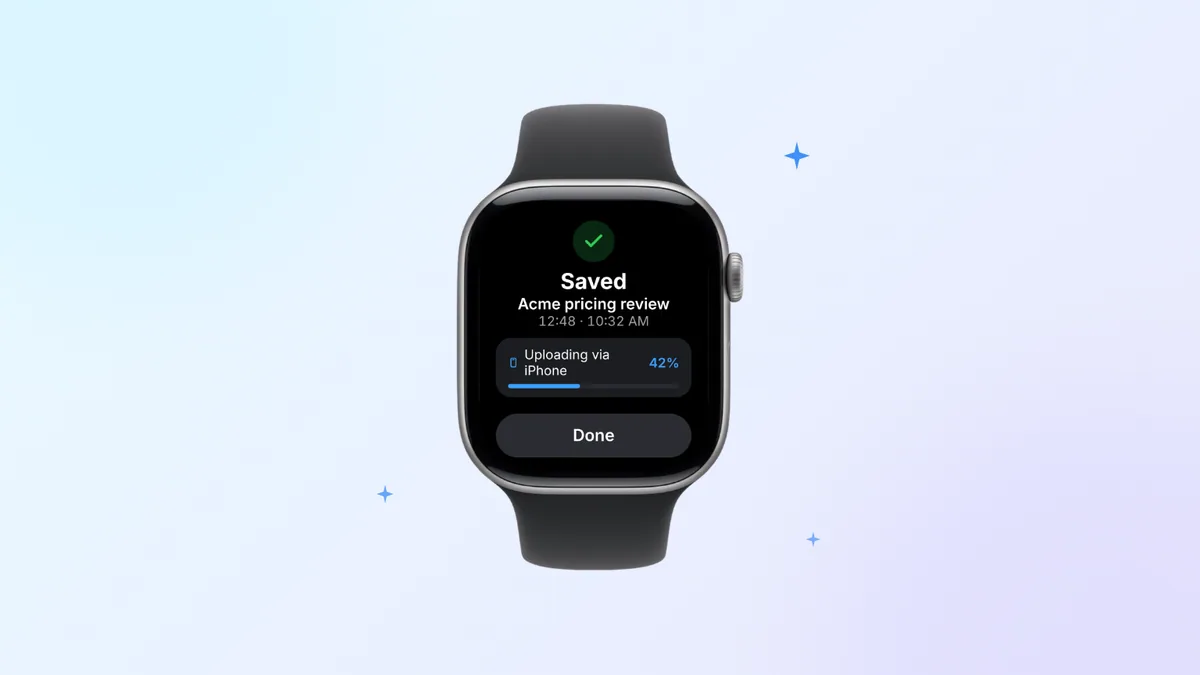
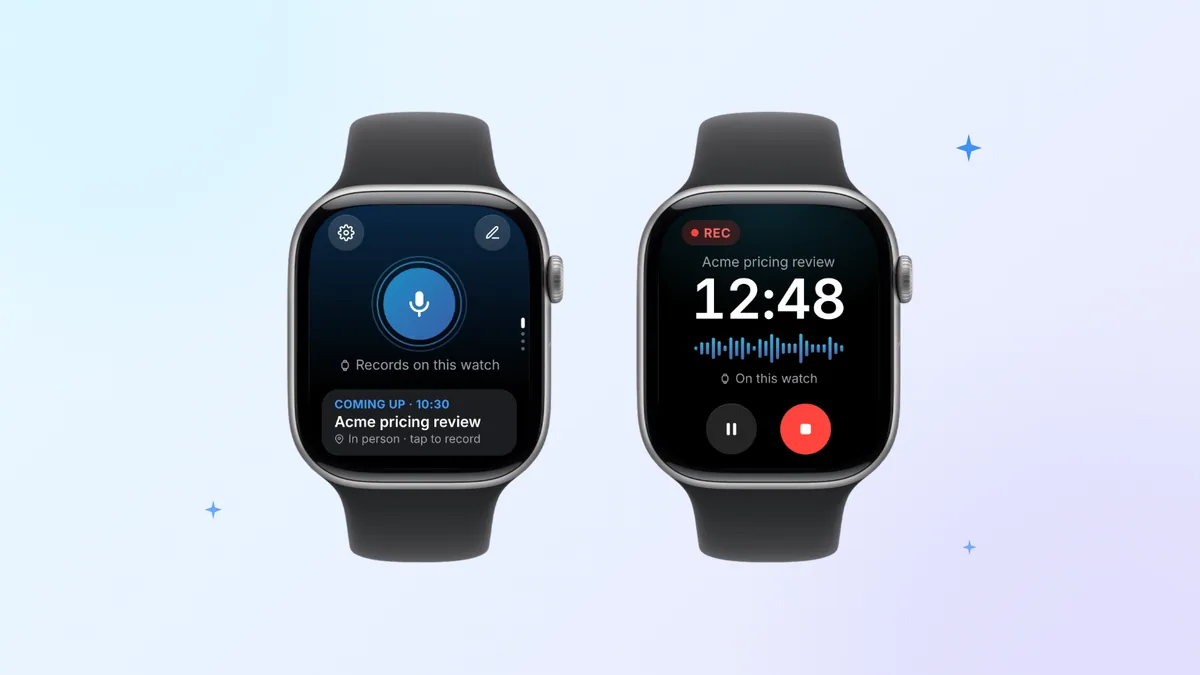
Ein Tippen startet eine Aufnahme über das Mikrofon der Watch, und ein kurzes haptisches Tippen am Handgelenk zeigt dir, dass sie läuft. Danach kannst du den Arm sinken lassen und weitermachen; das Display wird dunkel, während Laxis weiter aufnimmt. Dein iPhone kann in der Tasche oder auf dem Schreibtisch bleiben: Die Watch behält die Aufnahme und synchronisiert sie selbstständig, über das iPhone, wenn es in der Nähe ist, oder ohne iPhone per WLAN oder, bei einer Watch mit Mobilfunk, über das Mobilfunknetz. Wenn du stoppst, wird aus dem Gespräch ein Transkript mit Sprecherzuordnung, dazu KI-Notizen und die Aufgaben aus dem Meeting, und eine Mitteilung sagt dir, wann alles bereit ist. Tippst du vor dem Start auf der Watch auf dein nächstes Meeting, werden die Notizen darunter abgelegt. Und tippst du während der Aufnahme auf die Flagge, taucht jede Markierung als Sprungmarke im Transkript auf: der schnellste Weg zurück zu einer Zahl, die jemand genannt hat.
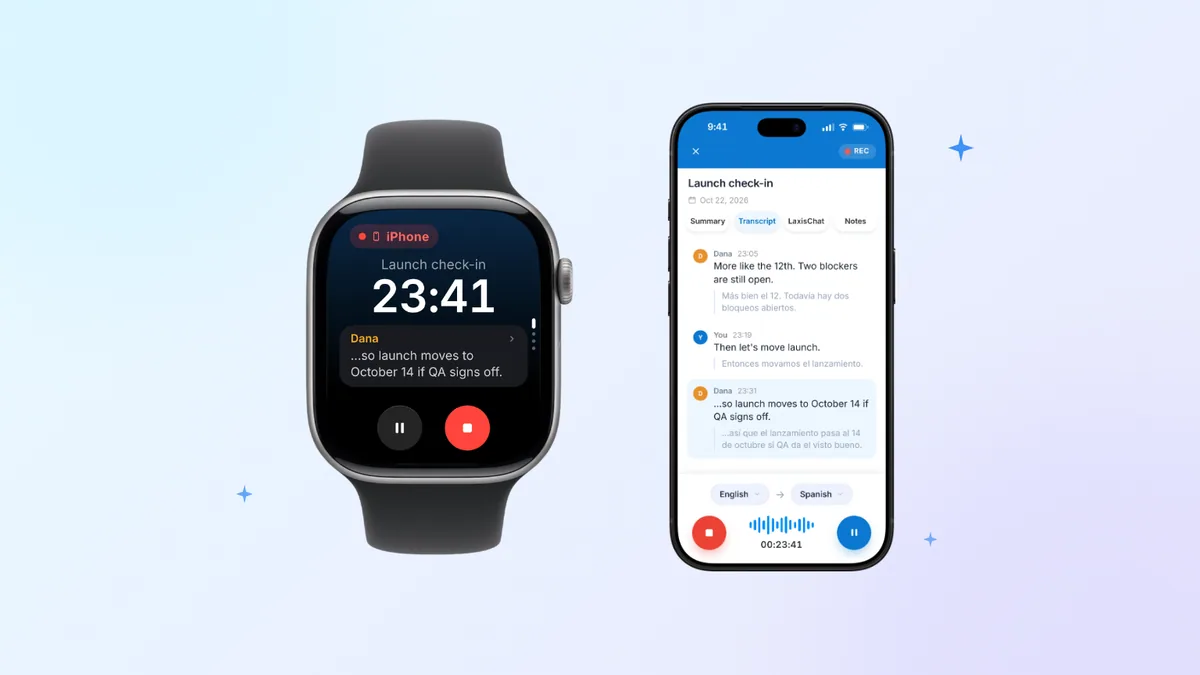
Zwei Details zählen für alle, die nach Live-Transkription auf der Apple Watch suchen. Eine auf der Watch gemachte Aufnahme wird transkribiert, sobald sie hochgeladen ist; während sie läuft, siehst du also keine Wörter am Handgelenk erscheinen. Läuft eine Aufnahme dagegen auf dem iPhone, wird die Watch zur Fernbedienung: Sie zeigt den laufenden Timer und das Transkript, während es entsteht, und du kannst vom Handgelenk aus pausieren oder stoppen.
Hinterher dient das Handgelenk zum Aufholen. „Notes“ (Notizen) zeigt dir zu jedem Meeting eine Zusammenfassung in einer Zeile. „Tasks“ (Aufgaben) gruppiert die Aufgaben nach Meeting, sodass du sie abhaken oder per Stimme eine neue hinzufügen kannst. „Jot“ (Schnellnotiz) speichert einen gesprochenen Gedanken aufgeräumt in der „Daily Note“ (Tagesnotiz) von heute und funktioniert auch offline. Ask Laxis beantwortet Fragen zu all deinen Notizen, auf dem Bildschirm oder vorgelesen; dafür braucht es AI Chat, eine Premium-Funktion. Alles landet in deinem Laxis-Workspace neben deinen Online-Meetings und ist auf iPhone, Mac, Windows oder im Web lesbar, weil darunter derselbe KI-Meeting-Assistent von Laxis arbeitet.
Du hast schon einen Ordner voller alter Watch-Memos? Sichere eins aus Sprachmemos (auf dem Mac kannst du es in ein Finder-Fenster ziehen) und lade es in der Web-App von Laxis hoch, die m4a-, mp3-, wav- und flac-Dateien bis 200 MB annimmt. Transkript und Bericht erscheinen in deiner Meeting-Liste, sobald die Datei verarbeitet ist.
Laxis für Apple Watch gehört zur kostenlosen Laxis-App fürs iPhone und funktioniert auf jeder Watch mit watchOS 10 oder neuer. Was du wissen solltest, bevor du dich darauf verlässt: Einrichtung und Anmeldung laufen über die Laxis-App auf dem iPhone; die Transkription passiert in der Cloud, du bekommst Text also erst, nachdem die Aufnahme hochgeladen ist, über das iPhone oder per WLAN oder Mobilfunk; und Basic, der Gratis-Tarif, gibt dir 300 Minuten im Monat für Meetings und Diktat zusammen, eine Obergrenze von 45 Minuten pro Aufnahme und 30 Tage Verlauf. Premium hebt das auf 2.000 Minuten und zweistündige Aufnahmen an.
Egal, was du nutzt: Wer Menschen vom Handgelenk aus aufnimmt, hat dieselben Pflichten wie bei jeder anderen Aufnahme. Sag allen Bescheid, bevor du startest, denn manche US-Bundesstaaten und Länder verlangen, dass alle Beteiligten zustimmen. Das hier ist keine Rechtsberatung; die Details findest du in unserer Übersicht, welche Bundesstaaten die Zustimmung aller verlangen.
So bekommst du ein Transkript, das sich lesen lässt
- Abstand schlägt Software. Die Watch hört, wer am nächsten ist. Bei einem Gespräch unter vier Augen leg den Arm zwischen euch auf den Tisch. In einem größeren Raum nimm mit dem iPhone in der Tischmitte auf und nutze die Watch als Fernbedienung.
- Mikrofon freihalten. Eine Manschette oder ein Jackenärmel über der Watch dämpft alles.
- Sprache vorher prüfen. Sprachmemos transkribiert nur eine kurze Liste von Sprachen; läuft dein Meeting in einer anderen, wähle vor Beginn einen anderen Weg.
- Auf die Länge achten. Kenne das Limit deiner App pro Aufnahme, im kostenlosen Laxis-Tarif 45 Minuten, damit ein langer Workshop nicht abgeschnitten wird.
Hol dir das Meeting, nicht nur das Memo. Laxis kostet im App Store nichts: Installiere es zuerst auf dem iPhone und füge es dann über die Watch-App deinem Handgelenk hinzu. Neu bei Laxis? 14-tägige Premium-Testphase, ohne Kreditkarte. Audio vom Handgelenk in Notizen verwandeln
Was das für dich heißt
Die Apple Watch hört immer besser zu, und Apples neue Funktionen zeigen, wohin das Unternehmen will: schneller Text für den Moment, sanfte Zusammenfassungen für den Tag, Datenschutz zuerst. Keine dieser neuen Funktionen liefert dir ein vollständiges Transkript, aus dem du zitieren, das du teilen und nach dem du handeln kannst. Entscheide, bevor du auf Aufnahme tippst, ob du jedes Wort brauchst, schnell das Wesentliche oder eine Aufzeichnung, mit der auch andere arbeiten können, und der richtige Weg ergibt sich meist von selbst.
Häufig gestellte Fragen
Kann die Apple Watch Sprachmemos transkribieren?
Nicht auf der Watch selbst, denn Apples Handbuch für die Watch behandelt nur Aufnahme und Wiedergabe. Sobald ein Memo synchronisiert ist, kann Sprachmemos ein Transkript anzeigen, auf dem iPhone 12 und neueren Modellen mit iOS 18 oder neuer oder auf Mac-Computern mit Apple Silicon, in unterstützten Sprachen, darunter Englisch, Spanisch, Französisch, Deutsch, Japanisch und Chinesisch. Laut Apples Mac-Anleitung werden Aufnahmen von Geräten ohne Transkriptionsunterstützung beim Öffnen transkribiert.
Wie wandle ich Sprachmemos von der Apple Watch in Text um?
Lass jedes Memo synchronisieren, öffne es dann in Sprachmemos auf dem iPhone oder Mac und sieh dir das Transkript an. Aufnahmen von der Watch erscheinen unter „Watch-Aufnahmen“ auf Geräten, die mit demselben Apple Account angemeldet sind. Wenn du Sprechernamen, eine Zusammenfassung oder Aufgaben brauchst, sichere die Datei und lade sie in eine Transkriptions-App wie Laxis hoch, oder nimm beim nächsten Mal direkt mit Laxis für Apple Watch auf.
Hat die Apple Watch eine Live-Transkription?
Ja, in begrenztem Umfang: Live-Mithören kann Live-Untertitel vom iPhone an deinem Handgelenk anzeigen, während das iPhone den Ton an AirPods oder MFi-Hörgeräte streamt. Live Rewind, das die letzten 15 Sekunden in Text verwandelt, soll später in diesem Jahr als Beta für Apple Watch Ultra 4 und Apple Watch Series 12 kommen, zuerst auf Englisch. Laxis zeigt bei Aufnahmen, die auf dem iPhone laufen, ein Live-Transkript auf der Watch.
Liefert Siri Recap ein Transkript?
Nein, Siri Recap schreibt Zusammenfassungen, keine Transkripte. Laut Apple erstellt es Zusammenfassungen in groben Zügen, ohne Transkript, ohne aufgenommenes oder gespeichertes Audio und ohne Sprecherzuordnung, und die Zusammenfassungen löschen sich nach sieben Tagen selbst, sofern du sie nicht sicherst. Es braucht eine Apple Watch Ultra 4 oder Apple Watch Series 12, und Apple plant eine Beta später in diesem Jahr, zuerst auf Englisch. Für eine wörtliche Aufzeichnung nutze eine Transkriptions-App.
Kann die Apple Watch ein Meeting mit Sprechernamen transkribieren?
Nicht mit Apples integrierten Werkzeugen: Apple beschreibt keine Sprecherkennzeichnung in den Transkripten von Sprachmemos, und Siri Recap ordnet nichts einer sprechenden Person zu. Laxis für Apple Watch nimmt das Meeting an deinem Handgelenk auf, und sobald die Aufnahme hochgeladen ist, bekommst du ein nach Sprechern getrenntes Transkript, KI-Notizen und die nächsten Schritte. Sag allen, dass du aufnimmst, denn mancherorts ist die Zustimmung aller Beteiligten Pflicht.
Gibt es eine kostenlose Möglichkeit, Aufnahmen von der Apple Watch zu transkribieren?
Ja. Transkripte in Sprachmemos sind kostenlos, auf dem iPhone 12 und neueren Modellen mit iOS 18 oder neuer sowie auf Mac-Computern mit Apple Silicon, in den von Apple unterstützten Sprachen. Laxis hat außerdem einen kostenlosen Basic-Tarif mit 300 Minuten im Monat und Aufnahmen bis 45 Minuten, der Sprecher, eine Zusammenfassung und Aufgaben ergänzt, und ein neues Konto startet mit einer 14-tägigen Premium-Testphase, für die du keine Kreditkarte brauchst.