Diktieren auf der Apple Watch – und was tun, wenn es fehlschlägt
So diktierst du auf der Apple Watch: Tippe auf ein beliebiges Textfeld, prüf, ob die kleine Taste unten rechts ein Mikrofon zeigt, und fang an zu sprechen. Die Wörter erscheinen, während du sprichst. Tippe auf „Fertig“ und dann auf „Senden“ (oder sichere die Notiz), und das war's. Eine Antwort in Nachrichten, eine neue Notiz, ein Suchfeld in einer App: Es funktioniert überall gleich.
Wenn es nicht klappt, zeigt dir die Watch das auf eine von drei Arten: Das Mikrofon wird gar nicht angeboten, eine Meldung sagt, das Diktieren sei deaktiviert, oder die Watch hört zu und meldet dann, das Diktat sei fehlgeschlagen. Jede Variante deutet auf eine kurze Liste von Ursachen, die sich meist schnell ausschließen lassen. Erst kommen die Schritte, dann, wo das Diktieren funktioniert, wie die Sprache bestimmt, was möglich ist, und schließlich die Lösungen in der Reihenfolge, in der sie sich lohnen.
In fünf Schritten auf der Apple Watch diktieren
- Ein Textfeld öffnen. Beginne eine Antwort in Nachrichten, tippe in Notizen auf die Taste „Neue Notiz“ oder tippe in fast jeder App auf ein Such- oder Textfeld.
- Die Taste für die Eingabemethode prüfen. Die Taste unten rechts zeigt, welche Methode die Watch verwenden wird: ein Mikrofon fürs Diktieren, einen gekritzelten Buchstaben für Kritzeln oder eine Tastatur. Zeigt sie nicht das Mikrofon, tippe darauf und wähle das Mikrofon.
- Sprechen. Heb das Handgelenk etwas näher an den Mund und sprich in deinem normalen Tempo. Der Text erscheint nach und nach, während du sprichst.
- Korrigieren, was falsch verstanden wurde. Mit der Digital Crown verschiebst du den Cursor. Tippe auf ein falsches Wort und sag das richtige, dann tauscht die Watch es aus. Tippe zweimal auf den Bildschirm, um alles auszuwählen, oder tippe auf „Löschen“ („Erase“).
- Abschließen. Tippe auf „Fertig“ und in Nachrichten dann auf „Senden“. Eine Notiz aus der App Notizen wird über iCloud mit deinem iPhone und deinen anderen Geräten synchronisiert.
In unterstützten Sprachen kannst du Satzzeichen und Emojis sprechen, sodass „bin spät dran Komma halt mir einen Platz frei“ mit Komma ankommt. Unsere vollständige Liste gesprochener Satzzeichen-Befehle deckt den Rest ab, für Apple und andere Plattformen.
Mittendrin doch lieber ein größerer Bildschirm? Wenn du auf der Watch mit der Texteingabe beginnst und dein iPhone in der Nähe ist, erscheint auf dem iPhone die Mitteilung „Apple Watch-Tastatureingabe“ („Apple Watch Keyboard Input“). Öffne sie und schreib die Nachricht dort zu Ende.
Tipp fürs Handgelenk: Beschränk dich beim Diktieren auf der Watch auf ein, zwei Sätze pro Nachricht, und dreh draußen dem Wind den Rücken zu. Das Mikrofon der Watch sitzt ungeschützt, Böen und Verkehrslärm erreichen es also direkt.
Wo das Diktieren auf der Watch funktioniert
Diktieren ist keine App, sondern eine der Arten, wie die Watch Text entgegennimmt. Überall, wo sie dich zum Tippen auffordert, kannst du also meist auch sprechen.
- Nachrichten. Für eine neue Konversation öffnest du Nachrichten, tippst auf „Neue Nachricht“, dann auf „Kontakt hinzufügen“ (oder dort auf das Mikrofon, um einen Namen oder eine Nummer zu sagen), dann auf „Nachricht erstellen“, und sprichst. Zum Antworten öffnest du die Konversation und tippst auf das Textfeld.
- Notizen. Seit watchOS 26 gibt es eine Notizen-App am Handgelenk. Tippe auf „Neue Notiz“ und diktiere; iCloud hält die Notiz mit deinen anderen Geräten auf demselben Stand. Laut Apple bearbeitest du bestehende Notizen weiterhin auf iPhone, iPad oder Mac.
- Siri. Aktiviere Siri und sag „Sag Priya, dass ich im Zug sitze“, „Erinnere mich um 17 Uhr daran, den Zahnarzttermin zu buchen“ oder „Erstelle eine neue Notiz“. Ohne iPhone in der Nähe braucht Siri laut Apple WLAN oder Mobilfunk.
- Mail, Erinnerungen und Apps von Drittanbietern. Jedes Textfeld nutzt dieselben drei Eingabemethoden, die Schritte oben gelten also auch hier.
Im aktuellen watchOS steht das Diktieren neben zwei Alternativen. Mit Kritzeln malst du Buchstaben mit der Fingerspitze, doch Apple führt diese Funktion nur für 20 Sprachvarianten auf. Die Bildschirmtastatur mit QuickPath zum Wischen gibt es nicht in jeder Sprache und auf der Apple Watch SE 3 überhaupt nicht. Wenn das Mikrofon verschwindet, sind das deine Ausweichmöglichkeiten.
Wenn du den Ton selbst willst, also eine Vorlesung oder ein Meeting statt einer Nachricht, sieh dir unseren Leitfaden zu den Möglichkeiten, Audio auf der Apple Watch aufzunehmen an.
Die Sprache entscheidet, was möglich ist
Die Apple Watch übernimmt ihre Sprache vom iPhone. Um der Watch eine andere zu geben, öffne auf dem iPhone die Watch-App, geh zu „Meine Watch“ > „Allgemein“ > „Sprache & Region“ und wähle „Eigene“ („Custom“). Hast du mehr als eine Sprache eingerichtet, kannst du beim Schreiben wechseln: Streich vom unteren Rand des Textbildschirms nach oben und wähle eine andere. Apple dokumentiert diese Geste für Tastaturen; im Community-Forum von Apple nutzen Leute dasselbe Menü, um das Mikrofon in einer unterstützten Sprache zurückzuholen. Die Sprache von Siri ist davon unabhängig und wird auf dem iPhone in den Siri-Einstellungen geändert.
Nicht jede Sprache lässt sich diktieren, und noch weniger lassen sich auf dem Gerät verarbeiten. Das führt Apples Seite zur Funktionsverfügbarkeit für watchOS 27 auf:
| Eingabemethode | Apples Liste für watchOS 27 | Was das für dich bedeutet |
|---|---|---|
| Diktieren | 63 Sprach- und Regionsvarianten, von Arabisch (Kuwait) bis Vietnamesisch | Steht deine Watch-Sprache nicht darauf, rechne nicht mit einer Mikrofonoption |
| Diktieren auf dem Gerät | Eine kürzere Liste: Varianten von Kantonesisch, Englisch, Französisch, Deutsch, Japanisch, Mandarin-Chinesisch und Spanisch | Apple kann diese auf unterstützten Modellen auf dem Gerät statt auf seinen Servern verarbeiten |
| Kritzeln | 20 Varianten von Kantonesisch, Englisch, Französisch, Deutsch, Italienisch, Mandarin und Spanisch | Eine Ausweichlösung für kurze Antworten, wenn kein Diktieren angeboten wird |
Für jede Sprache außerhalb der Liste für die Verarbeitung auf dem Gerät erklärt Apples Datenschutzseite, dass diktierte Sprache zur Verarbeitung an Apples Server gesendet wird; Apple behält das Audio nicht, es sei denn, du hast der Option „Siri & Diktat verbessern“ („Improve Siri & Dictation“) zugestimmt. Deshalb kann eine abgebrochene Verbindung auch mit „Diktat fehlgeschlagen“ („dictation failed“) statt mit Text enden. Apples Watch-Handbuch sagt nicht, wie sich die auf dem Gerät verarbeiteten Sprachen ganz ohne Verbindung verhalten; für alles, was du auf keinen Fall verlieren darfst, ist ein Sprachmemo also die sicherere Art, es festzuhalten.
Diktat fehlgeschlagen, nicht verfügbar oder deaktiviert: Lösungen der Reihe nach
Apples nächstliegende Hilfeseite ist die Checkliste für den Fall, dass Siri auf der Apple Watch nicht funktioniert. Sie deckt die Schnittmenge ab (Verbindung, Einstellungen, Mikrofon, Neustart), und Forenthreads ergänzen den Rest. Teste nach jedem Schritt.
- Die Meldung der Ursache zuordnen. „Deaktiviert“ deutet auf einen Schalter oder eine Beschränkung hin. Kein Mikrofon unter den Eingabeoptionen deutet auf die Sprache oder die Eingabemethode hin. „Fehlgeschlagen“ nach dem Sprechen deutet auf die Verbindung oder Apples Dienst hin.
- Das Mikrofon erneut auswählen. Tippe unten rechts im Textfeld auf die Taste für die Eingabemethode und wähle das Diktieren. Im Apple-Forum schreibt ein Top-Mitwirkender, dass sich die Watch die zuletzt verwendete Methode merkt; eine einzige Antwort per Kritzeln kann das Mikrofon also beim nächsten Mal verstecken.
- Das Diktieren einschalten. Öffne auf der Watch die Einstellungen, such unter „Allgemein“ nach dem Eintrag fürs Diktieren und schalte ihn ein; neuere Anleitungen verorten ihn dort, auch wenn Apples Watch-Handbuch den Weg nicht ausdrücklich nennt.
- Nach einer Beschränkung suchen. Die Bildschirmzeit kann Siri und das Diktieren komplett abschalten. Öffne auf dem iPhone Einstellungen > Bildschirmzeit > „Beschränkungen für Inhalt & Datenschutz“ > „Erlaubte Apps & Funktionen“ (im englischen iOS „Content & Privacy Restrictions“ > „Allowed Apps & Features“) und stell sicher, dass beides erlaubt ist. Auf einem Gerät, das über die Familienfreigabe verwaltet wird, kann ein Elternteil diese Einstellung steuern.
- Eine unterstützte Sprache ausprobieren. Steht die Sprache deiner Watch nicht auf Apples Liste fürs Diktieren, erscheint das Mikrofon nicht, egal wie oft du neu startest. Ändere die Sprache der Watch (oder füge eine zweite hinzu) in der Watch-App.
- Die Verbindung prüfen. Ein rotes Symbol für „Getrennt“ oder ein rotes X auf dem Zifferblatt oder im Kontrollzentrum bedeutet, dass keine Verbindung zum iPhone besteht. Öffne das Kontrollzentrum mit der Seitentaste und tippe auf die Taste „iPhone pingen“; gibt das iPhone einen Ton von sich, sind die beiden verbunden. Lass auf dem iPhone WLAN und Bluetooth eingeschaltet. Ohne dein iPhone in der Nähe kann die Watch WLAN-Netze nutzen, mit denen sich das iPhone schon einmal verbunden hat, allerdings keine öffentlichen, bei denen man sich anmelden muss.
- Das Mikrofon freilegen. Entferne eine Hülle oder Folie, die die Watch bedeckt, nimm dann in Sprachmemos auf der Watch ein paar Sekunden auf und spiel sie ab. Klingt deine eigene Stimme dort gedämpft, wird sich auch das Diktieren schwertun.
- Beide Geräte neu starten. Halte die Seitentaste gedrückt, bis die Schieberegler erscheinen, tippe auf die Ein-/Aus-Taste, zieh den Regler „Ausschalten“ und halte dann die Seitentaste, um die Watch wieder einzuschalten. Solange eine Watch lädt, kannst du sie nicht neu starten. Starte auch dein iPhone neu. Reagiert die Watch nicht, erzwinge den Neustart: Halte die Seitentaste und die Digital Crown gleichzeitig mindestens 10 Sekunden lang gedrückt.
- watchOS aktualisieren. Geh in der Watch-App auf dem iPhone zu „Meine Watch“ > „Allgemein“ > „Softwareupdate“. Oder auf der Watch selbst zu Einstellungen > Allgemein > Softwareupdate.
- Dann den Apple Support fragen. Hilft nichts davon, könnte als Nächstes eine Hardwareprüfung oder ein Zurücksetzen anstehen, und darüber solltest du sprechen, bevor du irgendetwas löschst.
Bevor du entkoppelst: Apples Handbuch sagt klar, dass das Entkoppeln einer Watch vom iPhone ihre Inhalte löscht. Sorg dafür, dass Sprachmemos und alles andere, was nur auf der Watch liegt, zuerst auf dein iPhone gelangen. Eine Person, die entkoppelt hat, um das unten beschriebene Problem mit dem fehlenden Mikrofon zu beheben, berichtete, dass es nichts geändert habe.
Wenn das Mikrofon nach einem Update verschwunden ist
Nach der Veröffentlichung von watchOS 26 im September 2025 berichteten Leute im Community-Forum von Apple, dass das Mikrofon in Nachrichten auf der Series 9, 10 und 11 sowie auf Ultra-Modellen fehlte, während Kritzeln und die Tastatur weiter funktionierten; einer schrieb, der Apple Support habe von einem bekannten Problem gesprochen. Manchen half die Reihenfolge der Sprachen: Englisch (USA) als erste Tastatur auf dem iPhone festzulegen oder vor dem Tippen auf die Taste für die Eingabemethode im Menü, das sich beim Streichen nach oben öffnet, eine Sprache mit Diktierunterstützung zu wählen. Das sind Nutzerberichte, keine Empfehlungen von Apple. Wenn du dasselbe unter watchOS 27 erlebst, installiere das neueste Update und melde es Apple über das Feedbackformular für die Apple Watch.
Wenn das meiste, was du am Handgelenk diktierst, Notizen an dich selbst sind, installiere Laxis auf deinem iPhone und bring es auch auf die Watch; mit Jot wird daraus ein Tippen auf den Stift und ein Satz.
Für schnelle Gedanken: Jot in Laxis für Apple Watch
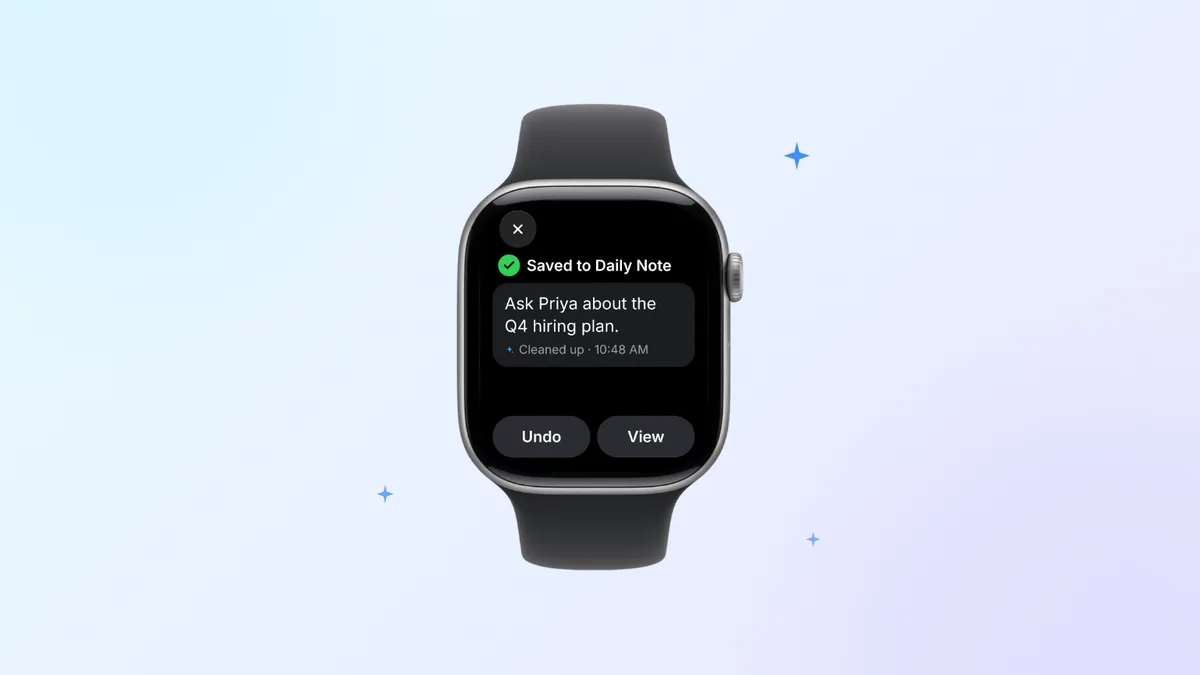
In Notizen zu diktieren funktioniert, aber was dort landet, ist rohe Sprache, und auf der Watch kannst du sie hinterher nicht aufräumen. Laxis für Apple Watch hat eine Funktion, die genau für diesen Moment gebaut ist. Öffne Laxis auf der Watch, tippe auf den Stift, um einen „Jot“ (eine Schnellnotiz) zu beginnen, und sprich den Gedanken aus. Laxis glättet die Formulierung und legt sie in der heutigen „Daily Note“ (Tagesnotiz) ab. Kein Feld, nach dem du suchen musst, und kein rohes Transkript, das du später aufräumen musst. Jot funktioniert außerdem offline, also genau dann, wenn Apples serverbasierte Diktiersprachen mit „Diktat fehlgeschlagen“ aufgeben.
Dieselbe App kann mehr als Notizen. Ein Tippen, und das Mikrofon der Watch nimmt ein Meeting oder Gespräch auf, auch wenn dein iPhone am Schreibtisch bleibt; nach dem Hochladen transkribiert Laxis die Aufnahme mit Sprecherzuordnung, entwirft eine Zusammenfassung und listet die Aufgaben auf. Am Handgelenk kannst du die nach Meetings gruppierten „Tasks“ (Aufgaben) durchsehen und per Sprache eine neue hinzufügen, und Ask Laxis beantwortet Fragen über all deine Notizen hinweg (das nutzt AI Chat, das zu Premium gehört). Die Verarbeitung findet in der Cloud statt.
Zum Einrichten installierst du die kostenlose Laxis-App auf dem iPhone (im App Store heißt sie Laxis: AI Notes & Dictation), meldest dich an und fügst sie über die Watch-App deiner Watch hinzu. Sie braucht watchOS 10 oder neuer, und die Nutzung richtet sich nach deinem Laxis-Tarif; im kostenlosen Basic-Tarif sind das 300 Minuten im Monat für Aufnahmen und Diktat zusammen. Die Seite zu Laxis für Apple Watch zeigt, was jeder Bildschirm kann.
Wenn du lieber mit der Ankündigung anfangen möchtest: Unser Beitrag dazu, was Laxis für Apple Watch neu mitbringt, stellt jede Funktion vor. Eine Regel gilt, egal was du nutzt: Wenn du andere Menschen aufnimmst und nicht nur deine eigenen Notizen, sag es ihnen vorher. Je nachdem, wo du bist, kann die Aufnahme eines Gesprächs die Einwilligung aller erfordern; unser Leitfaden zu den Einwilligungsgesetzen bei Gesprächsaufnahmen erklärt die Regeln für die einzelnen US-Bundesstaaten. Er ist keine Rechtsberatung, und dieser Beitrag auch nicht.
Längere Texte gehören aufs iPhone
Eine Watch ist ein guter Ort für fünfzehn Wörter und ein schlechter für hundertfünfzig: Das Gegenlesen in Bruchstücken und das Korrigieren eines Satzes, ein angetipptes Wort nach dem anderen, zermürbt schnell. Für eine E-Mail oder alles mit Absätzen wechselst du aufs iPhone.
Apples eigenes Diktat auf dem iPhone ist die kostenlose Option (unser Leitfaden zu Apple Dictation auf all deinen Geräten behandelt Einrichtung und Datenschutz), es transkribiert allerdings, statt aufzuräumen, sodass Fehlstarts und Selbstkorrekturen stehen bleiben. Das Laxis Voice Keyboard ist die Alternative, wenn du saubereren Text willst: Füg es auf dem iPhone als Tastatur hinzu, und es funktioniert in jeder App. „Polish“, der Standardmodus, entfernt Füllwörter, löst Selbstkorrekturen auf und formatiert gesprochene Aufzählungen; „Transcribe“ gibt dir jedes Wort so, wie es gesprochen wurde. Beide gibt es in jedem Tarif, die Modi „Translate“ und „Agent“ dagegen nur mit Premium. Weil die Sprache in der Cloud verarbeitet wird, bittet dich iOS, „Vollen Zugriff“ zu erlauben; Laxis sendet Audio nur, während du diktierst, und deine Tastatureingaben gehen nirgendwohin, mit einer Ausnahme: Im Agent-Modus wird der Text rund um deinen Cursor zusammen mit deiner Anfrage gesendet.
Wenn das Diktieren auf dem iPhone selbst streikt, geht unser Leitfaden zur Fehlerbehebung beim iPhone-Diktat jede Lösung durch. Kommen die Wörter an, aber falsch, liegt es an der Genauigkeit und nicht an den Einstellungen, und unser Beitrag dazu, warum Spracherkennung Wörter falsch versteht, erklärt Mikrofone, Namen und Akzente. Du schaust dich nach Alternativen um? Fang mit unserer Übersicht der Diktier-Apps fürs iPhone an.
Den Gedanken am Handgelenk festhalten. Auf dem iPhone zu Ende bringen. Hol dir Laxis kostenlos im App Store fürs iPhone und installiere es dann über die Watch-App auf der Apple Watch: schnelle Notizen mit Jot, Meetings aufnehmen und längere Entwürfe mit dem Voice Keyboard diktieren. 14 Tage Premium testen, ohne Kreditkarte. Am Handgelenk notieren
Das Fazit
Diktieren auf der Watch ist am besten, wenn es niemand bemerkt: eine Antwort an der Fußgängerampel, eine Erinnerung in der Warteschlange, der Satz, den du verlieren würdest, bevor du dein iPhone in der Hand hast. Wenn es streikt, liegt es meist an einer Einstellung, einer Sprache oder einer Verbindung, nicht an der Hardware. Bring das einmal in Ordnung, und das Handgelenk wird zum schnellsten Ort, um einen Gedanken zu beginnen, wenn auch nicht, um ihn zu Ende zu bringen.
Häufig gestellte Fragen
Wie aktiviere ich das Diktieren auf der Apple Watch?
Öffne die App Einstellungen auf der Apple Watch und such unter „Allgemein“ nach einem Schalter fürs Diktieren; Anleitungen von Drittanbietern verorten ihn dort, auch wenn Apples Watch-Handbuch den Weg nicht nennt. Öffne dann ein beliebiges Textfeld und tippe unten rechts auf die Taste für die Eingabemethode, um das Mikrofon zu wählen. Fehlt der Schalter oder meldet die Watch, das Diktieren sei deaktiviert, prüf in der Bildschirmzeit auf dem gekoppelten iPhone, ob Siri und das Diktieren beschränkt sind.
Warum meldet meine Apple Watch „Diktat fehlgeschlagen“?
„Diktat fehlgeschlagen“ kann bedeuten, dass die Watch mittendrin die Verbindung verloren hat, denn viele Diktiersprachen werden auf Apples Servern verarbeitet. Sieh im Kontrollzentrum nach dem roten Symbol für „Getrennt“, hol dein iPhone näher heran oder verbinde dich mit einem bekannten WLAN, und versuch es noch einmal. Schlägt es weiterhin fehl, starte Watch und iPhone neu und installiere dann das neueste watchOS-Update.
Warum ist das Diktieren auf meiner Apple Watch nicht verfügbar?
Das Diktieren ist auf der Apple Watch nicht verfügbar, wenn die Sprache der Watch nicht zu denen gehört, die Apple fürs Diktieren unterstützt, oder wenn das Textfeld auf Kritzeln oder die Tastatur eingestellt ist. Tippe auf die Taste unten rechts und wähle das Mikrofon, falls es aufgeführt ist. Falls nicht, gleich deine Sprache mit Apples Liste zur Funktionsverfügbarkeit von watchOS ab.
Wie ändere ich die Diktiersprache auf der Apple Watch?
Die Apple Watch nutzt die Sprache, die auf dem iPhone für sie eingestellt ist. Öffne also die Watch-App, tippe auf „Meine Watch“ > „Allgemein“ > „Sprache & Region“ und wähle „Eigene“, um eine Sprache auszusuchen. Hast du mehr als eine Sprache eingerichtet, streichst du beim Schreiben vom unteren Rand des Textbildschirms nach oben, um zu wechseln. Die Sprache von Siri änderst du separat, in den Siri-Einstellungen auf dem iPhone.
Funktioniert das Diktieren auf der Apple Watch ohne iPhone?
Ja, das Diktieren auf der Apple Watch kann ohne iPhone in der Nähe funktionieren, wenn die Watch in einem WLAN ist, mit dem sich dein iPhone schon einmal verbunden hat, oder Mobilfunk nutzt. Ganz ohne Verbindung lassen sich Sprachen, die nicht auf Apples Liste für die Verarbeitung auf dem Gerät für watchOS 27 stehen, nicht transkribieren, weil sie auf Apples Server angewiesen sind. Für alles, was du unbedingt behalten musst, nimm ein Sprachmemo auf, das ohne Verbindung funktioniert, oder nutze Jot in Laxis für Apple Watch, das ebenfalls offline funktioniert.
Kann ich auf der Apple Watch Notizen diktieren?
Ja, ab watchOS 26 kannst du in der App Notizen auf der Apple Watch eine Notiz erstellen und diktieren, und iCloud synchronisiert sie mit deinem iPhone, iPad und Mac. Bestehende Notizen bearbeitest du weiterhin auf diesen Geräten. Laxis für Apple Watch bietet einen weiteren Weg: Tippe für Jot auf den Stift, sprich, und Laxis speichert eine aufgeräumte Fassung in der heutigen „Daily Note“.