Notizen auf der Apple Watch erstellen, lesen und synchronisieren
Ja, auf der Apple Watch kannst du Notizen machen. Seit watchOS 26 hat die Watch eine eigene Notizen-App: Sie zeigt die Notizen, die du in iCloud speicherst, legt eine neue an, wenn du diktierst, kritzelst oder tippst, und synchronisiert alles mit deinem iPhone, iPad und Mac. Nur eines kann sie nicht: eine bestehende Notiz ändern. Dafür brauchst du nach wie vor einen größeren Bildschirm.
Hier findest du die Schritte, die Grenzen von Notizen auf der Apple Watch, Lösungen für Notizen, die nie auftauchen, und die Apps, die die Lücken füllen, darunter einen KI-Notetaker für Meetings.
Auf welchen Watches es Notizen gibt – und warum ältere Artikel das verneinen
Auf die Frage „Gibt es eine Notizen-App für die Apple Watch?“ gab es jahrelang nur eine ehrliche Antwort: Nein. Viele ältere Artikel behaupten das bis heute. Mit watchOS 26 hat sich das geändert. Als Apple das Update im Juni 2025 vorstellte, war von einer Notizen-App die Rede, mit der sich Notizen fixieren, gesperrte Notizen öffnen, Einträge in Checklisten abhaken und neue Notizen per Siri, Diktat oder Tastatur erstellen lassen. Sie ist fest in watchOS eingebaut, installieren musst du also nichts.
Der Haken ist die Hardware. Apple hat watchOS 26 für die Apple Watch Series 6 und neuer, die Apple Watch SE (2. Generation) und jede Apple Watch Ultra veröffentlicht, jeweils gekoppelt mit einem iPhone 11 oder neuer unter iOS 26. Auf einer Series 4, einer Series 5 oder einer SE der ersten Generation gibt es keine Notizen-App; wer dort Notizen am Handgelenk haben will, braucht eine App von Drittanbietern.
So erstellst du eine Notiz auf der Apple Watch
- Notizen öffnen. Drück die Digital Crown, um deine Apps aufzurufen, und tippe auf Notizen.
- Notiz beginnen. Tippe auf die Taste „Neue Notiz“.
- Eingabemethode wählen. Die Taste unten rechts auf dem Textbildschirm zeigt, wie die Watch deine Worte entgegennimmt. Tippe darauf, um zwischen Diktieren, Kritzeln (Buchstaben, die du mit der Fingerspitze malst) und der Bildschirmtastatur zu wechseln. Laut Apple fehlt die Tastatur in manchen Sprachen und auf der Apple Watch SE 3.
- Schreiben. Sprich, mal oder tippe. Satzzeichen wie „Komma“ oder „Fragezeichen“ kannst du mitdiktieren.
- Sichern. Tippe auf „Fertig“. Die Notiz reiht sich in deine iCloud-Notizen ein und erscheint auf dem iPhone und auf jedem anderen Gerät mit demselben Apple Account.
Zwei Abkürzungen: Bitte Siri um eine neue Notiz, etwa mit „Erstelle eine neue Notiz“; diesen Weg schlägt auch Apples Handbuch zu watchOS 26 vor. Und wird eine Notiz lang, schreib sie auf dem iPhone zu Ende: Ist es in der Nähe, erscheint dort die Mitteilung „Apple Watch-Tastatureingabe“, auf die du nur tippen musst. Was beim Diktieren hakt und was bei „Diktat fehlgeschlagen“ hilft, steht in unserem Leitfaden zum Diktieren auf der Apple Watch.
Tipp für Checklisten: Leg Einkaufs- und Packlisten auf dem iPhone als Checklisten an. Laut Apples Handbuch zu watchOS 26 hakst du einen Eintrag auf der Watch mit einem Tippen ab, und die Änderung wird über iCloud synchronisiert, auch wenn sich der Rest der Notiz am Handgelenk nur lesen lässt.
Notizen lesen, fixieren und löschen
Öffne Notizen und dreh die Digital Crown, um zu scrollen. Fixierte Notizen bleiben oben, darunter folgen die übrigen, die neuesten zuerst; unter watchOS 26 springst du mit einer Taste zum Erweitern zurück in frühere Monate und Jahre. Tippe auf eine Notiz, um sie zu lesen. Manche Formatierungen und bestimmte Anhänge, darunter Tabellen und Audioaufnahmen, zeigt die Watch laut Apple allerdings nicht an.
Soll eine Notiz griffbereit bleiben, streich auf ihr nach rechts und tippe auf die Taste „Fixieren“. Zum Entfernen streichst du nach links und tippst auf „Löschen“. Endgültig ist das nicht: Die Notiz wartet 30 Tage lang unter „Zuletzt gelöscht“. Zurückholen kannst du sie auf dem iPhone: Öffne Notizen, geh zu „Zuletzt gelöscht“, streich auf der Notiz nach links, tippe auf „Bewegen“ und wähle einen Ordner.
Was Notizen auf der Apple Watch nicht kann
Die App am Handgelenk ist zum Lesen und schnellen Festhalten da, nicht zum Bearbeiten. Nach Apples Handbüchern verteilt sich die Arbeit so:
| Was du tun willst | Auf der Apple Watch | Auf iPhone, iPad oder Mac |
|---|---|---|
| Neue Notiz erstellen | Ja, per Diktat, Kritzeln, Tastatur oder Siri | Ja |
| iCloud-Notizen lesen | Ja, fixierte zuerst, dann die neuesten | Ja |
| Notiz fixieren oder löschen | Ja, mit einem Streichen nach rechts oder links | Ja |
| Eintrag in einer Checkliste abhaken | Ja, laut Apples Handbuch zu watchOS 26 | Ja |
| Bestehende Notiz bearbeiten | Nein | Ja, und die Änderungen werden über iCloud synchronisiert |
| Tabellen, Audioaufnahmen, manche Formatierungen sehen | Nein | Ja |
| Gelöschte Notiz wiederherstellen | Nein | Ja, innerhalb von 30 Tagen aus „Zuletzt gelöscht“ |
| Notizen „Auf meinem iPhone“, in Gmail oder Yahoo anzeigen | Nicht beschrieben: Apples Handbuch behandelt iCloud-Notizen | Ja, im jeweiligen Account |
Über die fehlende Bearbeitung stolpern viele. Eine Notiz ist in Sekunden angelegt, aber ein Tippfehler oder eine weitere Zeile für die Liste von gestern muss warten, bis du dein iPhone zur Hand hast, oder in einer neuen Notiz landen. Für Ideen, die du später ohnehin aufräumst, ist das kein Problem; für alles, was schon beim Sichern sauber dastehen muss, schon.
Für genau diese Lücke ist „Jot“ (Schnellnotiz) in Laxis für Apple Watch gemacht: Sprich den Gedanken aus, und eine aufgeräumte Fassung landet in der „Daily Note“ (Tagesnotiz) von heute. Wenn du so Notizen machst, hol dir Laxis kostenlos fürs iPhone und installiere es dann über die Watch-App auf deiner Watch.
Notizen werden auf der Apple Watch nicht angezeigt oder synchronisiert: Lösungen der Reihe nach
Wenn Notizen fehlen oder eine Notiz von der Watch nie auf dem iPhone ankommt, liegt das meist daran, wo die Notiz gespeichert ist oder wie iCloud eingerichtet ist. Dort setzen Apples eigene Lösungen an, und diese Liste auch. Sieh nach jedem Schritt auf der Watch nach.
- Prüfen, ob die Watch Notizen unterstützt. Sieh unter „Softwareupdate“ nach, ob watchOS 26 oder neuer installiert ist (in der Watch-App auf dem iPhone unter „Meine Watch“ > „Allgemein“). Kann dein Modell das Update nicht installieren, wird die App nie erscheinen.
- Herausfinden, wo die Notiz liegt. Apples Handbuch zur Watch setzt auf Notizen, die über iCloud synchronisiert werden, und beschreibt nur, wie iCloud-Notizen aufs Handgelenk kommen. Geh in Notizen auf dem iPhone zurück zur Ordnerliste: Eine Notiz unter „Auf meinem iPhone“, Gmail oder Yahoo gehört zu einem anderen Account. Um sie zu verschieben, tippe in ihrer Liste auf „Bearbeiten“, wähle sie aus, tippe auf „Bewegen“ und such dir einen iCloud-Ordner aus.
- Notizen in iCloud einschalten. Öffne auf dem iPhone die Einstellungen, tippe auf deinen Namen, dann auf „iCloud“ und auf „Notizen“, und schalte „Dieses iPhone synchronisieren“ ein. Das ist Apples erste Lösung, wenn iCloud-Notizen nicht erscheinen.
- Bei einem einzigen Apple Account bleiben. Notizen erreichen dein gekoppeltes iPhone und alles, was mit deinem Apple Account angemeldet ist; ein iPad oder Mac mit einem anderen Account behält seinen eigenen Bestand.
- Für eine Verbindung sorgen. Apple zählt Notizen zu den Apps, die weiterlaufen, wenn die Watch weder das iPhone noch WLAN oder Mobilfunk erreicht. Offline schreiben und lesen geht also, aber damit eine neue Notiz auf deine anderen Geräte kommt, braucht sie eine Verbindung. Viele Diktiersprachen sind auf Apples Server angewiesen; ohne Verbindung sind Kritzeln oder die Tastatur deshalb sicherer.
- Neu starten, dann aktualisieren. Schalte die Watch aus und wieder ein, starte das iPhone neu und installiere überall die neueste Software; Apples Support-Artikel zu fehlenden Notizen beginnt mit Updates auf allen Geräten.
- „Zuletzt gelöscht“ prüfen. Ein versehentliches Streichen nach links auf der Watch genügt, und die Notiz ist gelöscht. Auf dem iPhone bleibt sie 30 Tage lang unter „Zuletzt gelöscht“.
Schneller Sync-Test: Erstelle auf der Watch eine Notiz namens „Sync-Test“ und öffne dann Notizen auf dem iPhone. Taucht sie in einem iCloud-Ordner auf, funktioniert die Synchronisierung, und die Notizen, die dir fehlen, liegen höchstwahrscheinlich in einem anderen Account.
Erinnerungen und Sprachmemos: die anderen eingebauten Notizhelfer
Zwei weitere Apple-Apps am Handgelenk halten fest, was du sonst vergessen würdest, und für manche Notizen sind sie die bessere Wahl.
Erinnerungen, für alles mit einem nächsten Schritt. Scroll ans Ende einer Liste und tippe auf „Erinnerung hinzufügen“. Anders als in Notizen kannst du in Erinnerungen auch auf der Watch bearbeiten: Tippe auf einen Eintrag, dann auf „Bearbeiten“, und füge eine Notiz, ein Datum, eine Uhrzeit, einen Ort, ein Tag, eine Markierung oder eine Priorität hinzu, oder verschieb ihn in eine andere Liste. Erinnerungen werden über iCloud synchronisiert, und ohne iPhone in der Nähe zählt Apple sie zu dem, was die Watch über WLAN oder Mobilfunk erledigt.
Sprachmemos, für Gedanken, die zum Tippen zu lang sind. Apple bewirbt die App zum Aufnehmen persönlicher Notizen: Tippe auf Aufnahme, sprich, tippe auf Stopp, und das Memo wird mit iPhone, iPad und Mac synchronisiert, wo es unter „Watch-Aufnahmen“ erscheint, selbst wenn du ohne Verbindung aufgenommen hast. Es ist Audio, kein Text; du hörst es dir also später an oder lässt es transkribieren. Unser Leitfaden zum Aufnehmen von Audio auf der Apple Watch zeigt schnellere Wege zum Start, und die Lösungen für Sprachmemos der Apple Watch, die nicht synchronisieren, helfen, wenn ein Memo nie ankommt.
Notiz-Apps von Drittanbietern, die noch eine Watch-App haben
Nicht jede Notiz-App bietet heute noch eine Apple-Watch-App, deshalb haben wir am 3. November 2026 jeden Eintrag im App Store geprüft:
| App | Was sie am Handgelenk kann | Voraussetzung | Preis |
|---|---|---|---|
| Drafts | Nimmt Text per Stimme auf; er wartet in Drafts auf iPhone, iPad und Mac | watchOS 9 oder neuer | Kostenlos; Drafts Pro $2.99 im Monat oder $24.99 im Jahr |
| Bear | Diktiert Text und hängt ihn an eine der letzten Notizen an | watchOS 9 oder neuer | Kostenlos; Bear Pro $2.99 im Monat oder $29.99 im Jahr, damit kommt die iCloud-Synchronisierung zwischen iPhone, iPad und Mac dazu |
| Microsoft OneNote | Führt die Apple Watch als Plattform; der Eintrag sagt nicht, was die Watch-App kann | watchOS 26 oder neuer | Kostenlos; Microsoft-365-Abos in der App erhältlich |
| Laxis für Apple Watch | Jot legt schnelle Gedanken in einer Daily Note ab; am Handgelenk aufgenommene Meetings werden zu Notizen, Aufgaben in „Tasks“ und Antworten von Ask Laxis | watchOS 10 oder neuer | Kostenloser Basic-Tarif; Bezahltarife ab $9.99 im Monat bei jährlicher Abrechnung |
Drafts funktioniert wie ein Posteingang für Text: Was du auf der Watch sagst, wartet auf deinen anderen Geräten, wo es die Aktionen der App weiterschicken. Bear füllt die Lücke, die Apple lässt, und hängt Diktiertes an eine der letzten Notizen an. OneNote nennt die Apple Watch als Plattform, ohne die Funktionen auf der Watch zu beschreiben; teste es also, bevor du dich darauf verlässt. Und der aktuelle Eintrag von Evernote nennt nur iPhone und iPad, eine Apple-Watch-App gibt es dort nicht.
Lieber Audio als Text? Unser Vergleich von sieben Aufnahme-Apps für die Apple Watch stellt sie einzeln vor.
Ein KI-Notetaker auf der Apple Watch: Jot und Meeting-Notizen in Laxis
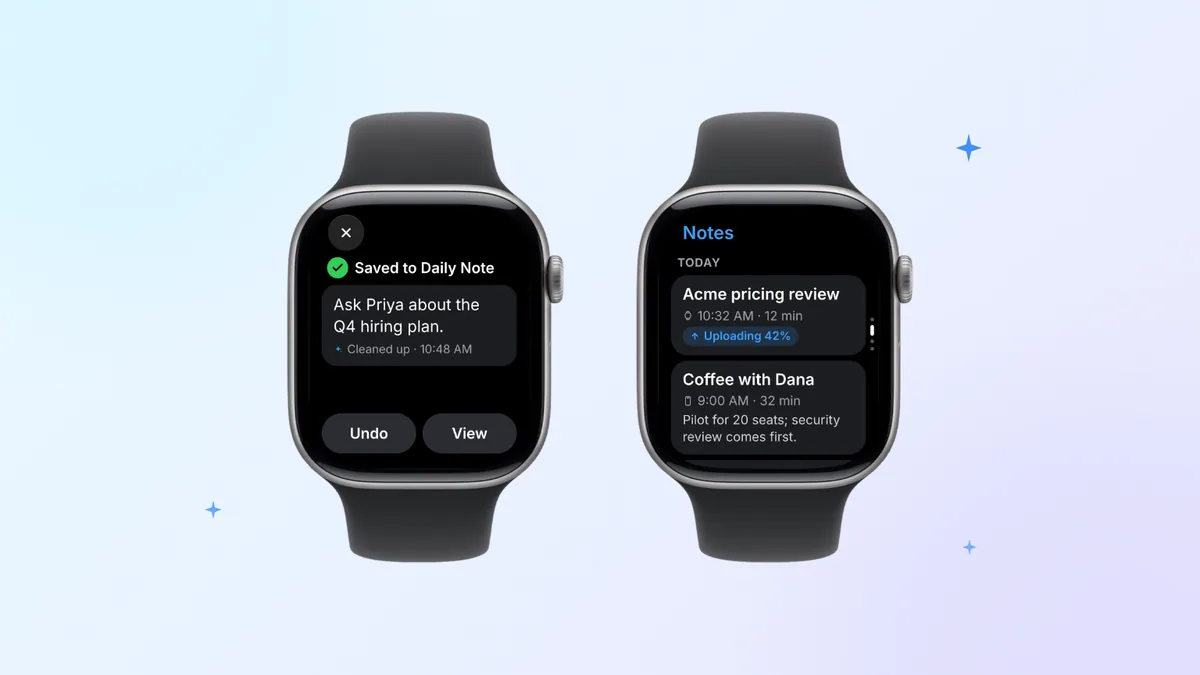
Die App Notizen von Apple hält genau fest, was du gesagt hast. Jot ist für die Momente, in denen du das später nicht so lesen willst: Tippe in Laxis am Handgelenk auf das Stiftsymbol und sprich den Gedanken aus. Laxis räumt ihn auf und fügt ihn der Daily Note von heute hinzu, sodass die losen Ideen eines Tages an einem Ort landen statt in einem Dutzend Notizen ohne Titel. Jot funktioniert sogar offline.
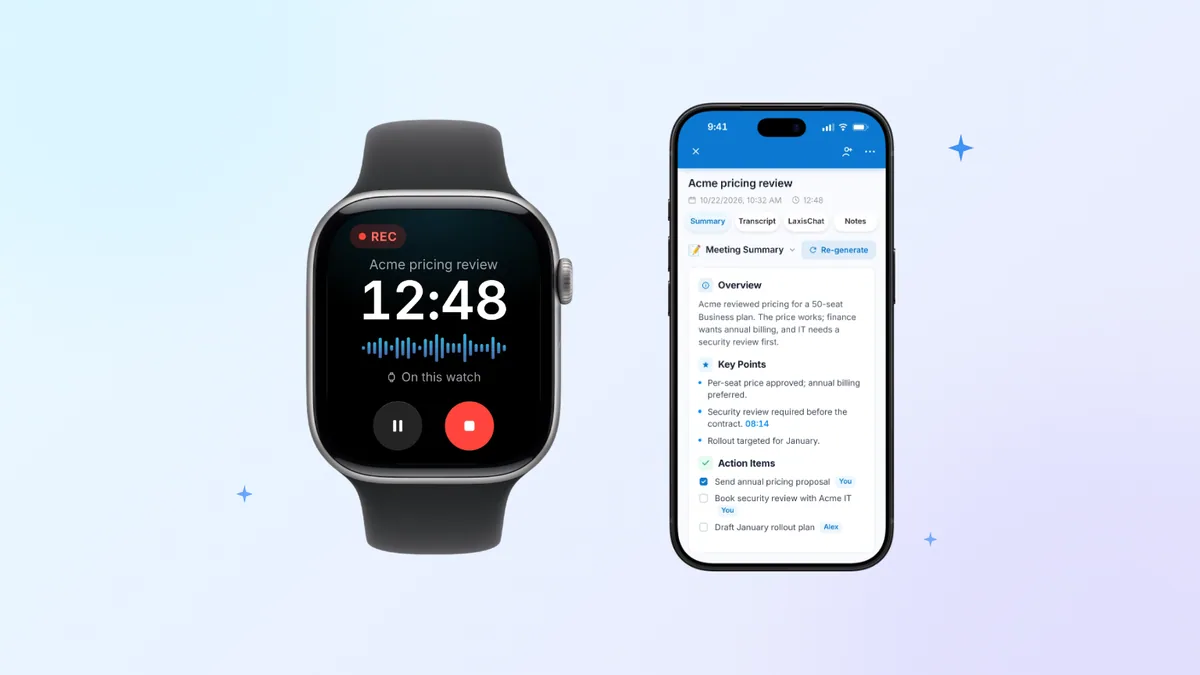
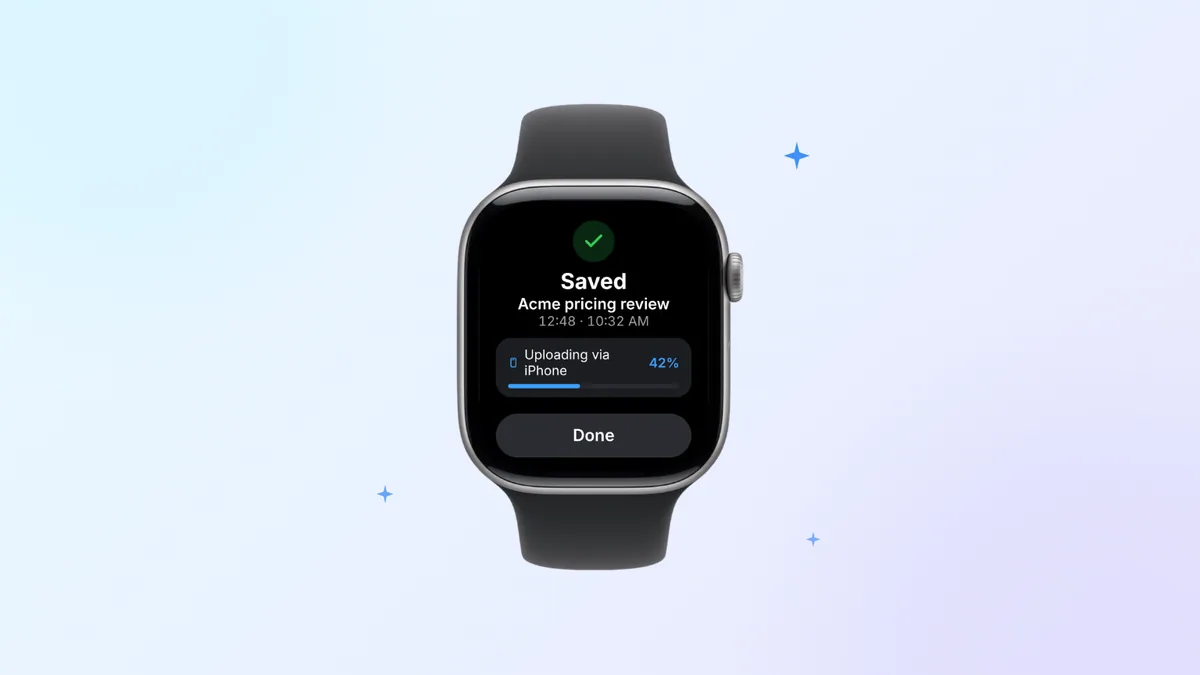
Bei Meeting-Notizen geht es um etwas anderes, und hier muss ein Notetaker auf der Apple Watch mehr können, als Text zu speichern. Ein Tippen in Laxis, und das Mikrofon der Watch selbst nimmt das Meeting auf, während dein iPhone am Schreibtisch bleibt. Sobald du auf Stopp tippst, erstellt Laxis ein Transkript, das die Sprecher auseinanderhält, eine Zusammenfassung und die Aufgaben. Laxis meldet sich, wenn alles bereitsteht, und legt es bei deinen Online-Calls ab, sodass du es auf dem iPhone, in den Desktop-Apps oder im Web öffnen kannst. Am Handgelenk:
- „Notes“ (Notizen) listet jedes Meeting mit einer einzeiligen Zusammenfassung und zeigt, wie neue Aufnahmen hochgeladen und fertig verarbeitet werden.
- „Tasks“ (Aufgaben) sortiert die Aufgaben nach Meeting; tippe eine an, um sie abzuhaken, oder füge per Stimme eine hinzu.
- Ask Laxis nimmt eine Frage zu allem in deinen Notizen entgegen, etwa was du einem Kunden letzte Woche zugesagt hast, und antwortet kurz, auf dem Bildschirm oder vorgelesen. Die Funktion gehört zu Premium.
Die Grenzen: Die Einrichtung erledigst du in der Laxis-App auf dem iPhone, und die Watch-App braucht watchOS 10 oder neuer. Die Verarbeitung läuft in der Cloud; eine Aufnahme von der Watch wird also erst zu Text, wenn der Upload abgeschlossen ist, nie in Echtzeit am Handgelenk. Basic kostet nichts und umfasst 300 Minuten im Monat aus einem gemeinsamen Kontingent für Aufnahmen, Diktat und Live-Übersetzung, Aufnahmen von höchstens 45 Minuten und 30 Tage Verlauf (ältere Notizen werden archiviert, nicht gelöscht). Laxis ist nicht HIPAA-konform und unterzeichnet keine BAAs; Patientengespräche, für die ein BAA nötig ist, scheiden damit aus.
Wenn deine Notizen aus Aufnahmen anderer Menschen entstehen, sag es ihnen, bevor du startest. Die Regeln ändern sich von Bundesstaat zu Bundesstaat und von Land zu Land, und mancherorts müssen alle zustimmen, die aufgenommen werden. Dafür bist du verantwortlich, nicht die App. Unser Leitfaden zur Einwilligung bei Gesprächsaufnahmen listet die Regeln für jeden US-Bundesstaat auf. Er ist, wie dieser Artikel, eine allgemeine Information und keine Rechtsberatung.
Die Produktseite Laxis für Apple Watch zeigt jeden Bildschirm, und unser Beitrag zum Start auf der Apple Watch führt durch die Einrichtung.
Am Handgelenk anfangen, überall lesen. Installiere Laxis kostenlos auf dem iPhone, und die Watch-App kommt gleich mit; erscheint sie nicht von selbst, füge sie über die Watch-App hinzu. Dann hältst du Gedanken fest, nimmst Meetings auf und prüfst Zusammenfassungen und Aufgaben vom Handgelenk aus. 14 Tage Premium testen, ohne Kreditkarte. Laxis am Handgelenk testen
Das Fazit
Notizen auf der Apple Watch gibt es endlich, und zum Festhalten sind sie schnell: Eine neue Notiz ist in Sekunden angelegt, und deine iCloud-Notizen sind nur ein Scrollen entfernt. Sieh die Watch als den Ort, an dem eine Notiz beginnt und gelesen wird, nicht als den, an dem sie umgeschrieben wird, und lass jede App ihren Teil übernehmen: Erinnerungen für nächste Schritte, Sprachmemos für lange Gedanken, Bear für die eine zusätzliche Zeile und einen KI-Notetaker auf der Apple Watch, wenn die Notiz ein ganzes Meeting ist.
Häufig gestellte Fragen
Gibt es eine Notizen-App auf der Apple Watch?
Ja, seit watchOS 26, das im Herbst 2025 erschien, hat die Apple Watch eine eingebaute Notizen-App. Sie zeigt deine iCloud-Notizen, lässt dich neue per Diktat, Kritzeln, Tastatur oder Siri erstellen und sie anschließend fixieren oder löschen. Voraussetzung ist eine Apple Watch Series 6 oder neuer, eine SE (2. Generation) oder neuer oder ein beliebiges Ultra-Modell. Ältere Watches brauchen eine Notiz-App von Drittanbietern.
Wie bekomme ich meine iPhone-Notizen auf die Apple Watch?
Bewahre die Notizen in iCloud auf, dann erscheinen sie von selbst auf der Apple Watch. Tippe in den Einstellungen des iPhone auf deinen Namen, dann auf „iCloud“ und „Notizen“, und prüf, ob „Dieses iPhone synchronisieren“ eingeschaltet ist. Notizen, die „Auf meinem iPhone“ oder in einem Gmail- oder Yahoo-Account liegen, deckt Apples Beschreibung nicht ab; verschieb sie also in einen iCloud-Ordner. Außerdem braucht die Watch watchOS 26 oder neuer.
Kann man Notizen auf der Apple Watch bearbeiten?
Nein, den Text einer bestehenden Notiz kann die Apple Watch nicht ändern. Solche Änderungen machst du laut Apple auf dem iPhone, iPad oder Mac, von wo aus sie über iCloud synchronisiert werden. Auf der Watch kannst du Notizen erstellen, fixieren und löschen, und laut Handbuch zu watchOS 26 auch Einträge in Checklisten abhaken. Wenn du an eine der letzten Notizen eine Zeile anhängen willst: Bear hat eine Watch-App, die das kann.
Warum werden meine Notizen auf der Apple Watch nicht angezeigt?
Notizen erscheinen nicht auf der Apple Watch, wenn sie nicht in iCloud gespeichert sind, wenn die Synchronisierung von Notizen auf dem iPhone ausgeschaltet ist oder wenn auf der Watch nicht watchOS 26 oder neuer läuft. Prüf auf dem iPhone, ob die fehlenden Notizen in einem iCloud-Ordner liegen statt „Auf meinem iPhone“ und ob unter „iCloud“ > „Notizen“ die Option „Dieses iPhone synchronisieren“ eingeschaltet ist. Starte danach beide Geräte neu und installiere alle Updates.
Funktioniert die Notizen-App auf der Apple Watch ohne iPhone?
Ja, Apple zählt Notizen zu den Apps, die weiter funktionieren, wenn die Apple Watch keine Verbindung zum iPhone, zu einem WLAN oder zum Mobilfunknetz hat; Notizen erstellen und lesen geht also auch offline. Eine neue Notiz erreicht deine anderen Geräte, sobald die Watch wieder verbunden ist. Viele Diktiersprachen sind auf Apples Server angewiesen, ohne Empfang schreibst du also womöglich besser per Kritzeln oder Tastatur.
Wie mache ich Meeting-Notizen auf der Apple Watch?
Für Meeting-Notizen auf der Apple Watch nimmst du das Meeting mit einer App auf, die aus Audio Notizen macht, denn mit dem Tippen am Handgelenk kommst du bei einem Gespräch nicht hinterher. Laxis für Apple Watch startet die Aufnahme mit einem Tippen, transkribiert dann das Meeting, schreibt eine Zusammenfassung und listet die Aufgaben auf, die du auf der Watch durchsehen kannst. Sprachmemos ist kostenlos, liefert aber nur Audio. Sag den Leuten Bescheid, bevor du aufnimmst.
Passendes Produkt
Laxis-Meeting-Assistent
Automatisieren Sie Ihre Notizen noch heute.
- Notizen ohne Bot für Zoom, Google Meet, Teams und Vor-Ort-Meetings
- KI-Zusammenfassungen, Aufgaben und Follow-ups in über 100 Sprachen
- Mac, Windows, iPhone und Android, mit kostenlosem Tarif
Kostenlos starten, keine Kreditkarte erforderlich.
Mehr erfahren ▷