Notas de voz del Apple Watch sin sincronizar: soluciones seguras
Grabaste algo con el reloj, abriste más tarde Notas de voz en el iPhone y no está. Que las notas de voz del Apple Watch no se sincronicen con el iPhone es una queja antigua: dos hilos de Apple Community sobre el tema acumulan, cada uno, cientos de clics en «Yo también tengo esta pregunta». La buena noticia es que, salvo que se haya eliminado, la grabación sigue en el reloj, esperando a que alguien la lleve a su destino. La mala noticia es el arreglo al que recurre la gente cuando se harta. El artículo de Apple sobre copias de seguridad dice que la copia del reloj no incluye las grabaciones de Notas de voz, así que desenlazarlo puede borrar tu única copia. Esta guía va de los arreglos que no pueden hacer daño a los dos que sí.
Todo lo que sigue da por hecho que la grabación existe. Si todavía estás averiguando cómo capturar el audio, el artículo complementario sobre cómo grabar audio en el Apple Watch empieza por ahí, y cuando una nota llegue al móvil y la quieras en texto, consulta cómo convertir en texto las grabaciones del Apple Watch.
Cómo debería funcionar el viaje de la muñeca al iPhone
Apple describe el caso ideal en una línea: lo que grabes en Notas de voz en el Apple Watch se sincroniza solo con el iPhone, el iPad y el Mac, siempre que todos tengan la sesión iniciada con la misma Cuenta de Apple. En esos dispositivos, las grabaciones aparecen en la carpeta de grabaciones del reloj («Watch Recordings») dentro de Notas de voz, que es el primer sitio donde mirar antes de dar nada por roto.
Dos detalles de la guía de Apple para el Mac explican casi toda la confusión. El viaje pasa por iCloud y solo va en un sentido. Las notas que grabas en el iPhone o en un Mac nunca aparecen en el reloj, así que un reloj que no muestra las grabaciones del móvil está funcionando tal como se diseñó.
El reloj se comunica con su iPhone enlazado por Bluetooth y se apoya en el móvil para muchas tareas inalámbricas. Grabar no necesita nada de eso. Apple incluye las notas de voz entre lo que cualquier Apple Watch puede hacer sin un iPhone cerca y sin Wi-Fi, y así es exactamente como una nota grabada mientras corres, en una clase del gimnasio o en una reunión al fondo del pasillo acaba guardada en tu muñeca hasta que los dos dispositivos vuelven a encontrarse.
Y luego está el detalle que decide el orden de todo lo que viene a continuación. Según el artículo de Apple sobre las copias de seguridad del reloj, los datos que se sincronizan a través de iCloud, incluidas las grabaciones de Notas de voz, no forman parte de la copia de seguridad del reloj. Hasta que una nota se sincroniza, existe en el reloj y en ningún otro sitio.
Haz esto primero
Abre Notas de voz en el reloj y comprueba que la grabación aparece en la lista. Si es importante, haz una copia de seguridad improvisada antes de cambiar un solo ajuste: reprodúcela en voz alta en el reloj y graba la reproducción con un portátil u otro móvil. No sonará tan bien como el original, pero a partir de ahí ningún arreglo de los de abajo podrá quitarte el contenido.
Cinco comprobaciones de dos minutos
- Mira en la carpeta de grabaciones del reloj. Abre Notas de voz en el iPhone y toca la carpeta de grabaciones del reloj («Watch Recordings»). Si también usas Notas de voz en un Mac o un iPad, mira ahí también. Una nota que aparece en el Mac pero no en el móvil te dice que la parte del reloj funciona y que el problema está en el iPhone.
- Asegúrate de que es una sola Cuenta de Apple. La sincronización solo llega a los dispositivos con la sesión iniciada en la misma cuenta. Si el reloj se configuró con la cuenta de otra persona, o tu iPhone usa otra distinta, las dos bibliotecas nunca se encuentran.
- Comprueba que Notas de voz está activado en iCloud. En el iPhone, abre Ajustes, toca tu nombre y luego iCloud. En las versiones recientes de iOS tendrás que tocar Ver todo («See All») y confirmar que Notas de voz está activado. Apple indica la misma ruta para el iPad; en un Mac es Ajustes del Sistema, tu nombre, iCloud y luego Ver todo junto a Guardado en iCloud («Saved to iCloud»).
- Confirma que el reloj ve el móvil. Pulsa el botón lateral del reloj para abrir el Centro de control. La regla práctica de Apple: un icono de iPhone verde significa que está conectado, mientras que un icono de iPhone rojo o una X roja significan que no. Mantén los dos cerca, asegúrate de que el modo Avión está desactivado en ambos y comprueba que el Wi-Fi y el Bluetooth están activados en el Centro de control del iPhone. El móvil también necesita una conexión a internet que funcione, porque el transporte lo hace iCloud.
- Comprueba que iCloud no está lleno. Apple advierte de que, cuando te quedas sin almacenamiento en iCloud, «iCloud Drive y otras apps de iCloud no se mantendrán actualizadas en tus dispositivos», y Notas de voz guarda sus grabaciones en iCloud. Verás cuánto espacio te queda en Ajustes, tu nombre, iCloud. El plan gratuito es de 5 GB, que una fototeca y una copia de seguridad del móvil pueden agotar mucho antes de que te des cuenta.
Después de cada cambio, deja el reloj junto al móvil unos minutos antes de decidir que no ha funcionado. En los hilos de Apple Community, las personas a las que les funcionó algún arreglo cuentan que las notas que faltaban aparecieron unos minutos después, no al instante.
Soluciones, de inofensivas a arriesgadas
Si todo está en orden y la nota sigue sin moverse, recorre esta lista de arriba abajo y detente en cuanto aparezca. Los pasos 6 y 7 no pueden tocar tus grabaciones, y el paso 8 es de bajo riesgo con una precaución. Los pasos 9 y 10 pueden eliminarlas.
- Reinicia los dos dispositivos. Es el propio consejo de Apple cuando algo no funciona bien. Apaga el reloj manteniendo pulsado el botón lateral hasta que aparezcan los reguladores, toca el icono de encendido y arrastra el regulador; Apple advierte de que no se reinicia mientras se está cargando. Apaga también el iPhone y luego vuelve a encender los dos. Varios usuarios de Apple Community cuentan que las notas atascadas se sincronizaron después de reiniciar ambos dispositivos. Deja el reinicio forzado (botón lateral y corona Digital Crown pulsados a la vez durante al menos 10 segundos) para un reloj que se haya quedado colgado.
- Instala las actualizaciones pendientes. La app Watch del iPhone tiene las actualizaciones del reloj en Mi reloj, General, Actualización de software; en el propio reloj, mira en Ajustes, General, Actualización de software. Después abre Actualización de software en los Ajustes del iPhone e instala también lo que esté pendiente allí.
- Desactiva y vuelve a activar Notas de voz en iCloud. Los usuarios mencionan este arreglo a menudo. En un hilo de Apple Community donde cientos de personas dijeron tener el mismo problema, la respuesta mejor valorada fue desactivar Notas de voz en los ajustes de iCloud del iPhone, reiniciar ambos dispositivos y volver a activarlo; dos o tres minutos después apareció la carpeta de grabaciones del reloj con las notas que faltaban. En un hilo más antiguo, hay usuarios que cuentan que les bastó con desactivar y activar la opción, sin más. Como esto afecta a la biblioteca del móvil, exporta antes cualquier grabación del iPhone que no puedas reemplazar y lee cualquier aviso antes de confirmar. Si solo se atasca una nota mientras el resto se sincroniza, un informe antiguo lo atribuye a un conflicto de nombres con una grabación del móvil, así que merece la pena ponerle un nombre nuevo en el reloj a la nota atascada.
Detente aquí si la grabación es importante
Los dos pasos siguientes pueden eliminar una nota que no se ha sincronizado. Desenlazar borra el reloj, y el artículo de Apple sobre copias de seguridad incluye «la información que se sincroniza con iCloud, como las grabaciones de Notas de voz» entre lo que la copia del reloj no contiene, así que restaurarla no recuperará una nota sin sincronizar. Hay usuarios que cuentan haber perdido grabaciones de las dos maneras: uno perdió una grabación después de volver a enlazar el reloj, y otros dicen que eliminar Notas de voz del iPhone borró las notas en todos los dispositivos.
Antes de seguir, haz la copia improvisada que se describe más arriba y plantéate hablar primero con el soporte técnico de Apple.
Si las grabaciones que no te puedes permitir perder son reuniones, Laxis para Apple Watch te enseña en la muñeca cómo avanza cada una, desde que se está subiendo hasta que está lista, para que sepas cuándo está a salvo: descarga Laxis gratis para iPhone.
- Reinstala Notas de voz en el iPhone, con cuidado. Algunos usuarios dicen que eliminar la app y volver a descargarla de la App Store volvió a poner en marcha la sincronización. Otros dicen que ese mismo paso eliminó grabaciones en todos los dispositivos, así que no cuentes con que iCloud las recupere. Si lo intentas, haz antes la copia improvisada de la nota del reloj que se describe más arriba y guarda todas las grabaciones del iPhone que no puedas perder (Compartir > Guardar en Archivos).
- Desenlaza y vuelve a enlazar, como último recurso. Mantén los dos dispositivos cerca. En la app Watch del iPhone, elige la pestaña Mi reloj, toca Todos los relojes, toca el botón de información junto a tu reloj y elige Desenlazar Apple Watch. El móvil hace primero una copia de seguridad del reloj, pero esa copia no incluye las grabaciones de Notas de voz, así que una nota que no se haya sincronizado desaparece en cuanto se borra el reloj; después vuelves a configurar el reloj y lo restauras a partir de esa copia. Volver a enlazarlo arregló la sincronización a algunas personas de Apple Community. A otras les costó precisamente las grabaciones que intentaban rescatar.
Evita que la próxima nota se quede atascada
- Trata el reloj como una bandeja de salida, no como un archivo. Antes de eliminar una nota del reloj, o de desenlazarlo, borrarlo o entregarlo al comprar otro, localiza la grabación en el iPhone, dentro de la carpeta de grabaciones del reloj.
- Vuelve a juntar los dispositivos poco después de grabar algo importante. Una nota que pasa una semana en tu muñeca es una semana de riesgo.
- Deja espacio en iCloud. Mantén Notas de voz activado en iCloud y vigila el indicador de almacenamiento, porque una cuenta llena detiene la sincronización.
- Ponles nombre a las notas importantes enseguida. Son más fáciles de localizar en el móvil, y un nombre único evita el conflicto que describen algunos usuarios.
Nuestra guía completa de Notas de voz en el iPhone trata la parte del móvil con más detalle, incluida la carpeta Eliminado recientemente («Recently Deleted») y cuánto tiempo conserva las cosas. Y cuando una nota esté a salvo en el móvil, nuestra guía sobre cómo transcribir notas de voz en el iPhone explica cómo leerla como texto.
Cuando la grabación es una reunión
Notas de voz es una buena libreta para tus propias ideas. Como sistema de archivo para una llamada con un cliente se queda corto: cuando una nota se atasca, te toca investigar el problema, y cuando por fin llega obtienes audio y, como mucho, una transcripción sin interlocutores ni tareas pendientes. Laxis para Apple Watch está pensado precisamente para cubrir ese hueco.
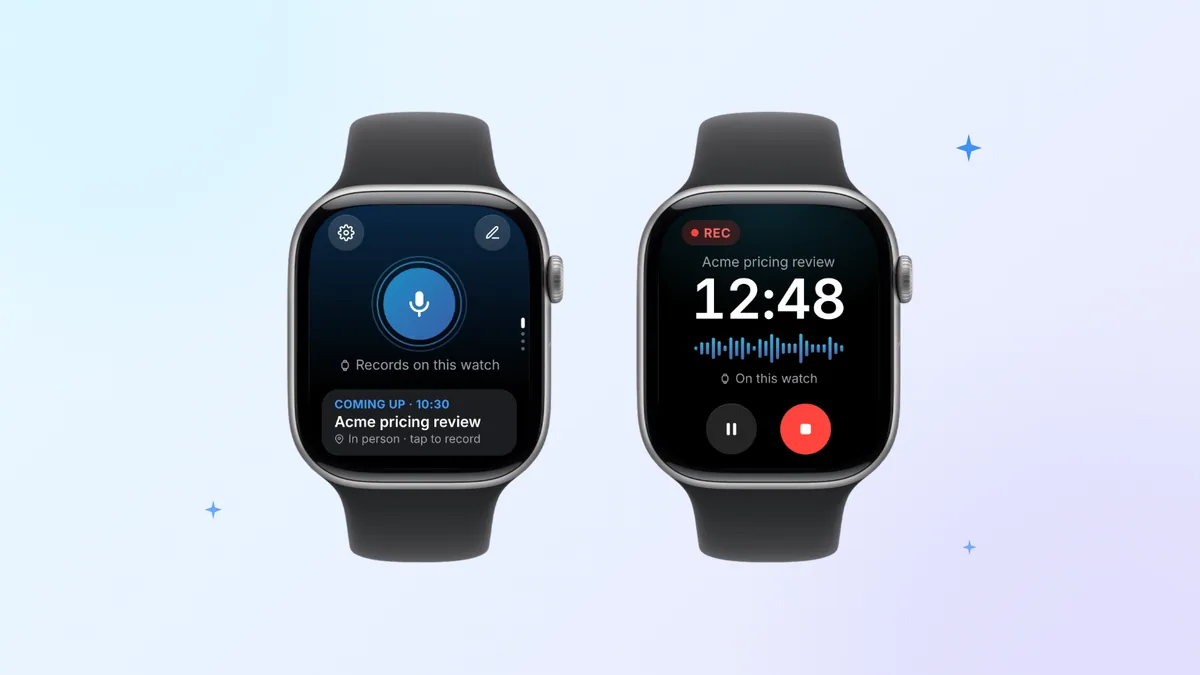
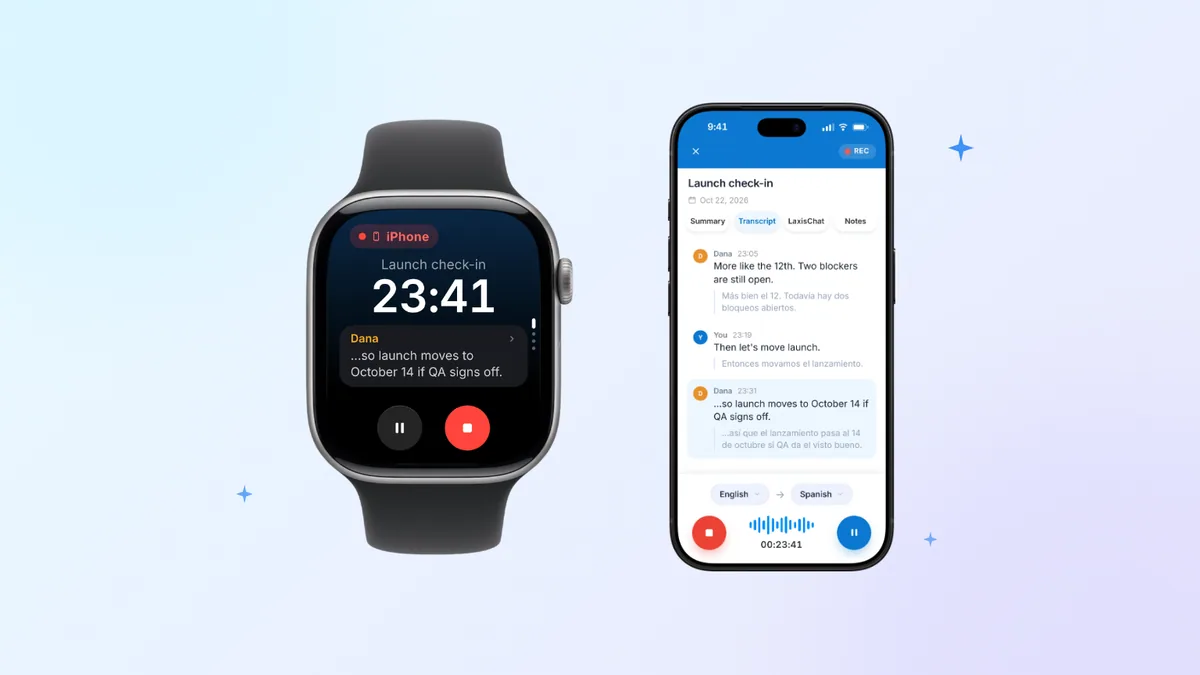
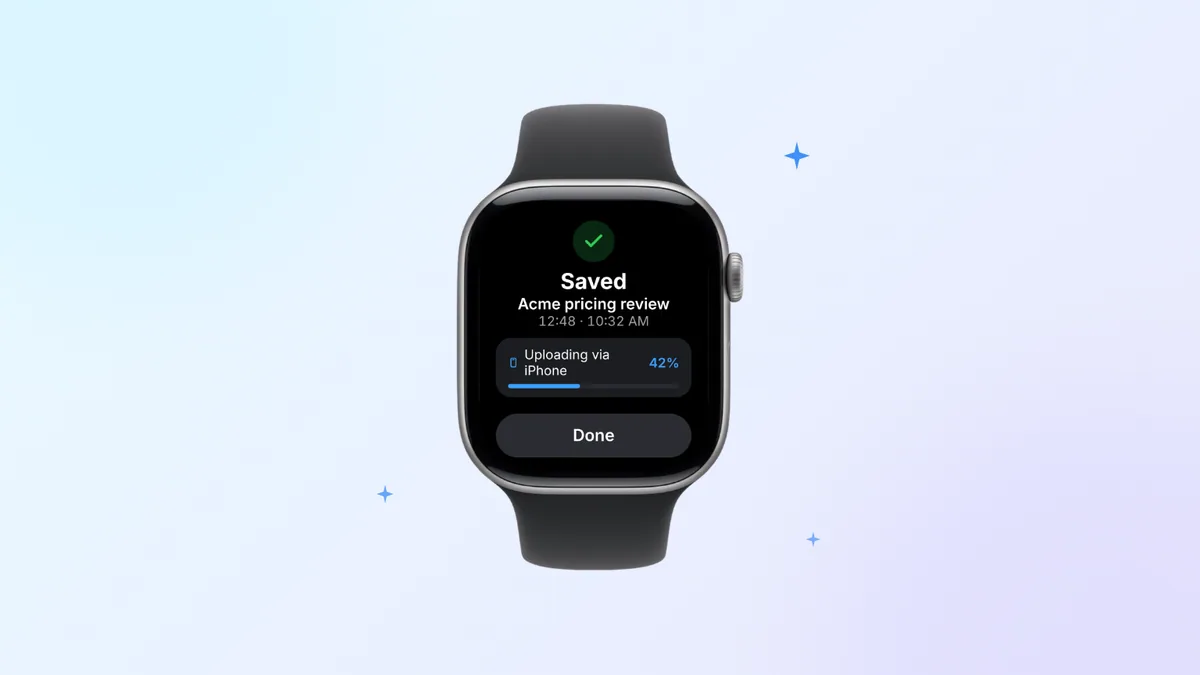
Un toque y Laxis graba con el micrófono del reloj. Un leve toque en la muñeca confirma que ha empezado, y puedes bajar el brazo y seguir hablando mientras la pantalla se atenúa. Si el iPhone se queda en tu mesa, el reloj conserva la grabación y la sincroniza por sí solo: a través del iPhone en cuanto el móvil vuelve a estar a su alcance, o directamente por Wi-Fi, o por datos móviles en un reloj que los tenga, sin esperar al móvil para nada. No tienes que adivinar nada: la vista «Notes» del reloj muestra cómo cada grabación nueva pasa de subirse a estar lista, y una notificación te avisa cuando las notas están terminadas. Toca tu próxima reunión antes de empezar y Laxis archivará las notas en ella.
Lo que llega es más que un archivo: una transcripción por interlocutor, notas con IA y las tareas pendientes, en el mismo espacio de trabajo que tus reuniones en línea en iPhone, Mac, Windows y la web. Es el mismo asistente de reuniones con IA de Laxis que usarías para las llamadas de Zoom, Google Meet o Teams, así que una grabación hecha con el reloj queda junto a todo lo demás que has capturado. Si grabas más con el móvil que con el reloj, nuestra comparativa de apps para tomar notas con IA en el iPhone cubre esa parte.
Laxis para Apple Watch viene incluido con la app gratuita de Laxis para iPhone y funciona en cualquier reloj con watchOS 10 o posterior. Los límites, con franqueza: necesitas la app de Laxis en el iPhone para configurarlo e iniciar sesión, la transcripción se hace en la nube después de la subida y no en el reloj, y Basic, que es gratis, cubre 300 minutos al mes (una sola bolsa compartida con el dictado), grabaciones individuales de hasta 45 minutos y un historial de 30 días. Ask Laxis, para hacer preguntas desde la muñeca, funciona con AI Chat, así que necesita Premium.
Llevar una grabadora en la muñeca no cambia las normas sobre grabar a otras personas. Avisa a todos de que estás grabando y ten en cuenta que en algunos lugares se exige el consentimiento de todos los participantes. Esto no es asesoramiento jurídico, pero nuestro repaso de las normas de consentimiento para grabar en cada estado es un buen punto de partida.
Graba en la muñeca y encuentra las notas en todas partes. Laxis se descarga gratis para iPhone desde la App Store; una vez instalado, abre la app Watch y añade Laxis a tu reloj. Cuentas nuevas: prueba de Premium de 14 días, sin tarjeta de crédito. Lleva Laxis a tu reloj
En resumen
Una nota de voz en el reloj es un archivo en tránsito y, a juzgar por lo que cuentan los usuarios, muchos atascos se resuelven con un reinicio o desactivando y activando un momento la opción de iCloud. Los errores caros vienen de borrar el único dispositivo que guarda el archivo. Comprueba el destino antes de vaciar el origen y un problema de sincronización se quedará en una molestia, no en una pérdida.
Preguntas frecuentes
¿Por qué las notas de voz de mi Apple Watch no se sincronizan con el iPhone?
Normalmente porque el reloj y el iPhone no están conectados, porque Notas de voz está desactivado en iCloud en el iPhone, porque los dos dispositivos usan Cuentas de Apple distintas o porque el almacenamiento de iCloud está lleno. Apple envía las grabaciones del reloj a través de iCloud a todos los dispositivos con la sesión iniciada en la misma cuenta. Comprueba esas cuatro cosas, reinicia los dos dispositivos y déjalos uno al lado del otro unos minutos antes de probar nada más arriesgado.
¿Dónde aparecen en el iPhone las notas de voz del Apple Watch?
Aparecen en la app Notas de voz del iPhone, en la carpeta de grabaciones del reloj («Watch Recordings»). Apple dice que esas mismas grabaciones también aparecen en Notas de voz en el iPad y el Mac cuando esos dispositivos tienen la sesión iniciada con la misma Cuenta de Apple. Las grabaciones hechas en el iPhone o el Mac nunca aparecen en el reloj, porque la sincronización solo va del reloj hacia fuera.
¿Cómo paso las notas de voz del Apple Watch al móvil?
Deja que se sincronicen: mantén el reloj cerca del iPhone con el Bluetooth y el Wi-Fi activados, el modo Avión desactivado y Notas de voz activado en iCloud; después abre Notas de voz en el iPhone y toca la carpeta de grabaciones del reloj. La guía de Apple no describe ninguna forma de exportar una nota desde el propio reloj, así que, si la sincronización se atasca, reinicia los dos dispositivos antes de probar nada más drástico.
¿Desenlazar el Apple Watch elimina las notas de voz que no se han sincronizado?
Puede hacerlo, así que desenlázalo solo como último recurso. Desenlazar borra el reloj, y el artículo de Apple sobre copias de seguridad dice que la copia del reloj no incluye la información que se sincroniza con iCloud, como las grabaciones de Notas de voz. Una nota que nunca llegó al iPhone puede perderse para siempre después. Hay usuarios en Apple Community que cuentan haber perdido grabaciones exactamente así, de modo que prueba antes todos los demás arreglos.
¿Las notas de voz del Apple Watch necesitan iCloud para sincronizarse?
Sí, según lo describe Apple: las grabaciones del reloj llegan al iPhone, el iPad y el Mac a través de iCloud cuando todos usan la misma Cuenta de Apple. Mantén Notas de voz activado en iCloud en el iPhone, en Ajustes, tu nombre, iCloud y Ver todo, y deja algo de almacenamiento libre en iCloud, ya que Apple dice que con la cuenta llena las apps de iCloud dejan de mantenerse actualizadas.
¿Puedo transcribir las notas de voz del Apple Watch después de que se sincronicen?
Sí. Cuando una nota del reloj se haya sincronizado, ábrela en Notas de voz en un iPhone 12 o posterior con iOS 18 o posterior, o en un Mac con Apple silicon, y busca la transcripción. La guía de Apple para el Mac dice que las grabaciones hechas en dispositivos que no pueden transcribir se transcriben al abrirlas. Los idiomas son limitados, y Apple no menciona etiquetas de interlocutor en estas transcripciones.