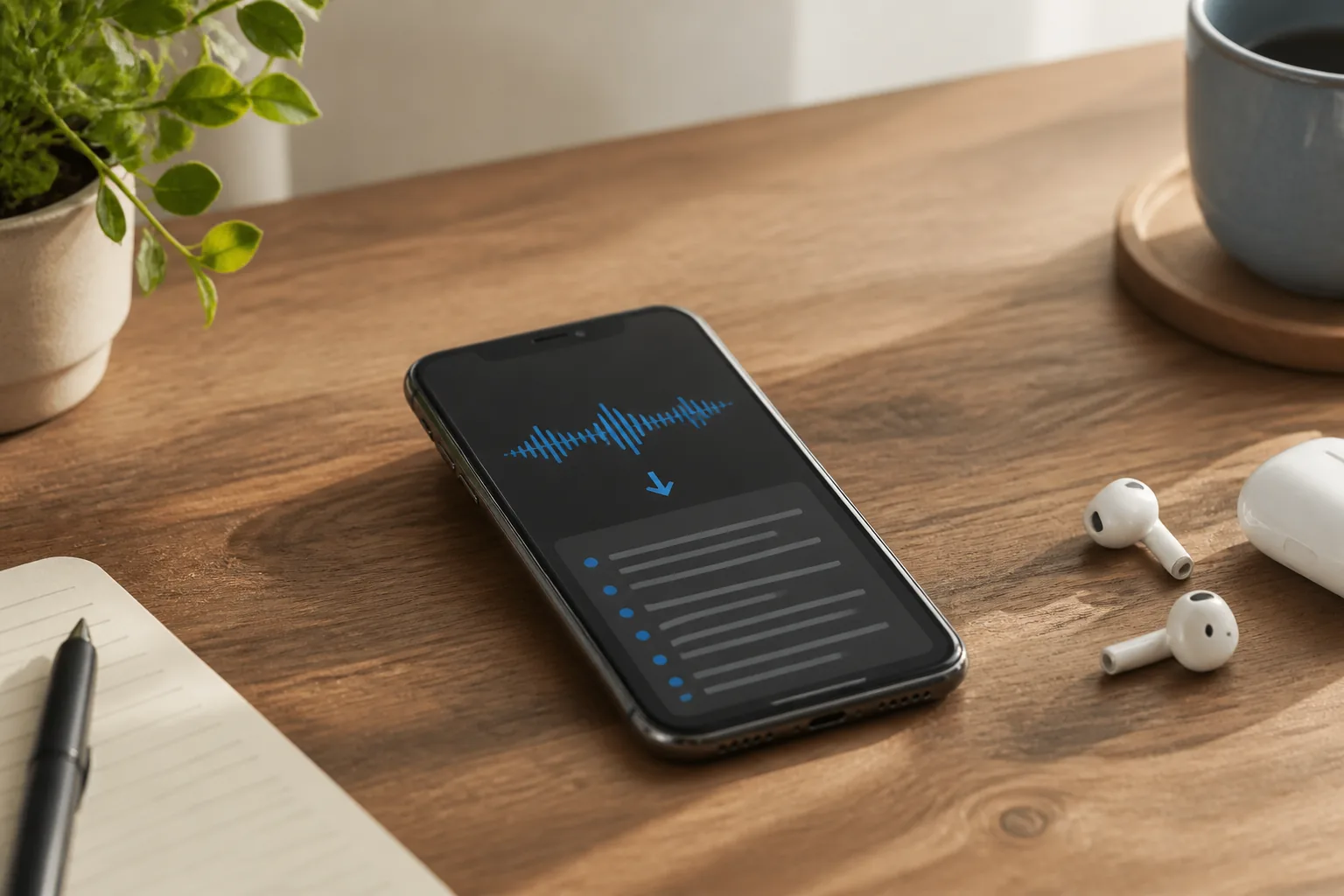
Memos de voz en el iPhone: la guía completa

Baja lo suficiente por la lista de grabaciones de cualquiera y encontrarás el mismo cementerio: New Recording 41, New Recording 42, New Recording 43. Una es una idea para una canción. Otra es el presupuesto de un fontanero. Otra son cuatro minutos de bolsillo de abrigo. Nadie ha reproducido ninguna desde el día en que se hicieron.
Lo cual es una pena, porque Voice Memos es discretamente una de las mejores cosas que entrega Apple. Graba con el teléfono bloqueado, quita el ruido de la habitación con un toque, empalma una frase nueva dentro de una grabación que hiciste el marzo pasado y replica la biblioteca en tu iPad y tu Mac sin que se lo pidas. La mayoría de la gente usa una quinta parte.
Así que aquí va el resto. Todo lo que sigue refleja iOS 26, la versión que se está distribuyendo mientras escribimos, con una nota allí donde una función necesita hardware concreto.
Capturar audio y escribir con la voz son dos trabajos distintos
Conviene zanjarlo primero, porque los resultados de búsqueda los mezclan. Voice Memos captura sonido. Fabrica un archivo de audio —tu voz, un ensayo, el ruido que ha empezado a hacer tu coche— y lo guarda como audio.
La tecla del micrófono del teclado hace otra cosa: convierte el habla en letras dentro del campo de texto en el que ya estás, y no conserva audio alguno. Eso es Apple Dictation en el iPhone, una función de la capa del teclado, y es la herramienta adecuada cuando quieres un mensaje y no un archivo. Android se divide igual, por si también estás configurando el dictado por voz en Android.
¿Necesitas un archivo que puedas enviar, recortar o guardar? Grábalo. ¿Necesitas palabras en la pantalla ahora mismo? Dicta. Toda la decisión es esa.
Poner en marcha una grabación antes de que la idea se escape
El caso básico son dos toques, y vale la pena tenerlo en la memoria muscular porque las ideas útiles nunca llegan en un momento cómodo.
Cómo hacer un memo de voz en el iPhone
- Abre Voice Memos. Vive en la carpeta Utilities (Utilidades), así que tirar hacia abajo en la Home Screen (pantalla de inicio) y escribir «voice» es más rápido que salir a buscarla.
- Toca el gran círculo rojo de abajo. La captura empieza al instante y una onda recorre la pantalla.
- Desliza hacia arriba la tarjeta de la onda para ver los controles ampliados y toca Pause cuando necesites pensar. Resume continúa el mismo archivo en lugar de empezar un segundo.
- Toca el cuadrado rojo de parada —o Done en la vista ampliada— para terminar. Se guarda solo; no hay ningún diálogo que descartar.
- Toca el título de la nueva entrada y escribe algo que vayas a reconocer. Por defecto es la fecha o tu ubicación, y ninguna de las dos significa gran cosa seis semanas después.
- Toca la entrada y dale a reproducir. Las flechas de salto de 15 segundos y el control de velocidad se ganan el sueldo en grabaciones largas.
Dos toques está bien cuando el teléfono está en tu mano y no sirve de nada cuando conduces, que es justo cuando aparecen las ideas. Tres puertas de entrada más rápidas:
Empezar a grabar sin abrir la app siquiera
Control Centre (Centro de control). Settings → Control Centre, añade el control de Voice Memos. Desliza desde la esquina superior derecha y toca una vez. Funciona desde la Lock Screen (pantalla bloqueada), así que el teléfono nunca llega a desbloquearse.
El Action Button (botón de acción). En el iPhone 15 Pro y posteriores, Settings → Action Button, desplázate hasta Voice Memo. Mantén pulsado para empezar, otra vez para parar.
Siri. «Record a voice memo» funciona también a través de los AirPods: el único de los tres que puedes usar con las dos manos en el volante.
Un detalle: la grabación continúa después de que la pantalla se apague, pero forzar el cierre de la app desde el selector de apps la detiene en seco.
Nombres, carpetas y el truco de Favourites que nadie usa
Que esos cuarenta archivos numerados sean inútiles no se debe a que la app los haya organizado mal. Se debe a que nadie le dijo nada.
Cambiar el nombre es menos obvio de lo que debería: toca el nombre en la lista, no un elemento de menú, y aparece el teclado. Hazlo en el mismo segundo en que paras, mientras recuerdas por qué le diste a grabar.
Si tus grabaciones ocurren siempre en los mismos pocos sitios, activa Location-based Naming en Settings → Apps → Voice Memos. Los memos nuevos pasan entonces a llamarse como el lugar donde estabas —«Kings Cross», «Home»—, mejor gancho para la memoria que una fecha. Necesita que la app tenga concedido el permiso de Location Services (Localización).
Las carpetas se esconden detrás de la selección múltiple. Desde la lista, toca Edit, marca lo que quieras, toca el icono de mover y luego Move to Folder, y crea una ahí. Marca una grabación con una estrella y también acabará en una carpeta Favourites fijada cerca de arriba, lo que, cuando tres memos importan y 200 no, marca la diferencia entre un archivo y un cajón de sastre.
Qué le está haciendo Enhance Recording a tu audio
Metido en la vista de edición hay un pequeño icono con forma de fader de mesa de mezclas, y detrás está Enhance Recording: la reducción de ruido y reverberación de Apple, presente en la app desde hace varias generaciones de iOS. Un toque y el zumbido, el siseo y el eco de caja se van mientras la voz da un paso adelante.
El detalle que importa: es por grabación y no destructivo. Tu audio original no se sobrescribe, y desactivarlo devuelve el archivo a como sonaba. Ningún riesgo en probarlo en cada grabación hablada que te importe.
Dónde sale mal: el procesado está afinado para una persona en una habitación y puede tener la mano dura. Con música vacía las colas de reverberación y adelgaza los graves. Con varias voces a distancias distintas, a veces suprime la más baja junto con el ruido. Escucha las dos versiones antes de comprometerte.
Recortar, cortar y grabar encima de un error
Casi todo el mundo sabe que la app rasura el silencio de los extremos. Menos gente sabe que recorta un trozo del medio. Casi nadie sabe que puede sustituir una sección: grabar la frase corregida encima de la que salió mal, en su sitio.
Para recortar, abre la grabación, toca el menú de tres puntos, elige Edit Recording y luego toca el icono de recorte de arriba a la derecha. Aparecen tiradores amarillos en cada extremo de la onda; arrástralos para encuadrar una sección, pellizcando hacia fuera antes si quieres precisión. Trim conserva lo que queda dentro de los tiradores. Delete elimina solo la parte encuadrada: así es como se saca una tos del medio.
Sustituir es la misma pantalla, otro movimiento. En Edit Recording, arrastra la onda para que el cabezal quede donde empieza el error, toca Replace y habla. La app sobrescribe hacia delante todo el tiempo que sigas. Haz una pausa y luego Done.
El paso de guardar es el que pilla a la gente. Save Recording sobrescribe el original de forma permanente. Save as New Recording crea una segunda entrada en su lugar. Si el audio es irreemplazable, elige la segunda: te cuesta un archivo duplicado y te compra un deshacer.
Un consejo rápido que gana a todos los ajustes de aquí: acerca el micrófono a la boca. Un teléfono sostenido a 15 cm en una habitación silenciosa gana a ese mismo teléfono al otro lado de una mesa con todas las mejoras activadas. El procesado no puede inventar detalle que el micro nunca captó.
Compressed o Lossless, y los ajustes que deciden tu factura de almacenamiento
Voice Memos graba en Compressed por defecto, que es lo correcto para aproximadamente todo el mundo. Lossless existe para músicos que capturan un riff que piensan trabajar en serio. Suena mejor en altavoces de verdad y ocupa muchísimo más: unos 1,7 MB por minuto frente a unos 500 KB, alrededor de tres veces y media el almacenamiento por una diferencia que no vas a oír en el altavoz de un teléfono.
Eso se acumula. Una hora a la semana en Lossless supera los 100 MB, y todo ello sube a iCloud y descuenta de tu plan de almacenamiento.
| Ajuste | Dónde encontrarlo | Qué cambia | Efecto en almacenamiento y sincronización |
|---|---|---|---|
| Audio Quality — Compressed | Settings → Apps → Voice Memos → Audio Quality | El valor por defecto. Bitrate modesto, perfectamente claro para el habla. | Unos 500 KB por minuto; alrededor de 30 MB por hora hacia iCloud. |
| Audio Quality — Lossless | La misma pantalla | Conserva mucho más del detalle captado. Audible en buenos altavoces, no en un teléfono. | Unos 1,7 MB por minuto: alrededor de 3,5× Compressed. |
| Voice Memos in iCloud | Settings → tu nombre → iCloud | Replica la biblioteca en el iPhone, el iPad y el Mac de una misma Apple Account. | Descuenta de tu cuota de iCloud. Las eliminaciones se propagan a todas partes. |
| Clear Deleted | Settings → Apps → Voice Memos → Clear Deleted | Cuánto tiempo retiene Recently Deleted. Desde Immediately hasta Never. | 30 días por defecto. Never significa que el audio eliminado sigue ocupando espacio. |
| Location-based Naming | Settings → Apps → Voice Memos | Nombra las grabaciones nuevas según el lugar donde las hiciste. | Sin efecto en el almacenamiento. Necesita Location Services. |
| Enhance Recording | Por grabación, en la vista de edición | Reducción de ruido y reverberación aplicada a ese memo concreto. | No destructivo; el original se conserva en cualquier caso. |
Dónde viven los archivos y qué está haciendo iCloud en realidad
Esto es lo que hace tropezar a cualquiera que quiera llevarse las grabaciones a otro sitio: en el iPhone no hay carpeta. Voice Memos guarda su biblioteca en el almacenamiento privado de la propia app, que la app Files (Archivos) no puede explorar. La única salida es compartir o exportar, y lo que obtienes es un .m4a.
En un Mac es menos misterioso: la biblioteca está en ~/Library/Group Containers/group.com.apple.VoiceMemos.shared/Recordings, y cada grabación es un .m4a nombrado con una marca de tiempo en vez de con el título que le pusiste.
La sincronización merece entenderse, porque la gente la trata como una copia de seguridad y no lo es. Activa Voice Memos en Settings → tu nombre → iCloud y todos los dispositivos de esa Apple Account muestran la misma biblioteca. Eso es replicar. Elimina un memo en el iPad y desaparece también del iPhone, porque ambos miran una única biblioteca y no dos copias.
Enviar un memo de voz a otra persona
Dos cosas distintas se llaman «enviar un memo de voz», y confundirlas gasta tardes enteras.
La primera es el botón del micrófono dentro de Messages, que graba un mensaje de audio y lo dispara en la conversación. No toca Voice Memos en ningún momento.
La segunda es compartir una grabación que ya has hecho. Toca el memo, abre el menú de tres puntos, elige Share y aparece la hoja estándar con Messages, Mail, AirDrop y Save to Files. Lo que viaja es un .m4a, que se reproduce sin problemas en teléfonos Android y en máquinas Windows: no hace falta ningún dispositivo Apple al otro lado.
Si una grabación tiene capas —la función de voz sobre instrumental que llegó con los modelos iPhone 16 Pro—, Share ofrece Options con Rendered, que aplana todo en un único archivo, y Editable, que mantiene las capas separadas. Para grabaciones normales, Rendered.
Un límite práctico: los proveedores de correo suelen rebotar los adjuntos de más de unos 25 MB, cifra que una grabación Lossless larga supera de largo. Para lo grande, AirDrop.
Recuperar un memo eliminado
Eliminar no destruye nada de inmediato. Las grabaciones caen en una carpeta Recently Deleted al final de la lista y se quedan ahí 30 días por defecto.
Cómo recuperar un memo de voz eliminado
- Abre Voice Memos y vuelve atrás hasta la lista de carpetas.
- Toca Recently Deleted.
- Toca Edit en la esquina y luego selecciona las grabaciones que quieras recuperar.
- Toca Recover. Vuelven a la carpeta de la que salieron.
Si esa carpeta está vacía, revisa Settings → Apps → Voice Memos → Clear Deleted antes de temerte lo peor. Ofrece Immediately, After 1 Day, After 7 Days, After 30 Days y Never, y Immediately significa que las eliminaciones son de verdad instantáneas, sin red de seguridad. Ponlo en 30 días y déjalo así.
Pasada la ventana, solo te queda restaurar una copia de seguridad del dispositivo hecha antes de eliminarlo, lo que implica borrar el teléfono: un martillo enorme para una sola grabación. Mejor hábito: exporta lo importante el mismo día que lo grabas.
Es en el montón donde los memos de voz mueren de verdad
Todo eso es captura, y la captura nunca fue la parte difícil. El audio no se puede buscar. No puedes ojear una grabación. Cuarenta memos que contienen un dato crucial de un cliente equivalen funcionalmente a cero memos, porque encontrarlo significa escuchar los cuarenta.
Para una grabación suelta la solución es texto, y la app puede producirlo por sí misma: recorrimos cómo transcribir memos de voz en el iPhone en otro artículo, así que aquí no se repite.
Un montón acumulado es un problema distinto, no solo uno más grande. En cuanto se apilan llamadas con clientes, entrevistas y visitas a obra, lo que necesitas no es una transcripción de cada una, sino un registro consultable con quién dijo qué, las decisiones marcadas y los seguimientos extraídos: otra categoría de herramienta, comparada en nuestra selección de los mejores tomadores de notas con IA. Laxis está ahí: resúmenes en más de 100 idiomas, tareas extraídas, 300 minutos gratis al mes, aunque procesa en la nube y no en el dispositivo, una concesión real para audio sensible. Para acordarte de dónde has aparcado, nada de esto aplica.
Quédate con las notas rápidas. Arregla el montón.
Laxis convierte grabaciones y llamadas en directo en transcripciones consultables, resúmenes y tareas en más de 100 idiomas, en escritorio y en móvil. Plan gratuito: 300 minutos al mes.
En resumen
El hábito que separa una biblioteca útil de un cementerio no es ninguno de los ajustes de aquí. Son los diez segundos posteriores a pulsar stop. Ponle nombre. Ponle una estrella si importa. Expórtalo si perderlo doliera.
Nadie hace esto, y por eso todo el mundo tiene cuarenta archivos llamados New Recording. La app nunca fue el cuello de botella.
Preguntas frecuentes
¿Cómo se hace un memo de voz en un iPhone?
Abre Voice Memos desde la carpeta Utilities (Utilidades) y toca el gran círculo rojo. La grabación empieza de inmediato, y tocar el cuadrado de parada guarda el archivo automáticamente. Toca el título en la lista para cambiarle el nombre. También puedes empezar una grabación desde el Control Centre, desde Siri o desde el Action Button en un iPhone 15 Pro o posterior.
¿Cómo envío un memo de voz desde mi iPhone?
Toca la grabación en la lista, abre el menú de tres puntos, elige Share y selecciona Messages, Mail, AirDrop o Save to Files. El memo viaja como un archivo de audio .m4a que también se reproduce en teléfonos Android y en ordenadores. Eso es distinto del botón del micrófono dentro de Messages, que envía un mensaje de audio aparte.
¿Dónde se guardan los memos de voz en un iPhone?
Dentro del almacenamiento privado de la propia app, no en la app Files (Archivos). No hay ninguna carpeta a la que puedas navegar en el teléfono; para conseguir un archivo real tienes que compartir o exportar uno. En un Mac la biblioteca está en ~/Library/Group Containers/group.com.apple.VoiceMemos.shared/Recordings, donde cada memo es un .m4a.
¿Se puede recuperar un memo de voz eliminado en el iPhone?
Sí, si actúas dentro del plazo de retención. Las grabaciones eliminadas se quedan en una carpeta Recently Deleted durante 30 días por defecto. Abre esa carpeta, toca Edit, selecciona el memo y toca Recover. Si alguien cambió Clear Deleted a Immediately, o si han pasado los 30 días, tu única vía es restaurar una copia de seguridad más antigua del dispositivo.
¿Qué hace Enhance Recording en Voice Memos?
Pasa el audio por la reducción de ruido y reverberación de Apple, que quita zumbido, siseo y eco de la habitación para que el habla quede más adelante. Es un interruptor en cada grabación individual y no sobrescribe el original, así que puedes desactivarlo cuando quieras. Ayuda al habla y a menudo perjudica a la música.
¿Debo grabar los memos de voz en Compressed o en Lossless?
Compressed para cualquier cosa hablada; Lossless solo para música o para audio que pienses editar en serio más adelante. Un memo de un minuto ocupa unos 500 KB en Compressed y alrededor de 1,7 MB en Lossless, así que el ajuste alto te cuesta unas tres veces y media el almacenamiento por una diferencia que no vas a oír en el altavoz de un teléfono.