Transcripción en Apple Watch: convierte tus grabaciones en texto
La transcripción en el Apple Watch es una de esas funciones que la gente da por sentado que existen hasta que se pone a buscarlas. El reloj tiene un micrófono decente y Notas de voz graba con un solo toque, pero la propia guía de Apple para el reloj habla de grabar y reproducir, y de texto no dice nada. Las palabras se generan en otra parte: en el iPhone, en un Mac, en las próximas funciones de Audio Intelligence de Apple o en una app pensada para reuniones. Qué vía te conviene depende de si necesitas cada palabra, la idea general o un registro que puedan usar otras personas.
Esta guía va de sacar texto del audio que ya has grabado. Para la grabación en sí tenemos una guía aparte sobre cómo grabar audio en el Apple Watch, y si alguna nota de voz nunca llegó a tu teléfono, empieza por cómo arreglar las notas de voz del Apple Watch que no se sincronizan.
La vía gratuita: que transcriba el iPhone o el Mac
Para la mayoría, la respuesta a cómo transcribir las notas de voz del Apple Watch ya está en su teléfono. Las grabaciones del reloj viajan al iPhone, el iPad y el Mac que usan la misma Cuenta de Apple, y allí aparecen en la carpeta de grabaciones del reloj («Watch Recordings»). A partir de ahí, la transcripción corre a cargo de Notas de voz.
En el iPhone, Apple exige un iPhone 12 o posterior y uno de una lista corta de idiomas: inglés (todas sus variantes), español, portugués, italiano, francés, alemán, japonés, coreano y chino simplificado y tradicional. No está disponible en todos los países o regiones. La función llegó con iOS 18, y la guía de Apple indica que, al abrir una grabación hecha con iOS 17 o anterior, Notas de voz la transcribe automáticamente siempre que contenga habla. En el Mac hace falta macOS Sequoia o posterior y un chip de Apple, y la guía del Mac detalla el caso que aquí importa: una grabación «hecha en un dispositivo que no admite la transcripción» se transcribe automáticamente al abrirla, si incluye habla grabada.
No vamos a repetir aquí cada toque: nuestra guía para iPhone, cómo transcribir notas de voz en el iPhone, ya explica paso a paso cómo ver, copiar y compartir una transcripción. Antes de confiar en ella conviene saber dos cosas. Apple no describe ninguna identificación de hablantes, así que cuenta con que una conversación entre dos personas vuelva como un único bloque de texto. Y la búsqueda de Notas de voz encuentra palabras dentro de las transcripciones, lo que convierte un montón de notas antiguas del reloj en algo en lo que de verdad se puede rebuscar. Con Apple Intelligence, añade la guía del Mac, las Herramientas de escritura pueden resumir una transcripción con un clic.
Consejo rápido
Un micrófono de muñeca oye mejor a quien tiene más cerca. En una reunión, apoya el brazo en la mesa del lado de la persona que más va a hablar, mantén puños y mangas lejos del reloj y di al principio la fecha y quién está en la sala. Agradecerás esa última costumbre cuando, dentro de un mes, estés buscando entre transcripciones.
Live Rewind: los últimos 15 segundos, en texto
El truco más reciente de Apple apunta a otro momento: cuando se te ha escapado lo que alguien acaba de decir. Live Rewind, una de las funciones de Audio Intelligence que recoge la página de soporte de Apple sobre Siri Recap, convierte los últimos 15 segundos de conversación en un breve fragmento de texto cuando pulsas dos veces la corona Digital Crown. Según Apple, Live Rewind se procesa en el dispositivo, en tu Apple Watch y tu iPhone; el texto solo pasa a Private Cloud Compute de Apple si guardas un fragmento en la app Siri o le preguntas a Siri por él. Mientras funciona, el reloj también emite un aviso sonoro, muestra una animación a pantalla completa y enciende el indicador de micrófono. A menos que lo guardes en la app Siri o toques la opción para preguntarle a Siri, el fragmento desaparece unos 30 segundos después de que se atenúe la pantalla. Si te importa dónde se procesa el audio, hemos comparado en detalle la transcripción en el dispositivo y en la nube.
El problema es el calendario. A 28 de octubre de 2026, en palabras de Apple, Live Rewind llegará en beta «más adelante este año», primero en inglés, y no forma parte de watchOS 27.2, que salió el 26 de octubre. Necesita un Apple Watch Ultra 4 o un Apple Watch Series 12 conectado a un iPhone 16 o posterior (pero no al iPhone 16e) con Apple Intelligence y Siri AI (Beta). En watchOS, Siri AI no estará disponible al principio en la UE, y la función no es para menores de 13 años. Incluso cuando llegue, 15 segundos son un salvavidas para una frase perdida, no la transcripción de una reunión.
Siri Recap escribe un resumen, no una transcripción
La otra mitad de ese anuncio es Siri Recap, y es fácil confundirlo con una transcripción. No lo es. Apple lo describe como una función que tienes que activar tú: la programas por hora o ubicación, o la enciendes desde el Centro de control, y genera resúmenes generales de las conversaciones que tienes alrededor. No hay transcripción, no se graba ni se almacena audio y nada se atribuye a un hablante concreto.
El diseño de privacidad es cuidadoso. Los resúmenes están en la pestaña Recaps de la app Siri, se cifran de extremo a extremo en iCloud y se borran solos a los siete días, salvo que los guardes o los exportes. El procesamiento pasa por un Secure Exclave y por Private Cloud Compute de Apple, y Apple afirma que Recap está diseñado para omitir cierta información sensible, como datos financieros y números de documentos de identidad oficiales, aunque advierte de que el filtrado puede no detectarlo todo. Apple también reconoce abiertamente que los resúmenes pueden ser incompletos o inexactos, y pide que se tenga en cuenta a quienes están alrededor. Recap comparte con Live Rewind la lista de hardware y el calendario de «beta más adelante este año, primero en inglés».
Así que Recap es bueno para «¿de qué hablamos en la comida?» y, deliberadamente, malo para «¿qué aceptó exactamente el cliente?». Nuestra explicación completa de Siri Recap profundiza en los ajustes, la disponibilidad y la privacidad.
Si la conversación es una reunión y necesitas el registro completo (cada palabra, quién la dijo, qué pasa después), eso es trabajo para un tomador de notas: prueba Laxis gratis en el iPhone.
Subtítulos en directo en la muñeca, para seguir la conversación
La forma que tiene la propia Apple de seguir una conversación como texto en la muñeca, en tiempo real, viene del terreno de la accesibilidad. Con Live Listen, el iPhone funciona como un micrófono remoto que envía el sonido a los AirPods o a dispositivos auditivos MFi, y con los subtítulos en directo (Live Captions) generados en el iPhone, la transcripción aparece en tu muñeca a medida que la gente habla. Para configurarlo, activa «Remote Control» en los Ajustes del iPhone, en Accesibilidad > Audio y elementos visuales > Live Listen; añade «Hearing Controls» al Centro de control del reloj, y luego toca «Live Listen Captions» durante una sesión. Los dos dispositivos necesitan la misma Cuenta de Apple, y el teléfono debe estar cerca de la fuente del sonido.
Apple advierte de que Live Captions no está disponible en todos los idiomas, países o regiones, de que la precisión varía y de que no está pensado para situaciones de alto riesgo ni emergencias. Está hecho para ayudarte a oír en el momento, y la página de Apple describe subtítulos en pantalla, no una transcripción que conserves. Repasamos el abanico completo de herramientas en nuestra guía de subtítulos en directo para la pérdida auditiva.
Y si lo que quieres es que tus propias palabras se escriban en Mensajes o en una nota, eso es dictado, no transcripción: obtienes texto, no una grabación. Nuestra guía para dictar en el Apple Watch cubre la parte de la muñeca, y Apple Dictation en todos tus dispositivos cubre el resto.
Todas las vías hacia el texto, frente a frente
| Vía | ¿Se guarda el audio? | ¿Transcripción completa? | ¿Hablantes? | ¿Resumen? | Dispositivos necesarios | Idiomas |
|---|---|---|---|---|---|---|
| Notas de voz, con transcripción en el iPhone o el Mac | Sí | Sí, en cuanto la nota se sincroniza | Apple no lo describe | Con las Herramientas de escritura de Apple Intelligence | Cualquier Apple Watch con Notas de voz, más un iPhone 12 o posterior con iOS 18 o posterior, o un Mac con chip de Apple y macOS Sequoia o posterior | Inglés, español, portugués, italiano, francés, alemán, japonés, coreano, chino simplificado y tradicional |
| Live Rewind | No; Apple dice que el audio se borra tras procesarse, y puedes guardar el fragmento de texto | No, los últimos 15 segundos | No se describe | No | Apple Watch Ultra 4 o Apple Watch Series 12; iPhone 16 o posterior (no iPhone 16e); Apple Intelligence y Siri AI (Beta) | Primero en inglés; beta más adelante este año |
| Siri Recap | No; Apple dice que no se graba ni se almacena audio | No | Sin atribución a hablantes | Sí, general; se borra a los 7 días salvo que se guarde | Igual que Live Rewind | Primero en inglés; beta más adelante este año |
| Live Listen con Live Captions | No se describe que se guarde | Subtítulos en directo mientras escuchas | No se describe | No | iPhone cerca de la fuente del sonido, AirPods o dispositivos auditivos MFi, misma Cuenta de Apple | No en todos los idiomas ni regiones |
| Una app de grabación, como Just Press Record | Sí | Sí, se genera en el iPhone tras la transferencia | No figura | No figura | watchOS 10.6 o posterior; $6.99, pago único | Más de 30 idiomas, según su ficha |
| Laxis para Apple Watch | Sí, se sube a tu cuenta de Laxis | Sí, cuando la grabación se ha subido | Sí | Sí, notas con IA y tareas pendientes | Cualquier modelo de Apple Watch con watchOS 10 o posterior, con la app de Laxis instalada en el iPhone | Aún no se ha publicado cuántos admite la app del reloj |
Tomamos los requisitos de las páginas de soporte de Apple y de las fichas de la App Store el 28 de octubre de 2026. Transparencia: Laxis es una de las opciones de esta tabla. Si lo que estás eligiendo es una app de grabación y no una vía, nuestra comparativa de apps de grabación de voz para Apple Watch las pone en la balanza.
Transcripción de reuniones desde la muñeca, con Laxis
Las vías de Apple están pensadas para audio personal, y para eso funcionan bien. Una reunión necesita otra cosa: la conversación entera, quién dijo qué y los próximos pasos, en un sitio al que tu equipo pueda acceder. Laxis para Apple Watch existe para eso.
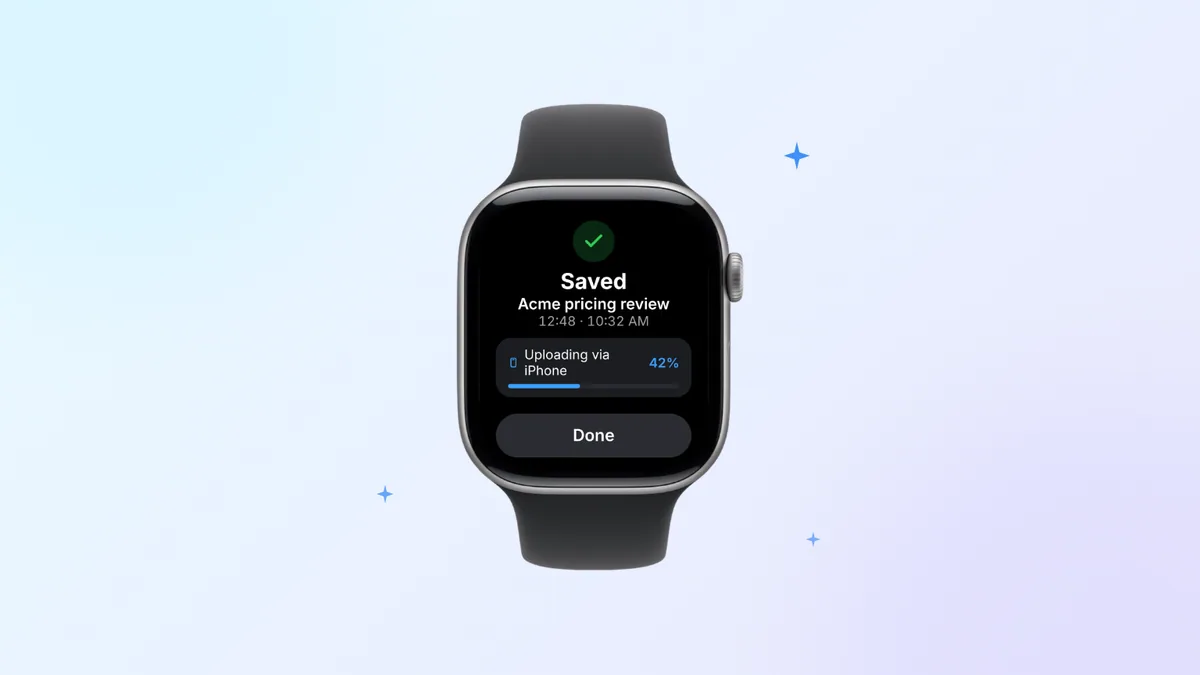
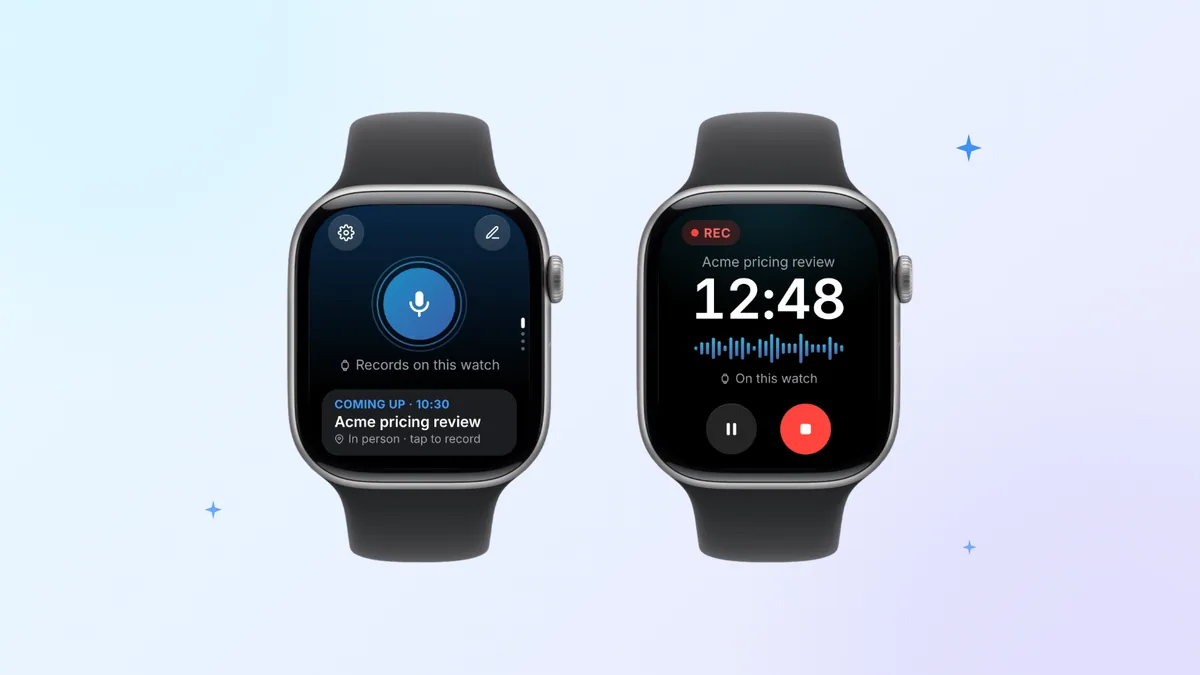
Un toque inicia la grabación con el micrófono del propio reloj, y un breve toque háptico te indica que está en marcha. A partir de ahí puedes bajar el brazo y seguir a lo tuyo; la pantalla se atenúa mientras Laxis sigue grabando. El iPhone puede quedarse en el bolso o en tu mesa: el reloj guarda la grabación y la sincroniza por su cuenta, subiéndola a través del iPhone cuando el teléfono está cerca o, sin el teléfono, por Wi-Fi o por datos móviles si el reloj los tiene. Cuando paras, la conversación se convierte en una transcripción con hablantes, además de notas con IA y las tareas pendientes de la reunión, y una notificación te avisa cuando están listas. Si antes de empezar tocas en el reloj tu próxima reunión, las notas se archivan en ella. Y si tocas la bandera mientras grabas, cada marca aparece en la transcripción como un punto al que saltar: la forma más rápida de volver a una cifra que alguien mencionó.
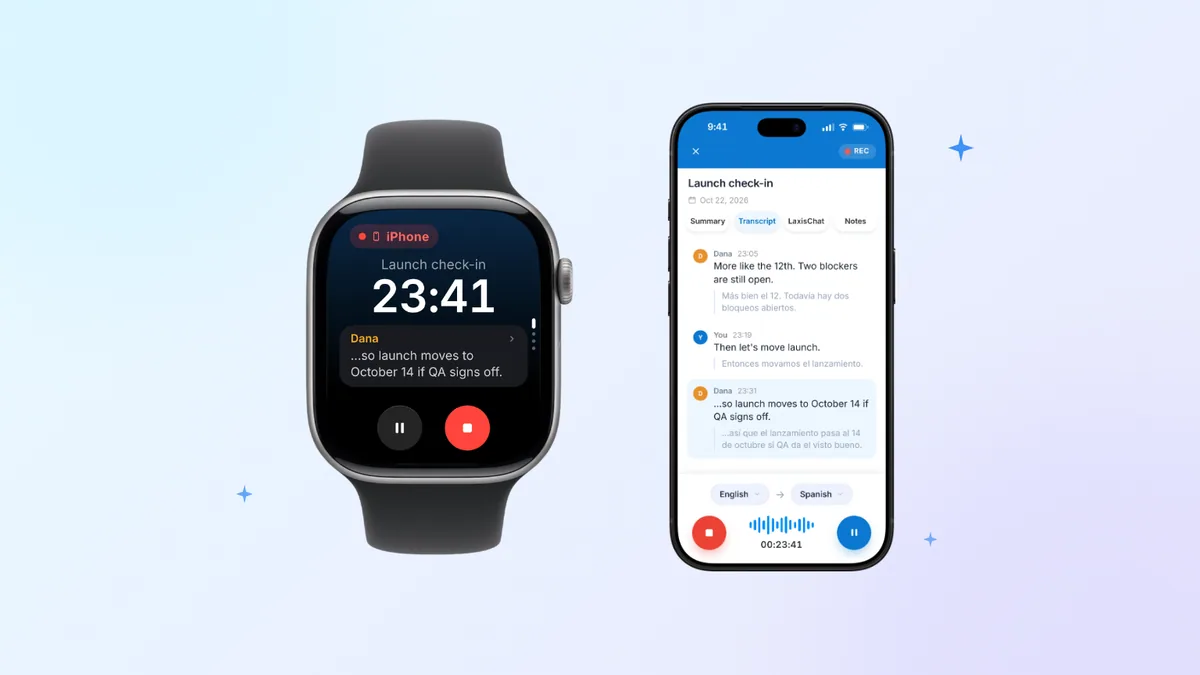
Hay dos detalles que importan a quien busque transcripción en tiempo real en el Apple Watch. Una grabación hecha en el reloj se transcribe cuando ya se ha subido, así que no verás aparecer palabras en la muñeca mientras graba. En cambio, cuando la grabación se hace en el iPhone, el reloj se convierte en el mando a distancia: muestra el cronómetro en marcha y la transcripción a medida que se forma, y puedes pausar o detener desde la muñeca.
Después, la muñeca sirve para ponerte al día. «Notes» (notas) te da un resumen de una línea de cada reunión. «Tasks» (tareas) agrupa las tareas pendientes por reunión, para que puedas marcarlas como hechas o añadir una por voz. «Jot» (apunte rápido) guarda una idea dicha en voz alta, ya ordenada, en la «Daily Note» (nota diaria) de hoy, y funciona sin conexión. Ask Laxis responde a preguntas sobre todas tus notas, en pantalla o en voz alta, y en este caso se usa AI Chat, una función de Premium. Todo acaba en tu espacio de trabajo de Laxis junto a tus reuniones en línea, y puedes leerlo en iPhone, Mac, Windows o la web, porque por debajo está el mismo asistente de reuniones con IA de Laxis.
¿Ya tienes una carpeta llena de notas antiguas del reloj? Exporta una desde Notas de voz (en un Mac puedes arrastrarla a una ventana del Finder) y súbela en la app web de Laxis, que acepta archivos m4a, mp3, wav y flac de hasta 200 MB. La transcripción y el informe aparecen en tu lista de reuniones cuando termina el procesamiento.
Laxis para Apple Watch forma parte de la app gratuita de Laxis para iPhone y funciona en cualquier reloj con watchOS 10 o posterior. Lo que conviene saber antes de confiar en él: la configuración y el inicio de sesión se hacen en la app de Laxis del iPhone; la transcripción se hace en la nube, así que solo tienes texto cuando la grabación se ha subido, a través del iPhone o por Wi-Fi o datos móviles; y Basic, el plan gratuito, te da 300 minutos al mes entre reuniones y dictado, un límite de 45 minutos por grabación y 30 días de historial. Premium lo amplía a 2.000 minutos y grabaciones de dos horas.
Uses lo que uses, grabar a otras personas desde la muñeca conlleva las mismas obligaciones que grabarlas de cualquier otra forma. Avisa a todo el mundo antes de empezar, porque algunos estados y países exigen que todos los participantes den su consentimiento. Esto no es asesoramiento jurídico; para los detalles, consulta qué estados exigen el consentimiento de todos.
Cómo conseguir una transcripción que merezca la pena leer
- La distancia gana al software. El reloj oye a quien tiene más cerca. En una reunión cara a cara, apoya el brazo en la mesa, entre los dos. En una sala más grande, graba con el iPhone en el centro de la mesa y usa el reloj como mando a distancia.
- Despeja el micrófono. Un puño de camisa o la manga de una chaqueta encima del reloj lo amortigua todo.
- Comprueba el idioma antes de que importe. Notas de voz transcribe una lista corta de idiomas, así que si tu reunión va a ser en otro, elige otra vía antes de que empiece.
- Ojo con la duración. Conoce el límite por grabación de tu app (45 minutos en el plan gratuito de Laxis) para que un taller largo no se corte a medias.
Quédate con la reunión, no solo con la nota de voz. Instalar Laxis desde la App Store no cuesta nada: ponlo primero en el iPhone y luego usa la app Watch para añadirlo a tu muñeca. ¿Es tu primera vez con Laxis? Prueba de Premium de 14 días, sin tarjeta de crédito. Convierte el audio de tu muñeca en notas
En resumen
El Apple Watch escucha cada vez mejor, y las nuevas funciones de Apple muestran hacia dónde va la compañía: texto rápido para el momento, resúmenes ligeros para el día, la privacidad por delante. Ninguna de esas funciones nuevas te da una transcripción completa que puedas citar, compartir y usar para actuar. Antes de tocar grabar, decide si necesitas cada palabra, la idea general o un registro que puedan usar otras personas, y la vía adecuada casi se elige sola.
Preguntas frecuentes
¿Puede el Apple Watch transcribir notas de voz?
No en el propio reloj, ya que la guía de Apple para el reloj solo trata la grabación y la reproducción. Cuando una nota se sincroniza, Notas de voz puede mostrar una transcripción en el iPhone 12 y modelos posteriores con iOS 18 o posterior, o en ordenadores Mac con chip de Apple, en los idiomas compatibles, entre ellos inglés, español, francés, alemán, japonés y chino. La guía de Apple para el Mac indica que las grabaciones procedentes de dispositivos sin transcripción se transcriben al abrirlas.
¿Cómo convierto en texto las notas de voz del Apple Watch?
Deja que cada nota se sincronice y luego ábrela en Notas de voz en el iPhone o el Mac para ver la transcripción. Las grabaciones del reloj aparecen en la carpeta de grabaciones del reloj («Watch Recordings») en los dispositivos con la misma Cuenta de Apple. Si necesitas nombres de hablantes, un resumen o tareas pendientes, guarda el archivo y súbelo a una app de transcripción como Laxis, o graba con Laxis para Apple Watch la próxima vez.
¿Tiene el Apple Watch transcripción en tiempo real?
Sí, de forma limitada: Live Listen puede mostrar en tu muñeca los subtítulos en directo (Live Captions) del iPhone mientras el iPhone envía el sonido a los AirPods o a dispositivos auditivos MFi. Live Rewind, que convierte en texto los últimos 15 segundos, está previsto en beta más adelante este año para el Apple Watch Ultra 4 y el Apple Watch Series 12, primero en inglés. Laxis muestra en el reloj una transcripción en directo de las grabaciones que se hacen en el iPhone.
¿Siri Recap te da una transcripción?
No, Siri Recap escribe resúmenes, no transcripciones. Apple dice que genera resúmenes generales sin transcripción, sin audio grabado ni almacenado y sin atribución a hablantes, y que los resúmenes se borran solos a los siete días salvo que los guardes. Necesita un Apple Watch Ultra 4 o un Apple Watch Series 12, y Apple prevé una beta más adelante este año, primero en inglés. Para un registro literal, usa una app de transcripción.
¿Puede el Apple Watch transcribir una reunión con los nombres de los hablantes?
No con las herramientas integradas de Apple: Apple no describe etiquetas de hablante en las transcripciones de Notas de voz, y Siri Recap no atribuye nada a ningún hablante. Laxis para Apple Watch graba la reunión desde tu muñeca y, cuando la grabación se ha subido, obtienes una transcripción separada por hablante, notas con IA y los próximos pasos. Avisa a todo el mundo de que estás grabando, porque en algunos lugares se exige el consentimiento de todos los participantes.
¿Hay alguna forma gratuita de transcribir las grabaciones del Apple Watch?
Sí. Las transcripciones de Notas de voz son gratuitas en el iPhone 12 y modelos posteriores con iOS 18 o posterior, y en ordenadores Mac con chip de Apple, en los idiomas que admite Apple. Laxis también tiene un plan Basic gratuito con 300 minutos al mes y grabaciones de hasta 45 minutos, que añade hablantes, un resumen y tareas pendientes, y toda cuenta nueva empieza con una prueba de Premium de 14 días que no pide tarjeta de crédito.