Cómo dictar en el Apple Watch (y arreglar los fallos del dictado)
Así se dicta en el Apple Watch: toca cualquier campo de texto, comprueba que el pequeño botón de la esquina inferior derecha muestra un micrófono y empieza a hablar. Las palabras aparecen a medida que hablas. Toca OK y después Enviar, o guarda, y ya está. Una respuesta en Mensajes, una nota nueva, un cuadro de búsqueda dentro de una app: todo funciona igual.
Cuando no funciona, el reloj te lo dice de una de estas tres formas: no ofrece el micrófono, un mensaje dice que el dictado está desactivado, o el reloj escucha y luego informa de que el dictado ha fallado. Cada una apunta a una lista corta de causas, la mayoría fáciles de descartar. Primero, los pasos; después, dónde funciona el dictado, cómo deciden los idiomas lo que es posible y las soluciones en el orden en que vale la pena probarlas.
Dicta en el Apple Watch en cinco pasos
- Abre un campo de texto. Empieza una respuesta en Mensajes, toca el botón Nueva nota en Notas o toca un cuadro de búsqueda o de texto en casi cualquier app.
- Revisa el botón de entrada. El botón de abajo a la derecha muestra qué método usará el reloj: un micrófono para el dictado, una letra manuscrita para la escritura a mano («Scribble») o un teclado. Si no es el micrófono, tócalo y elige el micrófono.
- Habla. Acerca un poco la muñeca a la boca y habla a tu ritmo normal. El texto se va rellenando sobre la marcha.
- Corrige lo que haya entendido mal. Usa la corona Digital Crown para mover el cursor. Toca una palabra equivocada y di la correcta, y el reloj la sustituye. Toca la pantalla dos veces para seleccionarlo todo, o toca Borrar.
- Termina. Toca OK y luego Enviar en Mensajes. Una nota creada en la app Notas se sincroniza con el iPhone y tus otros dispositivos a través de iCloud.
En los idiomas compatibles puedes dictar la puntuación y los emoji, así que «llego tarde coma guárdame un sitio» sale con su coma. Nuestra lista completa de comandos de puntuación por voz cubre el resto, en Apple y en otras plataformas.
¿Prefieres una pantalla más grande a mitad de camino? Cuando empiezas a escribir texto en el reloj y tienes el iPhone cerca, aparece en el móvil una notificación de entrada de teclado del Apple Watch («Apple Watch Keyboard Input»). Ábrela y termina el mensaje allí.
Consejo para la muñeca: limita el dictado en el reloj a una o dos frases por mensaje y, al aire libre, ponte de espaldas al viento. El micrófono del reloj está a la intemperie, así que las ráfagas y el ruido del tráfico le llegan directamente.
Dónde funciona el dictado en el reloj
El dictado no es una app; es una de las formas en que el reloj acepta texto, así que en cualquier sitio donde te pida escribir, normalmente puedes hablar en su lugar.
- Mensajes. Para una conversación nueva, abre Mensajes, toca Nuevo mensaje, toca Añadir contacto (o toca ahí el micrófono para decir un nombre o un número) y luego toca Crear mensaje y habla. Para responder, abre la conversación y toca el campo de texto.
- Notas. Desde watchOS 26 hay una app Notas en la muñeca. Toca Nueva nota y dicta; iCloud mantiene la nota al día en tus otros dispositivos. Apple dice que editar una nota existente se sigue haciendo en el iPhone, el iPad o el Mac.
- Siri. Activa Siri y di «Dile a Priya que voy en el tren», «Recuérdame pedir cita con el dentista a las 5 de la tarde» o «Empieza una nota nueva». Lejos del iPhone, Siri necesita Wi-Fi o datos móviles, según Apple.
- Mail, Recordatorios y apps de terceros. Cualquier campo de texto usa los mismos tres métodos de entrada, así que los pasos anteriores sirven igual.
En el watchOS actual, el dictado convive con dos alternativas. La escritura a mano (Scribble) te permite dibujar letras con la yema del dedo, pero Apple solo la indica para 20 variantes de idioma. El teclado en pantalla, con QuickPath para escribir deslizando el dedo, no está disponible en todos los idiomas y en el Apple Watch SE 3 directamente no se ofrece. Cuando el micrófono desaparece, esas son tus alternativas.
Si lo que quieres es el propio audio, una clase o una reunión en lugar de un mensaje, consulta nuestra guía sobre las formas de grabar audio en el Apple Watch.
Los idiomas deciden lo que es posible
El Apple Watch toma el idioma del iPhone. Para ponerle otro al reloj, abre la app Watch en el iPhone, ve a Mi reloj, luego a General y después a Idioma y región, y elige Personalizado. Si has configurado más de un idioma, puedes cambiar mientras escribes: desliza hacia arriba desde la parte inferior de la pantalla de texto y elige otro. Apple documenta ese gesto para los teclados; en el foro de la comunidad de Apple, hay usuarios que usan ese mismo menú para recuperar el micrófono en un idioma compatible. El idioma de Siri es aparte y se cambia en el iPhone, en los ajustes de Siri.
No todos los idiomas se pueden dictar, y todavía menos se pueden procesar en el dispositivo. Esto es lo que indica la página de disponibilidad de funciones de watchOS 27 de Apple:
| Método de entrada | Lista de Apple para watchOS 27 | Qué significa para ti |
|---|---|---|
| Dictado | 63 variantes de idioma y región, del árabe (Kuwait) al vietnamita | Si el idioma de tu reloj no está, no cuentes con la opción del micrófono |
| Dictado en el dispositivo | Una lista más corta: variantes de cantonés, inglés, francés, alemán, japonés, chino mandarín y español | Apple puede procesarlas en el dispositivo en lugar de en sus servidores, en los modelos compatibles |
| Escritura a mano (Scribble) | 20 variantes de cantonés, inglés, francés, alemán, italiano, mandarín y español | Una alternativa para respuestas cortas cuando no se ofrece el dictado |
Para cualquier idioma que no esté en la lista de procesamiento en el dispositivo, la página de privacidad de Apple explica que lo que dictas se envía a los servidores de Apple para procesarlo, y que Apple no conserva el audio salvo que hayas aceptado Mejorar Siri y Dictado. Por eso también una conexión que se cae puede acabar en un error de dictado («Dictation failed») en lugar de en texto. La guía de Apple para el reloj no dice cómo se comportan los idiomas en el dispositivo sin ninguna conexión, así que, para cualquier cosa que no te puedas permitir perder, una nota de voz es la forma más segura de capturarla.
Dictado fallido, no disponible o desactivado: soluciones por orden
La página de solución de problemas de Apple que más se acerca es su lista de comprobaciones para cuando Siri no funciona en el Apple Watch, que cubre lo que tienen en común (conexión, ajustes, micrófono, reinicio), y los hilos de los foros completan el resto. Prueba después de cada paso.
- Relaciona el mensaje con la causa. «Desactivado» apunta a un interruptor o a una restricción. Que no haya micrófono entre las opciones de entrada apunta al idioma o al método de entrada. «Fallido», después de haber hablado, apunta a la conexión o al servicio de Apple.
- Vuelve a elegir el micrófono. Toca el botón de entrada de abajo a la derecha del campo de texto y elige el dictado. En el foro de Apple, uno de los colaboradores más destacados dice que el reloj recuerda el último método que usaste, así que una sola respuesta escrita a mano puede ocultar el micrófono la próxima vez.
- Activa el dictado. En el reloj, abre Ajustes, busca Dictado dentro de General y actívalo; las guías recientes lo sitúan ahí, aunque la guía de Apple para el reloj no detalla la ruta.
- Busca una restricción. Tiempo de uso puede desactivar Siri y Dictado por completo. En el iPhone, abre Ajustes > Tiempo de uso > Restricciones de contenido y privacidad > Apps y funciones permitidas («Allowed Apps & Features») y asegúrate de que ambos están permitidos. En un dispositivo gestionado mediante En familia, puede que este ajuste lo controle el padre o la madre.
- Prueba un idioma compatible. Si el idioma de tu reloj no está en la lista de dictado de Apple, el micrófono no aparecerá por muchas veces que reinicies. Cambia el idioma del reloj (o añade un segundo) en la app Watch.
- Comprueba la conexión. Un icono rojo de desconexión o una X roja en la esfera o en el Centro de control significan que no hay enlace con el iPhone. Abre el Centro de control con el botón lateral y toca el botón para hacer sonar el iPhone («Ping iPhone»); si el móvil suena, están conectados. En el iPhone, mantén activados el Wi-Fi y el Bluetooth. Lejos del móvil, el reloj puede usar redes Wi-Fi a las que el iPhone se haya conectado antes, aunque no las públicas que piden iniciar sesión.
- Despeja el micrófono. Quita cualquier funda o lámina que cubra el reloj, graba unos segundos en Notas de voz en el reloj y reprodúcelos. Si tu propia voz suena apagada ahí, al dictado también le costará.
- Reinicia los dos dispositivos. Mantén pulsado el botón lateral hasta que aparezcan los reguladores, toca el botón de encendido, arrastra Apagar y luego mantén pulsado el botón lateral para volver a encenderlo. No puedes reiniciar un reloj mientras se está cargando. Reinicia también el iPhone. Si el reloj no responde, fuérzalo: mantén pulsados a la vez el botón lateral y la corona Digital Crown durante al menos 10 segundos.
- Actualiza watchOS. En la app Watch del iPhone, ve a Mi reloj, luego a General y después a Actualización de software. O, en el propio reloj, ve a Ajustes, General, Actualización de software.
- Después, pregunta al soporte técnico de Apple. Si nada de lo anterior ayuda, lo siguiente puede ser una revisión del hardware o un restablecimiento, y es una conversación que conviene tener antes de borrar nada.
Antes de desenlazar: la guía de Apple deja claro que desenlazar un reloj del iPhone borra su contenido. Deja que las notas de voz y todo lo que solo esté en el reloj lleguen antes al móvil. Una persona que desenlazó el reloj para arreglar el problema del micrófono desaparecido que se describe a continuación contó que no cambió nada.
Si el micrófono desapareció tras una actualización
Tras el lanzamiento de watchOS 26 en septiembre de 2025, usuarios del foro de la comunidad de Apple informaron de que el micrófono había desaparecido de Mensajes en los Series 9, 10 y 11 y en los modelos Ultra, mientras que la escritura a mano y el teclado seguían funcionando; uno dijo que el soporte técnico de Apple lo calificó de problema conocido. Lo que ayudó a algunos fue el orden de los idiomas: poner Inglés (EE. UU.) como primer teclado del iPhone, o elegir un idioma compatible con el dictado en el menú que se abre al deslizar hacia arriba antes de tocar el botón de entrada. Son experiencias de usuarios, no indicaciones de Apple. Si te pasa lo mismo en watchOS 27, instala la última actualización y cuéntaselo a Apple a través de su formulario de comentarios sobre el Apple Watch.
Si la mayor parte de lo que dictas en la muñeca son notas para ti, instala Laxis en el iPhone y ponlo también en el reloj; con «Jot» (apunte rápido) basta con tocar el lápiz y decir una frase.
Para ideas rápidas: Jot en Laxis para Apple Watch
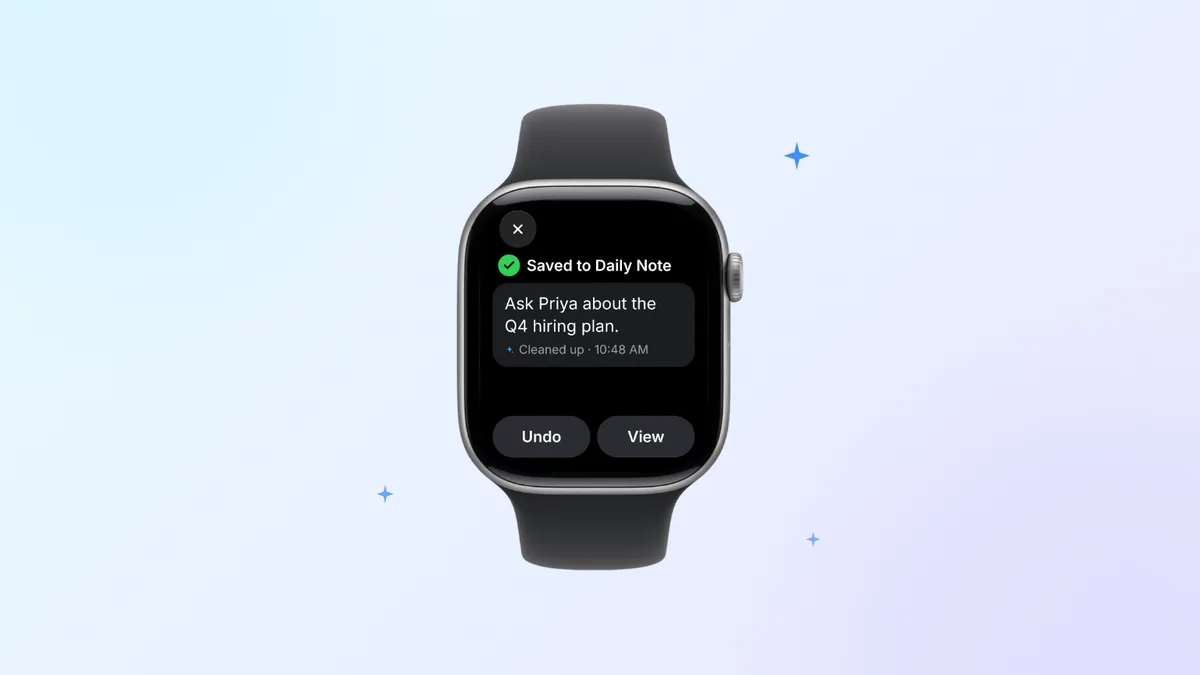
Dictar en Notas funciona, pero lo que llega ahí es habla en bruto, y después no puedes pulirlo en el reloj. Laxis para Apple Watch tiene una función pensada justo para ese momento. Abre Laxis en el reloj, toca el lápiz para empezar un Jot y di la idea. Laxis limpia la redacción y la archiva en la «Daily Note» (nota diaria) de hoy. No hay que buscar ningún campo ni limpiar después una transcripción en bruto. Jot también funciona sin conexión, que es justo cuando los idiomas de dictado que Apple procesa en sus servidores se rinden con un error de dictado.
La misma app hace más que notas. Un toque y el propio micrófono del reloj graba una reunión o una conversación, aunque el iPhone se quede en tu mesa; cuando la grabación se sube, Laxis la transcribe distinguiendo a cada interlocutor, redacta un resumen y enumera las tareas pendientes. En la muñeca puedes consultar «Tasks» (tareas), agrupadas por reunión, y añadir una con la voz, y Ask Laxis responde preguntas sobre todas tus notas (esa función usa AI Chat, que es de Premium). El procesamiento se hace en la nube.
Para configurarlo, instala la app gratuita de Laxis en el iPhone (en la App Store aparece como Laxis: AI Notes & Dictation), inicia sesión y añádela al reloj desde la app Watch. Necesita watchOS 10 o posterior, y el uso depende de tu plan de Laxis; con el plan gratuito Basic, eso son 300 minutos al mes entre grabaciones y dictado. La página de Laxis para Apple Watch muestra qué hace cada pantalla.
Si prefieres empezar por el anuncio, las novedades de Laxis para Apple Watch repasan cada función. Hay una norma que vale uses lo que uses: cuando grabes a otras personas y no tus propias notas, avísales antes. Según dónde estés, grabar una conversación puede requerir el consentimiento de todos; nuestra guía sobre las leyes de consentimiento para grabar llamadas expone las normas de cada estado. No es asesoramiento jurídico, y esto tampoco.
Los textos largos, mejor en el iPhone
Un reloj es un buen sitio para quince palabras y uno malo para ciento cincuenta: releer a trozos y corregir una frase palabra a palabra, a toques, cansa enseguida. Para un correo o cualquier cosa con párrafos, pásate al móvil.
El dictado de Apple en el iPhone es la opción gratuita (nuestra guía de Apple Dictation en todos tus dispositivos explica la configuración y la privacidad), aunque transcribe en lugar de pulir, así que los arranques en falso y las autocorrecciones se quedan. El Laxis Voice Keyboard es la alternativa cuando quieres un texto más limpio: añádelo como teclado en el iPhone y funciona en cualquier app. Polish (pulir), el modo predeterminado, elimina las muletillas, resuelve las autocorrecciones y da formato a las listas dictadas; Transcribe (transcribir) te da cada palabra tal como la dijiste. Los dos están en todos los planes, mientras que los modos Translate y Agent son de Premium. Como el habla se procesa en la nube, iOS te pide que actives Permitir acceso total; Laxis solo envía audio mientras dictas, y lo que tecleas no va a ninguna parte, con una excepción: en el modo Agent, el texto cercano al cursor se envía junto con lo que pediste.
Si lo que falla es el dictado en el móvil, nuestra guía para solucionar problemas de dictado en el iPhone repasa cada arreglo. Si las palabras llegan pero salen mal, es cuestión de precisión y no de ajustes, y por qué el dictado por voz se equivoca de palabras explica el papel de los micrófonos, los nombres y los acentos. ¿Estás comparando opciones? Empieza por nuestra selección de apps de dictado para iPhone.
Atrapa la idea en la muñeca. Termínala en el móvil. Consigue Laxis gratis para iPhone en la App Store y luego instálalo en el Apple Watch desde la app Watch: toma notas rápidas con Jot, graba reuniones y dicta textos más largos con el teclado de voz. Prueba de Premium de 14 días, sin tarjeta de crédito. Apúntalo en la muñeca
En resumen
El dictado en el reloj está en su mejor momento cuando nadie lo nota: una respuesta en un paso de peatones, un recordatorio en una cola, la frase que perderías antes de llegar al móvil. Cuando falla, la causa suele ser un ajuste, un idioma o una conexión, no el hardware. Arregla eso una vez y la muñeca se convertirá en el sitio más rápido para empezar una idea, aunque no para terminarla.
Preguntas frecuentes
¿Cómo activo el dictado en el Apple Watch?
Abre la app Ajustes en el Apple Watch y busca un interruptor de Dictado dentro de General; las guías de terceros lo sitúan ahí, aunque la guía de Apple para el reloj no indica la ruta. Después abre cualquier campo de texto y toca el botón de entrada de la esquina inferior derecha para elegir el micrófono. Si falta el interruptor o el reloj dice que el dictado está desactivado, busca una restricción de Siri y Dictado en Tiempo de uso en el iPhone enlazado.
¿Por qué mi Apple Watch dice que el dictado ha fallado?
Ese error puede significar que el reloj perdió la conexión a mitad, porque muchos idiomas de dictado se procesan en los servidores de Apple. Busca en el Centro de control el icono rojo de desconexión, acerca el iPhone o conéctate a una red Wi-Fi conocida, y vuelve a intentarlo. Si sigue fallando, reinicia el reloj y el iPhone, y luego instala la última actualización de watchOS.
¿Por qué el dictado no está disponible en mi Apple Watch?
El dictado no está disponible en el Apple Watch cuando el idioma del reloj no es uno de los que Apple admite para dictar, o cuando el campo de texto está configurado para la escritura a mano o el teclado. Toca el botón de la esquina inferior derecha y elige el micrófono si aparece en la lista. Si no aparece, compara tu idioma con la lista de disponibilidad de funciones de watchOS de Apple.
¿Cómo cambio el idioma del dictado en el Apple Watch?
El Apple Watch usa el idioma que tenga configurado en el iPhone, así que abre la app Watch, toca Mi reloj, luego General y después Idioma y región, y elige Personalizado para escoger uno. Con más de un idioma configurado, desliza hacia arriba desde la parte inferior de la pantalla de texto para cambiar mientras escribes. El idioma de Siri se cambia por separado, en los ajustes de Siri del iPhone.
¿El dictado del Apple Watch funciona sin el iPhone?
Sí, el dictado del Apple Watch puede funcionar sin el iPhone cerca cuando el reloj está conectado a una red Wi-Fi a la que el iPhone se haya conectado antes, o con datos móviles. Sin ninguna conexión, los idiomas que no están en la lista de Apple de procesamiento en el dispositivo para watchOS 27 no se pueden transcribir, porque dependen de los servidores de Apple. Para cualquier cosa que debas conservar, graba una nota de voz, que funciona sin conexión, o usa Jot en Laxis para Apple Watch, que también funciona sin conexión.
¿Se pueden dictar notas en el Apple Watch?
Sí, con watchOS 26 y posterior la app Notas del Apple Watch te permite crear una nota y dictarla, e iCloud la sincroniza con tu iPhone, iPad y Mac. Editar una nota existente se sigue haciendo en esos dispositivos. Laxis para Apple Watch ofrece otra vía: toca el lápiz para usar Jot, habla, y Laxis guarda una versión ordenada en la Daily Note de hoy.