Cómo grabar audio en el Apple Watch (con o sin iPhone)
Sí, el Apple Watch puede grabar audio, y no necesita tener el iPhone cerca para hacerlo. Esta guía repasa las principales formas de grabar audio en el Apple Watch: la app integrada Notas de voz, un atajo en la esfera, el botón de acción de los modelos Ultra, abrir la app con Siri y las apps de terceros. También explica cuánto puede durar una grabación, dónde acaban los archivos y cómo conseguir desde la muñeca una grabación aprovechable de una reunión o una clase.
La respuesta corta
Abre Notas de voz en el reloj, toca el botón de grabar y toca el de detener cuando termines. La grabación se sincroniza con Notas de voz en tu iPhone, donde aparece en la carpeta de grabaciones del reloj («Watch Recordings»).
Notas de voz, la grabadora que ya llevas en la muñeca
¿Tiene el Apple Watch una app de notas de voz? Sí. Notas de voz es una de las apps integradas del reloj y la forma más sencilla de grabar desde la muñeca. Apple la presenta para notas personales, pero al micrófono le da igual si está oyendo una lista de la compra o una reunión de planificación.
¿Dónde está Notas de voz en el Apple Watch?
Pulsa la corona Digital Crown para abrir tus apps y luego gírala para recorrerlas. Si en la cuadrícula cuesta encontrarla, desplázate hasta el final de la vista de apps y cambia a Vista de lista, que ordena todas las apps alfabéticamente. ¿Sigue sin aparecer? Puede que se haya eliminado, porque borrar una app en el iPhone también la borra del reloj. Apple indica que las apps integradas se pueden restaurar desde la App Store en cualquiera de los dos dispositivos.
Grabar, detener y reproducir
- Abre Notas de voz en tu Apple Watch.
- Toca el botón de grabar. Mientras graba, la pantalla muestra el tiempo transcurrido.
- Toca el botón de detener para terminar la grabación. A continuación aparece en la lista de la pantalla de Notas de voz.
- Reprodúcela tocando la grabación y luego Reproducir. Los botones de salto te llevan hacia atrás o hacia delante.
- Búscala en el iPhone: abre allí Notas de voz y toca la carpeta de grabaciones del reloj («Watch Recordings»).
Según Apple, las grabaciones hechas en el reloj se sincronizan automáticamente con tu iPhone, iPad y Mac, en todos los dispositivos donde hayas iniciado sesión con tu Cuenta de Apple.
Si alguna no aparece, nuestra guía sobre notas de voz del Apple Watch que no se sincronizan repasa las soluciones por orden.
Tres formas más rápidas de llegar al botón de grabar
Rebuscar en la cuadrícula de apps lleva unos segundos que quizá no tengas cuando empieza una conversación. Estos atajos son más rápidos.
Pon Notas de voz en la esfera
Las complicaciones son los pequeños accesos directos de una esfera, y Notas de voz es una de las opciones en muchas esferas, entre ellas Infografía y Modular; la guía de esferas de Apple indica cuáles la ofrecen. Para añadirla, muestra la esfera, mantén pulsada la pantalla y toca Editar. Desliza el dedo hacia la izquierda hasta el final, toca la posición que quieras, gira la corona Digital Crown hasta llegar a Notas de voz y pulsa la corona para guardar. A partir de entonces, un toque en la esfera abre la app.
Usa el botón de acción (solo modelos Ultra)
En los modelos Apple Watch Ultra, el botón de acción se puede configurar como Nota de voz. Abre Ajustes en el reloj, toca Botón de acción, toca Acción y elige Nota de voz. A partir de ahí, pulsa el botón una vez para empezar una nota de voz y vuelve a pulsarlo para detenerla. Puedes cambiar la acción cuando quieras. Los demás modelos no tienen botón de acción, así que el atajo en la esfera es lo más parecido.
Pídele a Siri que la abra
¿Puede Siri empezar una nota de voz en el Apple Watch? En parte. La guía de Siri de Apple para el reloj documenta cómo abrir apps con la voz, así que «Abre Notas de voz» te lleva hasta el botón de grabar, pero no recoge ningún comando que empiece la grabación por ti. Cuenta con tener que tocar el botón de grabar una vez abierta la app.
Grabar sin el iPhone
¿Puede el Apple Watch grabar audio sin un iPhone? Sí, en todos los modelos. Apple incluye grabar y reproducir notas de voz entre lo que el reloj puede hacer cuando estás lejos del iPhone y sin conexión Wi-Fi, así que un reloj sin datos móviles graba igual de bien mientras corres o en una sala en la que tu teléfono nunca ha entrado. La grabación espera en el reloj y se sincroniza en cuanto puede.
Las apps también pueden hacerlo. Just Press Record afirma que su app para el reloj te deja grabar en cualquier sitio, «incluso cuando tu iPhone no está cerca», y luego transfiere las grabaciones al iPhone, mientras que Laxis guarda las grabaciones en el reloj y las sincroniza por su cuenta; las dos vuelven a salir más abajo. Lo que pierdes sin el teléfono cerca es todo lo que pasa después de grabar, de compartir a transcribir, hasta que el archivo se sincroniza.
¿Cuánto tiempo puede grabar el Apple Watch?
Apple no publica una duración máxima de grabación para Notas de voz en el reloj. En la práctica, el límite lo ponen dos cosas: el almacenamiento libre y la batería. Las grabaciones largas ocupan espacio, y una hora de micrófono tira de la batería, así que empieza una sesión larga con el reloj bien cargado, no con uno que llevas en la muñeca desde el desayuno.
Para ver cuánto espacio te queda, abre Ajustes en el reloj y toca General y luego Almacenamiento. Desde el iPhone, abre la app Watch y toca Mi reloj, luego General y luego Almacenamiento.
En un evento largo, graba por bloques. Parar en cada pausa te deja archivos más cortos en los que es más fácil orientarse, y si la batería se agota a última hora, pierdes una sesión en lugar de todo.
Las apps de terceros fijan sus propios límites. Just Press Record anuncia tiempo de grabación ilimitado en el reloj. En Laxis, depende de tu plan: una sola grabación puede durar hasta 45 minutos en el plan gratuito Basic, 2 horas en Premium y 4 horas en Business, y se detiene y se guarda automáticamente al llegar al límite.
Dónde acaban las grabaciones del Apple Watch
En el iPhone, abre Notas de voz y toca la carpeta de grabaciones del reloj («Watch Recordings»). Ahí llega todo lo que has grabado desde la muñeca. Con iCloud, esas mismas grabaciones aparecen también en Notas de voz en un iPad o un Mac con tu Cuenta de Apple. A partir de ahí puedes gestionarlas como el resto de tus notas; nuestra guía de Notas de voz en el iPhone explica cómo ponerles nombre, organizarlas en carpetas, recortarlas y compartirlas.
Pero el audio tiene una pega. Una grabación de 50 minutos de una reunión es fácil de hacer y pesada de usar. Encontrar la única cifra que alguien mencionó obliga a recorrer el archivo a saltos o a volver a escucharlo entero, y muchísimas grabaciones de reuniones no se vuelven a reproducir nunca.
Si prefieres acabar con notas en lugar de con un archivo, descarga la app de Laxis e instálala en tu reloj.
Si solo quieres el texto de una grabación de Notas de voz, empieza por cómo transcribir notas de voz en el iPhone; nuestra guía de transcripción en el Apple Watch repasa las opciones para el audio grabado en la muñeca.
Apps de grabación de terceros
Muchas grabadoras de la App Store incluyen una app para el reloj. Just Press Record es un ejemplo: una app de $6.99 cuya parte para el reloj empieza a grabar con un solo toque en su complicación de la esfera, sigue sin límite de tiempo y envía las grabaciones al iPhone para transcribirlas y sincronizarlas con iCloud. Los tomadores de notas con IA también están añadiendo apps para el reloj, Laxis entre ellos. Si la grabadora a la que de verdad recurres es el teléfono, nuestra selección de apps de notas de voz para iPhone y Android cubre esa parte.
Comparamos las grabadoras para reloj que vale la pena instalar en nuestra selección de apps de grabación de voz para Apple Watch.
¿Puede el Apple Watch grabar vídeo?
No. El Apple Watch no tiene cámara, así que no puede grabar vídeo por sí solo. Pero sí puede manejar la cámara de tu iPhone. Abre Cámara remota en el reloj, encuadra usando el reloj como visor, mantén pulsado el botón del obturador hasta que empiece la grabación y toca Detener para terminar. El vídeo se guarda en Fotos, en el iPhone. Apple indica que, para esto, el reloj tiene que estar dentro del alcance normal de Bluetooth del teléfono, unos 10 metros (33 pies).
Siri Recap y Live Rewind no son grabadoras
Apple ha anunciado dos funciones de Audio Intelligence para el Apple Watch Series 12 y el Apple Watch Ultra 4, y ninguna es una grabadora de voz. Apple afirma que no graban ni almacenan audio: Siri Recap escribe resúmenes generales de las conversaciones en lugar de una transcripción, y Live Rewind muestra como texto los últimos 15 segundos de habla cuando pulsas dos veces la corona Digital Crown. A 28 de octubre de 2026, Apple dice que ambas llegarán en beta más adelante este año, primero en inglés. Para saber qué significa eso en la práctica, consulta nuestra guía de Siri Recap.
Cómo conseguir una grabación aprovechable de una reunión o una clase
Un reloj es un micrófono peculiar. Es pequeño, va adonde va tu brazo y está justo al lado de tus manos, que hacen ruido. Unos cuantos hábitos cambian mucho lo que obtienes.
- Avisa primero. Díselo a los presentes antes de tocar grabar. En algunos sitios lo exige la ley, y en todas partes es de buena educación.
- Apoya el brazo. Deja el antebrazo sobre la mesa con el reloj orientado hacia quienes hablan, y no lo muevas. Gesticular mueve el micrófono de un lado a otro y añade roces.
- Déjalo al descubierto. El puño de la camisa sobre el reloj o una mano apoyada encima lo amortiguan todo, así que súbete la manga antes de empezar.
- Cuidado con las manos. Teclear, hacer clic con un bolígrafo o dejar una taza junto al reloj puede sonar más fuerte que la persona que habla al otro lado de la mesa.
- En clase, siéntate cerca. La distancia es lo que más cuenta. Elige un asiento cerca de quien habla y lejos de las rejillas de ventilación y de los ventiladores del proyector.
- Haz una prueba de diez segundos. Graba unas palabras, reprodúcelas en el reloj y sabrás antes de que importe si está captando bien a la gente.
- Carga el reloj y libera espacio antes de una sesión larga, y activa No molestar para que las llamadas y los avisos no interrumpan.
- Detenla cuando acabe la reunión. Una grabación que sigue mientras vuelves a tu mesa solo añade minutos que luego tendrás que recorrer.
- Consulta las normas de clase. Los centros y los profesores suelen tener sus propias políticas de grabación, así que pregunta antes. Nuestra guía de apps para grabar clases trata más a fondo el consentimiento en clase.
Consejo rápido: si llevas el iPhone encima, suele ser mejor micrófono para reuniones. Colocado en el centro de la mesa, está más cerca de más voces que tu muñeca. Con Laxis, el reloj hace entonces de mando a distancia; hablamos de ello más abajo.
Grabar conversaciones: dilo en voz alta
¿Puede el Apple Watch grabar conversaciones? Técnicamente, sí. El micrófono graba todo lo que oye, y watchOS puede mostrar un pequeño icono de estado del micrófono mientras está activo. Ese icono es para ti, no para las personas con las que hablas, así que no cuenta como aviso.
Según dónde estés, grabar a otras personas puede exigir por ley su consentimiento. Algunos estados de EE. UU. exigen que todos los participantes de una conversación estén de acuerdo, a otros les basta con uno, y fuera de EE. UU. las reglas vuelven a cambiar. El hábito que te mantiene dentro de la mayoría de las normas: pregunta antes de empezar y para si alguien se opone. Nuestra guía para grabar llamadas recoge, estado por estado, las reglas de consentimiento de una parte y de todas las partes. Es información general, no asesoramiento jurídico, igual que este artículo.
Si has llegado a esta página buscando la forma de grabar a gente en secreto con el reloj, eso es lo único en lo que no te vamos a ayudar. Donde se exige el consentimiento de todas las partes, una grabación oculta puede ser delito. Donde basta con el consentimiento de una persona, esa persona tiene que participar en la conversación, así que grabar en secreto a gente con la que no estás hablando también puede infringir allí las leyes sobre escuchas. En cualquier parte, te cuesta la confianza de quienes salen en la grabación.
Convierte la grabación en notas con Laxis
Notas de voz te da una grabación. En reuniones, entrevistas y conversaciones con clientes, lo que normalmente quieres después es saber qué se decidió y quién hace qué a continuación, y para eso se creó Laxis para Apple Watch.
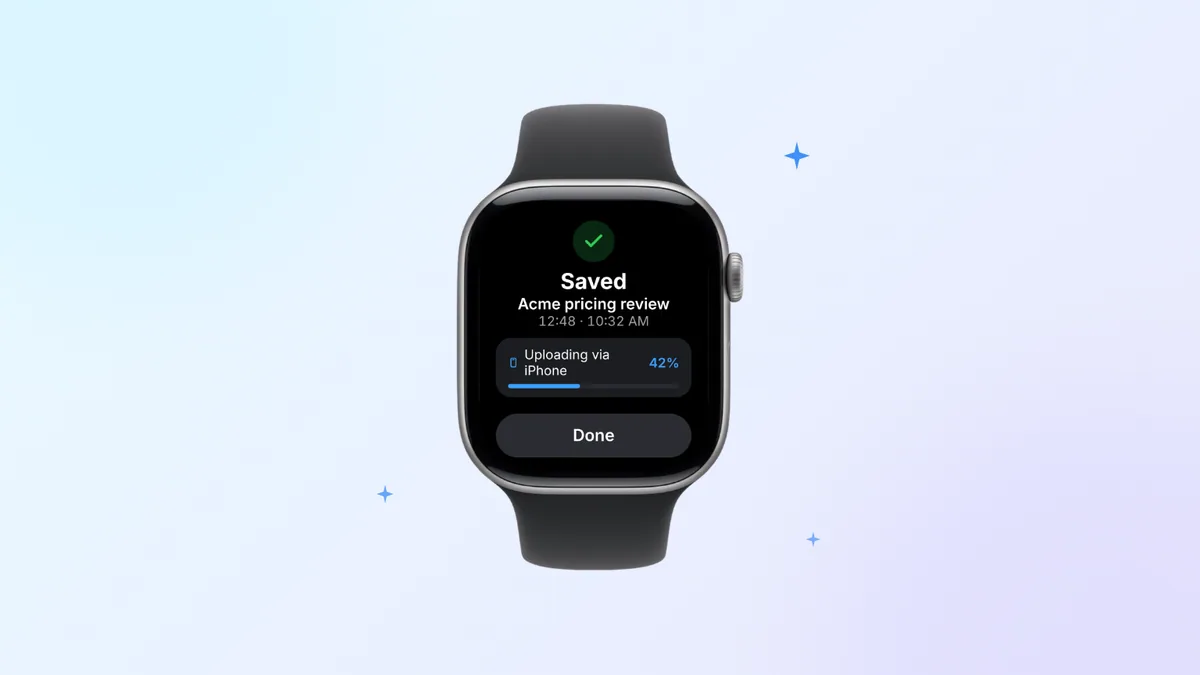
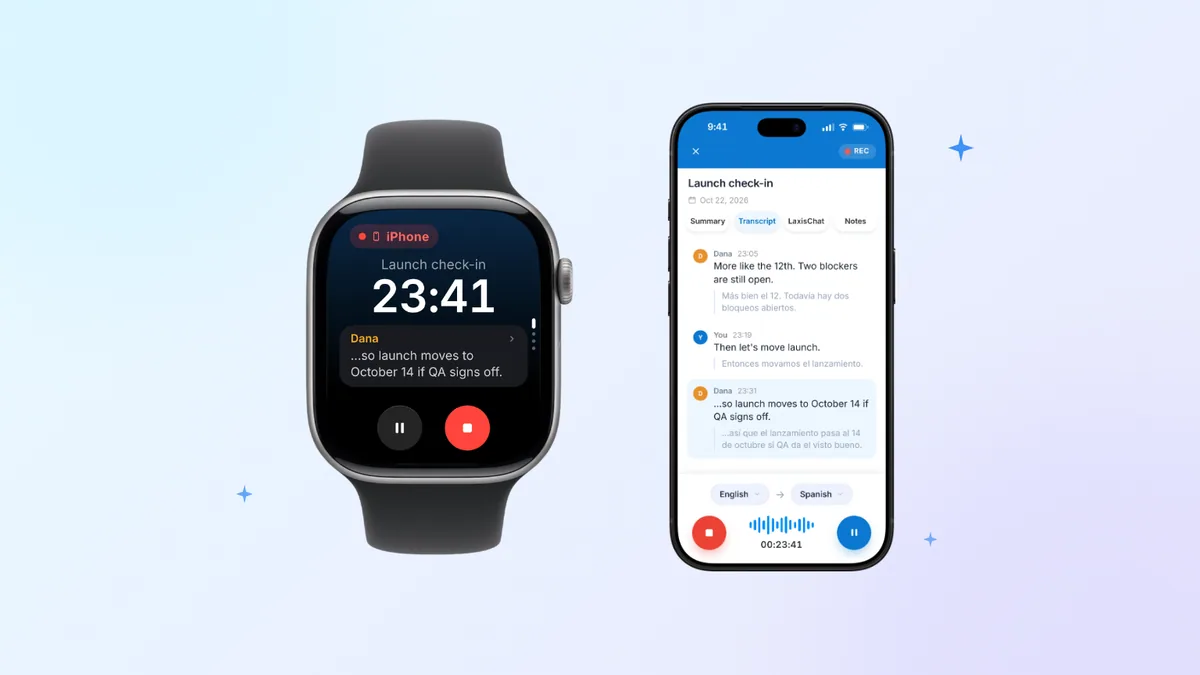
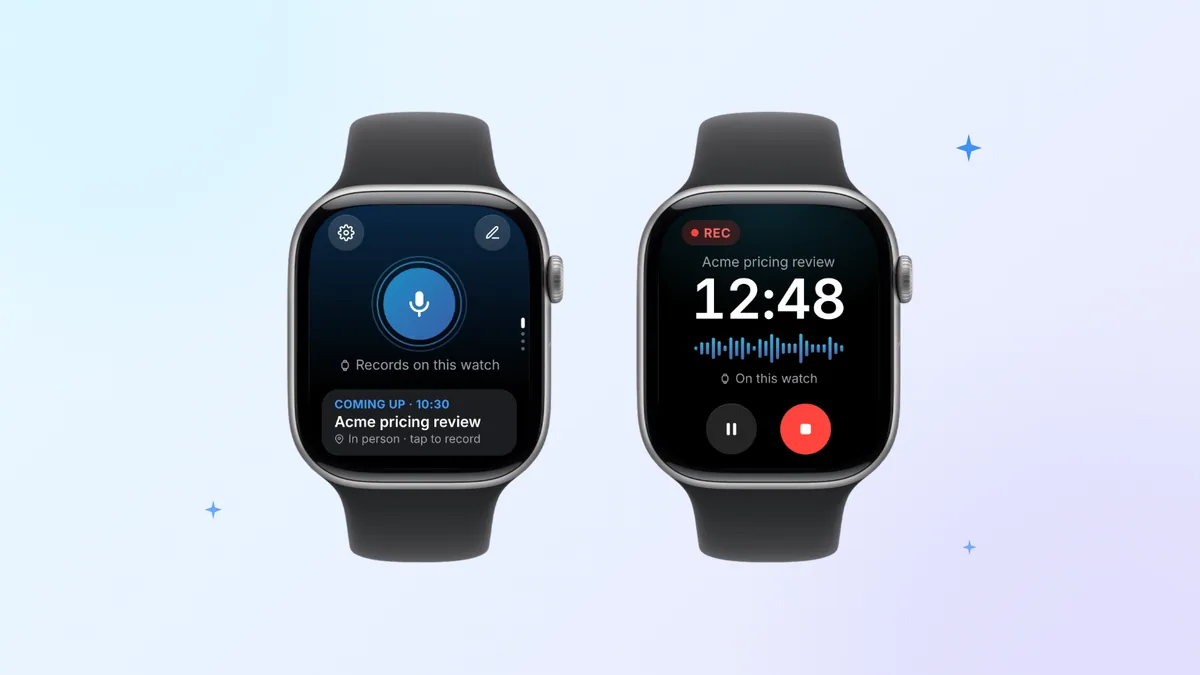
Abre Laxis en el reloj y un toque inicia la grabación, que se confirma con un toque en la muñeca. Laxis también tiene su propia complicación, así que puedes empezar a grabar desde la esfera, y en el Apple Watch Series 9 o posterior, el Apple Watch Ultra 2 o posterior o el Apple Watch SE 3 con watchOS 11 o posterior, el gesto doble toque de Apple inicia la grabación sin tocar la pantalla. El iPhone puede quedarse atrás: Laxis guarda la grabación en el reloj y la sincroniza por su cuenta, subiéndola a través del teléfono cuando está al alcance, o directamente por Wi-Fi o datos móviles cuando el teléfono está en otra parte. Cuando paras, Laxis transcribe la conversación con hablantes, escribe un resumen, añade las tareas pendientes a «Tasks» (tareas) y te avisa cuando las notas están listas.
Tres toques que ayudan en las reuniones. Empieza desde la próxima reunión que te muestra el reloj y las notas quedarán dentro de esa reunión. Toca la bandera cuando alguien diga una cifra o una fecha límite que vayas a necesitar; cada marca se convierte en un punto al que saltar en la transcripción. Y si tu iPhone ya está grabando en el centro de la mesa, el reloj se convierte en mando a distancia, con el cronómetro, la transcripción en directo y los botones de pausa y detener en la muñeca. Las notas terminadas se archivan con el resto de tus reuniones en el asistente de reuniones con IA de Laxis, que puedes abrir en iPhone, Mac, Windows o la web.
Los límites, sin rodeos. La configuración y el inicio de sesión se hacen en la app de Laxis para iPhone, así que necesitas un iPhone para empezar. La transcripción se hace en la nube después de que la grabación se sincronice, no en directo en el reloj. Los 300 minutos mensuales del plan gratuito Basic también cubren el dictado, y cada grabación sigue el límite de duración de tu plan, con un aviso en la muñeca cuando quedan 10 y 5 minutos. Hacer preguntas sobre tus notas desde la muñeca, con Ask Laxis, usa AI Chat, que es una función de Premium.
Puedes ver las pantallas del reloj y los pasos de configuración en la página de Laxis para Apple Watch.
Para la historia completa del lanzamiento, lee nuestro anuncio de Laxis para Apple Watch.
Llévate notas, no solo audio. Descarga gratis Laxis para iPhone desde la App Store y luego instálalo en tu reloj desde la app Watch del iPhone. Prueba de Premium de 14 días, sin tarjeta de crédito. Empieza a grabar con Laxis
Preguntas frecuentes
¿Puede el Apple Watch grabar audio sin un iPhone?
Sí. Apple incluye grabar notas de voz entre lo que el Apple Watch puede hacer cuando el iPhone está fuera de alcance y el reloj no tiene Wi-Fi, así que todos los modelos pueden grabar por su cuenta. La grabación se queda en el reloj y se sincroniza con Notas de voz en el iPhone, en la carpeta de grabaciones del reloj («Watch Recordings»), en cuanto el reloj vuelve a tener conexión con él.
¿Dónde está la app Notas de voz en el Apple Watch?
Pulsa la corona Digital Crown para abrir tus apps y luego gírala hasta encontrar Notas de voz, o cambia a Vista de lista para ver todas las apps por orden alfabético. También puedes pedirle a Siri que abra Notas de voz. Si ha desaparecido, puede que se haya eliminado, y Apple indica que las apps integradas se pueden restaurar desde la App Store en el iPhone o en el Apple Watch.
¿Cuánto tiempo se puede grabar en el Apple Watch?
Apple no publica una duración máxima para Notas de voz en el Apple Watch, así que los límites prácticos son el almacenamiento libre y la batería. Puedes comprobar el espacio libre en Ajustes, luego General y luego Almacenamiento. Las apps fijan sus propios topes: Laxis graba hasta 45 minutos seguidos en su plan gratuito y hasta 2 horas en Premium, te da un toque en la muñeca cuando quedan 10 y 5 minutos, y luego guarda automáticamente.
¿Cómo uso el botón de acción para grabar una nota de voz?
En los modelos Apple Watch Ultra, abre Ajustes en el reloj, toca Botón de acción, toca Acción y elige Nota de voz. A partir de ahí, pulsa el botón de acción una vez para empezar una nota de voz y vuelve a pulsarlo para detener la grabación. Los demás modelos de Apple Watch no tienen botón de acción, así que una complicación de Notas de voz en la esfera es el atajo más parecido.
¿Puede el Apple Watch grabar conversaciones?
Sí, el Apple Watch puede grabar cualquier conversación que capte su micrófono, con Notas de voz o con una app como Laxis. Según dónde estés, grabar a otras personas puede requerir su consentimiento, y en algunos lugares se exige que todos estén de acuerdo, así que avisa antes de empezar. El pequeño icono de micrófono que muestra watchOS no sirve de aviso para nadie más.
¿Puede el Apple Watch grabar vídeo?
No. El Apple Watch no tiene cámara, así que no puede grabar vídeo por sí solo. Lo que sí puede es controlar la cámara de tu iPhone: abre Cámara remota en el reloj, encuadra, mantén pulsado el botón del obturador para empezar a grabar y toca Detener para terminar. El vídeo se guarda en Fotos, en el iPhone, y el reloj tiene que estar dentro del alcance de Bluetooth.