Laxis para Apple Watch: el tomador de notas con IA en tu muñeca
Laxis para Apple Watch ya está disponible y convierte el reloj de tu muñeca en un tomador de notas con IA para las conversaciones que ocurren lejos del portátil. Un toque y empiezas a grabar con el micrófono integrado del reloj. Cuando paras, Laxis transcribe lo que se dijo, redacta las notas, extrae las tareas pendientes y lo archiva todo en el mismo espacio de trabajo de Laxis que tus llamadas de Zoom, Google Meet y Teams.
Viene incluido con la app gratuita de Laxis para iPhone y funciona en cualquier Apple Watch con watchOS 10 o posterior. Aquí tienes lo que hace, cómo configurarlo, cuánto cuesta y lo único que debes hacer siempre antes de pulsar grabar.
Pensado para las conversaciones lejos de tu mesa
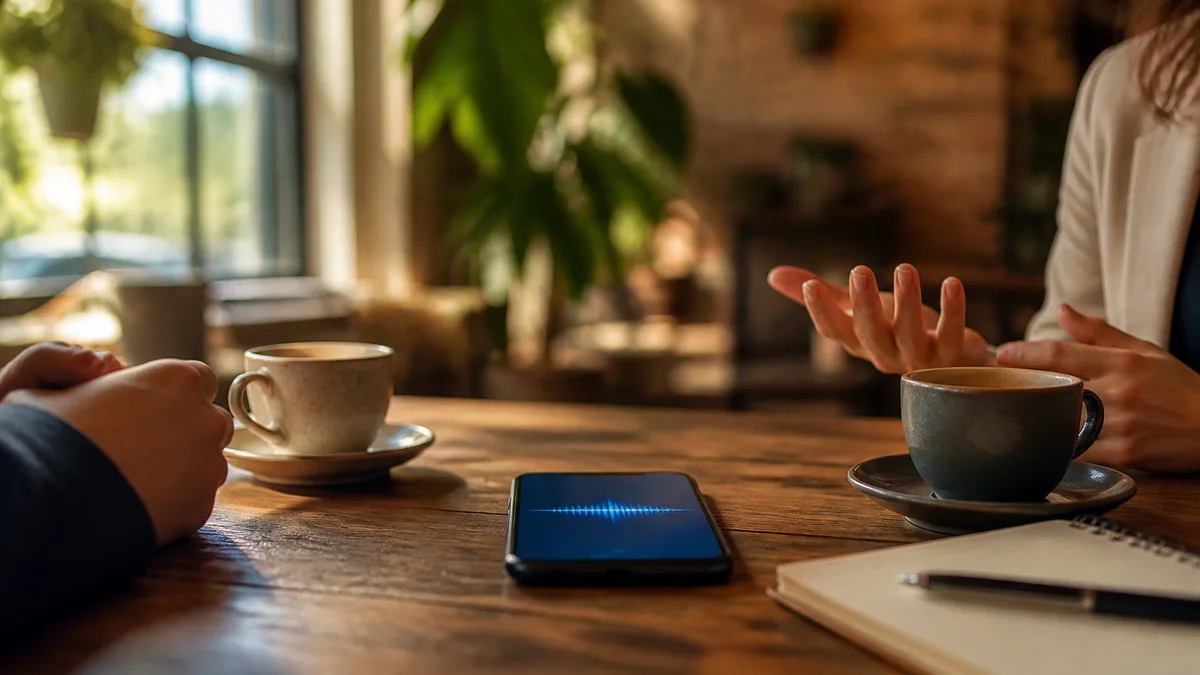
Muchas conversaciones que vale la pena conservar no ocurren en una sala de reuniones con el portátil abierto. La decisión de verdad se toma junto al ascensor al salir de la reunión, durante una visita a obra o comiendo con un cliente. El móvil está en la bolsa o boca abajo en la mesa, y para cuando lo has sacado y has encontrado el botón de grabar, la parte útil ya ha pasado.
Laxis para Apple Watch es la grabadora con IA para esos momentos. Graba en tu muñeca y después convierte la conversación en una transcripción con los interlocutores identificados, un resumen y una lista de tareas pendientes que puedes leer en el reloj, en el iPhone o en tu mesa. No hace falta una segunda cuenta: las grabaciones del reloj quedan junto a tus reuniones en línea, que Laxis ya cubre con su app de escritorio y su extensión de Chrome para Zoom y Teams.
Nada de esto exige un reloj. Laxis ya graba en iPhone, Android y las apps de escritorio para Mac y Windows (consulta nuestra selección de tomadores de notas con IA para el móvil); el reloj es simplemente la forma más rápida de empezar cuando no tienes el móvil en la mano.
Cómo instalar Laxis en el Apple Watch
La configuración se hace en el iPhone. En el propio reloj no hay nada que configurar.
- Instala Laxis en el iPhone. Descarga Laxis: AI Notes & Dictation desde la App Store. Es gratis y necesita iOS 16 o posterior.
- Inicia sesión o crea una cuenta. Una cuenta nueva recibe automáticamente 14 días de Premium, sin introducir ninguna tarjeta.
- Añádelo al reloj. De forma predeterminada, el Apple Watch instala por sí solo las versiones para el reloj de tus apps del iPhone, así que puede que Laxis ya esté ahí. Si no está, abre la app Watch en el iPhone, toca Mi reloj y luego Apps, desplázate hasta Apps disponibles y toca Instalar junto a Laxis.
- Ábrelo en la muñeca. Pulsa la corona Digital Crown, busca Laxis entre tus apps y tócalo. Basta con iniciar sesión una vez en el iPhone; en el reloj no tienes que volver a hacerlo.
¿No ves el botón Instalar? Las etiquetas de la app Watch cambian de una versión de watchOS a otra, así que busca Laxis en cualquier parte de la lista de apps de la pestaña Mi reloj.
Qué puedes hacer desde la muñeca
Graba con un toque
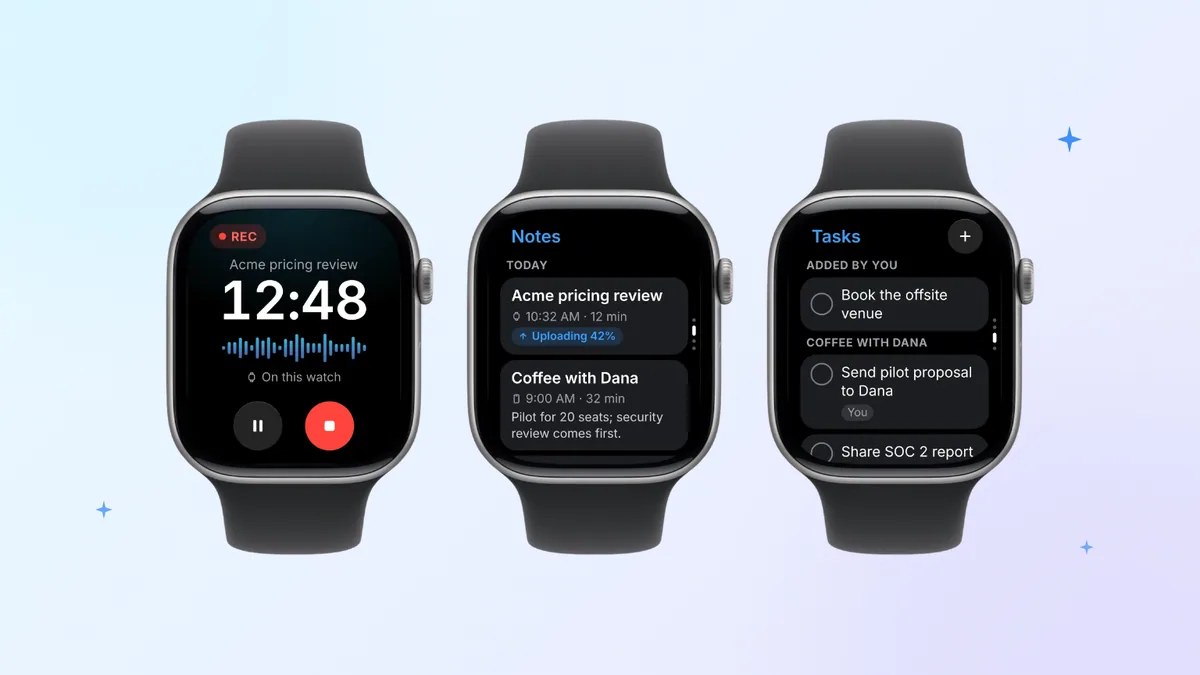
Abre Laxis y toca grabar, o empieza directamente desde la esfera: añade la complicación de Laxis y grabar estará a un solo toque, junto a la hora, con tu próxima reunión a la vista. En el Apple Watch Series 9 o posterior, el Apple Watch Ultra 2 o posterior y el Apple Watch SE 3, con watchOS 11 o posterior, el doble toque también inicia una grabación, sin necesidad de tocar la pantalla. El micrófono integrado del reloj se encarga de escuchar, y un leve toque en la muñeca te confirma que la grabación ha empezado, así que no tienes que forzar la vista para comprobarlo en la pantalla. Después baja el brazo y sigue con la conversación. Laxis sigue grabando con la pantalla atenuada, y pausar o detener está a un toque cuando vuelves a levantarlo.
Marca el momento que importa
¿Has oído una cifra que vas a necesitar luego? Toca la bandera mientras grabas. Cada marca se convierte en un punto de salto en la transcripción, así que encontrar ese momento después lleva segundos, en lugar de tener que recorrer 40 minutos de audio.
Deja el iPhone en tu mesa
Esta es la parte que más importa para el trabajo presencial. Laxis graba en el reloj aunque no lleves el iPhone encima; por ejemplo, con el móvil cargándose en tu mesa mientras estás en una sala de reuniones dos plantas más arriba. La grabación se guarda en el reloj y se sincroniza sola. Cuando el iPhone está cerca, se sube a través del móvil, y mientras tanto el reloj muestra «Uploading via iPhone» (subiendo a través del iPhone). Cuando el móvil está fuera de alcance, el reloj la envía por Wi-Fi o, en un modelo con datos móviles, por su propia conexión, así que las notas pueden estar esperándote antes de que vuelvas a tu mesa.
Empieza desde tu próxima reunión
El reloj muestra tu próxima reunión. Tócala para empezar a grabar y, cuando las notas estén listas, quedarán archivadas en esa reunión. Nada de renombrar «Nueva grabación 14» después ni de adivinar qué archivo era la revisión del presupuesto.
Usa el reloj como mando a distancia
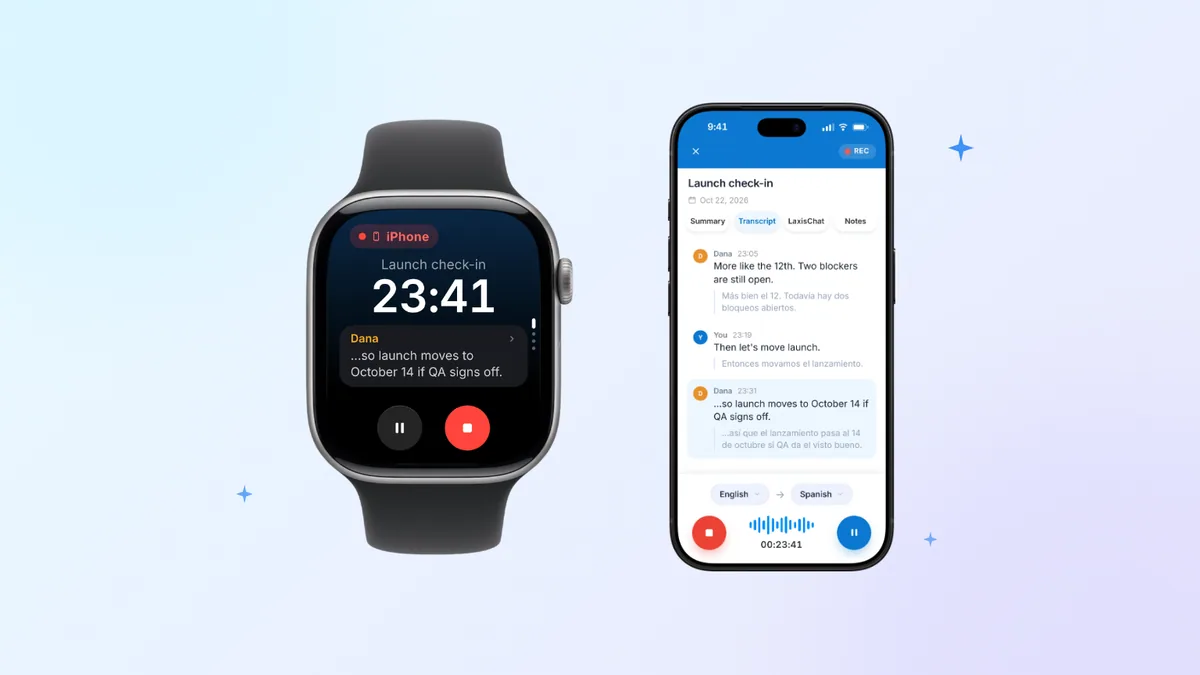
A veces el mejor micrófono es el móvil, tumbado en el centro de la mesa. Cuando hay una grabación de Laxis en marcha en el iPhone, el reloj muestra el temporizador y la transcripción en directo, con los botones de pausa y detener. Puedes comprobar que está captando el sonido de la sala sin tener que estirarte para coger el móvil.
Notes, Tasks, Ask Laxis y Jot
- Notes (notas). Desplázate por tus reuniones, con un resumen de una línea para cada una, y observa cómo las grabaciones nuevas pasan de subirse a estar listas.
- Tasks (tareas). Las tareas pendientes de cada reunión, agrupadas por reunión. Toca una para completarla o añade otra nueva con la voz. Si los seguimientos de tu equipo tienden a atascarse, nuestra guía para redactar tareas pendientes te ayudará.
- Ask Laxis. Haz una pregunta sobre todas tus notas, como «¿Qué acordamos con el proveedor el martes?», y recibe una respuesta breve en la muñeca, para leerla o para que te la lea en voz alta. Usa AI Chat, que forma parte de Premium.
- Jot (apunte rápido). Toca el lápiz y di lo que tengas en mente. Laxis lo ordena y lo guarda en la «Daily Note» (nota diaria) de hoy, y Jot funciona incluso sin conexión.
Encontrarás capturas de cada una de estas pantallas en la página del producto Laxis para Apple Watch.
Qué ocurre después de tocar detener
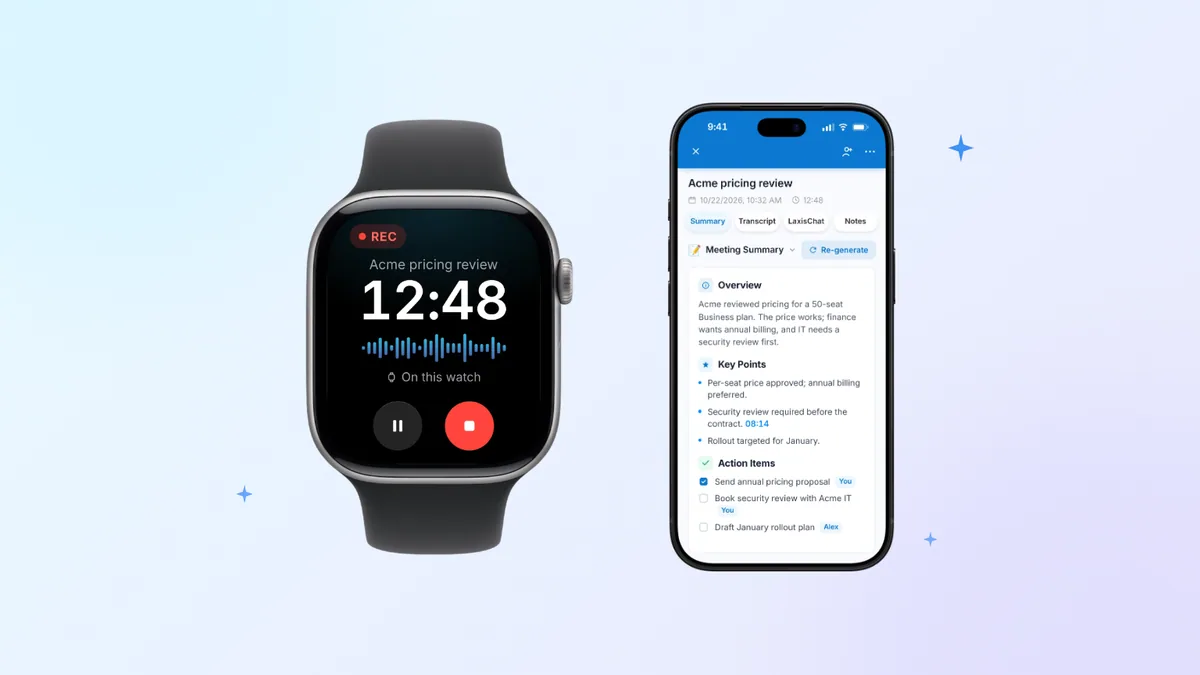
Las grabaciones hechas en el reloj se transcriben después de subirse, no en directo en la muñeca. Cuando una grabación llega a Laxis, se transcribe distinguiendo a cada interlocutor, recibe notas con IA que resumen lo que se habló y sus tareas pendientes pasan a Tasks. Recibes una notificación cuando las notas están listas.
A partir de ahí es una reunión de Laxis como cualquier otra. Ábrela en el iPhone, en la app de escritorio para Mac o Windows o en la web; búscala, compártela o pregúntale sobre ella a AI Chat (Premium), junto a tus llamadas en línea, en el asistente de reuniones con IA de Laxis. Esa es la verdadera diferencia con una nota de voz. Una grabación es un archivo, y los archivos se acumulan sin que nadie los escuche. En una nota de Laxis, las decisiones y los próximos pasos ya vienen extraídos y archivados en la reunión de la que salieron.
Si tienes el móvil lleno de grabaciones que nunca vas a reproducir, descarga Laxis en el iPhone y añádelo a tu reloj.
Para ser justos con Apple, Notas de voz es una buena grabadora y, si solo necesitas el audio, es suficiente. Aquí tienes todo lo que puede hacer Notas de voz en el iPhone, y nuestra guía para grabar audio en el Apple Watch repasa las opciones integradas en la muñeca.
¿Tienes un Apple Watch Series 12 o un Apple Watch Ultra 4? Siri Recap es una idea distinta. Apple dice que no graba ni almacena audio y que redacta resúmenes generales en lugar de una transcripción, y, a 28 de octubre de 2026, está previsto que llegue en beta más adelante este año, empezando por el inglés. Nuestro artículo sobre Siri Recap compara las dos opciones.
Planes y requisitos
Laxis para Apple Watch se instala gratis y funciona con tu plan habitual de Laxis, así que los minutos y los límites son los mismos que en cualquier otra app de Laxis.
| Basic | Premium | Business | |
|---|---|---|---|
| Precio | Gratis | $15.99/mes, o $9.99/mes con facturación anual | $29.99/mes, o $19.99/mes con facturación anual |
| Minutos al mes | 300 | 2.000 | Ilimitados |
| Grabación individual más larga | 45 minutos | 2 horas | 4 horas |
| Historial | 30 días (las notas más antiguas se archivan, no se eliminan) | Ilimitado | Ilimitado |
| Ask Laxis en el reloj | No | Sí | Sí |
Antes de confiar en él: los minutos salen de una única bolsa compartida, así que las reuniones, el dictado con el teclado de voz y la traducción en directo descuentan del mismo total mensual. El reloj te avisa con un toque en la muñeca cuando quedan 10 minutos y otra vez cuando quedan 5, y una grabación que alcanza el límite de duración de tu plan se guarda automáticamente; empieza otra para continuar. La transcripción se hace en la nube, así que las notas aparecen cuando la grabación se ha sincronizado. Las suscripciones compradas en la app de Laxis para iPhone las factura Apple en moneda local, así que los importes pueden variar ligeramente. Tienes todos los detalles en la página de precios de Laxis.
Qué necesitas:
- Un Apple Watch con watchOS 10 o posterior. Según la tabla de compatibilidad de Apple, eso incluye el Apple Watch Series 4 y posteriores, todos los Apple Watch SE y todos los Apple Watch Ultra, siempre que el software esté actualizado. Para iniciar una grabación con el doble toque necesitas un Apple Watch Series 9 o posterior, un Apple Watch Ultra 2 o posterior o un Apple Watch SE 3, con watchOS 11 o posterior.
- Un iPhone con la app de Laxis, para instalar la app del reloj e iniciar sesión. La app para iPhone funciona con iOS 16 o posterior, pero un reloj con watchOS 10 o posterior tiene que estar enlazado con un iPhone con iOS 17 o posterior.
- Una cuenta de Laxis. Basic no cuesta nada.
Graba con responsabilidad
Un reloj no parece una grabadora, y precisamente por eso conviene decirlo cuando lo es. Grabar a otras personas puede requerir su consentimiento según dónde estés, y en algunos lugares tienen que estar de acuerdo todos los participantes en la conversación. Un hábito ayuda mucho: pregunta al principio y no grabes si alguien dice que no. Basta con algo como «¿Te importa que lo grabe con el reloj para tomar bien las notas?».
Avisar a los demás depende de ti, no de la app. Nuestra guía para grabar llamadas telefónicas enumera los estados de EE. UU. que exigen el consentimiento de todos y explica en qué se diferencian Canadá y la UE. Esa guía y este artículo son información general, no asesoramiento jurídico. Además, Laxis no cumple la HIPAA ni firma acuerdos BAA, así que no lo uses en conversaciones que exijan uno.
Lleva Laxis en la muñeca. Instala Laxis en el iPhone (es gratis en la App Store) y luego añádelo al Apple Watch desde la app Watch. Prueba de Premium de 14 días, sin tarjeta de crédito. Configura Laxis en tu reloj
Preguntas frecuentes
¿Laxis funciona en el Apple Watch?
Sí. Laxis para Apple Watch viene incluido con la app gratuita de Laxis para iPhone y funciona en cualquier Apple Watch con watchOS 10 o posterior. Toca una vez para grabar una conversación con el micrófono integrado del reloj, y Laxis la transcribe, redacta notas con IA y extrae las tareas pendientes, que puedes leer en la muñeca, en el iPhone o en las apps de escritorio y web.
¿Puede Laxis grabar en el Apple Watch sin el iPhone cerca?
Sí. El propio micrófono del reloj graba aunque el iPhone esté en otro sitio, y la grabación se guarda en el reloj hasta que se sincroniza sola: a través del iPhone cuando está cerca, o por Wi-Fi o datos móviles cuando no lo está. Después, Laxis la transcribe. Solo necesitas la app de Laxis para iPhone para instalar la app del reloj e iniciar sesión.
¿Cómo grabo una reunión en el Apple Watch con Laxis?
Abre Laxis en el reloj y toca grabar, toca tu próxima reunión para que las notas se archiven en ella o empieza desde la complicación de Laxis en la esfera. Un toque en la muñeca confirma que la grabación ha empezado. Baja la muñeca, sigue hablando y toca detener cuando termines. Después, Laxis transcribe la conversación y te avisa cuando las notas y las tareas pendientes están listas.
¿Laxis para Apple Watch es gratis?
Sí. Se instala gratis con la app de Laxis para iPhone y funciona con tu plan de Laxis. Con el plan gratuito Basic tienes 300 minutos al mes, de los que también descuenta el dictado, y grabaciones de hasta 45 minutos. Ask Laxis en el reloj depende de AI Chat, una función de Premium, y las cuentas nuevas empiezan con una prueba de Premium de 14 días, sin tarjeta de crédito.
¿Laxis transcribe en tiempo real en el Apple Watch?
No en las grabaciones hechas en el reloj. Laxis las transcribe después de que se suban y envía una notificación cuando las notas están listas. Eso sí, cuando hay una grabación de Laxis en marcha en el iPhone, el reloj muestra la transcripción en directo y un temporizador, con pausa y detener, para que puedas seguirla sin coger el móvil.
¿Qué modelos de Apple Watch funcionan con Laxis?
Cualquier Apple Watch con watchOS 10 o posterior funciona con Laxis. Según la tabla de compatibilidad de Apple, eso abarca el Apple Watch Series 4 y posteriores, todos los Apple Watch SE y todos los Apple Watch Ultra, siempre que el software esté actualizado. También necesitas la app de Laxis en el iPhone enlazado, lo que con watchOS 10 o posterior significa iOS 17 o posterior. Grabar con el doble toque requiere un Apple Watch Series 9 o posterior, un Apple Watch Ultra 2 o posterior o un Apple Watch SE 3, con watchOS 11 o posterior.