Mémos vocaux Apple Watch non synchronisés sur iPhone : solutions sûres
Vous avez enregistré quelque chose à votre poignet, ouvert Dictaphone sur l'iPhone un peu plus tard, et l'enregistrement n'y est pas. Les mémos vocaux de l'Apple Watch qui ne se synchronisent pas avec l'iPhone, c'est une plainte ancienne : deux discussions de la Communauté Apple sur le sujet ont chacune recueilli des centaines de clics « J'ai la même question ». La bonne nouvelle, c'est que, sauf s'il a été supprimé, l'enregistrement est toujours sur la montre, en attente de son transfert. La mauvaise, c'est la solution vers laquelle on se tourne quand on n'en peut plus. Selon l'article d'Apple sur les sauvegardes, une sauvegarde de la montre n'inclut pas les enregistrements de Dictaphone : dissocier la montre peut donc effacer votre unique copie. Ce guide va des solutions sans danger jusqu'aux deux qui en présentent un.
Tout ce qui suit suppose que l'enregistrement existe. Si vous cherchez encore comment capturer de l'audio, l'article compagnon sur l'enregistrement audio sur Apple Watch commence par là, et une fois qu'un mémo est arrivé sur votre téléphone et que vous le voulez sous forme de texte, consultez notre guide pour transformer les enregistrements de l'Apple Watch en texte.
Comment le trajet du poignet à l'iPhone est censé fonctionner
Apple décrit le scénario idéal en une ligne : tout ce que vous enregistrez dans Dictaphone sur l'Apple Watch se synchronise de lui-même avec l'iPhone, l'iPad et le Mac, à condition que chacun soit connecté au même compte Apple. Sur ces appareils, les enregistrements se trouvent sous Enregistrements de l'Apple Watch (« Watch Recordings ») dans Dictaphone : c'est le premier endroit à vérifier avant de conclure que quelque chose ne fonctionne pas.
Deux détails tirés du guide d'Apple pour le Mac expliquent l'essentiel de la confusion. Le trajet passe par iCloud, et il ne va que dans un sens. Les mémos enregistrés sur l'iPhone ou sur un Mac n'apparaissent jamais sur la montre : une montre qui n'affiche pas les enregistrements de votre téléphone fonctionne donc comme prévu.
Votre montre communique avec l'iPhone jumelé en Bluetooth et s'appuie sur lui pour de nombreuses tâches sans fil. L'enregistrement n'a besoin de rien de tout cela. Apple range les mémos vocaux parmi ce que toute Apple Watch sait faire sans iPhone à proximité et sans Wi-Fi : c'est exactement ainsi qu'un mémo pris pendant un footing, un cours de sport ou une réunion au bout du couloir reste stocké à votre poignet jusqu'à ce que les deux appareils se retrouvent.
Reste le détail qui dicte l'ordre de tout ce qui suit. D'après l'article d'Apple sur les sauvegardes de la montre, les données synchronisées via iCloud, enregistrements de Dictaphone compris, ne font pas partie de la sauvegarde de la montre. Tant qu'un mémo n'est pas synchronisé, il existe sur la montre et nulle part ailleurs.
À faire en premier
Ouvrez Dictaphone sur la montre et vérifiez que l'enregistrement figure dans la liste. S'il compte, faites-en une copie de secours approximative avant de modifier le moindre réglage : lisez-le sur le haut-parleur de la montre et enregistrez la lecture avec un ordinateur portable ou un autre téléphone. Le son sera moins bon que l'original, mais ensuite, aucune des solutions ci-dessous ne pourra plus vous en faire perdre le contenu.
Cinq vérifications en deux minutes
- Regardez dans Enregistrements de l'Apple Watch. Ouvrez Dictaphone sur l'iPhone et touchez Enregistrements de l'Apple Watch. Si vous utilisez aussi Dictaphone sur un Mac ou un iPad, vérifiez-y également. Un mémo qui apparaît sur le Mac mais pas sur le téléphone vous indique que tout va bien côté montre et que le problème vient de l'iPhone.
- Vérifiez qu'il s'agit d'un seul et même compte Apple. La synchronisation n'atteint que les appareils connectés au même compte. Si la montre a été configurée avec le compte de quelqu'un d'autre, ou si votre iPhone en utilise un différent, les deux bibliothèques ne se rejoignent jamais.
- Vérifiez que Dictaphone est activé dans iCloud. Sur l'iPhone, ouvrez Réglages, touchez votre nom, puis iCloud. Sur les versions récentes d'iOS, il faut toucher Tout afficher, puis vérifier que Dictaphone est activé. Apple indique le même chemin pour l'iPad ; sur un Mac, c'est Réglages Système, votre nom, iCloud, puis Tout afficher à côté de la rubrique Enregistré dans iCloud (« Saved to iCloud »).
- Vérifiez que la montre voit le téléphone. Appuyez sur le bouton latéral de la montre pour ouvrir le centre de contrôle. La règle empirique d'Apple : une icône d'iPhone verte signifie que la connexion est établie, tandis qu'une icône d'iPhone rouge ou un X rouge signifie qu'elle ne l'est pas. Gardez les deux appareils proches l'un de l'autre, vérifiez que le mode Avion est désactivé sur les deux, et que le Wi-Fi et le Bluetooth sont activés dans le centre de contrôle de l'iPhone. Le téléphone a aussi besoin d'une connexion Internet qui fonctionne, puisque c'est iCloud qui assure le transport.
- Vérifiez qu'iCloud n'est pas plein. Apple prévient qu'une fois votre stockage iCloud épuisé, « iCloud Drive et les autres apps iCloud ne seront plus mis à jour sur vos appareils », et Dictaphone conserve ses enregistrements dans iCloud. Vous verrez l'espace restant sous Réglages, votre nom, iCloud. L'offre gratuite est de 5 Go, qu'une photothèque et une sauvegarde du téléphone peuvent épuiser bien avant que vous ne le remarquiez.
Après chaque changement, laissez la montre à côté du téléphone quelques minutes avant de conclure que cela n'a pas marché. Dans les discussions de la Communauté Apple, ceux dont la solution a fonctionné racontent que les mémos manquants sont apparus quelques minutes plus tard, pas instantanément.
Les solutions, de la plus anodine à la plus risquée
Si les vérifications ne révèlent rien et que le mémo refuse toujours de bouger, descendez cette liste et arrêtez-vous dès qu'il apparaît. Les étapes 6 et 7 ne peuvent pas toucher à vos enregistrements, et l'étape 8 présente peu de risques, moyennant une précaution. Les étapes 9 et 10 peuvent les supprimer.
- Redémarrez les deux appareils. C'est le conseil d'Apple elle-même quand quelque chose ne fonctionne pas correctement. Éteignez la montre en maintenant son bouton latéral enfoncé jusqu'à l'apparition des curseurs, puis en touchant l'icône d'alimentation et en faisant glisser le curseur ; Apple précise qu'elle ne redémarre pas pendant la recharge. Éteignez aussi l'iPhone, puis rallumez les deux. Plusieurs utilisateurs de la Communauté Apple rapportent que des mémos bloqués se sont synchronisés après le redémarrage des deux appareils. Gardez le redémarrage forcé (bouton latéral et Digital Crown maintenus ensemble pendant au moins 10 secondes) pour une montre figée.
- Installez les mises à jour en attente. Dans l'app Watch de l'iPhone, les mises à jour de la montre se trouvent sous Ma montre, Général, Mise à jour logicielle ; sur la montre elle-même, regardez dans Réglages, Général, Mise à jour logicielle. Ouvrez ensuite Mise à jour logicielle dans les Réglages de l'iPhone et installez aussi tout ce qui y attend.
- Désactivez puis réactivez Dictaphone dans iCloud. C'est une solution souvent citée par les utilisateurs. Dans une discussion de la Communauté Apple où des centaines de personnes disaient avoir le même problème, la réponse la mieux classée consistait à désactiver Dictaphone dans les réglages iCloud de l'iPhone, à redémarrer les deux appareils, puis à le réactiver ; deux ou trois minutes plus tard, Enregistrements de l'Apple Watch apparaissait avec les mémos manquants. Dans une discussion plus ancienne, des utilisateurs indiquent que la bascule a suffi à elle seule. Comme cette manipulation touche à la bibliothèque du téléphone, exportez d'abord tout enregistrement de l'iPhone que vous ne pourriez pas remplacer, et lisez chaque message avant de confirmer. Si un seul mémo est bloqué alors que les autres se synchronisent, un ancien témoignage incrimine un conflit de nom avec un enregistrement du téléphone : renommer le mémo bloqué sur la montre vaut donc la peine d'être tenté.
Arrêtez-vous ici si l'enregistrement compte
Les deux étapes suivantes peuvent supprimer un mémo qui n'a pas été synchronisé. Dissocier la montre l'efface, et l'article d'Apple sur les sauvegardes range « les informations synchronisées avec iCloud, comme les enregistrements de Dictaphone » parmi ce qu'une sauvegarde de la montre n'inclut pas : une restauration ne ramènera donc pas un mémo non synchronisé. Des utilisateurs rapportent avoir perdu des enregistrements des deux façons : l'un a perdu un enregistrement après avoir jumelé sa montre à nouveau, et d'autres affirment que supprimer Dictaphone de l'iPhone a effacé les mémos sur tous leurs appareils.
Avant de continuer, faites la copie approximative décrite plus haut, et envisagez de contacter d'abord l'assistance Apple.
Si les enregistrements que vous ne pouvez pas vous permettre de perdre sont des réunions, Laxis pour Apple Watch vous montre au poignet chacun d'eux passer de l'envoi à « prêt », pour que vous sachiez quand il est en sécurité : téléchargez Laxis gratuitement pour iPhone.
- Réinstallez Dictaphone sur l'iPhone, avec prudence. Certains utilisateurs disent que supprimer l'app puis la télécharger de nouveau depuis l'App Store a relancé la synchronisation. D'autres affirment que la même manœuvre a supprimé des enregistrements sur tous leurs appareils : ne comptez donc pas sur iCloud pour les récupérer. Si vous tentez le coup, faites d'abord la copie approximative du mémo de la montre décrite plus haut et sauvegardez chaque enregistrement de l'iPhone que vous ne pouvez pas perdre (Partager > Enregistrer dans Fichiers).
- Dissociez puis jumelez à nouveau, en dernier recours. Gardez les deux appareils proches. Dans l'app Watch de votre iPhone, choisissez l'onglet Ma montre, touchez Toutes les montres, touchez le bouton Infos à côté de votre montre et choisissez Dissocier l'Apple Watch. Votre téléphone sauvegarde d'abord la montre, mais cette sauvegarde exclut les enregistrements de Dictaphone : un mémo non synchronisé disparaît donc dès que la montre est effacée ; vous configurez ensuite la montre à nouveau et la restaurez à partir de cette sauvegarde. Le nouveau jumelage a réglé la synchronisation pour certains membres de la Communauté Apple. Il a aussi coûté à d'autres les enregistrements mêmes qu'ils essayaient de sauver.
Éviter que le prochain mémo reste bloqué
- Considérez la montre comme une boîte d'envoi, pas comme une archive. Avant de supprimer un mémo de la montre, ou de dissocier, d'effacer ou de faire reprendre la montre, retrouvez l'enregistrement sous Enregistrements de l'Apple Watch sur l'iPhone.
- Réunissez vite les appareils après tout enregistrement important. Un mémo qui reste une semaine à votre poignet, c'est une semaine de risque.
- Gardez de la place dans iCloud. Laissez Dictaphone activé dans iCloud et surveillez la jauge de stockage, car un compte plein bloque la synchronisation.
- Nommez tout de suite les mémos importants. Ils sont plus faciles à repérer sur le téléphone, et un nom unique évite le conflit que décrivent certains utilisateurs.
Notre guide complet de Dictaphone sur iPhone approfondit le côté téléphone, notamment le dossier Suppressions récentes et la durée pendant laquelle il conserve les fichiers. Et une fois un mémo en sécurité sur le téléphone, notre tutoriel pour transcrire des mémos vocaux sur iPhone montre comment le lire sous forme de texte.
Quand l'enregistrement est une réunion
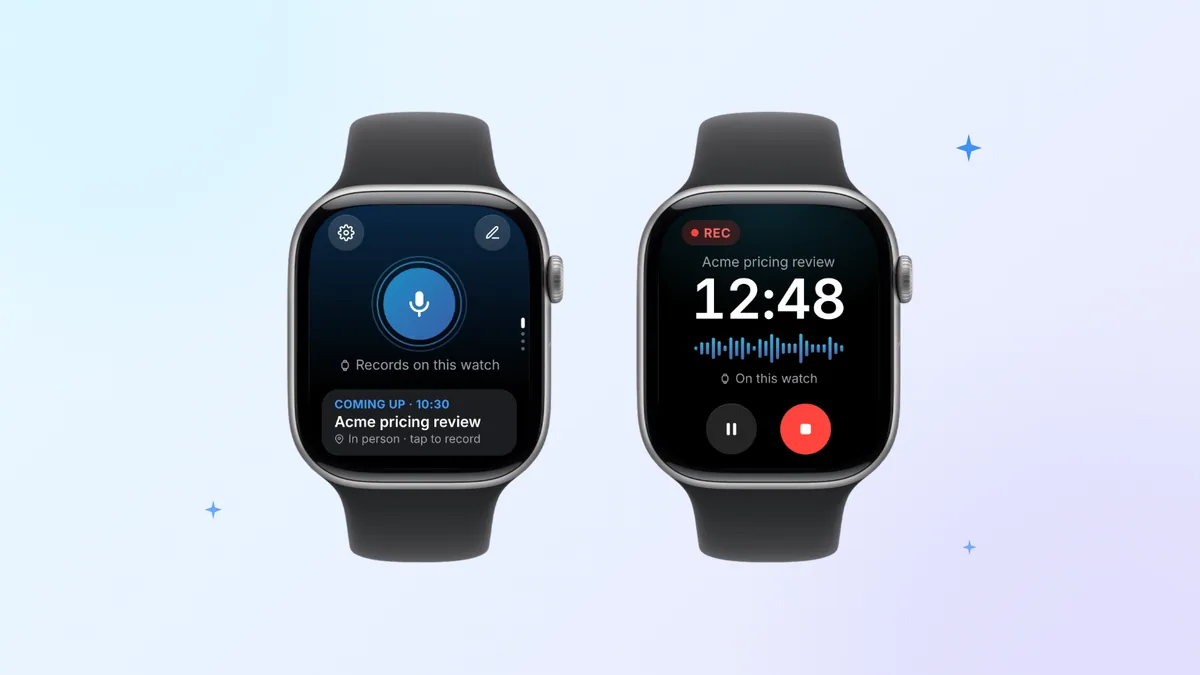
Dictaphone est un bon carnet pour vos propres idées. C'est un piètre système de classement pour un appel client : quand un mémo reste bloqué, vous voilà en plein dépannage, et quand il arrive, vous obtenez de l'audio et, au mieux, une transcription sans intervenants ni actions à mener. C'est précisément autour de ce manque que Laxis pour Apple Watch a été conçu.
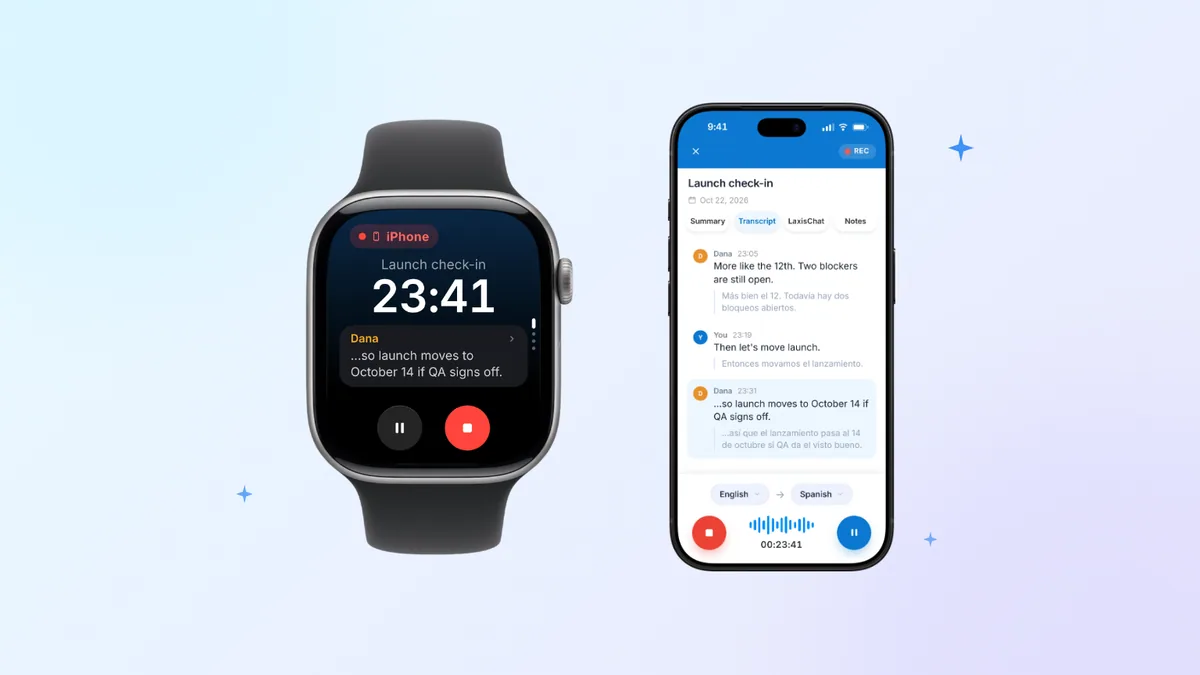
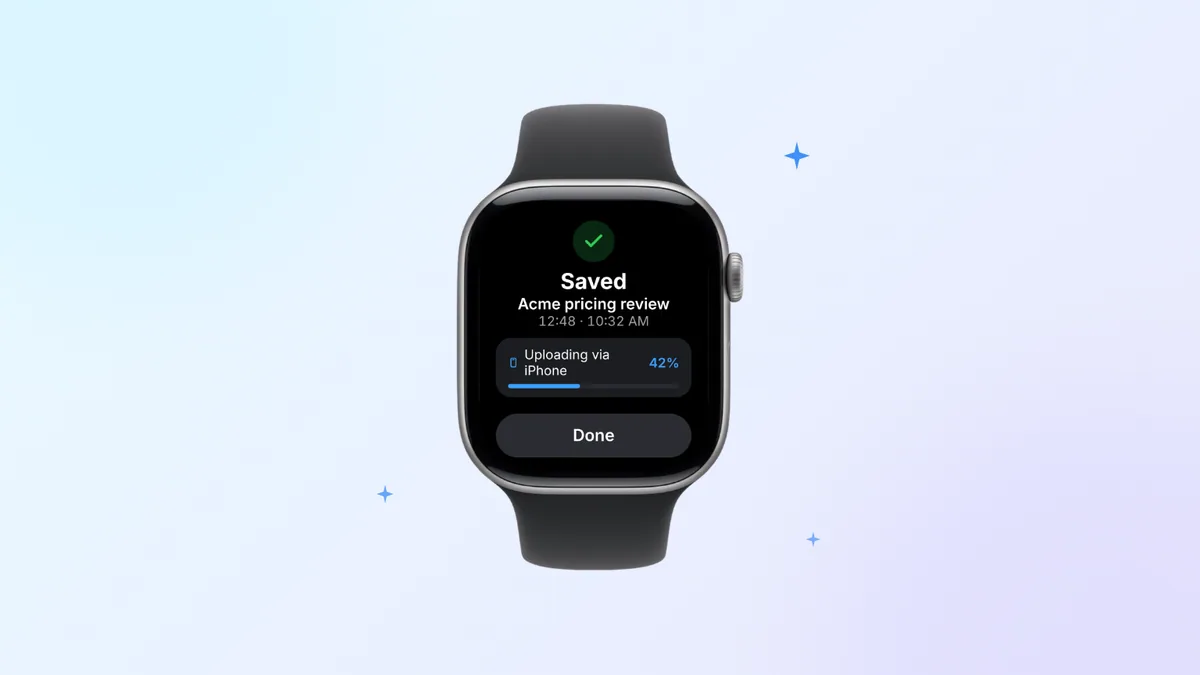
Touchez une fois et Laxis enregistre avec le micro de la montre. Un tapotement au poignet confirme le démarrage, et vous pouvez baisser le bras et continuer à parler pendant que l'écran s'assombrit. Si votre iPhone reste sur votre bureau, la montre garde l'enregistrement et le synchronise d'elle-même : via votre iPhone dès que le téléphone est de nouveau à portée, ou directement en Wi-Fi, voire en cellulaire sur une montre qui en dispose, sans attendre le téléphone du tout. Inutile de deviner : la vue « Notes » de la montre affiche le statut de chaque nouvel enregistrement, de l'envoi jusqu'à « prêt », et une notification vous prévient quand les notes sont terminées. Touchez votre prochaine réunion avant de commencer, et Laxis y range les notes.
Ce qui arrive est plus qu'un fichier : une transcription intervenant par intervenant, des notes IA et les actions à mener, dans le même espace de travail que vos réunions en ligne sur iPhone, Mac, Windows et le web. C'est le même assistant de réunion IA Laxis que vous utiliseriez pour vos appels Zoom, Google Meet ou Teams : un enregistrement fait au poignet se range à côté de tout ce que vous avez capturé par ailleurs. Si vous enregistrez davantage avec un téléphone qu'avec une montre, notre comparatif des applications de prise de notes IA pour iPhone couvre ce versant.
Laxis pour Apple Watch est inclus dans l'app Laxis gratuite pour iPhone et fonctionne sur toute montre sous watchOS 10 ou version ultérieure. Les limites, en toute honnêteté : il vous faut l'app Laxis sur l'iPhone pour la configuration et la connexion, la transcription se fait dans le cloud après l'envoi plutôt que sur la montre, et Basic, la formule gratuite, couvre 300 minutes par mois (une réserve partagée avec la dictée), des enregistrements jusqu'à 45 minutes chacun et un historique de 30 jours. Ask Laxis, pour poser des questions au poignet, repose sur AI Chat et nécessite donc Premium.
Un enregistreur au poignet ne change rien aux règles sur l'enregistrement des personnes. Prévenez tout le monde que vous enregistrez, et sachez qu'à certains endroits, le consentement de chaque participant est obligatoire. Ceci n'est pas un avis juridique, mais notre tour d'horizon des règles de consentement à l'enregistrement État par État est un bon point de départ.
Enregistrez au poignet, retrouvez vos notes partout. Laxis se télécharge gratuitement pour iPhone sur l'App Store ; une fois l'app installée, ouvrez l'app Watch et ajoutez Laxis à votre montre. Nouveaux comptes : essai Premium de 14 jours, sans carte bancaire. Installer Laxis sur votre montre
L'essentiel
Un mémo vocal sur une montre est un fichier en transit, et beaucoup de blocages, à en croire les témoignages d'utilisateurs, se règlent avec un redémarrage ou une rapide désactivation-réactivation dans iCloud. Les erreurs coûteuses viennent de l'effacement du seul appareil qui détient le fichier. Vérifiez la destination avant de vider la source, et un problème de synchronisation restera un désagrément plutôt qu'une perte.
Questions fréquentes
Pourquoi les mémos vocaux de mon Apple Watch ne se synchronisent-ils pas avec mon iPhone ?
En général parce que la montre et l'iPhone ne sont pas connectés, que Dictaphone est désactivé dans iCloud sur l'iPhone, que les deux appareils utilisent des comptes Apple différents ou que le stockage iCloud est plein. Apple achemine les enregistrements de la montre via iCloud vers chaque appareil connecté au même compte. Vérifiez ces quatre points, redémarrez les deux appareils et laissez-les côte à côte quelques minutes avant de tenter quoi que ce soit de plus risqué.
Où apparaissent les mémos vocaux de l'Apple Watch sur l'iPhone ?
Ils apparaissent dans l'app Dictaphone de l'iPhone, dans une section appelée Enregistrements de l'Apple Watch (« Watch Recordings » en anglais). Selon Apple, les mêmes enregistrements apparaissent aussi dans Dictaphone sur l'iPad et le Mac quand ces appareils sont connectés au même compte Apple. Les enregistrements faits sur l'iPhone ou le Mac n'apparaissent jamais sur la montre, car la synchronisation ne part que de la montre vers les autres appareils.
Comment transférer les mémos vocaux de mon Apple Watch vers mon téléphone ?
Laissez-les se synchroniser : gardez la montre près de votre iPhone, Bluetooth et Wi-Fi activés, mode Avion désactivé et Dictaphone activé dans iCloud, puis ouvrez Dictaphone sur l'iPhone et touchez Enregistrements de l'Apple Watch. Le guide d'Apple ne décrit aucun moyen d'exporter un mémo depuis la montre elle-même : si la synchronisation bloque, redémarrez les deux appareils avant de tenter quoi que ce soit de plus radical.
Dissocier mon Apple Watch supprimera-t-il les mémos vocaux non synchronisés ?
C'est possible : considérez donc la dissociation comme un dernier recours. Dissocier la montre l'efface, et l'article d'Apple sur les sauvegardes indique que la sauvegarde de la montre n'inclut pas les informations synchronisées avec iCloud, comme les enregistrements de Dictaphone. Un mémo qui n'a jamais atteint l'iPhone peut ensuite être perdu pour de bon. Des membres de la Communauté Apple rapportent avoir perdu des enregistrements exactement de cette façon : essayez donc d'abord toutes les autres solutions.
Les mémos vocaux de l'Apple Watch ont-ils besoin d'iCloud pour se synchroniser ?
Oui, d'après la description d'Apple : les enregistrements de la montre parviennent à votre iPhone, votre iPad et votre Mac via iCloud lorsque tous utilisent le même compte Apple. Laissez Dictaphone activé dans iCloud sur l'iPhone, sous Réglages, votre nom, iCloud puis Tout afficher, et gardez un peu d'espace libre dans iCloud, car selon Apple, un compte plein empêche les apps iCloud de rester à jour.
Peut-on transcrire les mémos vocaux de l'Apple Watch après leur synchronisation ?
Oui. Une fois un mémo de la montre synchronisé, ouvrez-le dans Dictaphone sur un iPhone 12 ou modèle ultérieur sous iOS 18 ou version ultérieure, ou sur un Mac équipé d'une puce Apple, et cherchez la transcription. Selon le guide d'Apple pour le Mac, les enregistrements faits sur des appareils qui ne savent pas transcrire sont transcrits à leur ouverture. Les langues sont limitées, et Apple ne mentionne pas d'identification des intervenants dans ces transcriptions.