Transcription Apple Watch : vos enregistrements en texte
La transcription sur Apple Watch fait partie de ces fonctions dont on suppose l'existence jusqu'au jour où on les cherche. La montre a un micro correct et l'app Dictaphone (Voice Memos en anglais) enregistre d'une seule touche ; pourtant, le guide d'Apple consacré à la montre décrit l'enregistrement et la lecture, sans un mot sur le texte. Les mots, eux, se fabriquent ailleurs : sur l'iPhone, sur un Mac, dans les futures fonctionnalités Audio Intelligence d'Apple ou dans une app conçue pour les réunions. La bonne voie dépend de ce qu'il vous faut : chaque mot, l'essentiel en bref, ou une trace que d'autres pourront exploiter.
Ce guide explique comment tirer du texte d'un audio que vous avez déjà capté. Pour la capture elle-même, nous avons rédigé un guide à part sur l'enregistrement audio sur Apple Watch, et si un mémo n'est jamais arrivé sur votre téléphone, commencez par réparer les mémos de l'Apple Watch qui ne se synchronisent pas.
La voie gratuite : laisser l'iPhone ou un Mac transcrire
Pour la plupart des gens, la solution pour transcrire les mémos vocaux de l'Apple Watch se trouve déjà sur leur téléphone. Les enregistrements de la montre rejoignent l'iPhone, l'iPad et le Mac connectés au même compte Apple, où ils apparaissent dans le dossier des enregistrements de la montre (« Watch Recordings »). Dictaphone se charge ensuite de la transcription.
Sur iPhone, Apple exige un iPhone 12 ou modèle ultérieur et l'une des langues d'une courte liste : anglais (toutes variantes), espagnol, portugais, italien, français, allemand, japonais, coréen, chinois simplifié et chinois traditionnel. La fonction n'est pas proposée dans tous les pays ou régions. Elle est arrivée avec iOS 18, et le guide d'Apple précise que lorsque vous ouvrez un enregistrement réalisé sous iOS 17 ou une version antérieure, Dictaphone le transcrit automatiquement, pour peu qu'il contienne de la parole. Sur Mac, il faut macOS Sequoia ou version ultérieure et une puce Apple, et le guide du Mac énonce précisément le cas qui nous intéresse : un enregistrement « réalisé sur un appareil qui ne prend pas en charge la transcription » est transcrit automatiquement à son ouverture, s'il contient de la parole enregistrée.
Nous ne détaillerons pas les manipulations ici : notre guide iPhone, comment transcrire des mémos vocaux sur iPhone, explique déjà pas à pas comment afficher, copier et partager une transcription. Deux choses méritent d'être connues avant de vous y fier. Apple ne fait état d'aucune identification des intervenants : attendez-vous donc à ce qu'une conversation à deux revienne sous la forme d'un seul flux de texte. Et la recherche de Dictaphone trouve les mots à l'intérieur des transcriptions, ce qui transforme une pile de vieux mémos de la montre en une archive dans laquelle on peut vraiment fouiller. Avec Apple Intelligence, ajoute le guide du Mac, les Outils d'écriture peuvent résumer une transcription en un clic.
Astuce
Un micro au poignet entend mieux la personne la plus proche. En réunion, posez le bras sur la table du côté de celui ou celle qui parle le plus, dégagez la montre des poignets de chemise et des manches, et annoncez la date et les personnes présentes dès le début. Vous apprécierez cette dernière habitude dans un mois, quand vous fouillerez dans vos transcriptions.
Live Rewind : les 15 dernières secondes, en texte
La toute dernière trouvaille d'Apple vise un autre moment : celui où vous n'avez pas saisi ce que quelqu'un vient de dire. Live Rewind, l'une des fonctionnalités Audio Intelligence présentées sur la page d'assistance d'Apple consacrée à Siri Recap, transforme les 15 dernières secondes de conversation en un court extrait de texte lorsque vous appuyez deux fois sur la Digital Crown. Selon Apple, Live Rewind est traité sur l'appareil, sur votre Apple Watch et votre iPhone ; le texte ne part vers le Private Cloud Compute d'Apple que si vous enregistrez un extrait dans l'app Siri ou si vous interrogez Siri à son sujet. Pendant son fonctionnement, la montre émet aussi un signal sonore, affiche une animation plein écran et allume l'indicateur de micro. À moins que vous ne l'enregistriez dans l'app Siri ou que vous ne touchiez « Ask Siri », l'extrait disparaît environ 30 secondes après l'assombrissement de l'écran. Si l'endroit où votre audio est traité compte pour vous, nous avons comparé en détail la transcription sur l'appareil et dans le cloud.
Le hic, c'est le calendrier. Au 28 octobre 2026, selon la formulation d'Apple, Live Rewind arrivera en bêta « plus tard cette année », d'abord en anglais, et la fonction ne fait pas partie de watchOS 27.2, sorti le 26 octobre. Elle exige une Apple Watch Ultra 4 ou une Apple Watch Series 12, connectée à un iPhone 16 ou modèle ultérieur (mais pas l'iPhone 16e) doté d'Apple Intelligence et de Siri AI (Beta). Siri AI ne sera pas disponible dans un premier temps dans l'UE sur watchOS, et la fonction n'est pas destinée aux moins de 13 ans. Et même une fois la fonction lancée, 15 secondes, c'est une bouée de sauvetage pour une phrase perdue, pas la transcription d'une réunion.
Siri Recap rédige un résumé, pas une transcription
L'autre moitié de cette annonce, c'est Siri Recap, que l'on prend facilement pour de la transcription. Ce n'en est pas. Apple présente Recap comme une fonction facultative, à activer soi-même : vous la programmez selon l'heure ou le lieu, ou vous l'activez depuis le Centre de contrôle, et elle produit des résumés d'ensemble des conversations qui se tiennent autour de vous. Pas de transcription, aucun audio enregistré ni stocké, et rien n'est attribué à un intervenant en particulier.
La conception côté confidentialité est soignée. Les résumés sont rangés dans l'onglet Recaps de l'app Siri, chiffrés de bout en bout dans iCloud, et s'effacent d'eux-mêmes au bout de sept jours, sauf si vous les enregistrez ou les exportez. Le traitement passe par une Secure Exclave (une enclave sécurisée) et par le Private Cloud Compute d'Apple, et Apple indique que Recap est conçu pour écarter certaines informations sensibles, comme les données financières et les numéros de pièces d'identité officielles, tout en prévenant que le filtrage peut ne pas tout repérer. Apple reconnaît aussi franchement que les résumés peuvent être incomplets ou inexacts, et invite chacun à tenir compte des personnes qui l'entourent. Recap partage la liste de matériel compatible et le calendrier de Live Rewind : « bêta plus tard cette année, d'abord en anglais ».
Recap est donc doué pour « de quoi a-t-on parlé au déjeuner ? » et délibérément mauvais pour « qu'est-ce que le client a accepté, exactement ? » Notre dossier complet sur Siri Recap approfondit les réglages, la disponibilité et la confidentialité.
Si la conversation est une réunion et qu'il vous faut le compte rendu complet (chaque mot, qui l'a dit, la suite à donner), c'est le travail d'un preneur de notes : essayez Laxis gratuitement sur iPhone.
Des sous-titres en direct au poignet, pour suivre la conversation
La solution maison d'Apple pour suivre une conversation sous forme de texte à votre poignet, en temps réel, vient de l'accessibilité. Avec Écoute en direct (Live Listen), l'iPhone fait office de micro à distance qui transmet le son à des AirPods ou à des appareils auditifs MFi, et grâce aux Sous-titres en direct (Live Captions) générés sur l'iPhone, la transcription s'affiche à votre poignet au fil de la parole. Pour la configurer, activez l'option de contrôle à distance (« Remote Control ») dans Réglages sur l'iPhone, sous Accessibilité, Audio/Visuel, Écoute en direct ; ajoutez les commandes d'audition (« Hearing Controls ») au Centre de contrôle de la montre ; puis touchez « Live Listen Captions » pendant une session. Les deux appareils doivent utiliser le même compte Apple, et le téléphone devrait se trouver près de la source sonore.
Apple précise que les Sous-titres en direct ne sont pas disponibles dans toutes les langues, ni dans tous les pays ou régions, que leur précision varie, et qu'ils ne sont pas destinés aux situations à haut risque ou d'urgence. L'outil est conçu pour vous aider à entendre sur le moment, et la page d'Apple décrit des sous-titres à l'écran, pas une transcription que l'on conserve. Nous passons en revue l'éventail plus large des outils dans notre guide des sous-titres en direct pour les personnes malentendantes.
Et si ce que vous voulez, c'est voir vos propres mots tapés dans Messages ou dans une note, il s'agit de dictée plutôt que de transcription : vous obtenez du texte, pas un enregistrement. Notre guide pour dicter sur Apple Watch couvre le côté poignet, et Apple Dictation sur tous vos appareils couvre le reste.
Toutes les voies vers le texte, côte à côte
| Voie | Audio conservé ? | Transcription complète ? | Intervenants ? | Résumé ? | Appareils requis | Langues |
|---|---|---|---|---|---|---|
| Dictaphone, transcription sur iPhone ou Mac | Oui | Oui, une fois le mémo synchronisé | Non décrit par Apple | Avec les Outils d'écriture d'Apple Intelligence | Toute Apple Watch dotée de Dictaphone, plus un iPhone 12 ou modèle ultérieur sous iOS 18 ou version ultérieure, ou un Mac avec puce Apple sous macOS Sequoia ou version ultérieure | Anglais, espagnol, portugais, italien, français, allemand, japonais, coréen, chinois simplifié et traditionnel |
| Live Rewind | Non ; selon Apple, l'audio est supprimé après traitement, et vous pouvez enregistrer l'extrait de texte | Non, les 15 dernières secondes | Non décrit | Non | Apple Watch Ultra 4 ou Apple Watch Series 12 ; iPhone 16 ou modèle ultérieur (pas l'iPhone 16e) ; Apple Intelligence et Siri AI (Beta) | D'abord l'anglais ; bêta plus tard cette année |
| Siri Recap | Non ; selon Apple, aucun audio n'est enregistré ni stocké | Non | Aucune attribution aux intervenants | Oui, un résumé d'ensemble, supprimé après 7 jours sauf s'il est enregistré | Comme Live Rewind | D'abord l'anglais ; bêta plus tard cette année |
| Écoute en direct avec Sous-titres en direct | Non décrit comme sauvegardé | Sous-titres en direct pendant l'écoute | Non décrit | Non | iPhone près de la source sonore, AirPods ou appareils auditifs MFi, même compte Apple | Pas toutes les langues ni toutes les régions |
| Une app d'enregistrement, comme Just Press Record | Oui | Oui, réalisée sur l'iPhone après transfert | Non mentionné | Non mentionné | watchOS 10.6 ou version ultérieure ; $6.99 en achat unique | Plus de 30 langues, selon sa fiche |
| Laxis pour Apple Watch | Oui, téléversé sur votre compte Laxis | Oui, une fois l'enregistrement téléversé | Oui | Oui, notes IA et actions à mener | Tous les modèles d'Apple Watch sous watchOS 10 ou version ultérieure, avec l'app Laxis installée sur l'iPhone | Pas encore de nombre publié pour l'app de la montre |
Nous avons relevé les configurations requises sur les pages d'assistance d'Apple et les fiches de l'App Store le 28 octobre 2026. En toute transparence : Laxis fait partie des options présentées. Si vous hésitez entre des apps d'enregistrement plutôt qu'entre des voies, notre comparatif des apps d'enregistrement vocal pour Apple Watch les met en balance.
Transcrire vos réunions depuis le poignet, avec Laxis
Les voies d'Apple sont pensées pour l'audio personnel, et elles le font bien. Une réunion exige autre chose : toute la conversation, qui a dit quoi, et les suites à donner, dans un espace auquel votre équipe a accès. C'est précisément le rôle de Laxis pour Apple Watch.
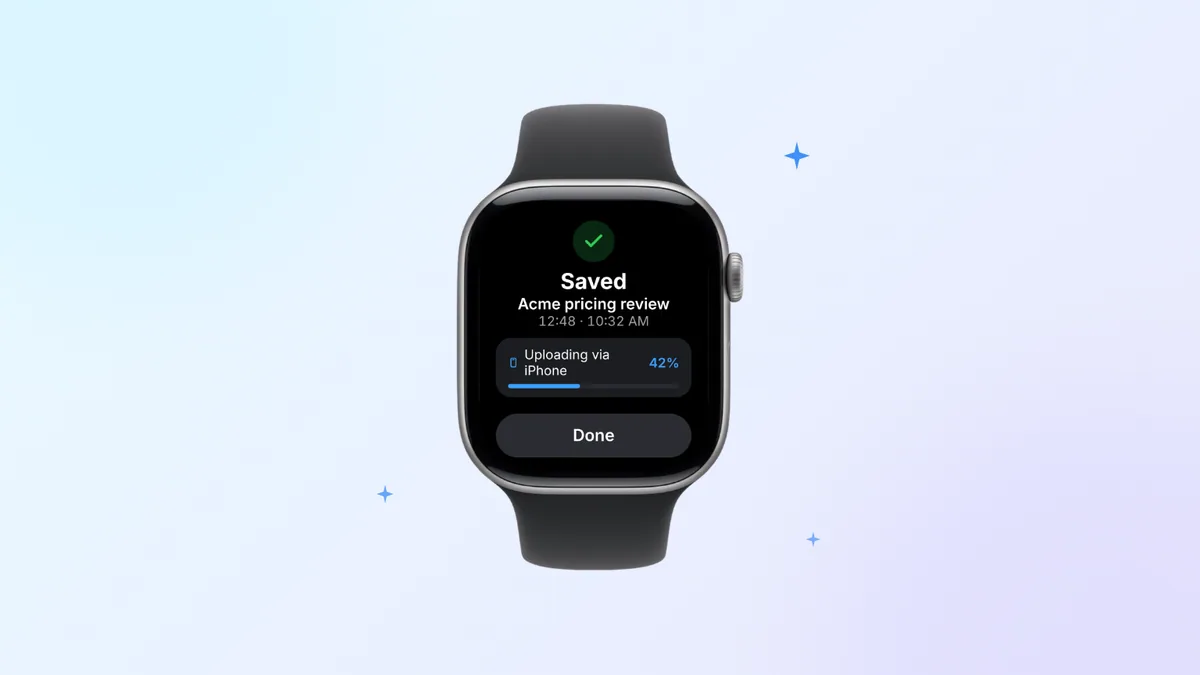
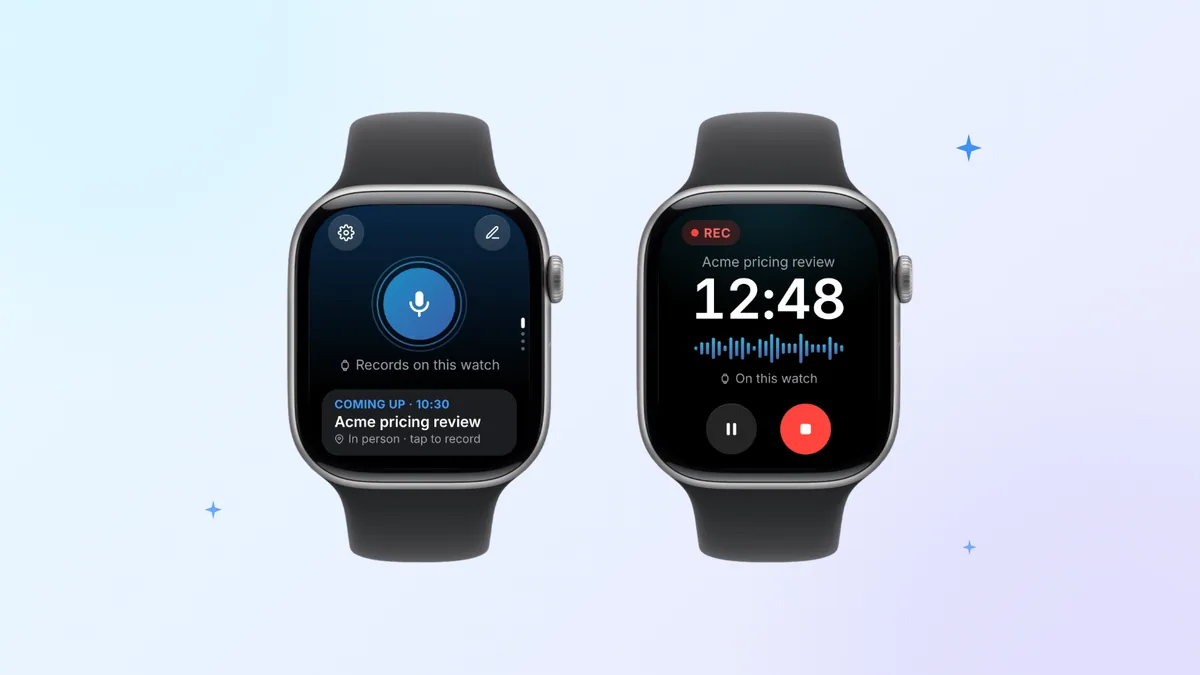
Une touche lance l'enregistrement via le micro de la montre elle-même, et un bref tapotement haptique vous confirme qu'il tourne. Vous pouvez alors baisser le bras et poursuivre ; l'écran s'assombrit pendant que Laxis continue d'enregistrer. Votre iPhone peut rester dans votre sac ou sur votre bureau : la montre conserve l'enregistrement et le synchronise d'elle-même, en le téléversant via l'iPhone quand le téléphone est à proximité, ou par Wi-Fi, ou encore par le réseau cellulaire sur une montre qui en est équipée, sans le téléphone. Une fois l'enregistrement arrêté, la conversation devient une transcription avec les intervenants, accompagnée de notes IA et des actions à mener issues de la réunion, et une notification vous prévient quand tout est prêt. Si vous touchez votre prochaine réunion sur la montre avant de commencer, les notes sont classées sous celle-ci. Et si vous touchez le drapeau pendant l'enregistrement, chaque repère apparaît dans la transcription comme un point d'accès direct : le moyen le plus rapide de retrouver un chiffre cité par quelqu'un.
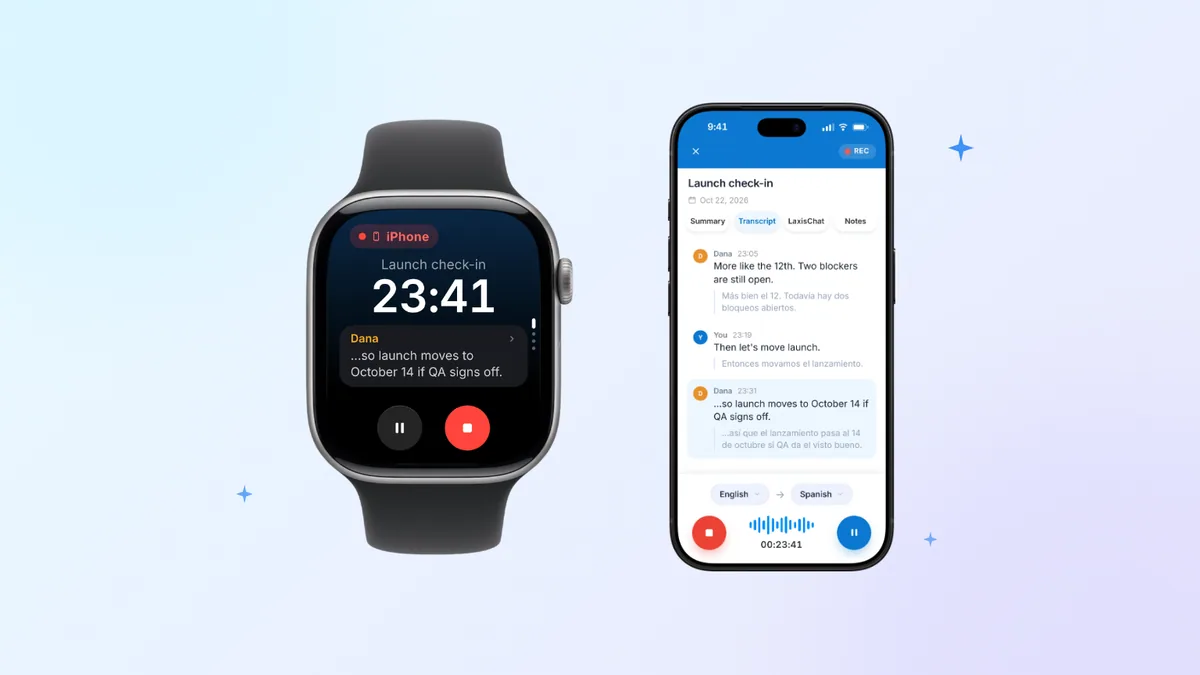
Deux détails comptent pour qui cherche une transcription en direct sur Apple Watch. Un enregistrement réalisé sur la montre est transcrit une fois téléversé : vous ne verrez donc pas les mots apparaître à votre poignet pendant l'enregistrement. En revanche, quand l'enregistrement tourne sur l'iPhone, la montre devient la télécommande : elle affiche le compteur de durée et la transcription à mesure qu'elle se construit, et vous pouvez mettre en pause ou arrêter depuis votre poignet.
Ensuite, le poignet sert à rattraper le fil. « Notes » vous donne un résumé d'une ligne de chaque réunion. « Tasks » (les tâches) regroupe les actions à mener par réunion : vous pouvez les cocher ou en ajouter une à la voix. « Jot » (la note express) range une pensée dictée, mise au propre, dans la « Daily Note » du jour (votre note quotidienne), et fonctionne hors ligne. Ask Laxis répond à vos questions sur l'ensemble de vos notes, à l'écran ou à voix haute, et cette fonction-là fait appel à AI Chat, une fonctionnalité Premium. Tout aboutit dans votre espace de travail Laxis, à côté de vos réunions en ligne, consultable sur iPhone, Mac, Windows ou le web, car c'est le même assistant de réunion IA Laxis qui tourne en coulisse.
Vous avez déjà un dossier rempli de vieux mémos de la montre ? Exportez-en un depuis Dictaphone (sur un Mac, vous pouvez le faire glisser dans une fenêtre du Finder) et téléversez-le dans l'app web de Laxis, qui accepte les fichiers m4a, mp3, wav et flac jusqu'à 200 Mo. La transcription et le compte rendu apparaissent dans votre liste de réunions une fois le traitement terminé.
Laxis pour Apple Watch est inclus dans l'app Laxis gratuite pour iPhone et fonctionne sur toute montre sous watchOS 10 ou version ultérieure. Ce qu'il faut savoir avant de vous y fier : la configuration et la connexion se font dans l'app Laxis sur l'iPhone ; la transcription s'effectue dans le cloud, vous n'obtenez donc le texte qu'une fois l'enregistrement téléversé, via l'iPhone ou par Wi-Fi ou réseau cellulaire ; et Basic, l'offre gratuite, vous donne 300 minutes par mois, partagées entre réunions et dictée, une limite de 45 minutes par enregistrement et 30 jours d'historique. Premium porte ces limites à 2 000 minutes et à des enregistrements de deux heures.
Quel que soit l'outil, enregistrer des personnes depuis votre poignet implique les mêmes obligations que de les enregistrer par tout autre moyen. Prévenez tout le monde avant de commencer, car certains États et certains pays exigent l'accord de tous les participants. Ceci n'est pas un conseil juridique ; pour le détail, voyez quels États exigent le consentement de tous.
Obtenir une transcription qui vaille la peine d'être lue
- La distance l'emporte sur le logiciel. La montre entend la personne la plus proche. En tête-à-tête, posez le bras sur la table, entre vous deux. Dans une salle plus grande, enregistrez avec l'iPhone posé au milieu de la table et servez-vous de la montre comme télécommande.
- Dégagez le micro. Un poignet de chemise ou une manche de veste sur la montre étouffe tout.
- Vérifiez la langue à l'avance. Dictaphone ne transcrit qu'une courte liste de langues : si votre réunion se déroule dans une autre, choisissez une autre voie avant qu'elle ne commence.
- Surveillez la durée. Connaissez la limite par enregistrement de votre app (45 minutes avec l'offre gratuite de Laxis), pour qu'un long atelier ne soit pas coupé en route.
Captez la réunion, pas seulement le mémo. Installer Laxis depuis l'App Store ne coûte rien : mettez-le d'abord sur l'iPhone, puis ajoutez-le à votre poignet avec l'app Watch. Vous découvrez Laxis ? Essai Premium de 14 jours, sans carte bancaire. Transformer l'audio de votre poignet en notes
En définitive
L'Apple Watch écoute de mieux en mieux, et les nouvelles fonctionnalités d'Apple montrent la direction que prend l'entreprise : du texte express pour l'instant présent, des résumés légers pour la journée, la confidentialité avant tout. Aucune de ces nouveautés ne vous donne une transcription complète que vous puissiez citer, partager et exploiter. Avant d'appuyer sur enregistrer, décidez s'il vous faut chaque mot, l'essentiel en bref ou une trace que d'autres pourront exploiter, et la bonne voie s'imposera presque d'elle-même.
Questions fréquentes
L'Apple Watch peut-elle transcrire des mémos vocaux ?
Pas sur la montre elle-même : le guide d'Apple pour la montre ne couvre que l'enregistrement et la lecture. Une fois un mémo synchronisé, Dictaphone peut en afficher la transcription sur l'iPhone 12 et les modèles plus récents sous iOS 18 ou version ultérieure, ou sur les Mac avec puce Apple, dans les langues prises en charge, dont l'anglais, l'espagnol, le français, l'allemand, le japonais et le chinois. Le guide Mac d'Apple indique que les enregistrements provenant d'appareils qui ne prennent pas en charge la transcription sont transcrits à leur ouverture.
Comment convertir les mémos vocaux de l'Apple Watch en texte ?
Laissez chaque mémo se synchroniser, puis ouvrez-le dans Dictaphone sur l'iPhone ou le Mac et affichez la transcription. Les enregistrements de la montre apparaissent dans « Watch Recordings » sur les appareils connectés au même compte Apple. S'il vous faut le nom des intervenants, un résumé ou des actions à mener, exportez le fichier et téléversez-le dans une app de transcription comme Laxis, ou enregistrez directement avec Laxis pour Apple Watch la prochaine fois.
L'Apple Watch propose-t-elle la transcription en direct ?
Oui, de façon limitée : Écoute en direct peut afficher à votre poignet les Sous-titres en direct générés par l'iPhone, pendant que l'iPhone transmet le son à des AirPods ou à des appareils auditifs MFi. Live Rewind, qui transforme les 15 dernières secondes en texte, est attendu en bêta plus tard cette année sur l'Apple Watch Ultra 4 et l'Apple Watch Series 12, d'abord en anglais. Laxis affiche une transcription en direct sur la montre pour les enregistrements qui tournent sur l'iPhone.
Siri Recap fournit-il une transcription ?
Non, Siri Recap rédige des résumés, pas des transcriptions. Selon Apple, il produit des résumés d'ensemble sans transcription, sans audio enregistré ni stocké et sans attribution aux intervenants, et ces résumés s'effacent d'eux-mêmes au bout de sept jours, sauf si vous les enregistrez. Il exige une Apple Watch Ultra 4 ou une Apple Watch Series 12, et Apple prévoit une bêta plus tard cette année, d'abord en anglais. Pour une trace mot pour mot, utilisez une app de transcription.
L'Apple Watch peut-elle transcrire une réunion avec le nom des intervenants ?
Pas avec les outils intégrés d'Apple : Apple ne fait état d'aucune identification des intervenants dans les transcriptions de Dictaphone, et Siri Recap n'attribue aucun propos à un intervenant. Laxis pour Apple Watch enregistre la réunion à votre poignet et, une fois l'enregistrement téléversé, vous obtenez une transcription découpée par intervenant, des notes IA et les suites à donner. Prévenez tout le monde que vous enregistrez, car certains endroits exigent le consentement de chaque participant.
Existe-t-il un moyen gratuit de transcrire les enregistrements de l'Apple Watch ?
Oui. Les transcriptions de Dictaphone sont gratuites sur l'iPhone 12 et les modèles plus récents sous iOS 18 ou version ultérieure, ainsi que sur les Mac avec puce Apple, dans les langues prises en charge par Apple. Laxis propose aussi une offre Basic gratuite avec 300 minutes par mois et des enregistrements jusqu'à 45 minutes, qui ajoute les intervenants, un résumé et les actions à mener, et tout nouveau compte démarre avec un essai Premium de 14 jours sans carte bancaire.