Comment dicter sur Apple Watch (et résoudre l'échec de la dictée)
Voici comment dicter sur Apple Watch : touchez n'importe quel champ de texte, vérifiez que le petit bouton du coin inférieur droit affiche un micro, et commencez à parler. Les mots apparaissent au fil de la parole. Touchez OK, puis Envoyer, ou enregistrez, et c'est terminé. Une réponse dans Messages, une nouvelle note, un champ de recherche dans une app : tout fonctionne de la même manière.
Quand ça ne marche pas, la montre vous le fait savoir de l'une de trois façons : le micro n'est pas proposé, un message indique que la dictée est désactivée, ou la montre écoute puis annonce que la dictée a échoué. Chaque symptôme renvoie à une courte liste de causes, la plupart rapides à écarter. D'abord les étapes, puis les endroits où la dictée fonctionne, la façon dont les langues déterminent ce qui est possible, et enfin les solutions, dans l'ordre où il vaut la peine de les essayer.
Dicter sur Apple Watch en cinq étapes
- Ouvrez un champ de texte. Commencez une réponse dans Messages, touchez le bouton Nouvelle note dans Notes, ou touchez un champ de recherche ou de texte dans presque n'importe quelle app.
- Vérifiez le bouton de saisie. Le bouton en bas à droite indique la méthode que la montre va utiliser : un micro pour la dictée, une lettre griffonnée pour Griffonner (« Scribble »), ou un clavier. Si ce n'est pas le micro, touchez-le et choisissez le micro.
- Parlez. Approchez un peu votre poignet de votre bouche et parlez à votre rythme habituel. Le texte se remplit au fur et à mesure.
- Corrigez ce qui a été mal compris. Utilisez la Digital Crown pour déplacer le curseur. Touchez un mot erroné et dites le bon : la montre le remplace. Touchez l'écran deux fois pour tout sélectionner, ou touchez Effacer.
- Terminez. Touchez OK, puis Envoyer dans Messages. Une note créée dans l'app Notes se synchronise avec votre iPhone et vos autres appareils via iCloud.
Dans les langues prises en charge, la ponctuation et les emoji peuvent se dicter : « je suis en retard virgule garde-moi une place » s'affiche avec sa virgule. Notre liste complète des commandes de ponctuation vocale couvre le reste, chez Apple comme sur les autres plateformes.
Envie d'un plus grand écran en cours de route ? Quand vous commencez à saisir du texte sur la montre et que votre iPhone est à proximité, une notification de saisie au clavier pour l'Apple Watch (« Apple Watch Keyboard Input ») apparaît sur le téléphone. Ouvrez-la et terminez le message sur l'iPhone.
Astuce poignet : limitez la dictée sur la montre à une phrase ou deux par message, et tournez le dos au vent en extérieur. Le micro de la montre est à découvert : les rafales et le bruit de la circulation l'atteignent directement.
Où la dictée fonctionne sur la montre
La dictée n'est pas une app ; c'est l'une des manières dont la montre accepte du texte : partout où elle vous demande de taper, vous pouvez généralement parler à la place.
- Messages. Pour une nouvelle conversation, ouvrez Messages, touchez Nouveau message, touchez Ajouter un contact (ou touchez le micro à cet endroit pour dire un nom ou un numéro), puis touchez Créer un message et parlez. Pour répondre, ouvrez la conversation et touchez le champ de texte.
- Notes. Depuis watchOS 26, une app Notes est disponible au poignet. Touchez Nouvelle note et dictez ; iCloud garde la note synchronisée avec vos autres appareils. Selon Apple, la modification d'une note existante se fait toujours sur l'iPhone, l'iPad ou le Mac.
- Siri. Activez Siri et dites « Dis à Priya que je suis dans le train », « Rappelle-moi de prendre rendez-vous chez le dentiste à 17 h » ou « Crée une nouvelle note ». Loin de l'iPhone, Siri a besoin du Wi-Fi ou d'une connexion cellulaire, selon Apple.
- Mail, Rappels et apps tierces. Tout champ de texte utilise les trois mêmes méthodes de saisie : les étapes ci-dessus s'appliquent donc aussi.
Sur la version actuelle de watchOS, la dictée côtoie deux alternatives. Griffonner vous permet de tracer des lettres du bout du doigt, mais Apple ne le propose que pour 20 variantes de langue. Le clavier à l'écran, avec la saisie par balayage QuickPath, n'est pas disponible dans toutes les langues et n'est pas proposé du tout sur l'Apple Watch SE 3. Quand le micro disparaît, ce sont vos solutions de repli.
Si c'est l'audio lui-même que vous voulez, un cours ou une réunion plutôt qu'un message, consultez notre guide des façons d'enregistrer de l'audio sur Apple Watch.
Les langues déterminent ce qui est possible
L'Apple Watch reprend la langue de votre iPhone. Pour lui en attribuer une autre, ouvrez l'app Watch sur l'iPhone, allez dans Ma montre, puis Général, puis Langue et région, et choisissez l'option personnalisée (« Custom »). Si vous avez configuré plusieurs langues, vous pouvez en changer pendant la saisie : balayez vers le haut depuis le bas de l'écran de texte et choisissez-en une autre. Apple documente ce geste pour les claviers ; sur le forum de la Communauté Apple, des utilisateurs se servent du même menu pour faire revenir le micro dans une langue prise en charge. La langue de Siri est distincte et se change sur l'iPhone, dans les réglages de Siri.
Toutes les langues ne peuvent pas être dictées, et moins encore peuvent être traitées sur l'appareil. Voici ce qu'indique la page d'Apple sur la disponibilité des fonctionnalités de watchOS 27 :
| Méthode de saisie | Liste d'Apple pour watchOS 27 | Ce que cela signifie pour vous |
|---|---|---|
| Dictée | 63 variantes de langue et de région, de l'arabe (Koweït) au vietnamien | Si la langue de votre montre n'y figure pas, attendez-vous à ne pas avoir d'option micro |
| Dictée sur l'appareil | Une liste plus courte : des variantes du cantonais, de l'anglais, du français, de l'allemand, du japonais, du chinois mandarin et de l'espagnol | Apple peut les traiter sur l'appareil plutôt que sur ses serveurs, sur les modèles compatibles |
| Griffonner | 20 variantes du cantonais, de l'anglais, du français, de l'allemand, de l'italien, du mandarin et de l'espagnol | Une solution de repli pour les réponses courtes quand la dictée n'est pas proposée |
Pour toute langue absente de la liste de dictée sur l'appareil, la page d'Apple consacrée à la confidentialité explique que la parole dictée est envoyée aux serveurs d'Apple pour y être traitée, et qu'Apple ne conserve pas l'audio sauf si vous avez accepté Améliorer Siri et Dictée. C'est aussi pourquoi une connexion perdue peut se solder par un « échec de la dictée » au lieu d'un texte. Le guide d'Apple pour la montre ne précise pas comment les langues traitées sur l'appareil se comportent en l'absence totale de connexion : pour tout ce que vous ne pouvez pas vous permettre de perdre, un mémo vocal est la capture la plus sûre.
Dictée en échec, indisponible ou désactivée : les solutions, dans l'ordre
La page de dépannage d'Apple qui s'en rapproche le plus est sa liste de vérifications pour les cas où Siri ne fonctionne pas sur l'Apple Watch ; elle couvre les points communs (connexion, réglages, micro, redémarrage), et les discussions des forums complètent le reste. Testez après chaque étape.
- Associez le message à sa cause. « Désactivée » renvoie à un interrupteur ou à une restriction. L'absence de micro parmi les choix de saisie renvoie à la langue ou à la méthode de saisie. Un message d'échec après que vous avez parlé renvoie à la connexion ou au service d'Apple.
- Choisissez de nouveau le micro. Touchez le bouton de saisie en bas à droite du champ de texte et choisissez la dictée. Sur le forum d'Apple, l'un des contributeurs les plus actifs explique que la montre retient la dernière méthode utilisée : une seule réponse avec Griffonner peut donc masquer le micro la fois suivante.
- Activez la dictée. Sur la montre, ouvrez Réglages et cherchez Dictée sous Général, puis activez-la ; c'est là que la placent les guides récents, même si le guide d'Apple pour la montre ne détaille pas le chemin.
- Cherchez une restriction. Temps d'écran peut désactiver complètement Siri et Dictée. Sur l'iPhone, ouvrez Réglages > Temps d'écran > Restrictions relatives au contenu et à la confidentialité (« Content & Privacy Restrictions ») > Apps et fonctionnalités autorisées (« Allowed Apps & Features ») et vérifiez que les deux sont autorisés. Sur un appareil géré via le Partage familial, ce réglage peut être contrôlé par un parent.
- Essayez une langue prise en charge. Si la langue de votre montre ne figure pas sur la liste de dictée d'Apple, le micro n'apparaîtra pas, quel que soit le nombre de redémarrages. Changez la langue de la montre (ou ajoutez-en une seconde) dans l'app Watch.
- Vérifiez la connexion. Une icône rouge de déconnexion ou un X rouge sur le cadran ou dans le centre de contrôle signifie qu'il n'y a pas de liaison avec l'iPhone. Ouvrez le centre de contrôle avec le bouton latéral et touchez le bouton Faire sonner l'iPhone (« Ping iPhone ») ; si le téléphone sonne, les deux sont connectés. Sur l'iPhone, laissez le Wi-Fi et le Bluetooth activés. Loin de votre téléphone, la montre peut utiliser les réseaux Wi-Fi que l'iPhone a déjà rejoints, mais pas les réseaux publics qui demandent de s'identifier.
- Dégagez le micro. Retirez toute coque ou tout film qui recouvre la montre, puis enregistrez quelques secondes dans Dictaphone sur la montre et réécoutez-les. Si votre propre voix y paraît étouffée, la dictée aura du mal elle aussi.
- Redémarrez les deux appareils. Maintenez le bouton latéral enfoncé jusqu'à l'apparition des curseurs, touchez le bouton d'alimentation, faites glisser Éteindre, puis maintenez le bouton latéral pour rallumer la montre. Impossible de redémarrer une montre pendant qu'elle se recharge. Redémarrez aussi votre iPhone. Si la montre ne répond pas, forcez le redémarrage : maintenez ensemble le bouton latéral et la Digital Crown pendant au moins 10 secondes.
- Mettez à jour watchOS. Dans l'app Watch de l'iPhone, allez dans Ma montre, puis Général, puis Mise à jour logicielle. Ou, sur la montre elle-même, allez dans Réglages, Général, Mise à jour logicielle.
- Contactez ensuite l'assistance Apple. Si rien de ce qui précède ne résout le problème, un contrôle matériel ou une réinitialisation pourrait être l'étape suivante, et c'est une conversation à avoir avant d'effacer quoi que ce soit.
Avant de dissocier : le guide d'Apple est clair, dissocier une montre de l'iPhone efface son contenu. Laissez d'abord les mémos vocaux et tout ce qui n'existe que sur la montre parvenir à votre téléphone. Une personne qui a dissocié sa montre pour régler le problème du micro disparu décrit ci-dessous a indiqué que cela n'avait rien changé.
Si le micro a disparu après une mise à jour
Après la sortie de watchOS 26 en septembre 2025, des utilisateurs du forum de la Communauté Apple ont signalé la disparition du micro dans Messages sur les Series 9, 10 et 11 et sur les modèles Ultra, alors que Griffonner et le clavier fonctionnaient toujours ; l'un d'eux a indiqué que l'assistance Apple parlait d'un problème connu. Ce qui a aidé certains d'entre eux, c'est l'ordre des langues : faire de l'anglais (États-Unis) le premier clavier de l'iPhone, ou choisir une langue compatible avec la dictée dans le menu qui s'ouvre en balayant vers le haut, avant de toucher le bouton de saisie. Il s'agit de témoignages d'utilisateurs, pas de recommandations d'Apple. Si vous constatez la même chose sous watchOS 27, installez la dernière mise à jour et signalez-le à Apple via son formulaire de commentaires sur l'Apple Watch.
Si l'essentiel de ce que vous dictez au poignet, ce sont des notes pour vous-même, installez Laxis sur votre iPhone et ajoutez l'app à la montre aussi ; avec « Jot » (la note éclair), cela se résume à une touche sur le crayon et une phrase.
Pour les idées rapides : Jot dans Laxis pour Apple Watch
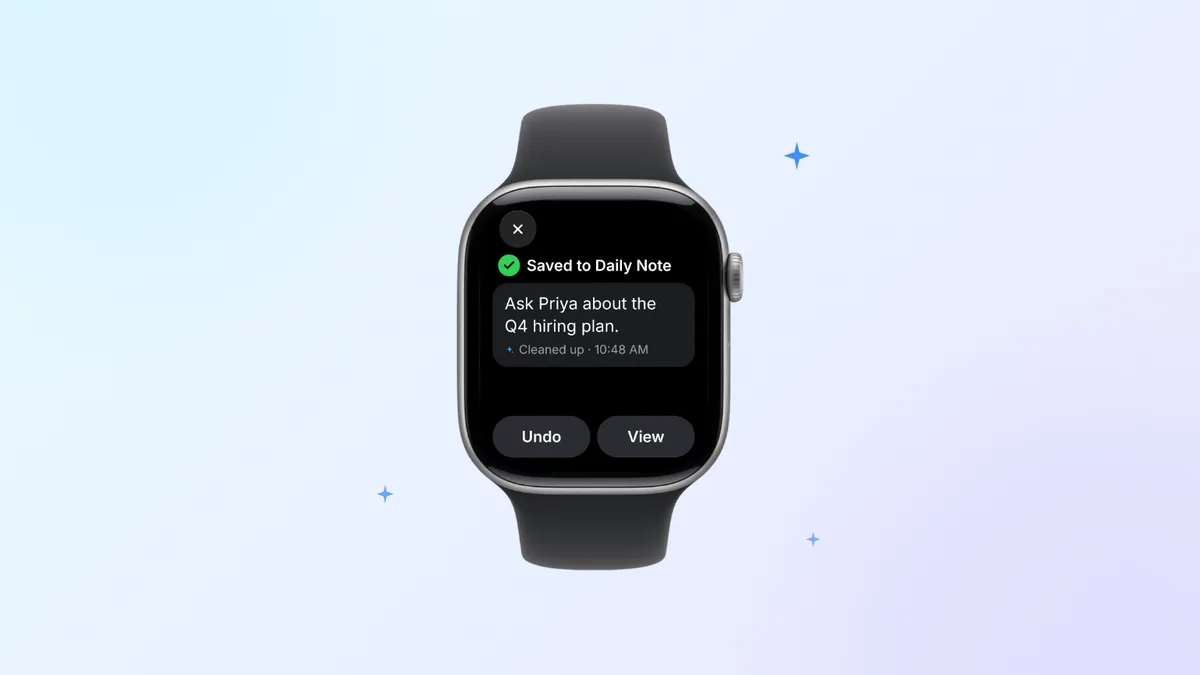
Dicter dans Notes fonctionne, mais ce qui y atterrit, c'est de la parole brute, et vous ne pouvez pas la mettre au propre sur la montre ensuite. Laxis pour Apple Watch propose une fonction pensée pour ce moment précis. Ouvrez Laxis sur la montre, touchez le crayon pour lancer un Jot et énoncez votre idée. Laxis nettoie la formulation et la range dans la note du jour (« Daily Note »). Pas de champ à chercher, pas de transcription brute à nettoyer plus tard. Jot fonctionne aussi hors connexion, c'est-à-dire précisément quand les langues de dictée d'Apple traitées sur serveur abandonnent avec un « échec de la dictée ».
La même app fait plus que des notes. Touchez une fois et le micro de la montre enregistre une réunion ou une conversation, même quand votre iPhone reste sur votre bureau ; une fois l'enregistrement envoyé, Laxis le transcrit avec identification des intervenants, rédige un résumé et liste les actions à mener. Au poignet, vous pouvez consulter « Tasks » (les tâches), regroupées par réunion, et en ajouter une à la voix, et Ask Laxis répond aux questions sur l'ensemble de vos notes (cette fonction-là utilise AI Chat, inclus dans Premium). Le traitement se fait dans le cloud.
Pour la configurer, installez l'app Laxis gratuite sur l'iPhone (elle figure sur l'App Store sous le nom Laxis: AI Notes & Dictation), connectez-vous, puis ajoutez-la à la montre depuis l'app Watch. Elle nécessite watchOS 10 ou version ultérieure, et l'utilisation suit votre formule Laxis ; avec Basic, la formule gratuite, cela représente 300 minutes par mois, enregistrements et dictée confondus. La page Laxis pour Apple Watch montre ce que fait chaque écran.
Si vous préférez commencer par l'annonce, les nouveautés de Laxis pour Apple Watch passent en revue chaque fonction. Une règle s'applique quel que soit l'outil : quand vous enregistrez des personnes plutôt que vos propres notes, prévenez-les d'abord. Selon l'endroit où vous vous trouvez, enregistrer une conversation peut exiger le consentement de tous ; notre guide des lois sur le consentement à l'enregistrement des appels détaille les règles État par État. Ce guide n'est pas un avis juridique, et cet article non plus.
Les textes plus longs, c'est sur l'iPhone
Une montre convient bien à quinze mots, beaucoup moins à cent cinquante : relire par fragments et corriger une phrase un mot touché à la fois devient vite lassant. Pour un e-mail ou tout ce qui comporte des paragraphes, passez au téléphone.
La dictée intégrée d'Apple sur iPhone est l'option gratuite (notre guide d'Apple Dictation sur tous vos appareils couvre la configuration et la confidentialité), mais elle transcrit au lieu de mettre au propre : les faux départs et les corrections en cours de phrase restent dans le texte. Le Laxis Voice Keyboard, le clavier vocal de Laxis, est l'alternative quand vous voulez un texte plus propre : ajoutez-le comme clavier sur l'iPhone et il fonctionne dans n'importe quelle app. Polish, le mode par défaut, supprime les mots de remplissage, applique les corrections que vous faites en cours de phrase et met en forme les listes dictées ; Transcribe restitue chaque mot tel que prononcé. Les deux sont inclus dans toutes les formules, tandis que les modes Translate et Agent relèvent de Premium. Comme la parole est traitée dans le cloud, iOS vous demande d'autoriser l'accès complet ; Laxis n'envoie l'audio que pendant que vous dictez, et vos frappes ne vont nulle part, à une exception près : en mode Agent, le texte proche de votre curseur est envoyé avec votre demande.
Si c'est la dictée sur le téléphone qui est en panne, notre guide de dépannage de la dictée sur iPhone passe en revue chaque solution. Si les mots arrivent mais sortent de travers, c'est une question de précision plutôt que de réglages, et pourquoi la reconnaissance vocale se trompe de mots explique le rôle des micros, des noms propres et des accents. Vous comparez les options ? Commencez par notre sélection d'apps de dictée pour iPhone.
Attrapez l'idée au poignet. Terminez-la sur votre téléphone. Téléchargez Laxis gratuitement sur l'App Store pour iPhone, puis installez l'app sur l'Apple Watch via l'app Watch : notez vos idées au vol avec Jot, enregistrez vos réunions et dictez des textes plus longs avec le clavier vocal. Essai Premium de 14 jours, sans carte bancaire. Notez-la à votre poignet
L'essentiel
La dictée sur la montre donne le meilleur d'elle-même quand personne ne la remarque : une réponse au passage piéton, un rappel dans une file d'attente, la phrase que vous perdriez avant d'atteindre votre téléphone. Quand elle flanche, la cause est généralement un réglage, une langue ou une connexion, pas le matériel. Réglez-les une bonne fois pour toutes, et le poignet devient l'endroit le plus rapide pour lancer une idée, à défaut d'être celui où on la termine.
Questions fréquentes
Comment activer la dictée sur Apple Watch ?
Ouvrez l'app Réglages sur l'Apple Watch et cherchez un interrupteur Dictée sous Général ; c'est là que le placent des guides tiers, même si le guide d'Apple pour la montre n'indique pas le chemin. Ouvrez ensuite n'importe quel champ de texte et touchez le bouton de saisie dans le coin inférieur droit pour choisir le micro. Si l'interrupteur est absent ou si la montre indique que la dictée est désactivée, vérifiez s'il existe une restriction sur Siri et Dictée dans Temps d'écran sur l'iPhone jumelé.
Pourquoi mon Apple Watch affiche-t-elle un échec de la dictée ?
Un échec de la dictée peut signifier que la montre a perdu sa connexion en cours de route, car de nombreuses langues de dictée sont traitées sur les serveurs d'Apple. Cherchez l'icône rouge de déconnexion dans le centre de contrôle, rapprochez votre iPhone ou rejoignez un réseau Wi-Fi connu, puis réessayez. Si l'échec persiste, redémarrez la montre et l'iPhone, puis installez la dernière mise à jour de watchOS.
Pourquoi la dictée n'est-elle pas disponible sur mon Apple Watch ?
La dictée n'est pas disponible sur l'Apple Watch quand la langue de la montre ne fait pas partie de celles qu'Apple prend en charge pour la dictée, ou quand le champ de texte est réglé sur Griffonner ou sur le clavier. Touchez le bouton dans le coin inférieur droit et choisissez le micro s'il figure dans la liste. Sinon, comparez votre langue avec la liste de disponibilité des fonctionnalités de watchOS publiée par Apple.
Comment changer la langue de dictée sur Apple Watch ?
L'Apple Watch utilise la langue qui lui est attribuée sur l'iPhone : ouvrez l'app Watch, touchez Ma montre, puis Général, puis Langue et région, et choisissez l'option personnalisée pour en sélectionner une. Avec plusieurs langues configurées, balayez vers le haut depuis le bas de l'écran de texte pour en changer pendant la saisie. La langue de Siri se change séparément, dans les réglages de Siri sur l'iPhone.
La dictée de l'Apple Watch fonctionne-t-elle sans iPhone ?
Oui, la dictée de l'Apple Watch peut fonctionner sans iPhone à proximité quand la montre est connectée à un réseau Wi-Fi que votre iPhone a déjà rejoint, ou en cellulaire. Sans aucune connexion, les langues absentes de la liste d'Apple pour la dictée sur l'appareil sous watchOS 27 ne peuvent pas être transcrites, car elles dépendent des serveurs d'Apple. Pour tout ce que vous devez conserver, enregistrez un mémo vocal, qui fonctionne sans connexion, ou utilisez Jot dans Laxis pour Apple Watch, qui fonctionne aussi hors connexion.
Peut-on dicter des notes sur Apple Watch ?
Oui, sous watchOS 26 et versions ultérieures, l'app Notes de l'Apple Watch vous permet de créer une note et de la dicter, et iCloud la synchronise avec votre iPhone, votre iPad et votre Mac. La modification d'une note existante se fait toujours sur ces appareils. Laxis pour Apple Watch offre une autre voie : touchez le crayon pour Jot, parlez, et Laxis enregistre une version mise au propre dans la note du jour (« Daily Note »).