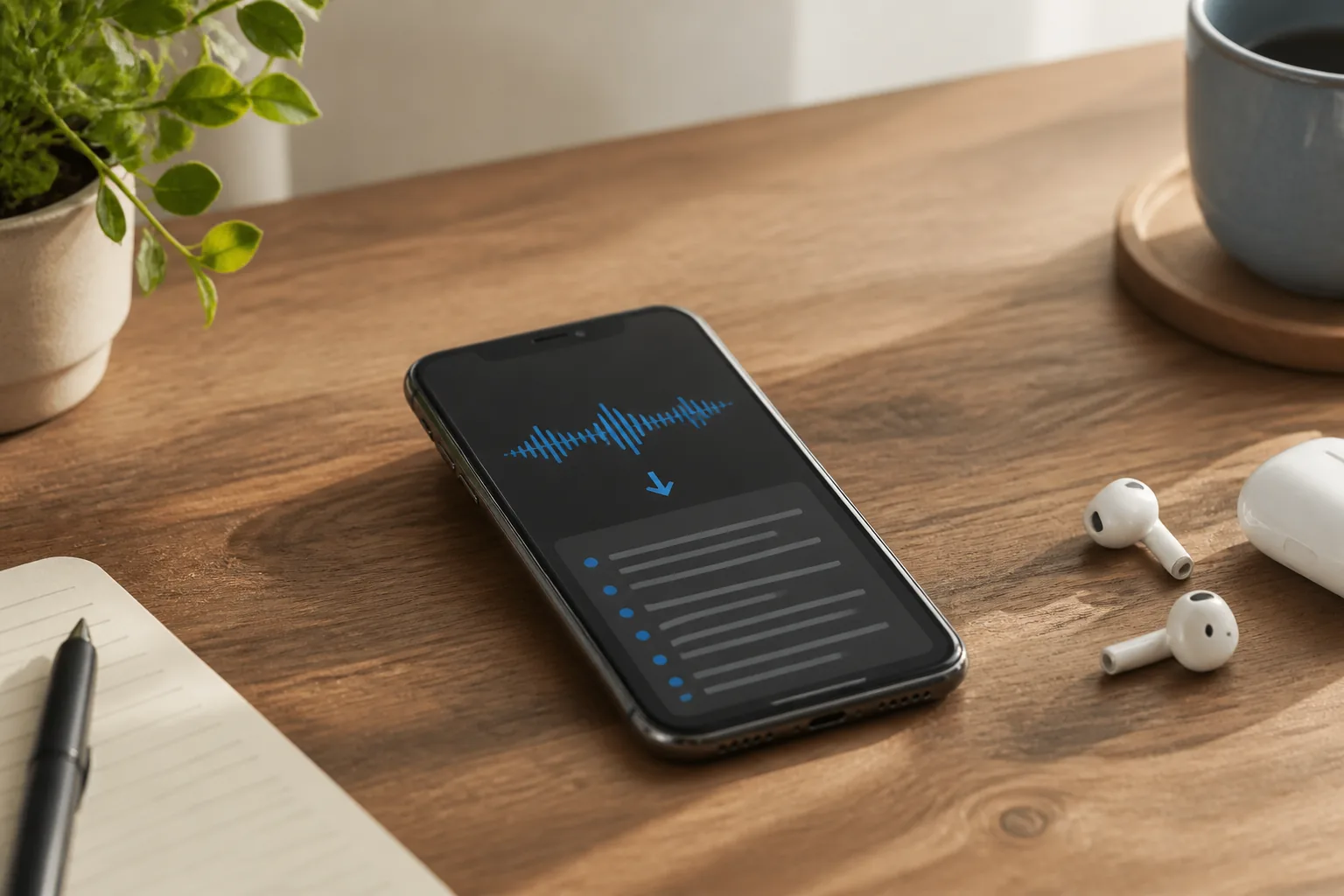
Les mémos vocaux sur iPhone : le guide complet

Descendez assez loin dans la liste d'enregistrements de n'importe qui et vous tombez sur le même cimetière : New Recording 41, New Recording 42, New Recording 43. L'un est une idée de chanson. L'un est le devis d'un plombier. L'un est quatre minutes de poche de manteau. Personne n'en a réécouté un seul depuis le jour où il a été fait.
Ce qui est dommage, parce que Voice Memos est discrètement l'une des meilleures choses qu'Apple livre. L'app enregistre depuis un téléphone verrouillé, retire le bruit de la pièce d'une seule touche, greffe une phrase toute fraîche dans un enregistrement que vous avez fait en mars dernier, et recopie la bibliothèque sur votre iPad et votre Mac sans qu'on le lui demande. La plupart des gens en utilisent environ un cinquième.
Voici donc le reste. Tout ce qui suit reflète iOS 26, la version diffusée au moment où nous écrivons, avec une note partout où une fonction exige un matériel particulier.
Capturer du son et taper à la voix sont deux métiers différents
Autant régler cela d'emblée, car les résultats de recherche mélangent les deux. Voice Memos capture du son. L'app fabrique un fichier audio — votre voix, une répétition, le bruit que votre voiture s'est mise à faire — et le conserve tel quel.
La touche micro du clavier fait autre chose : elle transforme la parole en lettres à l'intérieur du champ de texte où vous vous trouvez déjà, et ne garde aucun audio. C'est Apple Dictation sur iPhone, une fonction de la couche clavier, et c'est le bon outil quand vous voulez un message plutôt qu'un fichier. Android se partage de la même façon, si vous configurez aussi la saisie vocale sur Android.
Besoin d'un fichier que vous pouvez envoyer, rogner ou conserver ? Enregistrez-le. Besoin de mots à l'écran tout de suite ? Dictez-les. Toute la décision tient là.
Lancer un enregistrement avant que l'idée ne s'échappe
Le cas de base tient en deux touches, et mérite d'entrer dans la mémoire musculaire, car les idées utiles n'arrivent jamais au bon moment.
Comment faire un mémo vocal sur iPhone
- Ouvrez Voice Memos. L'app vit dans le dossier Utilities (Utilitaires), donc tirer vers le bas sur le Home Screen (écran d'accueil) et taper « voice » va plus vite que de partir à sa chasse.
- Touchez le gros cercle rouge en bas. La capture démarre instantanément et une forme d'onde défile en travers de l'écran.
- Balayez la carte de forme d'onde vers le haut pour les commandes étendues et touchez Pause quand vous avez besoin de réfléchir. Resume poursuit le même fichier au lieu d'en démarrer un second.
- Touchez le carré rouge d'arrêt — ou Done dans la vue étendue — pour terminer. L'enregistrement se sauvegarde tout seul ; aucune boîte de dialogue à congédier.
- Touchez le titre de la nouvelle entrée et tapez quelque chose que vous reconnaîtrez. Par défaut, c'est la date ou votre position, et ni l'un ni l'autre ne veut dire grand-chose six semaines plus tard.
- Touchez l'entrée et appuyez sur lecture. Les flèches de saut de 15 secondes et le réglage de vitesse gagnent leur place sur les enregistrements longs.
Deux touches, c'est très bien quand le téléphone est dans votre main, et inutile quand vous conduisez — c'est-à-dire exactement au moment où les idées se présentent. Trois portes d'entrée plus rapides :
Démarrer un enregistrement sans ouvrir l'app du tout
Control Centre (Centre de contrôle). Settings → Control Centre, ajoutez la commande Voice Memos. Balayez depuis le coin supérieur droit et touchez une fois. Cela fonctionne depuis le Lock Screen (écran verrouillé), donc le téléphone n'est jamais déverrouillé.
L'Action Button (bouton Action). Sur iPhone 15 Pro et ultérieur, Settings → Action Button, faites défiler jusqu'à Voice Memo. Maintenez pour démarrer, de nouveau pour arrêter.
Siri. « Record a voice memo » passe aussi par les AirPods — le seul des trois que vous pouvez utiliser avec les deux mains sur un volant.
Un piège : l'enregistrement continue une fois l'écran éteint, mais forcer la fermeture de l'app depuis le sélecteur d'apps l'arrête net.
Noms, dossiers et l'astuce Favourites dont personne ne se sert
Si ces quarante fichiers numérotés sont inutiles, ce n'est pas parce que l'app les a mal rangés. C'est parce que personne ne lui a rien dit.
Renommer est moins évident que ça ne devrait : touchez le nom lui-même dans la liste, pas un élément de menu, et le clavier apparaît. Faites-le à la seconde où vous arrêtez, tant que vous vous rappelez pourquoi vous avez appuyé sur enregistrer.
Si vos enregistrements se font toujours aux mêmes quelques endroits, activez Location-based Naming dans Settings → Apps → Voice Memos. Les nouveaux mémos prennent alors le nom de l'endroit où vous étiez — « Kings Cross », « Home » — bien meilleur crochet mémoriel qu'une date. Il faut que Location Services (Service de localisation) soit accordé à l'app.
Les dossiers se cachent derrière la sélection multiple. Depuis la liste, touchez Edit, cochez ce que vous voulez, touchez l'icône de déplacement, puis Move to Folder, et créez-en un là. Mettez une étoile à un enregistrement et il atterrit aussi dans un dossier Favourites épinglé près du haut — ce qui, quand trois mémos comptent et 200 non, fait la différence entre des archives et un tiroir fourre-tout.
Ce que Enhance Recording fait vraiment à votre audio
Glissée dans la vue d'édition se trouve une petite icône en forme de curseur de table de mixage, et derrière elle se cache Enhance Recording — la réduction de bruit et de réverbération d'Apple, présente dans l'app depuis plusieurs générations d'iOS. Une touche et le ronflement, le souffle et l'écho de boîte s'effacent tandis que la voix s'avance.
Le détail qui compte : c'est par enregistrement et non destructif. Votre audio d'origine n'est pas écrasé, et désactiver la fonction rend au fichier le son qu'il avait. Aucun risque à l'essayer sur chaque enregistrement parlé qui vous tient à cœur.
Là où ça se retourne contre vous : le traitement est réglé pour une personne dans une pièce et il peut avoir la main lourde. Sur de la musique, il creuse les queues de réverbération et amincit le bas du spectre. Avec plusieurs voix à des distances différentes, il étouffe parfois la plus discrète en même temps que le bruit. Écoutez les deux versions avant de trancher.
Rogner, couper et réenregistrer par-dessus une erreur
La plupart des gens savent que l'app rabote le silence aux extrémités. Moins nombreux sont ceux qui savent qu'elle découpe un morceau au milieu. Presque personne ne sait qu'elle peut remplacer une section — en enregistrant la phrase corrigée par-dessus la ratée, sur place.
Pour rogner, ouvrez l'enregistrement, touchez le menu à trois points, choisissez Edit Recording, puis touchez l'icône de recadrage en haut à droite. Des poignées jaunes apparaissent à chaque extrémité de la forme d'onde ; faites-les glisser pour encadrer une section, en écartant les doigts d'abord si vous voulez de la précision. Trim garde ce qui est à l'intérieur des poignées. Delete ne retire que la partie encadrée — c'est ainsi qu'on coupe une quinte de toux au milieu.
Remplacer, c'est le même écran, un autre geste. Dans Edit Recording, faites glisser la forme d'onde pour que la tête de lecture se place là où commence l'erreur, touchez Replace et parlez. L'app écrase vers l'avant aussi longtemps que vous continuez. Faites une pause, puis Done.
L'étape de la sauvegarde piège les gens. Save Recording écrase l'original définitivement. Save as New Recording crée une seconde entrée à la place. Si l'audio est irremplaçable, prenez la seconde option — elle coûte un fichier en double et vous achète une annulation.
Un conseil rapide qui bat tous les réglages ci-dessus : rapprochez le micro de la bouche. Un téléphone tenu à 15 cm dans une pièce silencieuse bat le même téléphone posé de l'autre côté d'une table avec toutes les améliorations activées. Le traitement ne peut pas inventer un détail que le micro n'a jamais attrapé.
Compressed ou Lossless, et les réglages qui décident de votre facture de stockage
Voice Memos enregistre en Compressed par défaut, ce qui convient à peu près à tout le monde. Lossless existe pour les musiciens qui capturent un riff qu'ils comptent travailler sérieusement. Cela sonne mieux sur de vraies enceintes et c'est nettement plus lourd — environ 1,7 MB la minute contre à peu près 500 KB, soit environ trois fois et demie le stockage pour une différence que vous n'entendrez pas sur le haut-parleur d'un téléphone.
Cela s'accumule. Une heure par semaine en Lossless dépasse 100 MB, le tout partant vers iCloud et grignotant votre forfait de stockage.
| Réglage | Où le trouver | Ce qu'il change | Effet sur le stockage et la synchro |
|---|---|---|---|
| Audio Quality — Compressed | Settings → Apps → Voice Memos → Audio Quality | Le réglage par défaut. Débit modeste, parfaitement clair pour la parole. | Environ 500 KB la minute ; à peu près 30 MB l'heure vers iCloud. |
| Audio Quality — Lossless | Même écran | Conserve bien plus du détail capté. Audible sur de bonnes enceintes, pas sur un téléphone. | Environ 1,7 MB la minute — à peu près 3,5× Compressed. |
| Voice Memos in iCloud | Settings → votre nom → iCloud | Recopie la bibliothèque sur l'iPhone, l'iPad et le Mac d'un même Apple Account. | Compte dans votre quota iCloud. Les suppressions se propagent partout. |
| Clear Deleted | Settings → Apps → Voice Memos → Clear Deleted | Combien de temps Recently Deleted retient les fichiers. De Immediately jusqu'à Never. | 30 jours par défaut. Never signifie que l'audio supprimé continue d'occuper du stockage. |
| Location-based Naming | Settings → Apps → Voice Memos | Nomme les nouveaux enregistrements d'après l'endroit où vous les avez faits. | Aucun effet sur le stockage. Nécessite Location Services. |
| Enhance Recording | Par enregistrement, dans la vue d'édition | Réduction de bruit et de réverbération appliquée à ce seul mémo. | Non destructif ; l'original est préservé dans les deux cas. |
Où vivent les fichiers, et ce que fait réellement iCloud
Voici ce qui fait trébucher quiconque veut déplacer des enregistrements ailleurs : sur iPhone, il n'y a pas de dossier. Voice Memos garde sa bibliothèque dans le stockage privé de l'app, que l'app Files (Fichiers) ne sait pas parcourir. La seule sortie est le partage ou l'exportation, et ce que vous obtenez est un .m4a.
Sur un Mac, c'est moins mystérieux — la bibliothèque se trouve dans ~/Library/Group Containers/group.com.apple.VoiceMemos.shared/Recordings, chaque enregistrement étant un .m4a nommé avec un horodatage plutôt qu'avec le titre que vous lui avez donné.
La synchro mérite qu'on la comprenne, parce que les gens la traitent comme une sauvegarde et qu'elle n'en est pas une. Activez Voice Memos dans Settings → votre nom → iCloud et chaque appareil de cet Apple Account affiche la même bibliothèque. C'est de la recopie. Supprimez un mémo sur l'iPad et il disparaît aussi de l'iPhone, parce que les deux regardent une seule bibliothèque et non deux copies.
Envoyer un mémo vocal à quelqu'un d'autre
Deux choses différentes s'appellent « envoyer un mémo vocal », et les confondre gâche des après-midi.
La première est le bouton micro à l'intérieur de Messages, qui enregistre un message audio et l'expédie dans la conversation. Il ne touche jamais à Voice Memos.
La seconde est le partage d'un enregistrement que vous avez déjà fait. Touchez le mémo, ouvrez le menu à trois points, choisissez Share, et la feuille standard apparaît avec Messages, Mail, AirDrop et Save to Files. Ce qui voyage est un .m4a, qui se lit très bien sur les téléphones Android et les machines Windows — aucun appareil Apple requis à l'autre bout.
Si un enregistrement comporte des couches — la fonction voix par-dessus instrumental arrivée sur les modèles iPhone 16 Pro — Share propose Options avec Rendered, qui aplatit tout en un seul fichier, et Editable, qui garde les couches séparées. Pour les enregistrements ordinaires, Rendered.
Une limite pratique : les fournisseurs d'e-mail refusent généralement les pièces jointes de plus de 25 MB environ, ce qu'un long enregistrement Lossless dépasse haut la main. AirDrop pour tout ce qui est volumineux.
Récupérer un mémo supprimé
Supprimer ne détruit rien immédiatement. Les enregistrements tombent dans un dossier Recently Deleted en bas de la liste et y restent 30 jours par défaut.
Comment récupérer un mémo vocal supprimé
- Ouvrez Voice Memos et remontez jusqu'à la liste des dossiers.
- Touchez Recently Deleted.
- Touchez Edit dans le coin, puis sélectionnez les enregistrements que vous voulez récupérer.
- Touchez Recover. Ils retournent dans le dossier d'où ils venaient.
Si ce dossier est vide, vérifiez Settings → Apps → Voice Memos → Clear Deleted avant de craindre le pire. Il propose Immediately, After 1 Day, After 7 Days, After 30 Days et Never — et Immediately signifie que les suppressions sont vraiment instantanées, sans aucun filet. Réglez-le sur 30 jours et n'y touchez plus.
Passé ce délai, il ne vous reste qu'à restaurer une sauvegarde de l'appareil faite avant la suppression, ce qui implique d'effacer le téléphone — un bien gros marteau pour un seul enregistrement. Meilleure habitude : exportez ce qui compte le jour même où vous l'enregistrez.
C'est dans la pile que les mémos vocaux meurent vraiment
Tout cela, c'est de la capture, et la capture n'a jamais été la partie difficile. L'audio n'est pas consultable. On ne survole pas un enregistrement. Quarante mémos contenant un détail client crucial équivalent à zéro mémo, parce que le trouver suppose d'écouter les quarante.
Pour un enregistrement isolé, la solution est le texte, et l'app sait le produire elle-même — nous avons détaillé comment transcrire des mémos vocaux sur iPhone dans un autre article, donc nous ne le répétons pas ici.
Un arriéré est un problème différent, pas seulement un problème plus gros. Dès que les appels clients, les entretiens et les visites de site s'accumulent, ce dont vous avez besoin n'est pas une transcription de chacun mais un compte rendu consultable indiquant qui a dit quoi, avec les décisions marquées et les suivis extraits — une autre catégorie d'outil, comparée dans notre panorama des meilleurs preneurs de notes IA. Laxis se situe là : résumés dans plus de 100 langues, points d'action extraits, 300 minutes gratuites par mois, même s'il traite dans le cloud plutôt que sur l'appareil, un vrai compromis pour de l'audio sensible. Pour se rappeler où l'on s'est garé, rien de tout cela ne s'applique.
Gardez les notes rapides. Réglez la pile.
Laxis transforme enregistrements et appels en direct en transcriptions consultables, résumés et points d'action dans plus de 100 langues, sur ordinateur comme sur mobile. Offre gratuite : 300 minutes par mois.
L'essentiel
L'habitude qui sépare une bibliothèque utile d'un cimetière n'est aucun des réglages présentés ici. Ce sont les dix secondes qui suivent l'appui sur stop. Nommez-le. Mettez-lui une étoile si ça compte. Exportez-le si le perdre ferait mal.
Personne ne le fait, et c'est pourquoi tout le monde possède quarante fichiers appelés New Recording. L'app n'a jamais été le goulot d'étranglement.
Foire aux questions
Comment fait-on un mémo vocal sur un iPhone ?
Ouvrez Voice Memos depuis le dossier Utilities (Utilitaires) et touchez le gros cercle rouge. L'enregistrement démarre aussitôt, et toucher le carré d'arrêt enregistre automatiquement le fichier. Touchez le titre dans la liste pour le renommer. Vous pouvez aussi lancer un enregistrement depuis le Control Centre, depuis Siri, ou depuis l'Action Button sur un iPhone 15 Pro ou ultérieur.
Comment envoyer un mémo vocal depuis mon iPhone ?
Touchez l'enregistrement dans la liste, ouvrez le menu à trois points, choisissez Share et sélectionnez Messages, Mail, AirDrop ou Save to Files. Le mémo voyage sous forme de fichier audio .m4a qui se lit aussi sur les téléphones Android et les ordinateurs. C'est différent du bouton micro à l'intérieur de Messages, qui envoie un message audio distinct.
Où sont stockés les mémos vocaux sur un iPhone ?
Dans le stockage privé de l'app elle-même, pas dans l'app Files (Fichiers). Il n'existe aucun dossier que vous puissiez parcourir sur le téléphone ; pour obtenir un vrai fichier, il faut en partager ou en exporter un. Sur un Mac, la bibliothèque se trouve dans ~/Library/Group Containers/group.com.apple.VoiceMemos.shared/Recordings, où chaque mémo est un .m4a.
Peut-on récupérer un mémo vocal supprimé sur iPhone ?
Oui, si vous agissez pendant la période de conservation. Les enregistrements supprimés restent dans un dossier Recently Deleted pendant 30 jours par défaut. Ouvrez ce dossier, touchez Edit, sélectionnez le mémo et touchez Recover. Si quelqu'un a mis Clear Deleted sur Immediately, ou si les 30 jours sont passés, votre seule voie est de restaurer une sauvegarde plus ancienne de l'appareil.
Que fait Enhance Recording dans Voice Memos ?
La fonction fait passer l'audio par la réduction de bruit et de réverbération d'Apple, qui retire ronflement, souffle et écho de pièce pour que la parole se place plus en avant. C'est un interrupteur sur chaque enregistrement individuel et il n'écrase pas l'original, donc vous pouvez le désactiver à tout moment. Elle aide la parole et nuit souvent à la musique.
Faut-il enregistrer les mémos vocaux en Compressed ou en Lossless ?
Compressed pour tout ce qui est parlé, Lossless seulement pour la musique ou pour de l'audio que vous comptez éditer sérieusement plus tard. Un mémo d'une minute pèse environ 500 KB en Compressed et à peu près 1,7 MB en Lossless, si bien que le réglage supérieur vous coûte environ trois fois et demie le stockage pour une différence que vous n'entendrez pas sur le haut-parleur d'un téléphone.