L'app Notes sur Apple Watch : créer, lire et synchroniser vos notes
Oui, l'Apple Watch sait gérer vos notes. Depuis watchOS 26, la montre a sa propre app Notes : elle affiche les notes que vous stockez dans iCloud, en crée une nouvelle quand vous dictez, griffonnez ou tapez du texte, et synchronise le tout avec votre iPhone, votre iPad et votre Mac. Une seule chose lui échappe : modifier une note qui existe déjà. Pour cela, il faut toujours un écran plus grand.
Au programme : les étapes, ce que Notes ne sait pas faire sur l'Apple Watch, les solutions quand des notes n'apparaissent jamais, et les apps qui comblent les manques, dont un preneur de notes IA pour les réunions.
Quelles Apple Watch ont l'app Notes, et pourquoi d'anciens articles disent le contraire
Pendant des années, à la question « Existe-t-il une app de notes sur l'Apple Watch ? », la réponse honnête était non, et bien des articles plus anciens l'affirment encore. Tout a changé avec watchOS 26. En le présentant en juin 2025, Apple a décrit une app Notes capable d'épingler des notes, d'ouvrir les notes verrouillées, de cocher les éléments d'une liste de pointage et de créer des notes avec Siri, la dictée ou le clavier. Elle est intégrée à watchOS : il n'y a rien à installer.
Reste la question du matériel. Apple a publié watchOS 26 pour l'Apple Watch Series 6 et les modèles ultérieurs, l'Apple Watch SE (2e génération) et toutes les Apple Watch Ultra, jumelées à un iPhone 11 ou modèle ultérieur sous iOS 26. Sur une Series 4, une Series 5 ou une SE de première génération, pas d'app Notes : à ces poignets-là, prendre des notes passe par une app tierce.
Comment prendre une note sur Apple Watch
- Ouvrez Notes. Appuyez sur la Digital Crown pour afficher vos apps, puis touchez Notes.
- Commencez une note. Touchez le bouton Nouvelle note.
- Choisissez une méthode de saisie. Le bouton de saisie, en bas à droite de l'écran de texte, indique comment la montre va recueillir vos mots. Touchez-le pour passer de la dictée à Griffonner (des lettres tracées du bout du doigt) ou au clavier à l'écran. Apple précise que le clavier n'est pas proposé dans certaines langues, ni sur l'Apple Watch SE 3.
- Rédigez-la. Parlez, tracez ou tapez. La ponctuation se dicte aussi : dites par exemple « virgule » ou « point d'interrogation ».
- Enregistrez-la. Touchez OK. La note rejoint vos notes iCloud et apparaît sur l'iPhone et sur tout autre appareil connecté au même compte Apple.
Deux raccourcis existent. Le premier : demander à Siri de créer une nouvelle note, comme le suggère le guide d'Apple pour watchOS 26. Le second, quand une note s'allonge : terminer la saisie sur votre iPhone, en touchant la notification de saisie au clavier de l'Apple Watch qui s'y affiche s'il est à proximité. Pour les caprices de la dictée et le message « échec de la dictée », consultez notre guide pour dicter sur Apple Watch.
Astuce listes : préparez vos listes de courses ou de bagages sous forme de listes de pointage sur l'iPhone. D'après le guide d'Apple pour watchOS 26, une simple touche suffit à cocher un élément sur la montre, et la modification se synchronise via iCloud, alors que le reste de la note demeure en lecture seule au poignet.
Lire, épingler et supprimer des notes
Ouvrez Notes et tournez la Digital Crown pour faire défiler la liste. Les notes épinglées restent en haut, suivies des autres, de la plus récente à la plus ancienne ; sous watchOS 26, un bouton permet de déplier les mois et les années précédents. Touchez une note pour la lire. Selon Apple, une partie de la mise en forme et certaines pièces jointes, dont les tableaux et les enregistrements audio, ne s'affichent toutefois pas sur la montre.
Pour garder une note sous la main, balayez-la vers la droite et touchez le bouton Épingler. Pour en effacer une, balayez-la vers la gauche et touchez Supprimer. La suppression n'est pas définitive : la note patiente 30 jours dans Suppressions récentes. Pour la restaurer depuis l'iPhone, ouvrez Notes, allez dans Suppressions récentes, balayez la note vers la gauche, touchez Déplacer et choisissez un dossier.
Ce que Notes ne sait pas faire sur Apple Watch
Voyez l'app de la montre comme un outil de lecture doublé d'un bouton de capture rapide, pas comme un éditeur. D'après les guides d'Apple, les rôles se répartissent ainsi :
| Ce que vous voulez faire | Sur Apple Watch | Sur iPhone, iPad ou Mac |
|---|---|---|
| Créer une note | Oui, à la dictée, avec Griffonner, au clavier ou avec Siri | Oui |
| Lire les notes iCloud | Oui, les notes épinglées d'abord, puis les plus récentes | Oui |
| Épingler ou supprimer une note | Oui, d'un balayage vers la droite ou vers la gauche | Oui |
| Cocher un élément de liste | Oui, selon le guide d'Apple pour watchOS 26 | Oui |
| Modifier une note existante | Non | Oui, et les modifications se synchronisent via iCloud |
| Voir les tableaux, les enregistrements audio, une partie de la mise en forme | Non | Oui |
| Récupérer une note supprimée | Non | Oui, depuis Suppressions récentes, dans les 30 jours |
| Afficher les notes stockées Sur mon iPhone, dans Gmail ou dans Yahoo | Non décrit : le guide d'Apple ne traite que des notes iCloud | Oui, dans leur propre compte |
C'est l'impossibilité de modifier qui prend les gens au dépourvu. Ajouter une note prend quelques secondes, mais une faute de frappe ou une ligne de plus sur la liste d'hier devra attendre votre téléphone, ou finir dans une nouvelle note. C'est sans importance pour des idées que vous mettrez au propre plus tard, mais gênant pour tout ce qui doit être impeccable dès l'enregistrement.
Jot, dans Laxis pour Apple Watch, est conçu pour combler ce manque : énoncez votre idée, et une version remise au propre est enregistrée dans la note du jour (« Daily Note »). Si c'est ainsi que vous prenez vos notes, téléchargez Laxis gratuitement pour iPhone, puis installez-le sur la montre depuis l'app Watch.
Notes absentes ou non synchronisées sur Apple Watch : les solutions dans l'ordre
Des notes manquantes, ou une note prise sur la montre qui n'arrive jamais sur votre téléphone : la cause tient le plus souvent à l'endroit où la note est stockée ou à la configuration d'iCloud. Les solutions d'Apple commencent par là, et cette liste aussi. Vérifiez la montre après chaque étape.
- Vérifiez que votre montre est compatible avec Notes. Cherchez watchOS 26 ou version ultérieure dans Mise à jour logicielle (app Watch sur l'iPhone : Ma montre, puis Général). Si votre modèle ne peut pas l'installer, l'app n'apparaîtra jamais.
- Repérez où la note est stockée. Le guide d'Apple pour la montre recommande d'utiliser des notes synchronisées avec iCloud, et ne décrit que des notes iCloud qui arrivent jusqu'au poignet. Dans Notes sur l'iPhone, revenez à la liste Dossiers : une note rangée sous Sur mon iPhone, Gmail ou Yahoo appartient à un autre compte. Pour la déplacer, touchez Modifier dans sa liste, sélectionnez-la, touchez Déplacer et choisissez un dossier iCloud.
- Activez Notes dans iCloud. Dans les Réglages de l'iPhone, touchez votre nom, puis iCloud, puis Notes, et activez Synchroniser cet iPhone. C'est la première solution d'Apple quand des notes iCloud n'apparaissent pas.
- Utilisez un seul compte Apple. Les notes parviennent à votre iPhone jumelé et à tous les appareils connectés à votre compte Apple ; un iPad ou un Mac connecté à un autre compte garde ses propres notes.
- Donnez-lui une connexion. Apple range Notes parmi les apps qui continuent de fonctionner quand la montre ne peut joindre ni l'iPhone, ni le Wi-Fi, ni le réseau cellulaire : vous pouvez donc écrire et lire hors connexion, mais une nouvelle note a besoin d'une connexion pour atteindre vos autres appareils. Comme de nombreuses langues de dictée dépendent des serveurs d'Apple, Griffonner ou le clavier sont plus sûrs hors connexion.
- Redémarrez, puis mettez à jour. Éteignez puis rallumez la montre, redémarrez l'iPhone et installez partout les dernières mises à jour ; l'article d'Apple sur les notes manquantes commence justement par mettre à jour chaque appareil.
- Jetez un œil à Suppressions récentes. Un balayage malencontreux vers la gauche sur la montre suffit à supprimer une note. Elle reste 30 jours dans Suppressions récentes sur l'iPhone.
Test de synchronisation express : sur la montre, créez une note intitulée « test synchro », puis ouvrez Notes sur l'iPhone. Si elle apparaît dans un dossier iCloud, la synchronisation fonctionne, et les notes qui vous manquent sont très probablement stockées dans un autre compte.
Rappels et Dictaphone : les autres outils de notes intégrés
Deux autres apps d'Apple retiennent au poignet ce que vous oublieriez autrement, et pour certaines notes, elles sont même plus indiquées.
Rappels, pour tout ce qui appelle une suite. Faites défiler jusqu'en bas d'une liste et touchez Ajouter un rappel. Contrairement à Notes, Rappels permet les modifications sur la montre : touchez un élément, touchez Modifier, puis ajoutez une note, une date, une heure, un lieu, un tag, un drapeau ou une priorité, ou déplacez-le vers une autre liste. Les rappels se synchronisent via iCloud, et loin de l'iPhone, Apple les range parmi ce que la montre sait faire en Wi-Fi ou en cellulaire.
Dictaphone, pour les idées trop longues à taper. Apple présente l'app comme un moyen d'enregistrer des notes personnelles : touchez le bouton d'enregistrement, parlez, puis touchez le bouton d'arrêt, et le mémo se synchronise avec l'iPhone, l'iPad et le Mac, où il apparaît dans le dossier des enregistrements de la montre (« Watch Recordings »), même si vous avez enregistré sans connexion. C'est de l'audio, pas du texte : il faudra le réécouter ou le transcrire plus tard. Notre guide de l'enregistrement audio sur Apple Watch présente des façons plus rapides de lancer un enregistrement, et nos solutions pour les mémos vocaux de l'Apple Watch qui ne se synchronisent pas vous aideront si un mémo n'arrive jamais.
Les apps de notes tierces encore présentes sur la montre
Toutes les apps de notes n'ont pas gardé leur version Apple Watch : nous avons donc vérifié chaque fiche de l'App Store le 3 novembre 2026.
| App | Ce qu'elle fait au poignet | Requiert | Prix |
|---|---|---|---|
| Drafts | Capture du texte à la voix, qui vous attend ensuite dans Drafts sur iPhone, iPad et Mac | watchOS 9 ou version ultérieure | Gratuit ; Drafts Pro à $2.99 par mois ou $24.99 par an |
| Bear | Ajoute du texte dicté à la suite de notes récentes | watchOS 9 ou version ultérieure | Gratuit ; Bear Pro à $2.99 par mois ou $29.99 par an, qui ajoute la synchronisation iCloud entre iPhone, iPad et Mac |
| Microsoft OneNote | Cite l'Apple Watch parmi ses plateformes ; la fiche ne dit pas ce que fait l'app pour montre | watchOS 26 ou version ultérieure | Gratuit ; formules Microsoft 365 vendues dans l'app |
| Laxis pour Apple Watch | Jot range les idées rapides dans une Daily Note ; les réunions enregistrées au poignet deviennent des notes, des tâches (« Tasks ») et des réponses d'Ask Laxis | watchOS 10 ou version ultérieure | Offre Basic gratuite ; offres payantes à partir de $9.99 par mois, en facturation annuelle |
Drafts fonctionne comme une boîte de réception pour le texte : ce que vous dites à la montre vous attend sur vos autres appareils, d'où ses actions l'envoient vers d'autres apps. Bear comble le vide laissé par Apple en ajoutant votre dictée à la suite d'une note récente. OneNote cite l'Apple Watch comme plateforme sans décrire les fonctions de l'app pour montre : testez-la avant d'en dépendre. Quant à Evernote, sa fiche actuelle ne couvre que l'iPhone et l'iPad, sans app pour Apple Watch.
Vous préférez l'audio au texte ? Notre comparatif de sept apps d'enregistrement vocal pour Apple Watch les passe en revue une par une.
Un preneur de notes IA sur Apple Watch : Jot et les notes de réunion dans Laxis
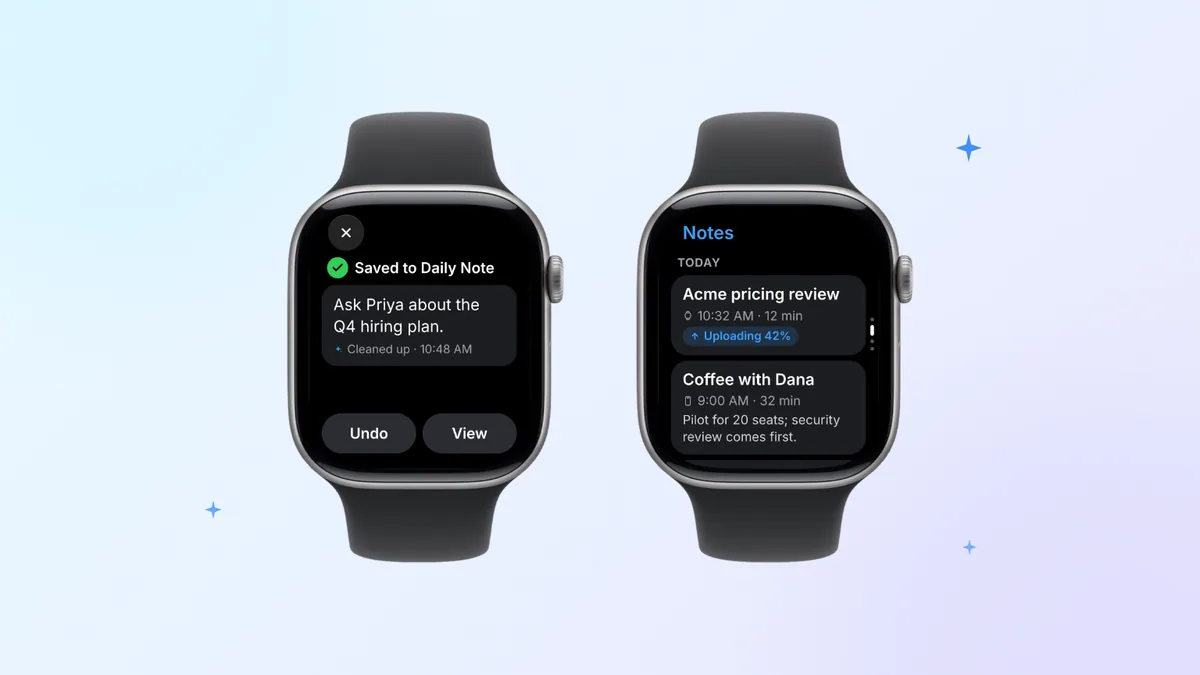
L'app Notes d'Apple conserve mot pour mot ce que vous avez dit. Jot sert quand ce n'est pas ce que vous voulez relire plus tard : dans Laxis, à votre poignet, touchez l'icône du crayon et énoncez votre idée. Laxis la met au propre et l'ajoute à la note du jour (« Daily Note ») : les idées éparses d'une journée se retrouvent au même endroit, et non dans une douzaine de notes sans titre. Jot fonctionne même hors connexion.
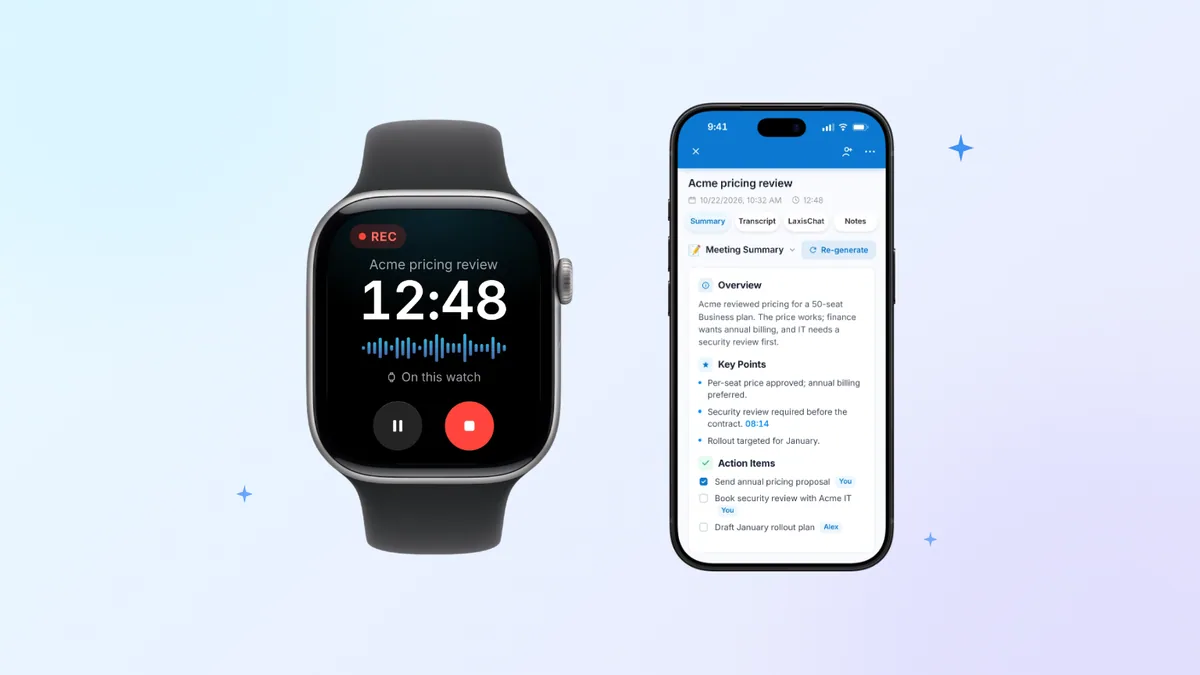
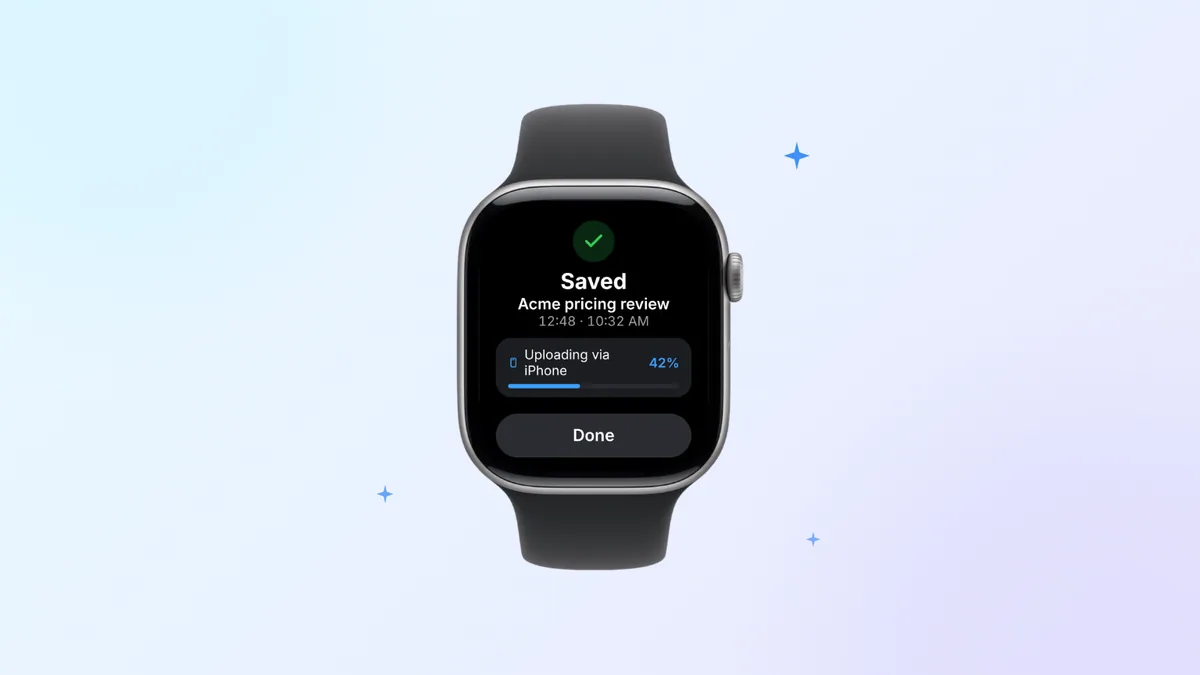
Les notes de réunion sont un autre exercice, et c'est là qu'un preneur de notes sur Apple Watch doit faire plus qu'enregistrer du texte. Touchez une fois dans Laxis : c'est le micro de la montre qui enregistre la réunion, pendant que votre iPhone reste sur votre bureau. Une fois l'enregistrement arrêté, Laxis produit une transcription qui distingue les intervenants, un résumé et les actions à mener, vous prévient quand tout est prêt et range le tout avec vos appels en ligne, pour que vous puissiez tout retrouver sur iPhone, dans les applications de bureau ou sur le web. Au poignet, dans Laxis :
- Notes liste chaque réunion avec un résumé d'une ligne et montre les nouveaux enregistrements passer de l'envoi à « prêt ».
- Tasks (les tâches) regroupe les actions à mener par réunion ; touchez-en une pour la marquer comme faite, ou ajoutez-en une à la voix.
- Ask Laxis répond à une question sur tout ce que contiennent vos notes, par exemple ce que vous avez promis à un client la semaine dernière, en quelques mots, à l'écran ou à voix haute. La fonction fait partie de Premium.
Les limites : la configuration se fait dans l'app Laxis pour iPhone, et l'app pour montre nécessite watchOS 10 ou version ultérieure. Le traitement a lieu dans le cloud : un enregistrement fait sur la montre devient du texte une fois l'envoi terminé, jamais en temps réel au poignet. Basic, l'offre gratuite, comprend 300 minutes par mois dans une réserve unique partagée entre les enregistrements, la dictée et la traduction en direct, des enregistrements plafonnés à 45 minutes chacun et 30 jours d'historique (les notes plus anciennes sont archivées, pas supprimées). Laxis n'est pas conforme HIPAA et ne signe pas de BAA, ce qui exclut les conversations avec des patients qui en exigent un.
Quand vos notes viennent de l'enregistrement d'autres personnes, prévenez-les avant de commencer. Les règles changent d'un État ou d'un pays à l'autre, et à certains endroits, toutes les personnes enregistrées doivent donner leur accord. Cette partie-là relève de votre responsabilité, pas de celle de l'app. Notre guide du consentement à l'enregistrement des appels détaille les règles de chaque État américain. Ce guide est une information générale et non un conseil juridique, tout comme cet article.
La page produit Laxis pour Apple Watch montre chaque écran, et notre article sur le lancement de l'app pour montre détaille la configuration.
Commencez la note au poignet. Lisez-la partout. Installez Laxis gratuitement sur iPhone : l'app pour montre est incluse, et si elle n'apparaît pas d'elle-même, ajoutez-la depuis l'app Watch. Notez ensuite vos idées au vol, enregistrez vos réunions et consultez résumés et tâches depuis votre poignet. Essai Premium de 14 jours, sans carte bancaire. Essayer Laxis à votre poignet
En résumé
Les notes existent enfin sur l'Apple Watch, et côté capture, c'est rapide : une nouvelle note se crée en quelques secondes, et vos notes iCloud ne sont qu'à un tour de Digital Crown. Considérez la montre comme l'endroit où une note commence et se relit, pas celui où elle se réécrit, et laissez chaque app jouer son rôle : Rappels pour les prochaines étapes, Dictaphone pour les longues réflexions, Bear pour une ligne de plus, et un preneur de notes IA sur Apple Watch quand la note, c'est toute une réunion.
Questions fréquentes
Existe-t-il une app Notes sur Apple Watch ?
Oui, l'Apple Watch dispose d'une app Notes intégrée depuis watchOS 26, sorti à l'automne 2025. Elle affiche vos notes iCloud et vous permet d'en créer de nouvelles à la dictée, avec Griffonner, au clavier ou avec Siri, puis de les épingler ou de les supprimer. Il faut une Apple Watch Series 6 ou modèle ultérieur, une SE (2e génération) ou modèle ultérieur, ou n'importe quel modèle Ultra. Les montres plus anciennes doivent passer par une app de notes tierce.
Comment afficher les notes de mon iPhone sur mon Apple Watch ?
Gardez vos notes dans iCloud : elles apparaissent alors d'elles-mêmes sur l'Apple Watch. Dans les Réglages de l'iPhone, touchez votre nom, puis iCloud, puis Notes, et vérifiez que Synchroniser cet iPhone est activé. Les notes stockées Sur mon iPhone ou dans un compte Gmail ou Yahoo sortent du cadre décrit par Apple : déplacez-les dans un dossier iCloud. La montre doit aussi être sous watchOS 26 ou version ultérieure.
Peut-on modifier des notes sur Apple Watch ?
Non, l'Apple Watch ne permet pas de modifier le texte d'une note existante. Apple conseille de faire ces modifications sur l'iPhone, l'iPad ou le Mac, d'où elles se synchronisent via iCloud. Sur la montre, vous pouvez créer, épingler et supprimer des notes, et le guide de watchOS 26 y ajoute la possibilité de cocher les éléments d'une liste de pointage. Si ajouter une ligne à une note récente compte pour vous, Bear propose une app pour montre qui le fait.
Pourquoi mes notes n'apparaissent-elles pas sur mon Apple Watch ?
Les notes n'apparaissent pas sur l'Apple Watch quand elles ne sont pas stockées dans iCloud, quand la synchronisation de Notes est désactivée sur l'iPhone, ou quand la montre n'est pas sous watchOS 26 ou version ultérieure. Sur l'iPhone, vérifiez que les notes manquantes se trouvent dans un dossier iCloud plutôt que dans Sur mon iPhone, et que Synchroniser cet iPhone est activé sous iCloud, puis Notes. Redémarrez ensuite les deux appareils et installez les mises à jour disponibles.
L'app Notes de l'Apple Watch fonctionne-t-elle sans iPhone ?
Oui. Apple range Notes parmi les apps qui fonctionnent encore quand l'Apple Watch n'a aucune connexion à l'iPhone, au Wi-Fi ou au réseau cellulaire : vous pouvez donc créer et lire des notes hors connexion. Une nouvelle note rejoint vos autres appareils dès que la montre est de nouveau connectée. Comme de nombreuses langues de dictée dépendent des serveurs d'Apple, Griffonner ou le clavier seront peut-être votre seul moyen d'écrire sans réseau.
Comment prendre des notes de réunion sur Apple Watch ?
Pour prendre des notes de réunion sur Apple Watch, enregistrez la réunion avec une app qui transforme l'audio en notes, car taper au poignet ne peut pas suivre le rythme d'une conversation. Laxis pour Apple Watch lance l'enregistrement d'une seule touche, puis transcrit la réunion, rédige un résumé et liste les actions à mener, que vous pouvez consulter sur la montre. Dictaphone est gratuit mais ne vous donne que l'audio. Prévenez les gens avant d'enregistrer.
Produit associé
Assistant de réunion Laxis
Automatisez vos notes dès aujourd'hui.
- Notes sans bot pour Zoom, Google Meet, Teams et les réunions en présentiel
- Résumés IA, actions à mener et suivis en plus de 100 langues
- Mac, Windows, iPhone et Android, avec un forfait gratuit
Commencez gratuitement, aucune carte bancaire requise.
En savoir plus ▷