Dove si salvano le registrazioni Zoom: locale e cloud
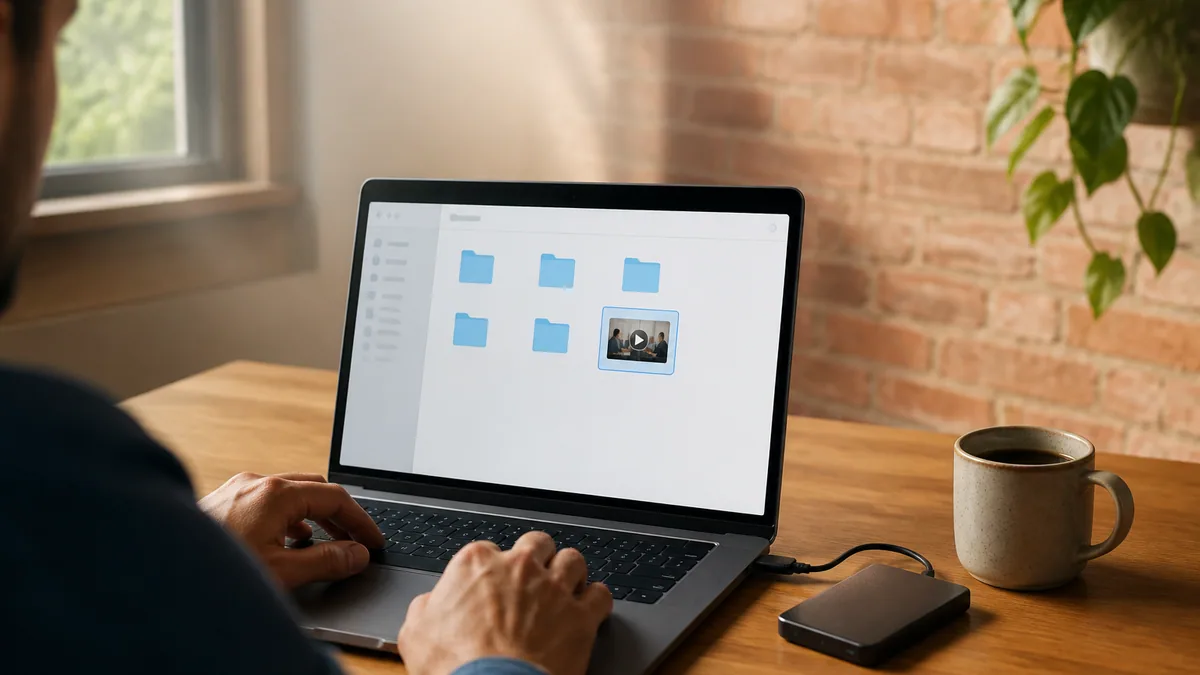
Prima la risposta breve. La posizione della tua registrazione Zoom dipende da un'unica scelta fatta prima dell'inizio della riunione: computer o cloud. Una registrazione sul computer resta sulla macchina che l'ha catturata, in una cartella Zoom dentro la directory Documenti, con una sottocartella datata per ogni riunione. Una registrazione sul cloud non è affatto sulla tua macchina: accedi a zoom.us, apri Recordings & Transcripts (Registrazioni e trascrizioni) e guarda nella scheda Cloud recordings.
Questo risponde alla maggior parte delle ricerche su dove si salvano le registrazioni Zoom. Più sotto trovi ciò che crea problemi dopo: i percorsi esatti, il file di conversione che sembra rotto, l'orologio dello spazio di archiviazione di cui nessuno ti ha parlato e cosa succede quando chi ha registrato se ne va.
Avviare una registrazione è un'altra faccenda, trattata nella nostra guida su come registrare una riunione Zoom. Avvisare prima i presenti è il passaggio a cui non puoi rimediare dopo, e le regole variano a seconda dello stato e del paese; la sezione sul consenso della nostra guida per registrare una telefonata vale anche per le videochiamate.
Registrazioni sul computer: il percorso esatto su ogni sistema operativo
La documentazione di Zoom ora parla di registrazione sul computer dove prima diceva registrazione locale, anche se entrambi i termini compaiono ancora nel centro assistenza e nell'app a seconda della versione del client. Stessi file, stessa cartella.
Cartella predefinita per piattaforma
- Windows:
C:\Users\[Username]\Documents\Zoom - Mac:
/Users/[Username]/Documents/Zoom - Linux:
/home/[Username]/Documents/Zoom
Ogni sottocartella di riunione contiene il video MP4, un gemello solo audio in M4A, un chat.txt se la chat è stata salvata e, su Windows, una playlist M3U.
- Accedi all'app desktop di Zoom e fai clic sulla tua immagine del profilo, in alto a destra.
- Fai clic su Settings (Impostazioni), poi sulla scheda Recording (Registrazione).
- Leggi il percorso indicato in Storage location, sotto Local recording storage.
- Fai clic su Open per aprire la cartella, oppure su Change per sceglierne una nuova.
Tieni il percorso sulla macchina stessa. Zoom avverte che una posizione di archiviazione che non si trova fisicamente sul tuo dispositivo — un'unità di rete mappata, una condivisione montata — può causare problemi. Le cartelle sincronizzate in background sono l'altro modo sicuro per perdere una registrazione: il client di sincronizzazione e il convertitore si contendono un file che è ancora in scrittura.
Il passaggio di conversione che lascia le persone a piedi
Durante la cattura Zoom non scrive un MP4. Scrive un file grezzo chiamato double_click_to_convert_01.zoom (poi _02 e così via), che viene transcodificato in video e audio alla fine della riunione. Chiudi il portatile a metà transcodifica, resta senza spazio su disco o rinomina quei file mentre vengono elaborati, e ti ritrovi una cartella piena di file che nessun lettore riesce a riprodurre.
La soluzione ufficiale è convertire dall'app, non dal file: apri l'app desktop, trova la riunione nell'elenco delle registrazioni sul computer e fai clic su Convert (Converti). Quell'elenco si sposta da una versione all'altra del client — le build più vecchie lo mettono sotto Meetings e poi Recorded, quelle più recenti sotto Hub, poi Recordings & Transcripts, poi Computer recordings — quindi controlla entrambi.
Fare doppio clic sul file .zoom non lo converte più nei client attuali, quindi il pulsante Convert dell'app è la strada da seguire. Alcune discussioni della community descrivono, come ultima risorsa su Windows, l'avvio manuale del convertitore, zTscoder.exe, da AppData\Roaming\Zoom\bin (a volte bin_00). L'errore 614 indica poco spazio su disco; un avviso di percorso non valido significa che la posizione di archiviazione non esiste più.
Le registrazioni sul cloud e le due pagine del portale web
La registrazione sul cloud richiede una licenza a pagamento, e il file va sui server di Zoom anziché sui tuoi. Gli utenti con licenza aprono Recordings & Transcripts dal menu di navigazione del portale e scelgono la scheda Cloud recordings. Proprietari e amministratori passano da Account Management e poi Recording and Transcript Management per vedere tutto ciò che c'è sull'account. Entrambe le pagine permettono di cercare per ID riunione, argomento e data, e anche per testo all'interno della trascrizione audio, il modo più veloce per trovare una chiamata di cui non ricordi il nome.
Una stranezza coglie di sorpresa i team: una registrazione avviata da un co-host compare nell'elenco dell'host, non nel suo. E non compare nulla finché l'elaborazione non è terminata.
| Registrazione sul computer | Registrazione sul cloud | |
|---|---|---|
| Dove viene salvata | La cartella Zoom in Documenti, su quella macchina | Il cloud di Zoom, tramite il portale web |
| Conservazione | Finché non la elimini; l'unico limite è lo spazio su disco | Illimitata, a meno che non sia attivo un criterio di eliminazione automatica |
| Chi può accedervi | Chiunque abbia accesso a quel computer o a una copia del file | L'host, gli amministratori e chiunque abbia un link o un'autorizzazione nominativa |
| Come scaricarla | È già un file: copialo altrove | Aprila nel portale e fai clic su Download |
| Se viene eliminata | Il cestino del tuo sistema operativo | La scheda Trash (cestino) di Zoom per 30 giorni, se il cestino è attivo |
Quando non è dove l'avevi lasciata
- Verifica di che tipo era. Molte registrazioni sul computer «sparite» sono finite sul cloud, e viceversa. La scheda Computer recordings del portale elenca argomento, ID riunione, data, nome del computer e percorso del file.
- Cerca nella trascrizione, non nel titolo. Se la trascrizione era attiva, cercare una frase detta da qualcuno funziona meglio che indovinare il nome della riunione.
- Controlla il cestino. Le registrazioni sul cloud eliminate restano nella scheda Trash per 30 giorni. Se la scheda Trash non c'è, un amministratore ha disattivato la funzione, e le eliminazioni sono definitive, senza possibilità di recupero.
- Verifica che sia mai partita. Una registrazione mai avviata è più comune di una persa, soprattutto quando il controllo da host è passato di mano.
Limiti di spazio, eliminazione automatica e la finestra di 30 giorni del cestino
Zoom include spazio cloud per ogni utente con licenza e lo mette in comune sull'intero account: 10 GB ciascuno su Pro, Pro Plus e Business, 15 GB su Business Plus, illimitato su Enterprise. Dieci licenze Business significano 100 GB condivisi, non 10 GB a testa. Zoom stima circa 20 MB all'ora per la condivisione dello schermo e 200 MB per il video, quindi una quota si esaurisce più in fretta di quanto sembri.
Raggiunto il tetto, l'amministratore della fatturazione riceve un'email all'80% e di nuovo al limite. Una registrazione in corso arriva fino in fondo; non ne parte nessuna nuova finché non si libera spazio.
L'eliminazione automatica va controllata oggi, non più avanti. È disattivata per impostazione predefinita, ma un amministratore può far eliminare le registrazioni sul cloud dopo un numero stabilito di giorni dalla creazione e bloccare l'impostazione. Il processo gira una volta al giorno, le registrazioni hanno un giorno di tolleranza e la pagina di gestione mostra una colonna Auto delete in. Le singole registrazioni possono essere escluse dal loro menu.
Tutto ciò che viene eliminato, da te o da quel criterio, finisce nella scheda Trash, recuperabile per 30 giorni, poi rimosso definitivamente entro 24 ore. I file nel cestino smettono subito di contare sulla tua quota.
Separa gli appunti dal video. Quello che ti servirà tra sei mesi raramente è il filmato. È la decisione presa e chi si è impegnato a fare cosa.
Un assistente riunioni con IA conserva una propria trascrizione ricercabile, un riepilogo e un elenco di azioni indipendentemente dal tuo account Zoom, così una registrazione che scade non si porta via anche la documentazione. Laxis lo fa su Zoom, Google Meet e Teams in oltre 100 lingue. Il piano gratuito copre 300 minuti al mese e conserva le conversazioni per 30 giorni; Premium le conserva senza limiti di tempo.
Scaricare e condividere senza perdere il controllo del link
Scaricare richiede due clic: apri la registrazione nel portale, fai clic su Download, conferma. È nella condivisione che le impostazioni contano. Share offre un controllo Who can view che va da chiunque abbia il link, passando per gli utenti connessi al tuo account o a un dominio specifico, fino a persone specifiche o nessuno.
In More settings puoi impostare una data di scadenza per il link, consentire o bloccare i download, mostrare o nascondere la trascrizione, richiedere un codice di accesso o chiedere agli spettatori di registrarsi prima. Ciò che rompe di sicuro un link già inviato è una data di scadenza superata, la condivisione disattivata o un codice di accesso cambiato: meglio saperlo prima di riordinare le impostazioni di qualcosa che un cliente ha già.
Per la trascrizione vera e propria, la nostra guida alla trascrizione Zoom spiega come attivarla e perché non compare mai in modo retroattivo. Se la tua organizzazione usa entrambe le piattaforme, l'equivalente Microsoft è descritto in come scaricare una registrazione di Teams.
Cosa succede quando chi ha registrato se ne va
È il guasto con le conseguenze peggiori e il minor preavviso. Se elimini un account utente senza selezionare l'opzione per trasferire le sue registrazioni sul cloud, quelle registrazioni vengono eliminate definitivamente. Non arrivano mai nel cestino. Nessuna finestra di 30 giorni.
Trasferirle durante l'eliminazione consegna tutto, intatto, a un altro utente con licenza. Disattivare l'account invece di eliminarlo in genere lascia i file al loro posto. Se l'account scende a un piano gratuito Basic, le registrazioni sul cloud vengono conservate per 30 giorni e poi eliminate definitivamente: un atterraggio più morbido, la stessa scadenza.
La domanda da chiarire prima della prossima chiamata
Quasi ogni registrazione Zoom persa risale a una decisione che nessuno ha preso consapevolmente: computer o cloud, l'account di chi e per quanto tempo deve sopravvivere. Queste tre risposte determinano tutto ciò che c'è in questa pagina, e mettersi d'accordo richiede quindici secondi.
Scegli un'impostazione predefinita e scrivila da qualche parte che non sia un thread di Slack. L'alternativa è scoprirlo nella settimana in cui ti serve il file.
Domande frequenti
Qual è la posizione predefinita delle registrazioni Zoom?
Zoom salva le registrazioni sul computer in una cartella Zoom all'interno della directory Documenti del tuo utente, su Windows, Mac e Linux, con una sottocartella datata per ogni riunione. Le registrazioni sul cloud non sono affatto sulla tua macchina: si trovano nel tuo account Zoom, raggiungibili dalla pagina Recordings and Transcripts del portale web.
Come cambio la cartella in cui Zoom salva le registrazioni?
Apri l'app desktop di Zoom, fai clic sulla tua immagine del profilo, scegli Settings e poi la scheda Recording. Sotto Local recording storage trovi il percorso Storage location, con Open e Change accanto. Scegli una cartella sul dispositivo stesso: le unità di rete e i percorsi sincronizzati fanno fallire le registrazioni.
Che cos'è il file double_click_to_convert nella mia cartella Zoom?
È la cattura grezza che Zoom scrive durante la registrazione, prima che diventi un MP4 riproducibile. Normalmente la conversione parte appena finisce la riunione. Se non è successo, apri l'app desktop, trova la riunione nell'elenco delle registrazioni sul computer e fai clic su Convert. Rinominare quei file a metà conversione li corrompe.
Per quanto tempo Zoom conserva le registrazioni sul cloud?
A tempo indeterminato per impostazione predefinita: Zoom non fa scadere le registrazioni sul cloud secondo un calendario fisso, come fanno alcune piattaforme. Un amministratore o un utente con licenza può attivare un criterio che le elimina dopo un numero stabilito di giorni. Controlla la colonna Auto delete in per vedere se c'è un conto alla rovescia in corso.
Posso recuperare una registrazione cloud di Zoom eliminata?
Sì, entro 30 giorni, a patto che sul tuo account sia attiva la funzione cestino. Nel portale web di Zoom apri Recordings and Transcripts e scegli la scheda Trash. Dopo 30 giorni i file vengono rimossi definitivamente entro 24 ore. Eliminarli tu stesso dal cestino è un'operazione irreversibile.
Cosa succede alle registrazioni Zoom quando qualcuno lascia l'azienda?
Dipende interamente da come l'amministratore rimuove l'account. Eliminare un utente senza scegliere l'opzione per trasferire le sue registrazioni sul cloud distrugge quei file per sempre, saltando il cestino. Trasferirle prima a un altro utente con licenza conserva tutto. Chiedi prima che il ticket di offboarding venga chiuso, non dopo.


