対面会議で AI 議事録を取るには|うまくいく録音セットアップ

対面会議で AI 議事録ツールを使うには、オンライン向けのツールが一度も直面しない問題を解く必要があります。部屋の音を聞き取るという問題です。参加するための会議リンクはなく、一人ひとりのクリアな音声が別々に届くわけでもありません。あるのは、テーブル越しにマイクまで届いた音だけです。ですから、本当に考えるべきなのはどのアプリかではありません。どのマイクを使い、どこに置き、録音中であることを誰が部屋に伝えるかです。ここでは、うまくいくセットアップと、どの会議にどれが向いているか、そして Laxis も含めたそれぞれの正直な限界を紹介します。
結論から言うと
- 少人数で全員が着席している会議: 議事録アプリを入れたスマホを、テーブルの中央に置きます。
- ハイブリッド会議: 通話をしているノートパソコンで録音すれば、リモート参加者の声がクリアに入ります。
- 長いテーブルや広い会議室: 会議用スピーカーフォンかマイクアレイを、そのノートパソコンにつなぎます。
- 歩きながらの会話、現場視察、廊下での立ち話: Laxis for Apple Watch を入れた Apple Watch か、AI イヤホンを使います。
- 毎回必ず: 最初の議題に入る前に、録音していることを伝えます。
対面会議の記録が残らない理由
オンライン会議のおかげで、私たちはいつの間にか文字起こしがあって当たり前だと思うようになりました。プラットフォームが録画し、字幕が流れ、招待していればボットも参加します。ところが会議室に入ると、そのすべてがなくなります。ボットが入るためのリンクもなければ、壁に録音ボタンもありません。そして会議を招集した人が、たいてい議事録係も引き受けることになります。つまり、いちばん集中して聞くべき人がキーボードを打っているのです。それでも決定は下されます。ただ、その決定は4人の記憶の中に、少しずつ食い違った4つのバージョンで残るだけです。
AI 議事録ツールが解決するのはタイピングの問題で、聞き取りの問題ではありません。ツールが書き起こせるのはマイクが拾った音だけです。だからこそ、アプリのブランドよりもセットアップのほうが大事なのです。
会議は話すことに集中
スマホ、ノートパソコン、Apple Watch の Laxis アプリで録音を始めれば、文字起こし、要約、アクションアイテムがオンライン会議のメモと同じ場所に届きます。
無料の Basic プランで月300分 Laxis を入手
会議室に議事録ツールを置く5つの方法
1. テーブルに置いたスマホ
定番の方法で、それには理由があります。誰もがすでに持っていて、マイクの性能も十分だからです。議事録アプリを開いて録音を始め、全員の声が届く場所にスマホを置きます。iPhone と Android の Laxis アプリでは、話している間にもノートができあがっていきます。停止をタップすると、Laxis がノートを整え、レポートを書き、タスクを抜き出します。知っておきたい動作が2つあります。1つ目は、10分間誰も話さなかったとき(その前に60秒前の警告が出ます)や、プランの1回あたりの録音上限に達したときに、録音が自動で止まって保存されること。2つ目は、同じ会議で録音をもう一度タップすると、新しい録音が同じノートに追加されることです。長い会議が2つのドキュメントに分かれてしまうことはありません。
よくあるつまずきは、スマホが会議の主役になってしまうことです。画面を消し、消音にして、あとは触らないでおきましょう。
2. どうせ持っていくノートパソコン
ノートパソコンが本領を発揮するのは、すでに使っているときです。ビデオ通話をつないでいるハイブリッド会議や、自分がプレゼンをしているワークショップなどです。Mac と Windows 向けの Laxis アプリは、パソコンのマイクで対面の会話を録音し、ハイブリッド会議ではパソコンの音声も取り込みます。そのため、リモート参加者の声は部屋の向こうのスピーカー越しではなく、クリアなまま入ります。弱点は内蔵マイクで、キーボードとファンのすぐそばにあります。タイピングをするなら、部屋の音はスマホに任せましょう。
3. テーブルがないときは Apple Watch
移動しながら進む会議もあります。廊下での打ち合わせ、現場の視察、スマホを取り出す前に始まってしまった会話などです。そんなときは Apple Watch がマイクになります。Laxis for Apple Watch は無料の iPhone 版 Laxis アプリに含まれていて、Apple Watch 側には watchOS 10 以降が必要です。ワンタップで手首のマイクを使った録音が始まり、Apple Watch が手首を軽くタップして、録音中であることを知らせます。腕を下ろして会話を続けても、画面が暗くなったまま録音は続きます。あとで聞き返したい発言があればフラグをタップし、Apple Watch に表示される次の会議をタップすれば、ノートがその会議の下に入ります。iPhone は置いてきてもかまいません。アップロードできるまで録音は Apple Watch に保存され、iPhone が近くにあれば iPhone 経由で、なければ Wi-Fi で、セルラーモデルならモバイル通信で送られます。アップロード後、話者付きの文字起こし、要約、アクションアイテムの準備ができると、Laxis から通知が届きます。
限界もあります。Apple Watch の録音はアップロードされてから文字起こしされるので、手首で録音している間はリアルタイムのテキストは表示されません。また、小さなマイクが1つだけなので、腕はテーブルの上に置き、コーヒーマシンよりも話している人の近くになるようにしましょう。Apple Watch は録音中であることを周りの人に何も示さないので、口に出して伝えてください。スクリーンショットと設定方法は Laxis for Apple Watch のページで確認できます。Apple 純正の「ボイスメモ」を使いたい場合は、Apple Watch で録音する方法をご覧ください。
4. 自分の声と通話には AI イヤホン
AI イヤホンはマイクが口元にあるので、自分の声がいちばん大事な場面で力を発揮します。歩きながらの1on1、自分が質問する側のインタビュー、電話と対面の会話を行き来する1日などです。Laxis と連携する OSO AI Earbuds は、自分で開始したときだけ録音し、マイクが拾った音と、イヤホンで再生している音声を記録します。録音は、ほかの記録と一緒に Laxis のワークスペースに入ります。ただし会議室では、3つ離れた席の人の声は耳元からかなり遠くなります。グループの会議なら、テーブルの中央にもスマホを置きましょう。Apple Watch と同じく、イヤホンが録音中かどうかは見た目ではわからないので、録音していることを伝えてください。
5. 長いテーブルには会議室の機材
6〜7人を超えると、スマホ1台ではテーブルの端の声まで拾いきれません。会議用スピーカーフォンや、マイクアレイを内蔵した会議用カメラを、議事録ツールが動いているノートパソコンにつなぎ、入力マイクとして選べば、長いテーブルでもずっとよく拾えます。テストは会議中ではなく、会議の前に行いましょう。会議アプリのオーディオ設定で、選んだマイクの入力レベルを確認できます。
どの会議にどのセットアップか
| 会議 | セットアップ | うまくいく理由 | よくあるつまずき |
|---|---|---|---|
| デスクやカフェでの1on1 | 2人の間にスマホ、またはイヤホン | 声は2人分で、距離も近い | BGM やコーヒーグラインダーの音。カウンターから離れた席を選ぶ |
| テーブルを囲む3〜6人 | テーブルの中央にスマホ | 全員が1つのマイクの届く範囲にいる | スマホのすぐ横で鳴るノートパソコンのファン音やタイピング音 |
| 7人以上、または長いテーブル | ノートパソコンにスピーカーフォンかマイクアレイ、またはテーブルの端に2台目のスマホ | スマホ1台では端の声まで届かない | テストしていない会議室のマイク。参加者が来る前に確認する |
| ハイブリッド:会議室+リモート参加者 | 通話をしているノートパソコンと会議室のマイク | リモートの声はパソコンの音声から取り込まれる | 会議室のスピーカーの横に置いた2台目のスマホがエコーを録音してしまう |
| 歩きながら、現場視察、廊下 | Apple Watch かイヤホン | テーブルも、空いている手もない | 風や車の音。大事な話のときは立ち止まって向き合う |
| 45分を超えるワークショップ | Premium(1回2時間まで)か Business(1回4時間まで)のスマホかノートパソコン | Basic は1回の録音を45分で止めて保存する | Basic では、自動保存のあとにもう一度録音をタップすれば同じノートに続けられる |
| リサーチインタビュー | 相手寄りにスマホ、または自分の質問用にイヤホン | 質問より回答のほうが大事 | 話が個人的な内容に入る前に、改めて確認する |
始める前の5分間ルーティン
- 会議室に合ったマイクを選ぶ。 少人数ならスマホ、ハイブリッド会議なら通話用のノートパソコン、長いテーブルなら会議室の機材、テーブルがなければ Apple Watch かイヤホンです。
- 参加者が来る前にテストする。 いちばん遠い席から10秒録音して聞き返すか、会議アプリのオーディオ設定でノートパソコンや USB マイクを確認します。
- 全員に録音することを伝える。 招待に書いておき、最初の議題の前にもう一度伝え、誰かが反対したら録音を止めます。
- デバイスを置いて録音を始める。 全員の声が届く場所に置き、通知を切って、議論が始まる前に録音を始めておきます。
- 話者に名前を付け、ノートを確認する。 会議のあと、話者ラベルの名前を変え、文字起こしで間違っている名前を直してから、要約とアクションアイテムを共有します。
議事録ツールが聞き取りやすい音声にする
結果の大部分を決めるのは置き場所です。置く面や距離、発言の重なりについては、対面会議の文字起こしガイドで詳しく解説しています。ここでは、そこで触れていない習慣をいくつか紹介します。
- 名前から始める。 最初に簡単な自己紹介をしてもらうと、文字起こしに一人ひとりの声のきれいなサンプルが残り、あとで Speaker 1、Speaker 2 といったラベルの名前を変えやすくなります。録音について伝えるのにもちょうどいいタイミングです。Laxis ではラベルをタップすれば名前を付けられ、初期設定ではオフになっている「声の識別」(Voice Recognition)をオンにすると、登録した声を覚えさせることもできます。
- スマホ自身からマイクを守る。 おやすみモードをオンにしておきましょう。着信があると、会議の途中でマイクを取られてしまうことがあります。
- 電源と電波を想定しておく。 1時間の録音はバッテリーをかなり使うので、長い会議では電源につなぎましょう。アップロードに失敗しても、Laxis は録音をスマホに残し、アプリが開いている間は再試行します。
- ハイブリッド会議では録音は1台で。 同じ通話に2台のデバイスがあると、お互いのエコーを録音してしまいます。通話と会議室のマイクはノートパソコンに任せ、スマホはスピーカーから離しておきましょう。
録音していることを会議室に伝える
オンライン会議なら、たいていプラットフォームが画面に録音の通知を出してくれます。会議室では、誰も代わりにやってはくれません。テーブルの上のスマホならまだ目に入りますが、Apple Watch やイヤホンは周りに何のサインも出しません。だから毎回、自分から伝えましょう。
- 招待に「議事録作成のため、この会議は録音します」と一文入れる。
- 最初の議題の前に伝え、遅れて来た人も含めて全員の了承を得る。
- 誰かが断ったら録音を止めて手書きでメモを取るか、了承を得られた部分だけを録音する。
- 人事、健康、法律、お金に関わる話では、はっきり了承を求め、録音しないことも検討する。
どんな同意が必要かは州や国によって異なり、全員の同意を求める地域もあります。録音の同意に関する法律ガイドでは、州別・国別に整理しています。この記事と同じく一般的な情報であり、法的助言ではありません。
Laxis が担う役割
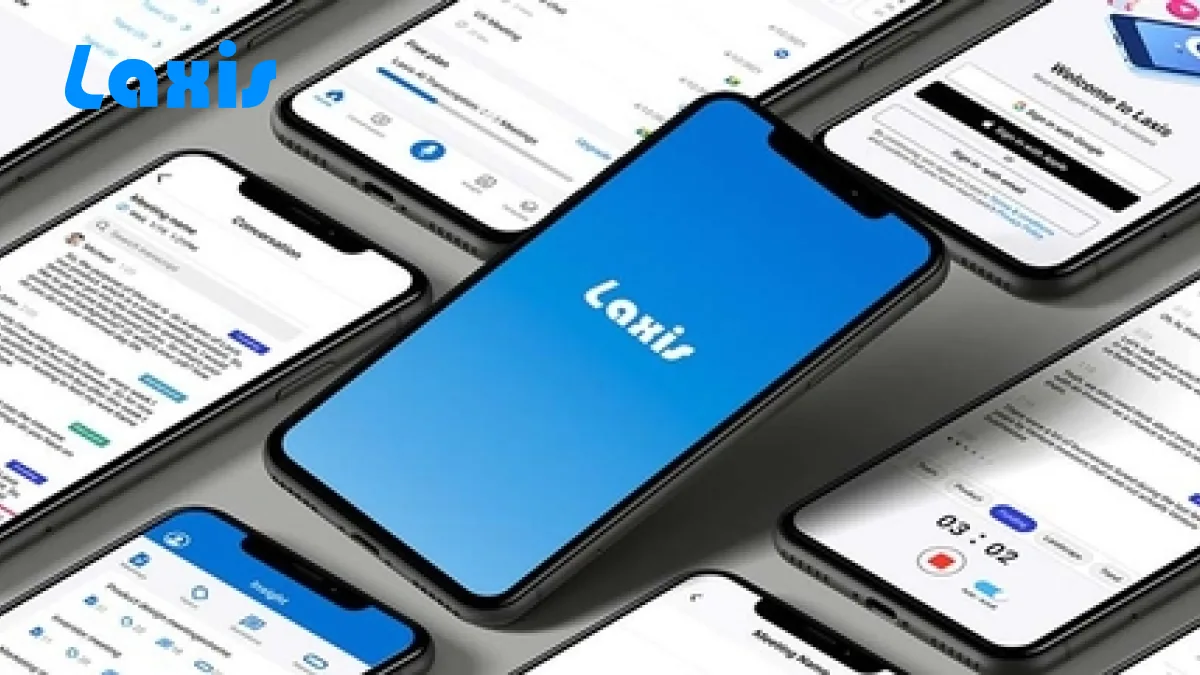
私たちが開発している Laxis は、まさにこうした組み合わせを前提に設計されています。テーブルに置いた iPhone や Android の Laxis アプリ、ハイブリッド会議の部屋では Mac や Windows のアプリ、歩きながらなら Apple Watch、あるいは OSO AI Earbuds。どこで録音を始めても、Zoom、Teams、Google Meet の通話と同じ Laxis アカウントに入り、話者に名前を付けられる文字起こし、要約、アクションアイテムが60以上の言語で手に入ります。ハードウェアは必要なく、スマホのアプリだけで完結します。詳しくは AI 会議アシスタントのページをご覧ください。
正直な限界も挙げておきます。標準版アプリは音声をクラウドで処理するため、ネット接続が必要です。無料の Basic プランは月300分(Voice Keyboard と共通)で、1回の録音は45分まで、ノートは30日後にアーカイブされます。Premium は月額 $15.99、年払いなら月 $9.99 で、2,000分と1回2時間までの録音が使えます。Apple Watch の録音はアップロード後に文字起こしされ、手首での AI Chat と Ask Laxis は Premium の機能です。また、Laxis は HIPAA に準拠していないため、診療での会話には向いていません。そして、どのデバイスで録音するにしても、始める前に周りに伝えましょう。ひと言で済みますし、録音する人に法律が求めているのもそのことです。
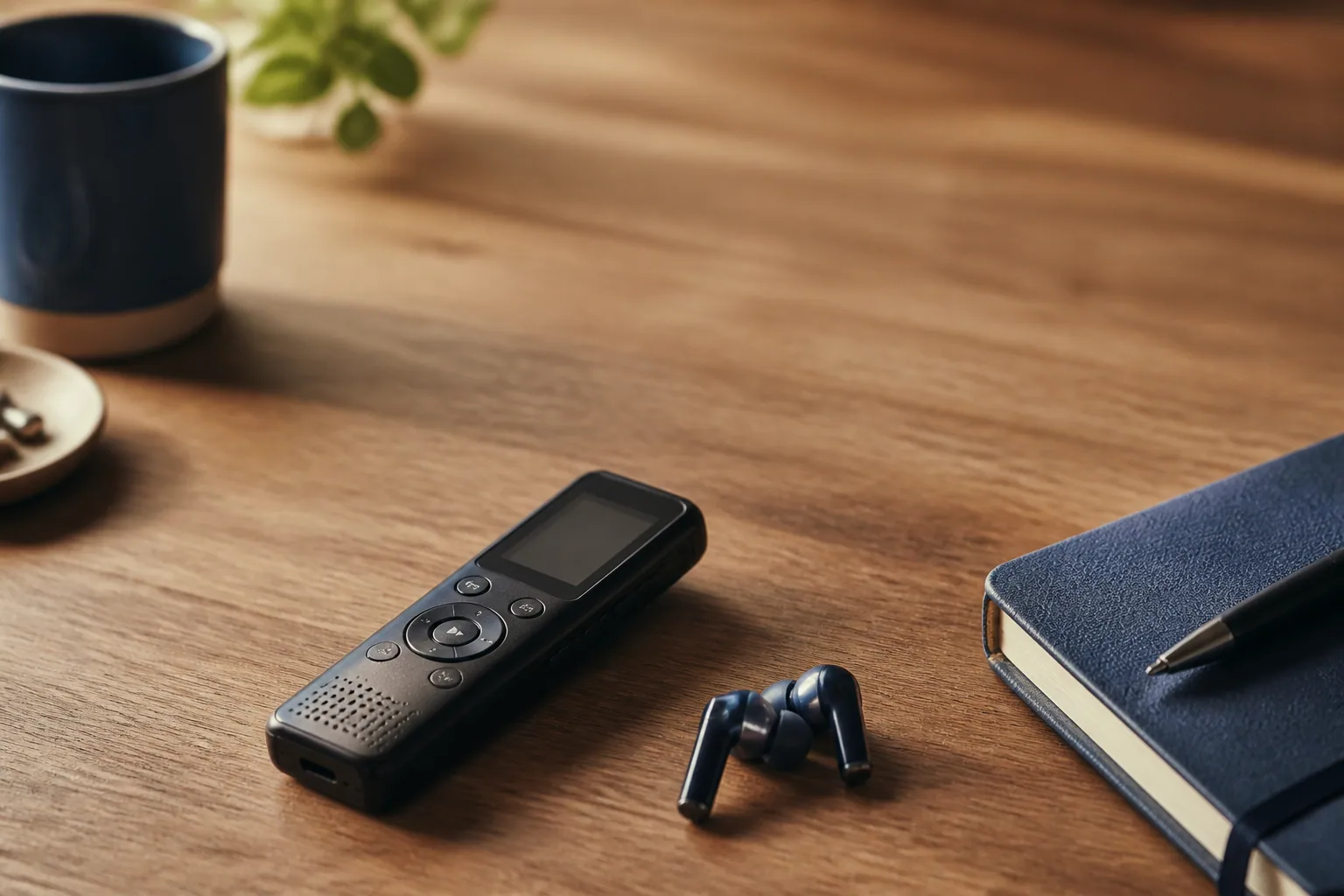
まだハードウェアを選んでいる段階なら、小型ボイスレコーダーと会議用レコーダーのまとめで選択肢を比べられます。iPhone と Android については、スマホ向け議事録アプリのまとめで紹介しています。
まとめ
会議室での議事録ツールの出来は、渡したマイクと、あなたがする一言で決まります。会議に合わせてセットアップを選び、誰かが席に着く前にテストし、録音していることを声に出して伝え、会議の間はキーボードではなく相手の顔を見て過ごしましょう。
次の対面会議を、議事録付きで。 スマホ、ノートパソコン、Apple Watch で録音すれば、文字起こし、要約、アクションアイテムが1つのワークスペースに届きます。14日間の Premium トライアル付き、クレジットカード不要。Laxis をダウンロード
よくある質問
AI 議事録ツールは対面会議でも使えますか?
はい。会議室のマイクが全員の声を拾えれば、AI 議事録ツールは対面会議でも使えます。テーブルの中央に置いたスマホ、ノートパソコン、Apple Watch で議事録アプリを動かすか、AI イヤホンを使えば、アプリが録音を文字起こしし、要約とアクションアイテムを作成します。どのアプリを選ぶかよりも、マイクの置き場所のほうが重要です。
会議を録音するとき、スマホはどこに置けばいいですか?
テーブルの中央、全員からほぼ同じ距離の場所に置き、マイクをふさがないようにして、ノートパソコンや空調の吹き出し口、プロジェクターから離します。6〜7人を超える場合や長いテーブルでは、端にもう1台デバイスを置くか、ノートパソコンに会議用スピーカーフォンをつなぎましょう。まずはいちばん遠い席から10秒間のテスト録音をしてください。
Apple Watch で対面会議を録音できますか?
はい。Laxis for Apple Watch のようなアプリを使えば、Apple Watch で対面会議を録音できます。ワンタップで Apple Watch の内蔵マイクによる録音が始まり、iPhone が近くになくても録音できます。録音がアップロードされると、Laxis が話者付きの文字起こし、要約、アクションアイテムを返します。watchOS 10 以降が必要で、録音していることは、その場にいる全員にあなたの口から伝えるべきです。
対面会議を録音することは、参加者に伝える必要がありますか?
はい。対面会議を録音する前には必ず伝えるべきで、地域によっては全員の同意が法律で求められます。オンライン会議と違って会議室には画面上の録音通知がなく、Apple Watch やイヤホンにいたっては何のサインも出ません。招待に書き、冒頭で伝え、誰かが反対したら止めましょう。ここでの内容は法的助言ではありません。
AI は会議室で誰が話しているかを区別できますか?
はい。AI 議事録ツールは会議室でも話者を区別でき、たいていは Speaker 1、Speaker 2 のようなラベルを付けます。ラベルの名前はあとから変えられます。発言が重なったり、マイクから遠い席に座っていたりすると精度は落ちます。最初に自己紹介をしてもらうと効果があり、Laxis では、初期設定ではオフの「声の識別」(Voice Recognition)を使うと、登録した声を覚えさせることができます。
ハイブリッド会議はどう録音すればいいですか?
ハイブリッド会議は、ビデオ通話をしているノートパソコンで録音します。リモート参加者の声はパソコンの音声から取り込み、テーブルにいる人の声は会議室のマイクで拾います。会議室のスピーカーの横に2台目のスマホを置くと、エコーを録音してしまうので避けましょう。リモートの参加者にはこちらのセットアップが見えないので、録音していることは会議室と通話の両方で伝えてください。
関連製品
Laxis AI デバイス
プロ品質の録音。
- OSO AI イヤホンで通話・会議・対面の会話をタップ一つで録音
- Panocore 360° カメラで会議室全体を記録
- すべて Laxis ワークスペースに集約、60 以上の言語で文字起こし