Apple Watch で録音する方法(iPhone なしでも可能)
はい、Apple Watch は録音できます。しかも、近くに iPhone がなくても録音できます。このガイドでは、Apple Watch で録音する主な方法を取り上げます。標準のボイスメモアプリ、文字盤のショートカット、Ultra モデルのアクションボタン、Siri でアプリを開く方法、そしてサードパーティ製アプリです。さらに、1回の録音をどれくらい続けられるか、ファイルがどこに保存されるか、会議や講義を手首から使える品質で録音するにはどうすればいいかも説明します。
手短に言うと
Apple Watch でボイスメモを開き、録音ボタンをタップし、終わったら停止ボタンをタップします。録音は iPhone のボイスメモに同期され、「Watch の録音」(Watch Recordings)に表示されます。
ボイスメモ:すでに手首にあるレコーダー
Apple Watch にボイスメモアプリはあるのでしょうか? あります。ボイスメモは Apple Watch に標準で入っているアプリのひとつで、手首で録音するいちばん簡単な方法です。Apple は個人的なメモ用として紹介していますが、マイクにとっては、聞こえているのが買い物リストでも企画会議でも関係ありません。
Apple Watch のボイスメモはどこにある?
Digital Crown を押してアプリを表示し、Digital Crown を回して探します。グリッド表示で見つけにくければ、アプリ画面のいちばん下までスクロールしてリスト表示に切り替えましょう。すべてのアプリが名前順に並びます。それでも見つからない場合は、削除されているのかもしれません。iPhone でアプリを削除すると、Apple Watch からも削除されるからです。Apple によれば、標準アプリはどちらのデバイスでも App Store から復元できます。
録音、停止、再生
- Apple Watch でボイスメモを開きます。
- 録音ボタンをタップします。 録音中は、画面に経過時間が表示されます。
- 停止ボタンをタップして録音を終えます。録音はボイスメモ画面のリストに表示されます。
- 録音をタップしてから再生ボタンをタップすると、再生できます。スキップボタンで前後に移動できます。
- iPhone で探す: iPhone でボイスメモを開き、「Watch の録音」をタップします。
Apple によれば、Apple Watch で録った録音は、同じ Apple Account でサインインしている iPhone、iPad、Mac に自動で同期されます。
表示されない録音があるときは、Apple Watch のボイスメモが同期されないときのガイドで、対処法を順番に試せます。
録音ボタンにもっと早くたどり着く3つの方法
アプリのグリッドを探し回るには数秒かかりますが、会話が始まったときにその数秒があるとは限りません。次の方法なら、もっと早くたどり着けます。
文字盤にボイスメモを置く
コンプリケーションとは文字盤上の小さなショートカットのことで、ボイスメモは「インフォグラフ」や「モジュラー」をはじめ、多くの文字盤で選べる項目のひとつです。どの文字盤で使えるかは、Apple の文字盤ガイドに一覧があります。追加するには、文字盤を表示した状態でディスプレイを長押しし、「編集」をタップします。いちばん最後まで左にスワイプし、使いたい枠をタップしたら、Digital Crown を回してボイスメモを選び、Digital Crown を押して保存します。以後は、文字盤をワンタップするだけでアプリが開きます。
アクションボタンを使う(Ultra モデルのみ)
Apple Watch Ultra の各モデルでは、アクションボタンにボイスメモを割り当てられます。Apple Watch で「設定」を開き、「アクションボタン」>「アクション」とタップして「ボイスメモ」を選びます。あとはボタンを1回押すとボイスメモの録音が始まり、もう一度押すと止まります。アクションはいつでも変更できます。ほかのモデルにはアクションボタンがないので、文字盤のショートカットがいちばん近い代わりになります。
Siri にアプリを開いてもらう
Apple Watch で Siri にボイスメモの録音を始めてもらえるのでしょうか? 部分的には可能です。Apple の Apple Watch 向け Siri ガイドには声でアプリを開く方法が載っているので、「ボイスメモを開いて」と言えば録音ボタンまではたどり着けます。ただし、録音そのものを始めてくれるコマンドは載っていません。アプリが開いたら、自分で録音ボタンをタップすることになります。
iPhone なしで録音する
Apple Watch は iPhone なしで録音できるのでしょうか? できます。すべてのモデルで可能です。Apple は、iPhone から離れていて Wi-Fi にもつながっていないときに Apple Watch でできることの中に、ボイスメモの録音と再生を挙げています。つまりセルラーモデルでなくても、ランニング中でも、iPhone を一度も持ち込んでいない部屋でも、同じように録音できます。録音は Apple Watch 上で待機し、同期できるようになった時点で同期されます。
アプリでも同じことができます。Just Press Record は、Apple Watch アプリなら「iPhone が近くになくても」どこでも録音でき、あとで録音を iPhone に転送するとしています。Laxis は録音を Apple Watch 上に保持し、自動で同期します。どちらも後ほど改めて取り上げます。iPhone が近くにないときに諦めることになるのは、共有から文字起こしまで、録音のあとに起こることすべてです。ただしそれも、ファイルが同期されるまでの話です。
Apple Watch はどれくらいの時間録音できる?
Apple は、Apple Watch のボイスメモの最大録音時間を公表していません。実際の上限を決めるのは、空きストレージとバッテリーの2つです。長い録音は容量を食い、1時間マイクを使えばバッテリーも消耗します。長いセッションは、朝食のときから腕に着けっぱなしの Apple Watch ではなく、しっかり充電した状態で始めましょう。
空き容量を確認するには、Apple Watch で「設定」を開き、「一般」>「ストレージ」とタップします。iPhone からなら、Watch アプリを開き、「マイウォッチ」>「一般」>「ストレージ」とタップします。
長いイベントは、いくつかのブロックに区切って録音しましょう。休憩のたびに止めれば、短くて中身をたどりやすいファイルになりますし、夕方にバッテリーが切れても、失うのは全体ではなく1セッション分で済みます。
サードパーティ製アプリは、それぞれ独自の上限を設けています。Just Press Record は、Apple Watch での録音時間に制限がないとうたっています。Laxis はプランに従い、1回の録音は無料の Basic プランで最大45分、Premium で2時間、Business で4時間まで。上限に達すると自動で停止して保存します。
Apple Watch の録音はどこに保存される?
iPhone でボイスメモを開き、「Watch の録音」をタップします。手首で録ったものはすべてここに届きます。iCloud を使っていれば、同じ Apple Account でサインインしている iPad や Mac のボイスメモにも同じ録音が表示されます。あとはほかのメモと同じように管理できます。名前の付け方、フォルダ、トリミング、共有については iPhone のボイスメモのガイドで解説しています。
ただし、音声には落とし穴があります。50分の会議の録音は、作るのは簡単でも、使うのは面倒です。誰かが口にした数字ひとつを探すには、ファイルを行ったり来たりするか、全部をもう一度聞くしかありません。そして会議の録音の多くは、一度も再生されずに終わります。
ファイルではなくノートとして残したいなら、Laxis アプリをダウンロードして Apple Watch に入れてください。
ボイスメモの録音からテキストが欲しいだけなら、まず iPhone でボイスメモを文字起こしする方法から。手首で録った音声の選択肢については、Apple Watch の文字起こしガイドで取り上げています。
サードパーティ製の録音アプリ
App Store の録音アプリには、Apple Watch 版が付いているものがたくさんあります。Just Press Record はその一例です。6.99ドルのアプリで、Apple Watch 側では文字盤のコンプリケーションをワンタップするだけで録音が始まり、時間制限なしで録音が続き、録音は文字起こしと iCloud 同期のために iPhone へ送られます。AI ノートテイカーも Apple Watch アプリを追加しつつあり、Laxis もそのひとつです。実際に手に取るレコーダーが iPhone のほうなら、iPhone と Android のボイスメモアプリのまとめ記事で取り上げています。
入れる価値のある Apple Watch 用レコーダーは、Apple Watch のボイスレコーダーアプリのまとめ記事で比較しています。
Apple Watch で動画は撮れる?
撮れません。Apple Watch にはカメラがないので、単体では動画を撮影できません。ただし、iPhone のカメラを操作することはできます。Apple Watch で「カメラリモート」を開き、Apple Watch をファインダー代わりにして構図を決めたら、撮影が始まるまでシャッターボタンを長押しし、終えるときは「停止」をタップします。動画は iPhone の「写真」に保存されます。Apple によれば、この操作には Apple Watch が iPhone の通常の Bluetooth 通信範囲内、つまり約33フィート(10メートル)以内にある必要があります。
Siri Recap と Live Rewind はレコーダーではない
Apple は Apple Watch Series 12 と Apple Watch Ultra 4 向けに2つの Audio Intelligence 機能を発表しましたが、どちらもボイスレコーダーではありません。Apple によれば、どちらも音声を録音も保存もしません。Siri Recap は文字起こしではなく会話の大まかな要約を書き、Live Rewind は Digital Crown を2回押すと、直前15秒の発話をテキストで表示します。2026年10月28日時点で、Apple はどちらも今年後半にベータ版として、まず英語で提供するとしています。実際にどういうことなのかは、Siri Recap のガイドをご覧ください。
会議や講義を使える品質で録音するには
Apple Watch は変わったマイクです。小さく、腕が行くところへどこでもついて行き、雑音を立てる手のすぐ隣にあります。いくつかの習慣で、録れる音は大きく変わります。
- まず伝える。 録音をタップする前に、その場の人に伝えましょう。場所によっては法律で決まっていますし、どこであってもそれがマナーです。
- 腕を置く。 Apple Watch を話す人のほうへ向けて前腕をテーブルに置き、動かさないようにします。身ぶりをするとマイクがあちこち動き、衣ずれの音も入ります。
- ふさがない。 シャツの袖口が Apple Watch にかかったり、手を載せたりすると、すべてがこもってしまいます。始める前に袖をまくっておきましょう。
- 手元に気をつける。 Apple Watch のそばでキーを打つ、ペンをカチカチ鳴らす、マグカップを置く、といった音は、テーブルの向こうで話している人の声より大きく録れてしまうことがあります。
- 講義では近くに座る。 いちばん効くのは距離です。話し手に近く、空調の吹き出し口やプロジェクターのファンから離れた席を選びましょう。
- 10秒テストする。 ひとこと録って Apple Watch で再生すれば、本番の前に人の声を拾えているかどうかがわかります。
- 充電と空き容量の確保は長いセッションの前に済ませ、電話や通知に邪魔されないよう、おやすみモードをオンにしておきます。
- 会議が終わったら止める。 席に戻るまで録音しっぱなしにすると、あとで行き来しなければならない時間が増えるだけです。
- 授業のルールを確認する。 学校や講師が独自の録音ルールを定めていることは多いので、まず確認しましょう。授業での同意については講義の録音アプリのガイドで詳しく扱っています。
ちょっとしたコツ: iPhone を持っているなら、たいていは iPhone のほうが会議用のマイクとして優秀です。テーブルの中央に置けば、手首よりも多くの声の近くにいられます。Laxis なら、そのとき Apple Watch がリモコンとして働きます。詳しくは後述します。
会話を録音するなら、声に出して伝える
Apple Watch で会話を録音できるのでしょうか? 技術的にはできます。マイクは聞こえるものを何でも録音し、マイクがオンの間、watchOS は小さなマイクのステータスアイコンを表示することがあります。ただしこのアイコンはあなたのためのもので、話している相手のためのものではありません。相手に伝えたことにはなりません。
いる場所によっては、人を録音するのに法的に相手の同意が必要になることがあります。米国には会話の参加者全員の同意が必要な州もあれば、参加者1人の同意で足りる州もあり、米国の外ではまたルールが変わります。たいていのルールを守れる習慣は、始める前に尋ね、誰かが反対したら止めることです。通話録音のガイドでは、州ごとの一者同意と全員同意のルールを整理しています。これは一般的な情報であって法的助言ではなく、この記事も同様です。
Apple Watch でこっそり人を録音する方法を探してこのページにたどり着いたのなら、それだけはお手伝いできません。全員の同意が必要な地域では、隠し録りは犯罪になりえます。1人の同意で足りる地域でも、その1人は会話の当事者でなければならないので、自分が話していない人たちをこっそり録音すれば、そこでも盗聴に関する法律に違反するおそれがあります。どこであれ、録音された人たちの信頼を失います。
Laxis で録音をノートに変える
ボイスメモで手に入るのは録音です。会議、インタビュー、顧客との会話のあとにたいてい必要になるのは、何が決まったのか、次に誰が何をするのかです。Laxis for Apple Watch は、まさにそのために作られました。
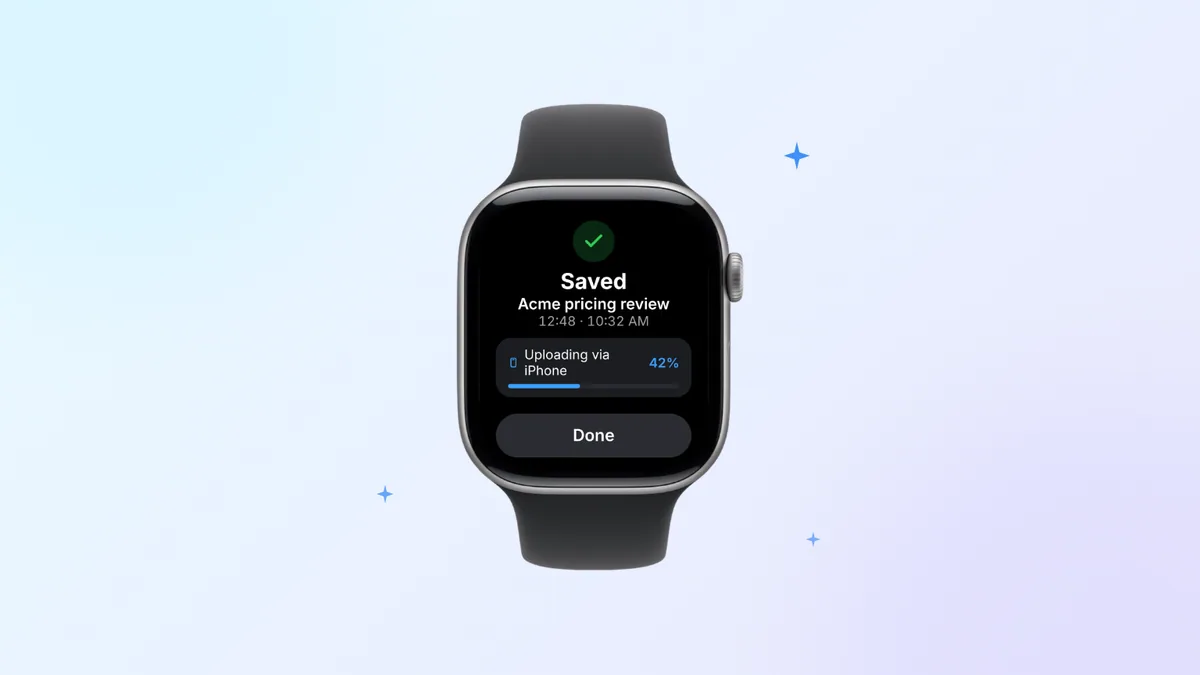
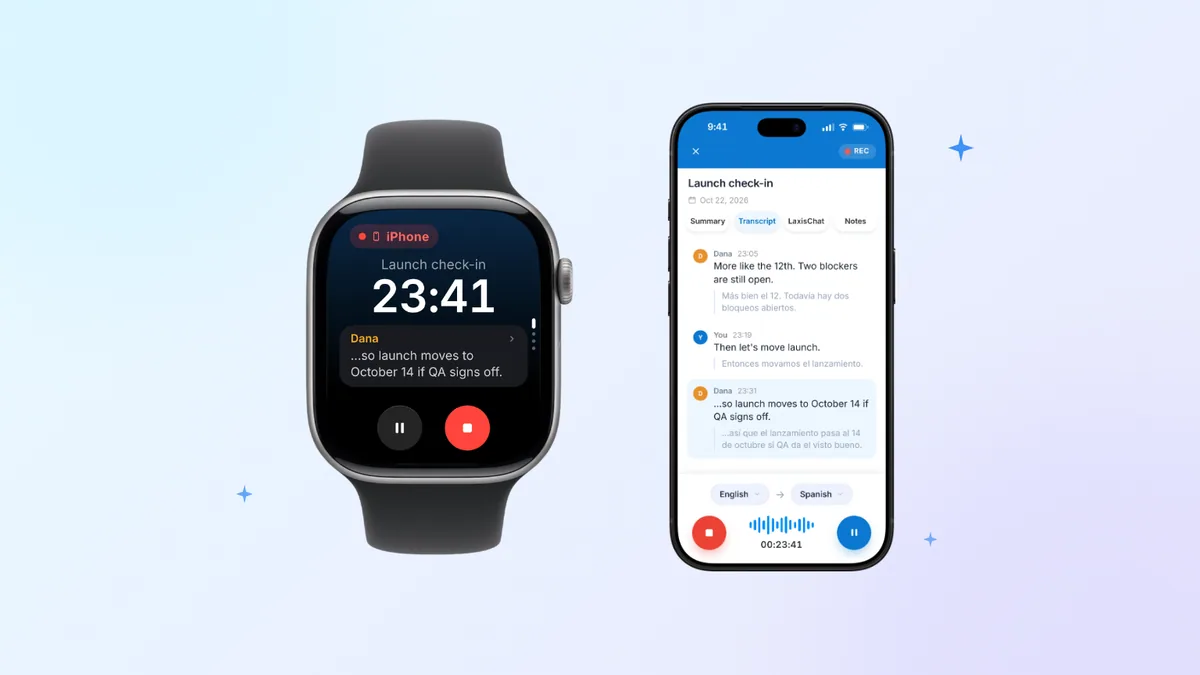
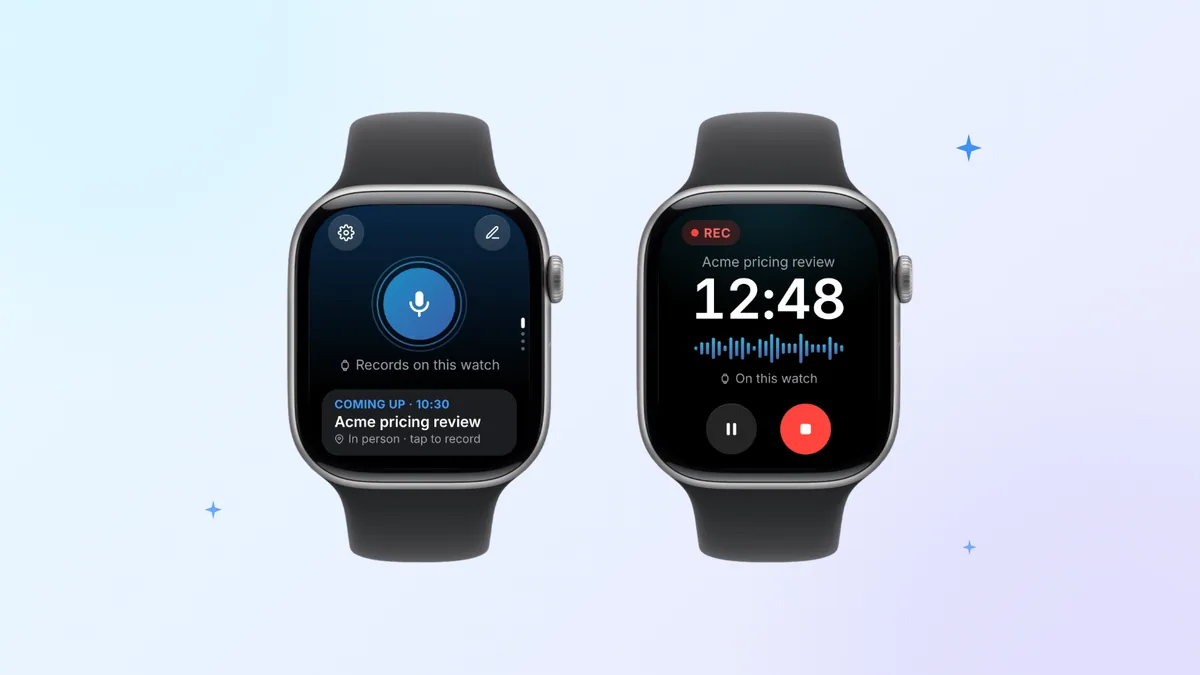
Apple Watch で Laxis を開けば、ワンタップで録音が始まり、手首への軽いタップで開始を知らせてくれます。Laxis には独自のコンプリケーションもあるので文字盤から録音を始められますし、watchOS 11 以降を搭載した Apple Watch Series 9 以降、Apple Watch Ultra 2 以降、Apple Watch SE 3 なら、Apple のダブルタップのジェスチャで画面に触れずに開始できます。iPhone は置いてきても構いません。Laxis は録音を Apple Watch 上に保持して自動で同期し、iPhone が通信範囲にあれば iPhone 経由で、iPhone が別の場所にあれば Wi-Fi やモバイル通信で直接アップロードします。停止すると、Laxis は会話を話者ごとに文字起こしし、要約を書き、アクションアイテムを「Tasks」(タスク)に追加して、ノートの準備ができたら知らせてくれます。
会議で役立つ工夫が3つあります。Apple Watch に表示される次の会議から録音を始めれば、ノートはその会議の下に入ります。あとで必要になる数字や締め切りを誰かが口にしたら、フラグをタップしましょう。印はすべて文字起こしの中のジャンプポイントになります。そして iPhone がすでにテーブルの中央で録音しているなら、Apple Watch はリモコンになり、タイマー、リアルタイムの文字起こし、一時停止と停止が手首にそろいます。できあがったノートは、ほかの会議と一緒に Laxis の AI 会議アシスタントに整理され、iPhone、Mac、Windows、Web で開けます。
制限もはっきり書いておきます。セットアップとサインインは iPhone の Laxis アプリで行うので、始めるには iPhone が必要です。文字起こしは録音の同期後にクラウドで行われ、Apple Watch 上でリアルタイムに行われるわけではありません。無料の Basic プランの月300分は音声入力にも使われ、各録音はプランの長さの上限に従います。残り10分と5分になると手首に通知が来ます。Ask Laxis で手首からノート全体に質問するには AI Chat を使い、これは Premium の機能です。
Apple Watch の画面とセットアップ手順は、Laxis for Apple Watch のページで確認できます。
リリースの詳しい経緯は、Laxis for Apple Watch の発表記事をお読みください。
音声だけでなく、ノートを。 App Store から iPhone 版 Laxis を無料でダウンロードし、iPhone の Watch アプリから Apple Watch にインストールしてください。14日間の Premium トライアル付きで、クレジットカードは不要です。Laxis で録音を始める
よくある質問
Apple Watch は iPhone なしで録音できますか?
できます。Apple は、iPhone が通信範囲外にあり Apple Watch が Wi-Fi にもつながっていないときにできることの中に、ボイスメモの録音を挙げています。つまり、どのモデルでも単体で録音できます。録音は Apple Watch に残り、再び iPhone とつながると、iPhone のボイスメモの「Watch の録音」に同期されます。
Apple Watch のボイスメモアプリはどこにありますか?
Digital Crown を押してアプリを表示し、ボイスメモが見つかるまで Digital Crown を回すか、リスト表示に切り替えてすべてのアプリを名前順で表示します。Siri にボイスメモを開いてもらうこともできます。見当たらない場合は削除されている可能性があります。Apple によれば、標準アプリは iPhone か Apple Watch の App Store から復元できます。
Apple Watch ではどれくらいの時間録音できますか?
Apple は Apple Watch のボイスメモの最大録音時間を公表していないため、実質的な上限は空きストレージとバッテリーです。空き容量は「設定」>「一般」>「ストレージ」で確認できます。アプリにはそれぞれの上限があります。Laxis は無料プランで1回45分まで、Premium で2時間まで録音でき、残り10分と5分で手首をタップして知らせたうえで、自動で保存します。
アクションボタンでボイスメモを録音するには?
Apple Watch Ultra の各モデルで、Apple Watch の「設定」を開き、「アクションボタン」>「アクション」とタップして「ボイスメモ」を選びます。以後は、アクションボタンを1回押すとボイスメモの録音が始まり、もう一度押すと録音が止まります。ほかの Apple Watch モデルにはアクションボタンがないので、文字盤に置いたボイスメモのコンプリケーションがいちばん近いショートカットです。
Apple Watch で会話を録音できますか?
できます。Apple Watch は、ボイスメモや Laxis などのアプリを使って、マイクが拾えるどんな会話でも録音できます。いる場所によっては人を録音するのに相手の同意が必要で、全員の同意を求める地域もあるので、始める前に伝えてください。watchOS が表示する小さなマイクのアイコンは、ほかの人への告知にはなりません。
Apple Watch で動画を撮影できますか?
できません。Apple Watch にはカメラがないため、単体では動画を撮影できません。代わりに iPhone のカメラを操作できます。Apple Watch で「カメラリモート」を開いて構図を決め、シャッターボタンを長押しして撮影を始め、「停止」をタップして終えます。動画は iPhone の「写真」に保存され、Apple Watch は Bluetooth の通信範囲内にある必要があります。