Laxis for Apple Watch:手首で使える AI ノートテイカー
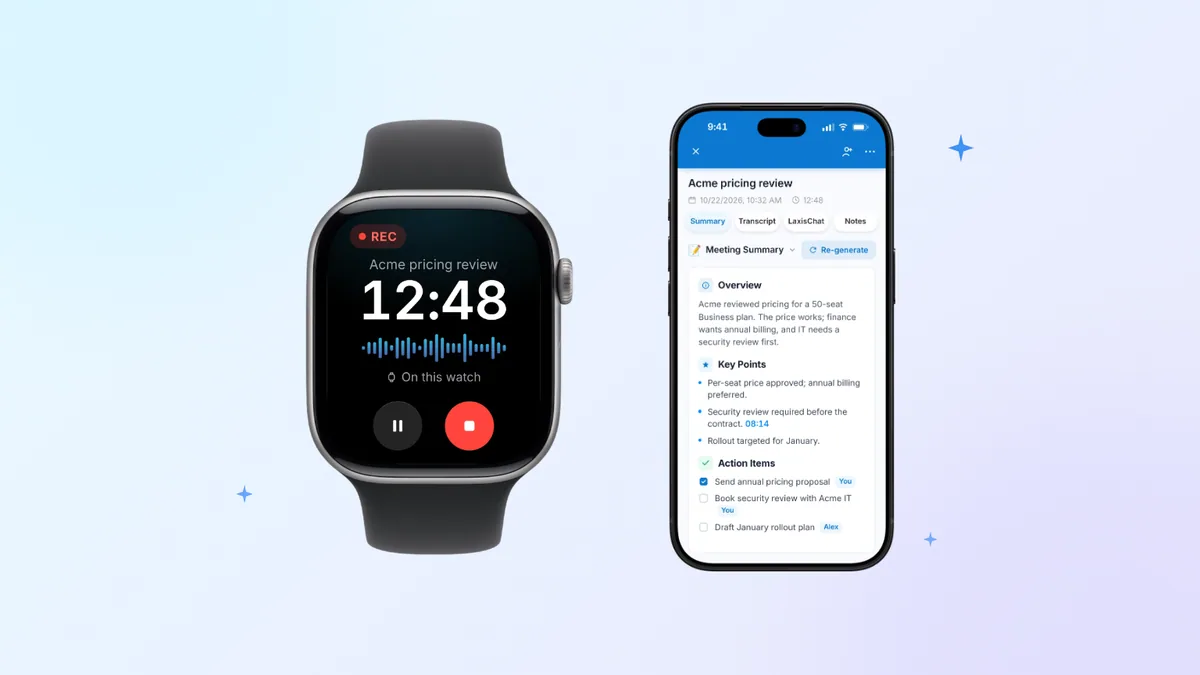
Laxis for Apple Watch の提供が始まりました。手首の Apple Watch が、ノートパソコンから離れた場所で交わされる会話のための AI ノートテイカーになります。ワンタップで、Apple Watch の内蔵マイクを使って録音が始まります。録音を止めると、Laxis が話された内容を文字起こしし、ノートを書き、アクションアイテムを抜き出して、Zoom、Google Meet、Teams の通話と同じ Laxis のワークスペースにすべてを整理します。
無料の Laxis iPhone アプリに含まれており、watchOS 10 以降を搭載したすべての Apple Watch で動作します。この記事では、何ができるのか、どう設定するのか、費用はいくらか、そして録音をタップする前に毎回やっておくべきひとつのことを紹介します。
デスクを離れた場所での会話のために
残しておく価値のある会話の多くは、ノートパソコンを開いた会議室では起きません。本当の決定は、会議のあとのエレベーター前で、現場の視察中に、あるいは顧客とのランチの席で下されます。スマートフォンはバッグの中か、テーブルに伏せたまま。取り出して録音ボタンを探しているうちに、肝心な部分は終わってしまいます。
Laxis for Apple Watch は、そんな瞬間のための AI レコーダーです。手首で録音し、その会話を話者付きの文字起こし、要約、アクションアイテムのリストに変えます。どれも Apple Watch でも、iPhone でも、デスクでも読めます。別のアカウントは要りません。Apple Watch で録った録音は、オンライン会議の記録と並んで保存されます。オンライン会議は、Laxis がすでにデスクトップアプリと Zoom・Teams 向けの Chrome 拡張機能でカバーしています。
とはいえ、どれも Apple Watch がなければできないわけではありません。Laxis はもともと iPhone、Android、Mac と Windows のデスクトップアプリで録音できます(モバイル向け AI ノートテイカーのまとめをご覧ください)。Apple Watch は、スマートフォンが手元にないときにいちばん早く録音を始められる手段、というだけです。
Apple Watch に Laxis を入れる方法
設定は iPhone で行います。Apple Watch 側で設定することは何もありません。
- iPhone に Laxis をインストールします。 App Store から Laxis: AI Notes & Dictation をダウンロードします。無料で、iOS 16 以降が必要です。
- サインインするか、アカウントを作成します。 新規アカウントには、カード情報を入力しなくても14日間の Premium が自動で付きます。
- Apple Watch に追加します。 初期設定では、Apple Watch は iPhone アプリの Apple Watch 版を自動でインストールするので、Laxis がすでに入っているかもしれません。入っていなければ、iPhone で Watch アプリを開き、「マイウォッチ」、続けて「アプリ」(Apps)をタップし、「利用可能な App」(Available Apps)までスクロールして、Laxis の横にある「インストール」をタップします。
- 手首で開きます。 Digital Crown を押し、アプリの中から Laxis を見つけてタップします。iPhone で一度サインインすれば十分で、Apple Watch で改めてサインインする必要はありません。
「インストール」ボタンが見当たらない? Watch アプリの表示は watchOS のバージョンによって変わるので、「マイウォッチ」タブのアプリ一覧のどこかに Laxis がないか探してください。
手首でできること
ワンタップで録音
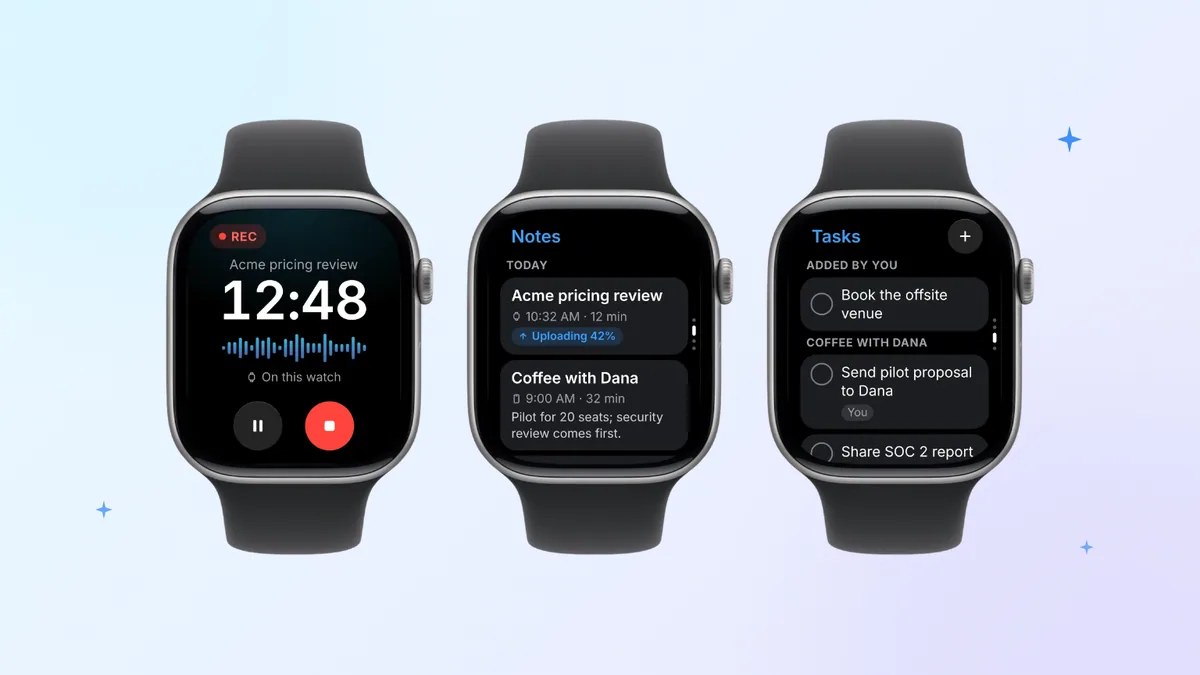
Laxis を開いて録音ボタンをタップするか、文字盤から直接始めます。Laxis のコンプリケーションを追加しておけば、時刻の表示からワンタップで録音でき、次の会議も目に入ります。watchOS 11 以降を搭載した Apple Watch Series 9 以降、Apple Watch Ultra 2 以降、Apple Watch SE 3 なら、ダブルタップでも録音を始められ、画面に触れる必要もありません。音を拾うのは Apple Watch の内蔵マイクで、録音が始まると手首を軽くタップして知らせてくれるので、画面に目を凝らして確かめる必要はありません。あとは腕を下ろして、そのまま会話を続けてください。画面が暗くなっても Laxis は録音を続け、もう一度腕を上げれば、一時停止も停止もワンタップです。
大事な瞬間に印を付ける
あとで必要になる数字が聞こえたら、録音中にフラグをタップします。付けた印はそれぞれ文字起こしの中のジャンプポイントになるので、あとからその場面を探すのは数秒で済みます。40分の音声を行ったり来たりする必要はありません。
iPhone はデスクに置いたままで
対面の仕事でいちばん大事なのがここです。iPhone が手元になくても、Laxis は Apple Watch で録音します。たとえば iPhone をデスクで充電したまま、2つ上の階の会議室にいるような場合です。録音は Apple Watch に保存され、自動で同期されます。iPhone が近くにあれば iPhone 経由でアップロードされ、その間 Apple Watch には「Uploading via iPhone」(iPhone 経由でアップロード中)と表示されます。iPhone が圏外なら、Apple Watch が Wi-Fi で、セルラーモデルなら自身の回線で送信するので、デスクに戻る前にノートができあがっていることもあります。
次の会議から始める
Apple Watch には次の会議が表示されます。それをタップすると録音が始まり、ノートができあがるとその会議の下に整理されます。あとから「新規録音 14」の名前を付け直す必要も、どのファイルが予算会議だったのか推測する必要もありません。
Apple Watch をリモコンとして使う
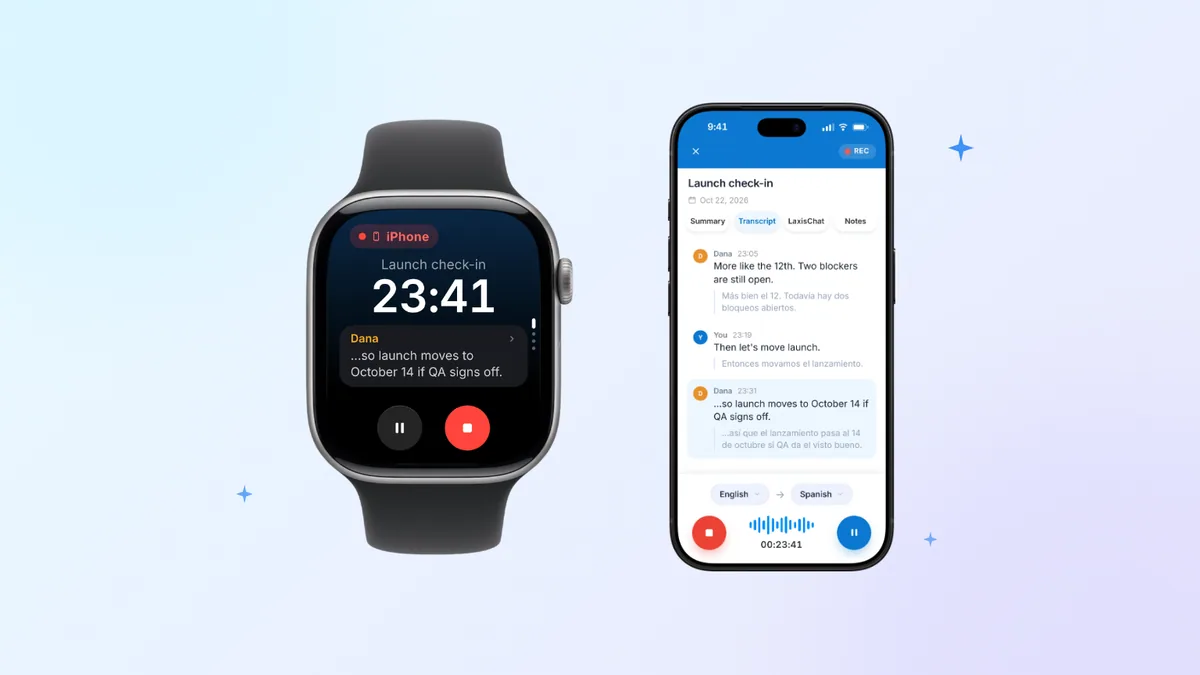
テーブルの真ん中に平らに置いたスマートフォンのほうが、マイクとして優れている場面もあります。iPhone で Laxis の録音が進んでいるあいだ、Apple Watch にはタイマーとライブの文字起こしが表示され、一時停止と停止もできます。スマートフォンに手を伸ばさなくても、部屋の声をきちんと拾えているか確認できます。
Notes、Tasks、Ask Laxis、Jot
- 「Notes」(ノート)。 会議の一覧を、それぞれ1行の要約付きでスクロールでき、新しい録音がアップロード中から準備完了になるまでを確認できます。
- 「Tasks」(タスク)。 すべての会議のアクションアイテムが、会議ごとにまとめて表示されます。タップすれば完了にでき、声で新しいタスクを追加することもできます。チームのフォローアップが滞りがちなら、アクションアイテムの書き方ガイドが役に立ちます。
- Ask Laxis。 「火曜日にベンダーと何を合意した?」のように、すべてのノートを横断して質問すると、短い答えが手首に返ってきます。読むことも、読み上げてもらうこともできます。この機能は Premium に含まれる AI Chat を使います。
- 「Jot」(さっとメモ)。 鉛筆のアイコンをタップして、頭に浮かんだことを話します。Laxis が文章を整えて今日の「Daily Note」(その日のノート)に保存します。Jot はオフラインでも使えます。
それぞれの画面のスクリーンショットは、Laxis for Apple Watch の製品ページで見られます。
停止をタップしたあとに起きること
Apple Watch で録った録音は、手首の上でリアルタイムに文字起こしされるのではなく、アップロードされたあとに文字起こしされます。録音が Laxis に届くと、話者付きで文字起こしされ、話し合われた内容を要約した AI ノートが作られ、アクションアイテムは「Tasks」に入ります。ノートの準備ができると通知が届きます。
そこから先は、通常の Laxis の会議と同じです。iPhone、Mac や Windows のデスクトップアプリ、あるいはウェブで開き、検索したり、共有したり、AI Chat に質問したり(Premium)できます。Laxis の AI 会議アシスタントの中で、オンライン通話と並べて扱えます。ここがボイスメモとの本当の違いです。録音はファイルであり、ファイルは聞かれないまま溜まっていきます。Laxis のノートには、決定事項と次のステップがすでに抜き出され、元の会議の下に整理されています。
二度と再生しない録音でスマートフォンがいっぱいなら、iPhone に Laxis を入れて、Apple Watch にも追加してください。
Apple の名誉のために言っておくと、ボイスメモは良い録音アプリで、音声だけが必要ならそれで十分です。iPhone のボイスメモでできることのすべてはこちら。手首で使える標準の選択肢については、Apple Watch で音声を録音する方法のガイドで解説しています。
Apple Watch Series 12 や Apple Watch Ultra 4 をお持ちですか? Siri Recap は発想の異なる機能です。Apple によると、音声を録音も保存もせず、文字起こしではなく大まかな要約を作るもので、2026年10月28日時点では、年内にまず英語からベータ版として提供される予定です。両者の比較は Siri Recap の解説記事をご覧ください。
プランと動作要件
Laxis for Apple Watch は無料でインストールでき、普段お使いの Laxis のプランで動作するので、分数や上限はほかの Laxis アプリとすべて同じです。
| Basic | Premium | Business | |
|---|---|---|---|
| 料金 | 無料 | 月$15.99、年払いなら月$9.99 | 月$29.99、年払いなら月$19.99 |
| 月間の分数 | 300分 | 2,000分 | 無制限 |
| 1回の録音の最大時間 | 45分 | 2時間 | 4時間 |
| 履歴 | 30日間(古いノートは削除されずにアーカイブ) | 無制限 | 無制限 |
| Apple Watch での Ask Laxis | なし | あり | あり |
利用前に知っておきたい点があります。分数はひとつの共有枠から消費されるので、会議も、音声キーボードでの音声入力も、ライブ翻訳も、すべて同じ月間の合計から差し引かれます。残りが10分になったときと5分になったときに Apple Watch が手首をタップして知らせ、プランの長さの上限に達した録音は自動で保存されます。続けるには新しい録音を始めてください。文字起こしはクラウドで行われるため、ノートが表示されるのは録音が同期されてからです。Laxis の iPhone アプリで購入したサブスクリプションは Apple が現地通貨で請求するため、金額が多少異なる場合があります。詳しくは Laxis の料金ページをご覧ください。
必要なもの:
- watchOS 10 以降の Apple Watch。Apple の互換性一覧によれば、ソフトウェアが最新である限り、Apple Watch Series 4 以降、すべての Apple Watch SE、すべての Apple Watch Ultra が該当します。ダブルタップで録音を始めるには、watchOS 11 以降の Apple Watch Series 9 以降、Apple Watch Ultra 2 以降、または Apple Watch SE 3 が必要です。
- Laxis アプリを入れた iPhone(Apple Watch 版のインストールとサインインに使います)。iPhone アプリは iOS 16 以降で動作しますが、watchOS 10 以降の Apple Watch は iOS 17 以降の iPhone とペアリングする必要があります。
- Laxis のアカウント。Basic なら費用はかかりません。
責任をもって録音する
腕時計は録音機には見えません。だからこそ、録音しているときはそう伝えるべきです。場所によっては、人を録音するのに本人の同意が必要で、会話の参加者全員の同意が求められる地域もあります。効果の大きい習慣がひとつあります。最初に確認し、誰かが断ったら録音しないことです。「メモを正確に残したいので、この会話を Apple Watch で録音してもいいですか?」といった一言で十分です。
相手に伝えるのはアプリではなく、あなたの役目です。電話の通話を録音する方法のガイドでは、全員の同意を必要とする米国の州を一覧にし、カナダと EU での違いにも触れています。そのガイドもこの記事も一般的な情報であり、法的助言ではありません。また Laxis は HIPAA に準拠しておらず、BAA も締結しないため、それが必要な会話には使わないでください。
Laxis を手首に。 iPhone に Laxis をインストールし(App Store で無料)、Watch アプリから Apple Watch に追加しましょう。14日間の Premium トライアル付き、クレジットカードは不要です。Apple Watch に Laxis をセットアップ
よくある質問
Laxis は Apple Watch で使えますか?
はい。Laxis for Apple Watch は無料の Laxis iPhone アプリに含まれており、watchOS 10 以降を搭載したすべての Apple Watch で動作します。ワンタップで Apple Watch の内蔵マイクを使って会話を録音すると、Laxis が文字起こしし、AI ノートを書き、アクションアイテムを抜き出します。それらは手首でも、iPhone でも、デスクトップアプリやウェブアプリでも読めます。
iPhone が近くになくても、Laxis は Apple Watch で録音できますか?
はい。iPhone が別の場所にあっても、録音は Apple Watch 自身のマイクで行われます。録音は自動で同期されるまで Apple Watch に保存され、iPhone が近くにあれば iPhone 経由で、なければ Wi-Fi かモバイル通信で同期されます。その後 Laxis が文字起こしします。Laxis の iPhone アプリが必要なのは、Apple Watch 版のインストールとサインインのときだけです。
Laxis で Apple Watch から会議を録音するには?
Apple Watch で Laxis を開いて録音ボタンをタップするか、次の会議をタップしてノートがその会議の下に整理されるようにするか、文字盤の Laxis コンプリケーションから始めます。録音が始まると、手首へのタップで知らせてくれます。手首を下ろして話し続け、終わったら停止をタップします。その後 Laxis が会話を文字起こしし、ノートとアクションアイテムの準備ができたら通知します。
Laxis for Apple Watch は無料ですか?
はい。Laxis の iPhone アプリと一緒に無料でインストールでき、お使いの Laxis プランで動作します。無料の Basic プランでは月300分(音声入力もこの枠を使います)、1回の録音は最長45分です。Apple Watch での Ask Laxis は Premium の機能である AI Chat を使います。新規アカウントは、クレジットカード不要の14日間 Premium トライアルから始まります。
Laxis は Apple Watch でリアルタイムに文字起こししますか?
Apple Watch で録った録音については、しません。そうした録音はアップロード後に文字起こしされ、ノートの準備ができると通知が届きます。ただし、iPhone で Laxis の録音が進んでいるときは、Apple Watch にライブの文字起こしとタイマーが表示され、一時停止と停止もできるので、スマートフォンを手に取らずに内容を追えます。
Laxis に対応している Apple Watch のモデルは?
watchOS 10 以降が動作する Apple Watch なら、どれでも Laxis を使えます。Apple の互換性一覧に基づくと、ソフトウェアがアップデートされていれば、Apple Watch Series 4 以降、すべての Apple Watch SE、すべての Apple Watch Ultra が対象です。ペアリングした iPhone にも Laxis アプリが必要で、watchOS 10 以降の場合、iPhone は iOS 17 以降でなければなりません。ダブルタップでの録音には、watchOS 11 以降の Apple Watch Series 9 以降、Apple Watch Ultra 2 以降、または Apple Watch SE 3 が必要です。