Apple Watch の文字起こし:手首の録音をテキストに
Apple Watch の文字起こしは、探してみるまでは「当然あるだろう」と思われている機能のひとつです。Apple Watch にはそれなりに優秀なマイクがあり、ボイスメモならワンタップで録音できます。それなのに、Apple 自身の Apple Watch ユーザガイドが説明しているのは録音と再生だけで、テキストについては一言も触れていません。文字が生まれるのは別の場所です。iPhone、Mac、Apple がこれから提供する Audio Intelligence の機能、あるいは会議のために作られたアプリ。どのルートが合うかは、一語残らず必要なのか、ざっくりした要点で足りるのか、ほかの人も使える記録が要るのかで決まります。
このガイドで扱うのは、すでに録った音声からテキストを取り出す方法です。録音そのものについては Apple Watch で録音する方法という別のガイドを用意しています。メモが iPhone に届いていないなら、まずは Apple Watch のボイスメモが同期されないときの直し方から始めてください。
無料のルート:文字起こしは iPhone か Mac に任せる
ほとんどの人にとって、Apple Watch のボイスメモを文字起こしする答えは、すでに手元の iPhone の中にあります。Apple Watch の録音は同じ Apple Account の iPhone、iPad、Mac に届き、そこでは「Watch の録音」(Watch Recordings)に表示されます。あとはボイスメモが文字起こしを引き受けます。
iPhone での Apple の条件は、iPhone 12 以降であることと、限られた言語のいずれかであることです。対象は英語(すべてのバリエーション)、スペイン語、ポルトガル語、イタリア語、フランス語、ドイツ語、日本語、韓国語、そして簡体字中国語と繁体字中国語。すべての国や地域で提供されているわけではありません。この機能は iOS 18 で登場し、Apple のガイドによれば、iOS 17 以前に録音したものを開くと、音声が含まれていればボイスメモが自動で文字起こしします。Mac では macOS Sequoia 以降と Apple シリコンが必要で、Mac のガイドはここで肝心なケースをはっきり書いています。「文字起こしに対応していないデバイスで作成された」録音も、録音された音声が含まれていれば、開いたときに自動で文字起こしされるのです。
操作手順はここでは繰り返しません。iPhone 向けのガイド iPhone でボイスメモを文字起こしする方法で、文字起こしの表示、コピー、共有をステップごとに説明しています。頼りにする前に知っておきたいことが2つあります。Apple は話者ラベルについて何も説明していないので、2人の会話は1本のテキストの流れとして返ってくると考えておきましょう。また、ボイスメモの検索は文字起こしの中の単語にもヒットするので、たまった古い Apple Watch のメモの山が、実際に掘り返せるものに変わります。さらに Mac のガイドによれば、Apple Intelligence があれば、作文ツールでワンクリックで文字起こしを要約できます。
ちょっとしたコツ
手首のマイクがいちばんよく拾うのは、いちばん近くにいる人の声です。会議では、主に話す人の側でテーブルに腕を置き、袖口や袖が Apple Watch にかからないようにして、最初に日付とその場にいる人を声に出して言っておきましょう。最後の習慣は、1か月後に文字起こしを検索するときにありがたみがわかります。
Live Rewind:直前の15秒をテキストに
Apple の最新の仕掛けが狙うのは、別の瞬間です。誰かがいま言ったことを聞き逃した、という瞬間。Live Rewind は、Apple の Siri Recap のサポートページに載っている Audio Intelligence 機能のひとつで、Digital Crown を2回押すと、直前15秒の会話を短いテキストの断片にしてくれます。Apple によれば、Live Rewind はデバイス上、つまり Apple Watch と iPhone の上で処理されます。テキストが Apple の Private Cloud Compute に送られるのは、断片を Siri アプリに保存するか、それについて Siri に尋ねた場合だけです。動作中、Apple Watch はチャイムを鳴らし、画面全体にアニメーションを表示し、マイクのインジケータを点灯させます。Siri アプリに保存するか「Siri に聞く」(Ask Siri)をタップしない限り、断片は画面が暗くなってから約30秒で消えます。音声がどこで処理されるかが気になるなら、オンデバイスとクラウドの文字起こしを詳しく比較した記事があります。
難点はタイミングです。2026年10月28日時点の Apple の表現では、Live Rewind は「今年後半」にベータ版として英語から登場する予定で、10月26日に公開された watchOS 27.2 には含まれていません。必要なのは Apple Watch Ultra 4 または Apple Watch Series 12 で、Apple Intelligence と Siri AI (Beta) が動作する iPhone 16 以降(ただし iPhone 16e は除く)に接続されていることです。watchOS 版の Siri AI は当初 EU では提供されず、この機能は13歳未満のユーザーを対象としていません。提供が始まったとしても、15秒は聞き逃した一文を救う命綱であって、会議の文字起こしではありません。
Siri Recap が書くのは要約で、文字起こしではない
同じ発表のもう半分が Siri Recap で、文字起こしと取り違えやすい機能です。でも、文字起こしではありません。Apple の説明では、Recap はオプトイン方式です。時間や場所でスケジュールを組むか、コントロールセンターからオンにすると、身の回りの会話の大まかな要約を作ってくれます。文字起こしはなく、音声は録音も保存もされず、どの発言も特定の話者に結びつけられません。
プライバシーの設計は慎重です。要約は Siri アプリの「Recaps」タブに保存され、iCloud ではエンドツーエンドで暗号化され、保存も書き出しもしなければ7日後に自動で削除されます。処理には Secure Exclave と Apple の Private Cloud Compute が使われます。Apple によれば、Recap は金融データや政府発行の ID 番号といった一部の機微な情報を除外するよう設計されていますが、このフィルタリングですべてを捕捉できるとは限らないとも注意を促しています。要約が不完全だったり不正確だったりする可能性があることも Apple は率直に認めており、周りの人への配慮を求めています。Recap の対応ハードウェアと「今年後半にベータ版、英語から」というタイミングは、Live Rewind と同じです。
つまり Recap は「ランチで何を話したっけ?」には強く、「クライアントは正確には何に合意したのか?」には意図的に弱いのです。設定、提供状況、プライバシーについては、Siri Recap の詳しい解説でさらに掘り下げています。
その会話が会議で、完全な記録(すべての発言、誰が言ったか、次に何が起きるか)が必要なら、それはノートテイカーの仕事です。iPhone で Laxis を無料で試す。
会話を追うための、手首のライブキャプション
会話をリアルタイムに手首でテキストとして追う Apple 純正の方法は、アクセシビリティ機能から来ています。ライブリスニングを使うと、iPhone がリモートマイクになって AirPods や MFi ヒアリングデバイスに音を届けます。そこに iPhone で生成されるライブキャプションを組み合わせると、人が話すそばから文字起こしが手首に表示されます。設定するには、iPhone の「設定」>「アクセシビリティ」>「オーディオ/ビジュアル」>「ライブリスニング」で「リモートコントロール」(Remote Control)をオンにし、Apple Watch のコントロールセンターに「ヒアリングコントロール」(Hearing Controls)を追加してから、セッション中に「ライブリスニングのキャプション」(Live Listen Captions)をタップします。両方のデバイスで同じ Apple Account を使う必要があり、iPhone は音源の近くに置いてください。
Apple は、ライブキャプションがすべての言語、国、地域で使えるわけではないこと、精度にばらつきがあること、リスクの高い場面や緊急時の使用を想定していないことを注記しています。これはその場で聞き取るのを助けるための機能で、Apple のページが説明しているのも画面上のキャプションであって、手元に残せる文字起こしではありません。より幅広いツールについては、難聴の方のためのライブキャプションのガイドで取り上げています。
また、自分の言葉をメッセージやメモに入力したいのなら、それは文字起こしではなく音声入力です。手に入るのは録音ではなくテキストです。手首側については Apple Watch で音声入力する方法のガイドで、それ以外については各デバイスでの Apple Dictation で解説しています。
テキスト化のルートを一覧で比較
| ルート | 音声は残る? | 完全な文字起こし? | 話者の区別? | 要約? | 必要なデバイス | 言語 |
|---|---|---|---|---|---|---|
| ボイスメモ(iPhone または Mac で文字起こし) | はい | はい(メモの同期後) | Apple の説明なし | Apple Intelligence の作文ツールで可能 | ボイスメモが使えるすべての Apple Watch に加え、iOS 18 以降の iPhone 12 以降、または macOS Sequoia 以降の Apple シリコン搭載 Mac | 英語、スペイン語、ポルトガル語、イタリア語、フランス語、ドイツ語、日本語、韓国語、簡体字・繁体字中国語 |
| Live Rewind | いいえ。Apple によれば音声は処理後に削除され、テキストの断片は保存できる | いいえ(直前の15秒のみ) | 説明なし | いいえ | Apple Watch Ultra 4 または Apple Watch Series 12、iPhone 16 以降(iPhone 16e を除く)、Apple Intelligence と Siri AI (Beta) | まず英語から。今年後半にベータ版 |
| Siri Recap | いいえ。Apple によれば音声は録音も保存もされない | いいえ | 話者の特定なし | はい(大まかな要約。保存しなければ7日後に削除) | Live Rewind と同じ | まず英語から。今年後半にベータ版 |
| ライブリスニングとライブキャプション | 保存されるとの説明なし | 聞いている間のライブキャプション | 説明なし | いいえ | 音源の近くに置いた iPhone、AirPods または MFi ヒアリングデバイス、同じ Apple Account | すべての言語・地域ではない |
| 録音アプリ(Just Press Record など) | はい | はい(転送後に iPhone で作成) | 記載なし | 記載なし | watchOS 10.6 以降、$6.99 の買い切り | 30以上の言語(ストアの説明による) |
| Laxis for Apple Watch | はい(Laxis アカウントにアップロード) | はい(録音のアップロード後) | はい | はい(AI ノートとアクションアイテム) | watchOS 10 以降を搭載したすべての Apple Watch モデルと、Laxis アプリをインストールした iPhone | Apple Watch アプリの対応言語数はまだ公表されていない |
動作条件は、2026年10月28日時点の Apple のサポートページと App Store の掲載情報から取りました。開示事項:ここに挙げた選択肢のひとつは Laxis です。ルートではなく録音アプリ同士で迷っているなら、Apple Watch のボイスレコーダーアプリ比較でそれぞれを比べています。
Laxis で、手首から会議を文字起こし
Apple のルートは個人的な音声のために作られていて、その用途では優秀です。会議に必要なのは別のものです。会話の全体、誰が何を言ったか、そしてフォローアップを、チームの手が届く場所に置くこと。Laxis for Apple Watch はそのためにあります。
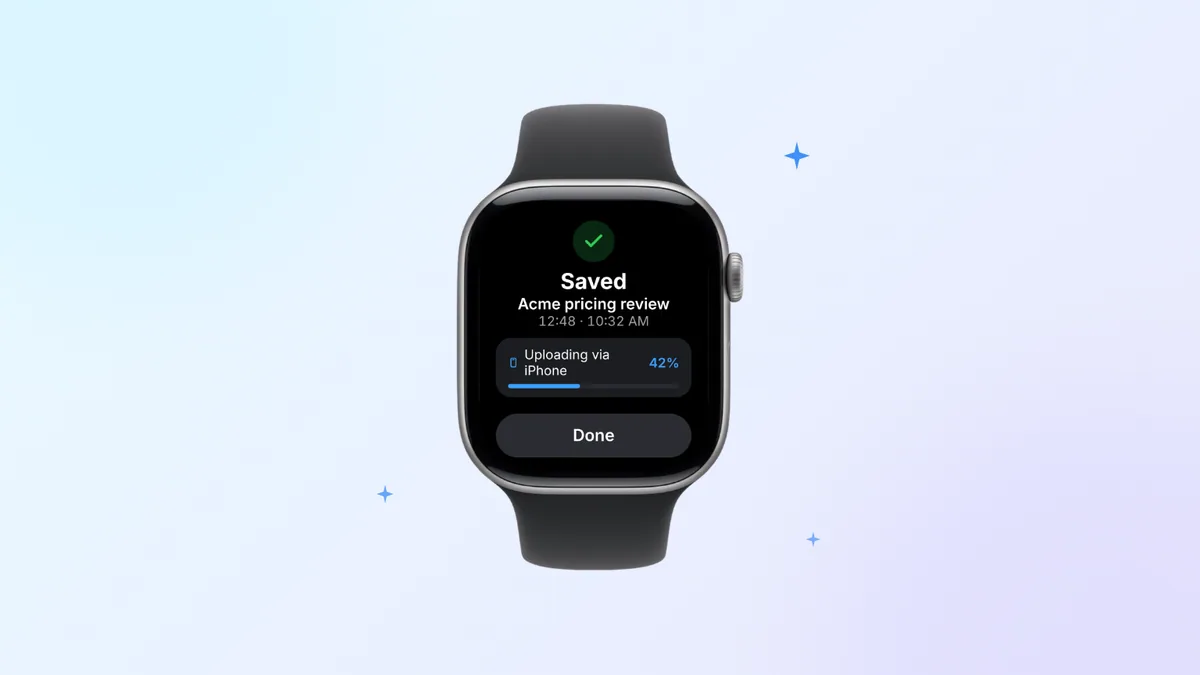
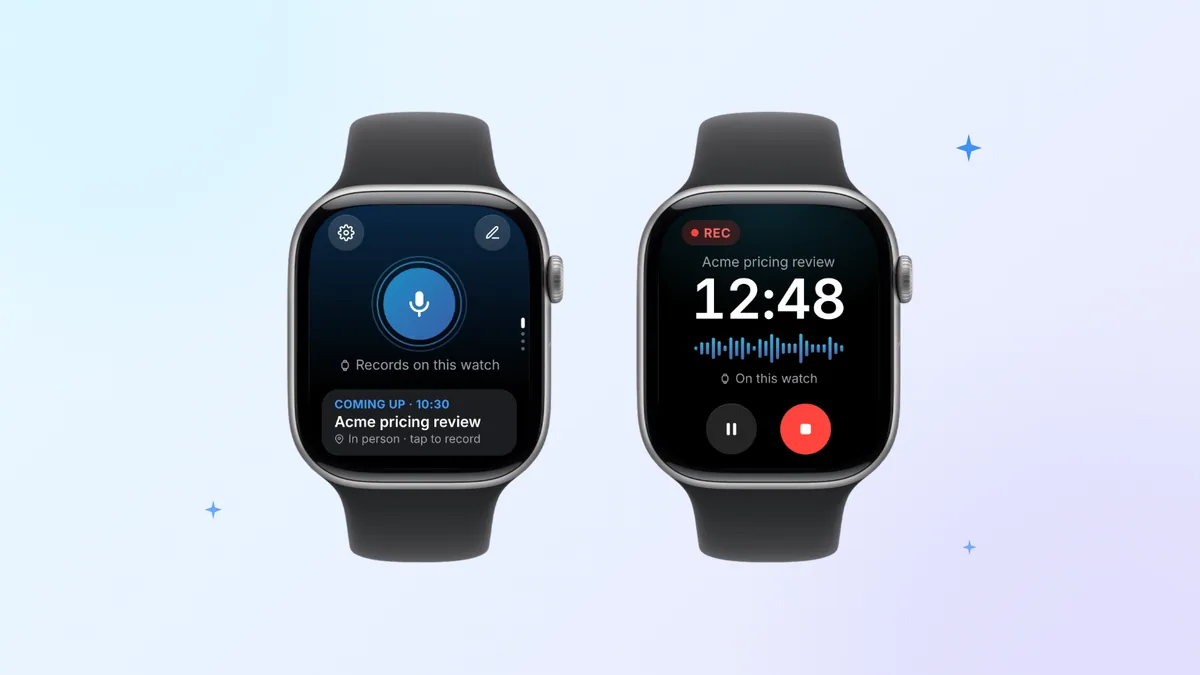
ワンタップで Apple Watch 自体のマイクによる録音が始まり、短い触覚フィードバックで録音中であることを知らせてくれます。あとは腕を下ろして話を続けて構いません。画面が暗くなっても Laxis は録音を続けます。iPhone はバッグの中や机の上に置いたままで大丈夫です。録音は Apple Watch に保持されて自動で同期され、iPhone が近くにあれば iPhone 経由で、iPhone がなくても Wi-Fi で、またはセルラーモデルならモバイル通信でアップロードされます。停止すると、会話は話者を区別した文字起こしになり、AI ノートと会議のアクションアイテムも作られ、準備ができたら通知で知らせてくれます。開始前に Apple Watch で次の会議をタップしておけば、ノートはその会議の下に整理されます。録音中にフラグをタップすれば、その印のひとつひとつが文字起こしの中のジャンプポイントとして表示されます。誰かが口にした数字に戻る、いちばん早い方法です。
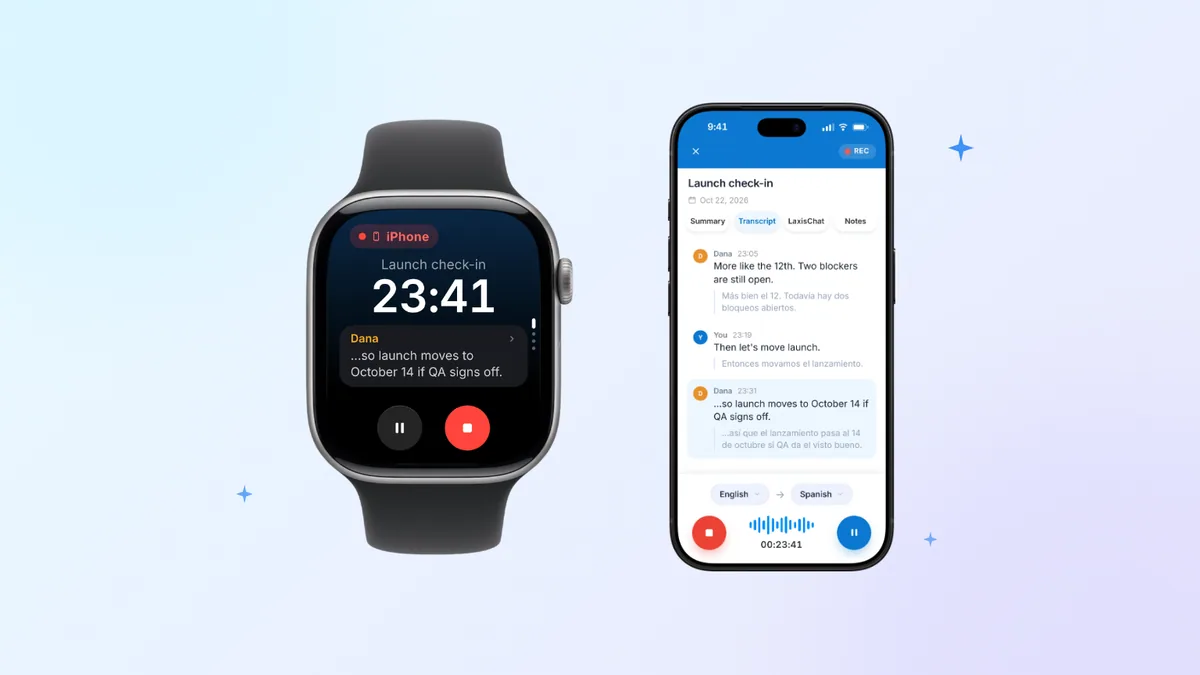
Apple Watch のリアルタイム文字起こしを探している人にとって、大事な点が2つあります。Apple Watch で録った録音はアップロードが済んでから文字起こしされるので、録音中に手首に文字が現れることはありません。一方、iPhone で録音しているときは Apple Watch がリモコンになります。経過時間のタイマーと、できあがっていく文字起こしが表示され、手首から一時停止や停止ができます。
会議のあと、手首は振り返りのための場所になります。「Notes」(ノート)では各会議の1行要約を確認できます。「Tasks」(タスク)はアクションアイテムを会議ごとにまとめ、完了のチェックを付けたり、声で追加したりできます。「Jot」(さっとメモ)は話した思いつきを整えて今日の「Daily Note」(その日のノート)に保存し、オフラインでも使えます。Ask Laxis はノート全体を横断して質問に答え、画面に表示するか読み上げてくれます。こちらは Premium の機能である AI Chat を使います。すべてはオンライン会議と並んで Laxis のワークスペースに集まり、iPhone、Mac、Windows、Web で読めます。根底で同じ Laxis の AI 会議アシスタントが動いているからです。
古い Apple Watch のメモがフォルダにたまっていますか? ボイスメモから1件を書き出し(Mac なら Finder のウインドウにドラッグできます)、Laxis の Web アプリでアップロードしてください。m4a、mp3、wav、flac のファイルを 200 MB まで受け付けます。処理が終わると、文字起こしとレポートが会議の一覧に表示されます。
Laxis for Apple Watch は無料の iPhone 版 Laxis アプリに含まれていて、watchOS 10 以降を搭載したどの Apple Watch でも動きます。頼りにする前に知っておきたいことがあります。セットアップとサインインは iPhone の Laxis アプリで行います。文字起こしはクラウドで行われるため、テキストが得られるのは、録音が iPhone 経由、または Wi-Fi やモバイル通信でアップロードされたあとです。そして無料プランの Basic では、会議と音声入力を合わせて月300分、1回の録音は45分まで、履歴は30日分です。Premium ではこれが2,000分と2時間の録音に広がります。
何を使うにせよ、手首から人を録音することには、ほかの方法で録音するのと同じ義務が伴います。州や国によっては参加者全員の同意が必要なので、始める前に全員に知らせてください。ここで法的助言をしているわけではありません。詳しくは全員の同意が必要な州をご覧ください。
読む価値のある文字起こしを得るには
- ソフトウェアより距離。 Apple Watch はいちばん近くにいる人の声を拾います。1対1なら、2人の間のテーブルに腕を置きましょう。もっと大きな部屋なら、テーブルの中央に置いた iPhone で録音し、Apple Watch はリモコンとして使います。
- マイクをふさがない。 袖口やジャケットの袖が Apple Watch にかかると、すべてがこもって聞こえます。
- 言語は本番前に確認する。 ボイスメモが文字起こしできる言語は限られているので、会議がそれ以外の言語で行われるなら、始まる前に別のルートを選んでください。
- 長さに気をつける。 アプリの1回あたりの録音上限(Laxis の無料プランなら45分)を把握しておけば、長いワークショップが途中で切れずに済みます。
メモだけでなく、会議まるごとを。 Laxis は App Store から無料でインストールできます。まず iPhone に入れ、それから Watch アプリで手首に追加してください。Laxis は初めてですか? 14日間の Premium トライアル付きで、クレジットカードは不要です。手首の音声をノートに変える
結局、どう選べばいいのか
Apple Watch は聞き取る力をどんどん高めていて、Apple の新機能は同社の向かう先を示しています。その場のための素早いテキスト、1日を振り返るやさしい要約、そしてプライバシー第一。けれども、引用し、共有し、行動に移せる完全な文字起こしをくれる新機能はひとつもありません。録音をタップする前に、一語残らず必要なのか、ざっくりした要点で足りるのか、ほかの人も使える記録が要るのかを決めておけば、正しいルートはほぼおのずと決まります。
よくある質問
Apple Watch はボイスメモを文字起こしできますか?
Apple Watch 本体ではできません。Apple の Apple Watch ユーザガイドが扱っているのは録音と再生だけです。メモが同期されれば、iOS 18 以降の iPhone 12 以降のモデルや Apple シリコン搭載の Mac で、ボイスメモが文字起こしを表示できます。対応言語には英語、スペイン語、フランス語、ドイツ語、日本語、中国語などが含まれます。Apple の Mac ガイドによれば、文字起こしに対応していないデバイスで録った録音も、開いたときに文字起こしされます。
Apple Watch のボイスメモをテキストに変換するには?
各メモが同期されるのを待ってから、iPhone か Mac のボイスメモで開き、文字起こしを表示します。Apple Watch の録音は、同じ Apple Account でサインインしているデバイスの「Watch の録音」に表示されます。話者名、要約、アクションアイテムが必要なら、ファイルを書き出して Laxis などの文字起こしアプリにアップロードするか、次からは Laxis for Apple Watch で録音してください。
Apple Watch にリアルタイム文字起こしはありますか?
限られた形でならあります。ライブリスニングを使えば、iPhone が AirPods や MFi ヒアリングデバイスに音を届けている間、iPhone のライブキャプションを手首に表示できます。直前の15秒をテキストにする Live Rewind は、Apple Watch Ultra 4 と Apple Watch Series 12 向けに、今年後半に英語からベータ版として提供される予定です。Laxis は、iPhone で録音しているときに Apple Watch にリアルタイムの文字起こしを表示します。
Siri Recap で文字起こしは得られますか?
いいえ。Siri Recap が書くのは要約で、文字起こしではありません。Apple によれば、作られるのは大まかな要約で、文字起こしはなく、音声の録音も保存もなく、話者の特定もありません。要約は保存しなければ7日後に自動で削除されます。Apple Watch Ultra 4 または Apple Watch Series 12 が必要で、Apple は今年後半に英語からベータ版を提供する予定です。一語一句の記録が必要なら、文字起こしアプリを使ってください。
Apple Watch で話者名付きの会議の文字起こしはできますか?
Apple の標準ツールではできません。Apple はボイスメモの文字起こしの話者ラベルについて何も説明しておらず、Siri Recap には話者の特定がありません。Laxis for Apple Watch なら手首で会議を録音でき、録音がアップロードされると、話者ごとに分かれた文字起こし、AI ノート、フォローアップが届きます。地域によっては参加者全員の同意が必要なので、録音していることを全員に伝えてください。
Apple Watch の録音を無料で文字起こしする方法はありますか?
あります。ボイスメモの文字起こしは、iOS 18 以降の iPhone 12 以降のモデルと Apple シリコン搭載の Mac で、Apple が対応している言語なら無料で使えます。Laxis にも無料の Basic プランがあり、月300分、1回45分までの録音で、話者の区別、要約、アクションアイテムが加わります。新規アカウントには、クレジットカード不要の14日間 Premium トライアルが付きます。