Apple Watch のボイスメモが iPhone に同期されない時の安全な対処法
手首で何かを録音し、あとで iPhone のボイスメモを開いてみたら、そこにない。Apple Watch のボイスメモが iPhone に同期されないのは昔からある不満で、Apple サポートコミュニティでこの問題を扱った2つのスレッドには、それぞれ数百件の「同じ質問があります」が付いています。良い知らせは、削除していない限り、録音はまだ Apple Watch に残っていて、運ばれるのを待っているということです。悪い知らせは、うんざりした人がつい手を伸ばす解決策のほうにあります。Apple のバックアップに関する記事によれば、Apple Watch のバックアップにはボイスメモの録音が含まれないため、ペアリングを解除すると、唯一のコピーが消えてしまうおそれがあります。このガイドでは、害のない対処から始めて、害になりうる2つの対処まで順に説明します。
ここでの説明はすべて、録音が存在することを前提にしています。そもそもどうやって音声を録るかを考えているところなら、姉妹記事の Apple Watch で音声を録音する方法から始めてください。メモが iPhone に届き、それをテキストにしたい場合は、Apple Watch の録音をテキストにする方法をご覧ください。
手首から iPhone への本来の流れ
Apple は、うまくいく場合の流れを一行で説明しています。Apple Watch のボイスメモで録音したものは、それぞれのデバイスが同じ Apple アカウントでサインインしている限り、iPhone、iPad、Mac に自動で同期される、と。それらのデバイスでは、録音はボイスメモの中の 「Watch の録音」(Watch Recordings)に入っています。何かが壊れていると決めつける前に、まずここを確認してください。
Apple の Mac ユーザガイドにある2つの点が、混乱の大半を説明してくれます。この流れは iCloud を経由すること、そして一方通行であることです。iPhone や Mac で録音したメモが Apple Watch に表示されることはないので、iPhone の録音が表示されない Apple Watch は、設計どおりに動いています。
Apple Watch は、ペアリングした iPhone と Bluetooth でつながり、ワイヤレスの仕事の多くを iPhone に頼っています。録音にはそのどれも必要ありません。Apple は、近くに iPhone がなく Wi-Fi もない状態でどの Apple Watch でもできることのひとつとしてボイスメモを挙げています。だからこそ、ランニング中やジムのクラス、廊下の先の会議で録ったメモは、2台のデバイスが再び近づくまで手首に保存されたままになるのです。
そして、以下のすべての順番を決めるのが次の点です。Apple Watch のバックアップに関する Apple の記事によれば、ボイスメモの録音を含め、iCloud を通じて同期されるデータは Apple Watch のバックアップに含まれません。メモが同期されるまでは、それは Apple Watch の中にしか存在しないのです。
まずこれをする
Apple Watch でボイスメモを開き、その録音が一覧にあることを確認します。大事な録音なら、設定をひとつでも変える前に、簡易的な予備のコピーを作っておきましょう。Apple Watch で声に出して再生し、その音をノートパソコンや別のスマートフォンで録音するのです。元の録音ほどの音質にはなりませんが、そうしておけば、この先のどの対処でも中身を失うことはなくなります。
2分で済む5つのチェック
- 「Watch の録音」を確認する。 iPhone でボイスメモを開き、「Watch の録音」をタップします。Mac や iPad でもボイスメモを使っているなら、そちらも確認してください。Mac には出てくるのに iPhone には出てこないメモがあれば、Apple Watch 側は問題なく、原因は iPhone にあるとわかります。
- 同じ Apple アカウントか確かめる。 同期されるのは、同じアカウントでサインインしているデバイスだけです。Apple Watch が別の人のアカウントで設定されていたり、iPhone が別のアカウントを使っていたりすると、2つのライブラリが出会うことはありません。
- iCloud でボイスメモがオンになっているか確認する。 iPhone で「設定」を開き、自分の名前、「iCloud」の順にタップします。最近の iOS では「すべてを表示」をタップしてから、ボイスメモがオンになっていることを確認します。iPad でも同じ手順だと Apple は案内しています。Mac では「システム設定」、自分の名前、「iCloud」の順に進み、「iCloud に保存済み」の横にある「すべてを表示」を選びます。
- Apple Watch が iPhone を認識できているか確かめる。 Apple Watch のサイドボタンを押してコントロールセンターを開きます。Apple の目安では、緑の iPhone アイコンは接続済み、赤い iPhone アイコンや赤い X は未接続を意味します。2台を近くに置き、両方で機内モードがオフになっていることを確認し、iPhone のコントロールセンターで Wi-Fi と Bluetooth がオンになっているか確かめてください。運び役は iCloud なので、iPhone がインターネットにつながっていることも必要です。
- iCloud がいっぱいになっていないか確認する。 Apple は、iCloud のストレージを使い切ると「iCloud Drive やその他の iCloud アプリがデバイス間で最新の状態に保たれなくなります」と警告しており、ボイスメモは録音を iCloud に保存しています。残り容量は「設定」、自分の名前、「iCloud」で確認できます。無料枠は 5GB で、写真ライブラリと iPhone のバックアップだけで、気づかないうちに使い切ってしまうことがあります。
変更を加えるたびに、うまくいかなかったと判断する前に、Apple Watch を iPhone のそばに数分置いておきましょう。Apple サポートコミュニティのスレッドでは、解決した人たちが、見当たらなかったメモはすぐにではなく数分後に現れたと書いています。
対処法:無害なものから危険なものへ
チェックをすべてクリアしてもメモが動かないなら、このリストを上から順に試し、メモが現れた時点で止めてください。手順6と7が録音に影響することはなく、手順8はひとつ注意すればリスクは低めです。手順9と10は録音を削除する可能性があります。
- 両方のデバイスを再起動する。 何かが正しく動かないときの、Apple 自身のアドバイスです。Apple Watch は、スライダが表示されるまでサイドボタンを押し続け、電源アイコンをタップしてスライダをドラッグすると電源が切れます。充電中は再起動できないと Apple は注意しています。iPhone の電源も切り、両方の電源を入れ直してください。Apple サポートコミュニティでは、両方を再起動したら止まっていたメモが同期されたという報告が複数あります。強制再起動(サイドボタンと Digital Crown を同時に10秒以上押し続ける)は、Apple Watch がフリーズしたときのために取っておきましょう。
- 保留中のアップデートをインストールする。 iPhone の Watch アプリでは、Apple Watch のアップデートは「マイウォッチ」>「一般」>「ソフトウェアアップデート」にあります。Apple Watch 本体では「設定」>「一般」>「ソフトウェアアップデート」を確認します。続いて iPhone の「設定」で「ソフトウェアアップデート」を開き、そこで待っているものもインストールしてください。
- iCloud でボイスメモをオフにしてからオンに戻す。 ユーザーからよく報告される対処法です。数百人が同じ問題を抱えていると答えた Apple サポートコミュニティのスレッドでは、最も評価の高い回答が、iPhone の iCloud 設定でボイスメモをオフにし、両方のデバイスを再起動してからオンに戻す、というものでした。2〜3分後、見当たらなかったメモとともに「Watch の録音」が現れたそうです。もっと古いスレッドでは、このオン・オフだけで直ったという報告もあります。この操作は iPhone のライブラリに関わるので、代わりのきかない iPhone の録音は先に書き出しておき、確認のメッセージが出たら、よく読んでから承認してください。ほかのメモは同期されるのに1件だけ止まっている場合、iPhone にある録音との名前の衝突が原因だとする古い報告があるので、止まっているメモに Apple Watch 上で新しい名前を付けてみる価値はあります。
録音が大事なら、ここで止まる
次の2つの手順は、同期されていないメモを削除する可能性があります。ペアリングを解除すると Apple Watch は消去されます。そして Apple のバックアップに関する記事は、Apple Watch のバックアップに含まれないものとして「ボイスメモの録音など、iCloud に同期される情報」を挙げているので、復元しても同期されていないメモは戻りません。どちらの方法でも録音を失ったという報告があります。再ペアリングのあとに録音を失った人がいる一方、iPhone からボイスメモを削除したらすべてのデバイスのメモが消えたという人たちもいます。
先に進む前に、上で説明した簡易コピーを作り、まず Apple サポートに相談することも検討してください。
失うわけにいかない録音が会議なら、Laxis for Apple Watch は各録音がアップロード中から準備完了になるまでを手首に表示するので、いつ安全になったかがわかります。iPhone 版 Laxis を無料で入手する
- iPhone のボイスメモを慎重に再インストールする。 アプリを削除して App Store から再ダウンロードしたら同期が動き出した、というユーザーもいます。一方で、同じ操作ですべてのデバイスの録音が消えたという人もいるので、iCloud が録音を戻してくれると当てにしないでください。試すなら、まず上で説明した Apple Watch のメモの簡易コピーを作り、失いたくない iPhone の録音をすべて保存しておきましょう(「共有」>「"ファイル"に保存」)。
- 最後の手段として、ペアリングを解除して再ペアリングする。 2台を近くに置きます。iPhone の Watch アプリで「マイウォッチ」タブを選び、「すべての Watch」をタップし、お使いの Apple Watch の横にある情報ボタンをタップして、「Apple Watch とのペアリングを解除」を選びます。iPhone は先に Apple Watch をバックアップしますが、そのバックアップにはボイスメモの録音が含まれないため、同期されていないメモは Apple Watch が消去された時点で失われます。その後、Apple Watch を設定し直し、そのバックアップから復元します。Apple サポートコミュニティでは、再ペアリングで同期が直った人もいます。しかし、まさに救おうとしていた録音を失った人もいるのです。
次のメモを置き去りにしないために
- Apple Watch は保管庫ではなく、送信トレイだと考える。 Apple Watch からメモを削除する前や、ペアリングの解除、消去、下取りの前には、iPhone の「Watch の録音」でその録音を見つけておきましょう。
- 大事な録音のあとは、早めに2台を近づける。 手首に1週間置かれたままのメモは、1週間分のリスクを抱えています。
- iCloud に空きを残しておく。 iCloud でボイスメモをオンにしたままにし、ストレージの残量に気を配りましょう。容量がいっぱいになると同期が止まるからです。
- 大事なメモにはすぐ名前を付ける。 iPhone で見つけやすくなりますし、固有の名前にしておけば、一部のユーザーが報告している名前の衝突も避けられます。
iPhone 側については、iPhone のボイスメモ完全ガイドで「最近削除した項目」とその保持期間も含めて詳しく解説しています。メモが無事 iPhone に届いたら、iPhone でボイスメモを文字起こしする方法の解説で、テキストとして読む方法を紹介しています。
録音が会議の場合
ボイスメモは、自分の考えを書き留めるノートとしては申し分ありません。しかし、顧客との通話を記録して整理する仕組みとしては心もとないものです。メモが止まればトラブルシューティングに追われ、届いたとしても得られるのは音声と、せいぜい話者もアクションアイテムもない文字起こしだけです。Laxis for Apple Watch は、まさにこの隙間を埋めるために作られています。
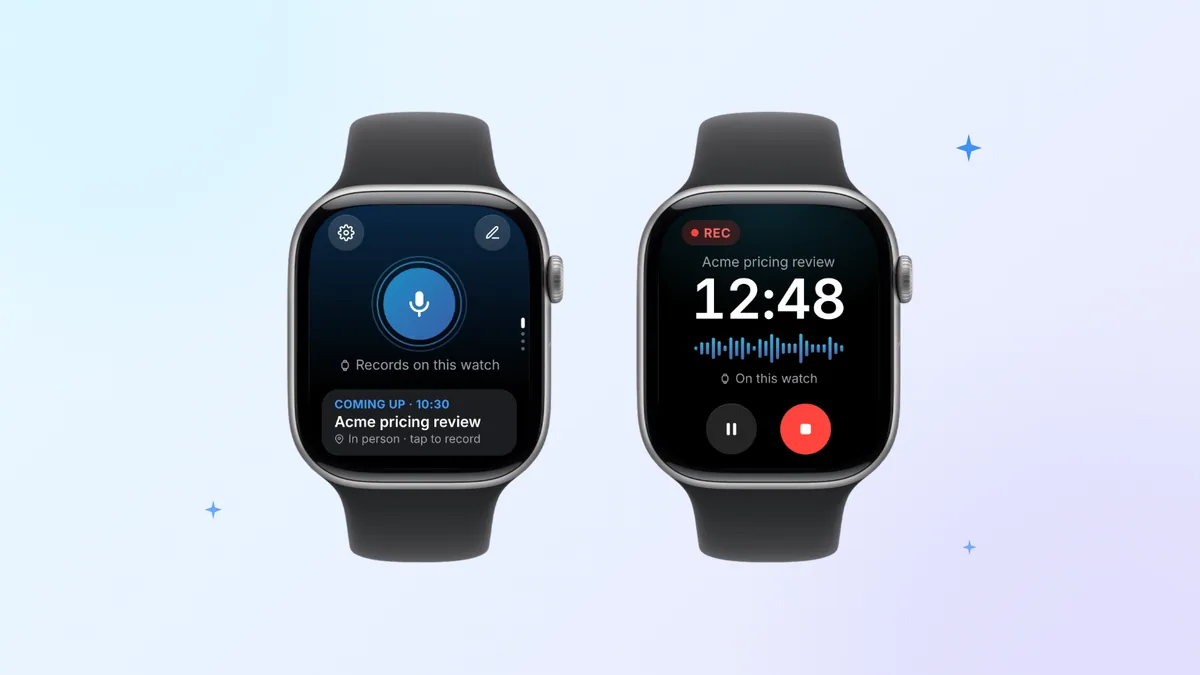
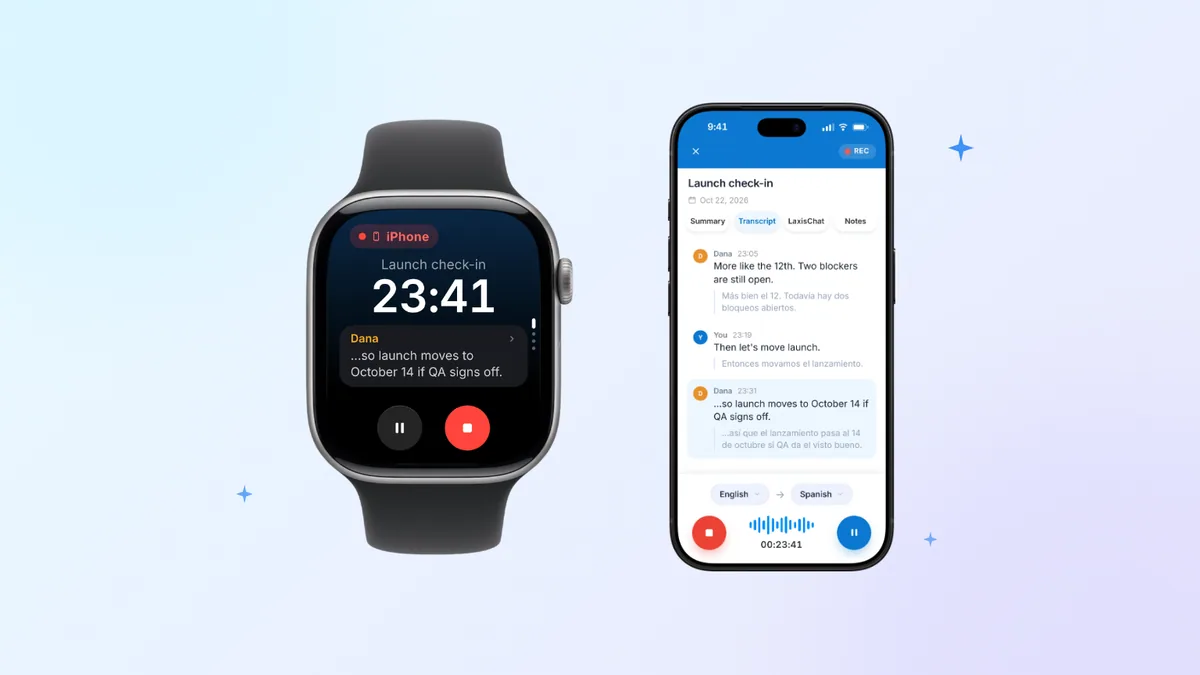
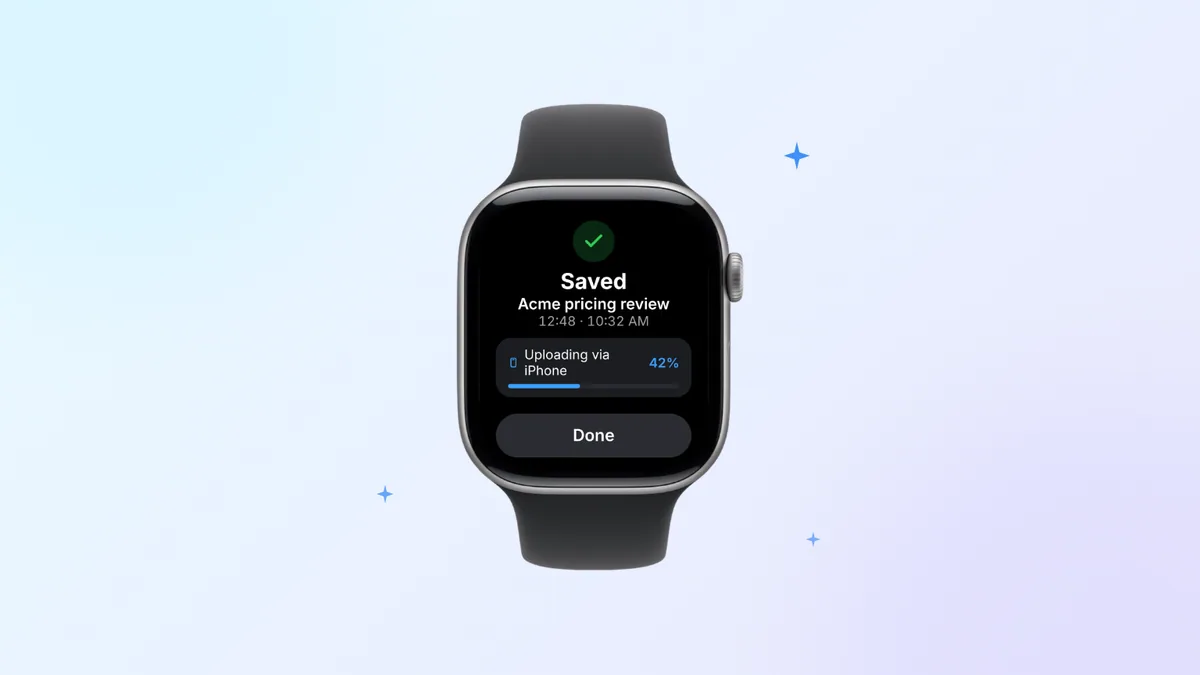
ワンタップで、Laxis が Apple Watch のマイクで録音を始めます。開始すると手首へのタップで知らせてくれるので、画面が暗くなっても腕を下ろしたまま話し続けられます。iPhone をデスクに置いたままなら、Apple Watch が録音を保持し、自動で同期します。iPhone が圏内に戻れば iPhone 経由でアップロードし、あるいは iPhone をまったく待たずに、Wi-Fi で、セルラー対応の Apple Watch ならモバイル通信で直接送ります。推測する必要はありません。Apple Watch の「Notes」画面には、新しい録音がアップロード中から準備完了になるまでが表示され、ノートができあがると通知が届きます。始める前に次の会議をタップしておけば、Laxis がノートをその会議の下に整理します。
届くのはファイル以上のものです。話者ごとの文字起こし、AI ノート、アクションアイテムが、iPhone、Mac、Windows、ウェブ上で、オンライン会議と同じワークスペースに入ります。Zoom、Google Meet、Teams の通話に使うのと同じ Laxis の AI 会議アシスタントなので、手首での録音も、これまで記録したほかのすべてと並んで保存されます。Apple Watch よりスマートフォンで録音することのほうが多いなら、iPhone 向け AI ノートテイカーアプリの比較記事で扱っています。
Laxis for Apple Watch は無料の iPhone 版 Laxis アプリに含まれ、watchOS 10 以降のすべての Apple Watch で動作します。正直に言えば制約もあります。設定とサインインには iPhone の Laxis アプリが必要です。文字起こしは Apple Watch 上ではなく、アップロード後にクラウドで行われます。そして無料の Basic でカバーされるのは、月300分(音声入力と共有のひとつの枠)、1回最長45分の録音、30日間の履歴です。手首で質問できる Ask Laxis は AI Chat を使うため、Premium が必要です。
手首にレコーダーがあっても、人を録音するときのルールは変わりません。録音していることを全員に伝え、参加者全員の同意が必要な地域もあることを知っておいてください。これは法的助言ではありませんが、州ごとの録音同意ルールの解説から始めるのが賢明です。
手首で録音して、ノートはどこからでも。 Laxis は App Store から iPhone に無料でダウンロードできます。インストールしたら Watch アプリを開き、Apple Watch に Laxis を追加しましょう。新規アカウントは14日間の Premium トライアル付き、クレジットカードは不要です。Apple Watch で Laxis を使う
まとめ
Apple Watch 上のボイスメモは、移動中のファイルです。ユーザーの報告を見る限り、止まってしまったケースの多くは、再起動か iCloud のオン・オフで解消します。高くつく失敗は、そのファイルを持つ唯一のデバイスを消去することから生まれます。元を消す前に届け先を確認すれば、同期の問題はちょっとした面倒で済み、損失にはなりません。
よくある質問
Apple Watch のボイスメモが iPhone に同期されないのはなぜですか?
たいていは、Apple Watch と iPhone が接続されていない、iPhone の iCloud でボイスメモがオフになっている、2台が別々の Apple アカウントを使っている、iCloud のストレージがいっぱい、のいずれかが原因です。Apple は Apple Watch の録音を、iCloud を経由して同じアカウントでサインインしているすべてのデバイスに届けます。この4点を確認し、両方のデバイスを再起動して、もっとリスクのある方法を試す前に、2台を数分並べて置いておきましょう。
Apple Watch のボイスメモは iPhone のどこに表示されますか?
iPhone のボイスメモアプリの「Watch の録音」というセクションに表示されます。Apple によると、同じ録音は、同じ Apple アカウントでサインインしている iPad と Mac のボイスメモにも表示されます。iPhone や Mac で録音したものが Apple Watch に表示されることはありません。同期は Apple Watch から外へ向かう一方通行だからです。
Apple Watch のボイスメモを iPhone に移すには?
同期に任せます。Bluetooth と Wi-Fi をオン、機内モードをオフにし、iCloud でボイスメモをオンにした状態で Apple Watch を iPhone の近くに置き、iPhone でボイスメモを開いて「Watch の録音」をタップします。Apple のガイドには Apple Watch 本体からメモを書き出す方法が載っていないので、同期が止まったら、思い切った手段を試す前に両方のデバイスを再起動してください。
Apple Watch のペアリングを解除すると、同期されていないボイスメモは消えますか?
消える可能性があるので、ペアリングの解除は最後の手段と考えてください。ペアリングを解除すると Apple Watch は消去されます。そして Apple のバックアップに関する記事によれば、Apple Watch のバックアップには、ボイスメモの録音のように iCloud に同期される情報は含まれません。iPhone に届かなかったメモは、その後は永久に失われるかもしれません。Apple サポートコミュニティでは、まさにこの経緯で録音を失ったという報告があるので、ほかの対処法をすべて先に試してください。
Apple Watch のボイスメモの同期に iCloud は必要ですか?
Apple の説明では、必要です。Apple Watch の録音は、すべてのデバイスが同じ Apple アカウントを使っているとき、iCloud を経由して iPhone、iPad、Mac に届きます。iPhone の「設定」、自分の名前、「iCloud」、「すべてを表示」でボイスメモをオンにしておき、iCloud のストレージにも空きを残しておきましょう。Apple によると、容量がいっぱいになると iCloud のアプリが最新の状態に保たれなくなるからです。
同期した Apple Watch のボイスメモを文字起こしできますか?
はい。Apple Watch のメモが同期されたら、iOS 18 以降を搭載した iPhone 12 以降か、Apple シリコン搭載の Mac のボイスメモで開き、文字起こしを探してください。Apple の Mac ユーザガイドによれば、文字起こしに対応していないデバイスで録音したものは、開いたときに文字起こしされます。対応言語は限られており、これらの文字起こしに話者ラベルがあるとは Apple は説明していません。