Apple Watch で音声入力する方法(失敗するときの直し方も)
Apple Watch で音声入力する方法はこうです。どこかの入力欄をタップし、右下隅の小さなボタンにマイクが表示されていることを確認して、話し始めます。話すそばから文字が表示されます。「完了」をタップし、続けて「送信」または保存をタップすれば終わりです。メッセージでの返信も、新しいメモも、アプリ内の検索ボックスも、すべて同じ手順です。
うまくいかないとき、Apple Watch は3つのうちいずれかの形で知らせてきます。マイクが選択肢に出てこない、音声入力が無効になっているというメッセージが出る、あるいは聞き取ったあとで音声入力に失敗したと表示される、のいずれかです。それぞれ原因の候補は少なく、ほとんどはすぐに切り分けられます。まず手順を、次に音声入力が使える場所、言語によって何ができるかが決まる仕組み、そして試す価値のある順に並べた対処法を紹介します。
5つのステップで Apple Watch に音声入力する
- 入力欄を開く。 メッセージで返信を始めるか、メモで「新規メモ」ボタンをタップするか、ほぼどのアプリでも検索ボックスやテキストボックスをタップします。
- 入力ボタンを確認する。 右下のボタンは、Apple Watch がどの入力方法を使うかを示しています。音声入力ならマイク、スクリブルなら手書きの文字、またはキーボードです。マイクになっていなければ、タップしてマイクを選びます。
- 話す。 手首を口に少し近づけ、いつもの速さで話します。話すにつれて文字が入力されていきます。
- 聞き間違いを直す。 Digital Crown でカーソルを動かします。間違った単語をタップして正しい単語を言えば、Apple Watch が差し替えてくれます。画面を2回タップするとすべてを選択でき、「消去」(Erase)をタップすることもできます。
- 仕上げる。 「完了」をタップし、メッセージなら続けて「送信」をタップします。メモアプリで作ったメモは、iCloud を通じて iPhone やほかのデバイスに同期されます。
対応言語では句読点や絵文字も声で入力できるので、「遅れます てん 席を取っておいて」と言えば、ちゃんと読点が入ります。そのほかのコマンドは、Apple やほかのプラットフォームにまたがる音声で入力できる句読点コマンドの一覧にまとめています。
途中で大きな画面に切り替えたくなったら? iPhone が近くにある状態で Apple Watch で文字入力を始めると、iPhone に「Apple Watch キーボード入力」の通知が表示されます。それを開けば、続きを iPhone で入力できます。
手首のヒント: Apple Watch での音声入力は1件につき1〜2文にとどめ、屋外では風に背を向けましょう。Apple Watch のマイクはむき出しなので、突風や車の騒音が直接届いてしまいます。
Apple Watch で音声入力が使える場所
音声入力はアプリではなく、Apple Watch が文字を受け付ける方法のひとつです。ですから、文字の入力を求められる場所なら、たいていは代わりに話すことができます。
- メッセージ。 新しい会話を始めるには、メッセージを開いて「新規メッセージ」をタップし、「連絡先を追加」をタップ(またはそこでマイクをタップして名前や番号を言う)してから、「メッセージを作成」をタップして話します。返信するには、会話を開いて入力欄をタップします。
- メモ。 watchOS 26 から、手首でもメモアプリが使えるようになりました。「新規メモ」をタップして音声入力すれば、iCloud がほかのデバイスとの間でメモを同期します。Apple によると、既存のメモの編集は引き続き iPhone、iPad、Mac で行います。
- Siri。 Siri を起動し、「プリヤに電車に乗ってるって伝えて」「午後5時に歯医者の予約を入れるようリマインドして」「新規メモを作成」などと話しかけます。Apple によると、iPhone から離れているときの Siri には Wi-Fi かモバイル通信が必要です。
- メール、リマインダー、サードパーティ製アプリ。 どの入力欄でも同じ3つの入力方法が使えるので、上の手順がそのまま通用します。
現在の watchOS では、音声入力のほかに2つの選択肢があります。スクリブルは指先で文字を書いて入力する機能ですが、Apple が対応として挙げているのは20の言語バリエーションだけです。QuickPath でなぞって入力できるオンスクリーンキーボードは、すべての言語で使えるわけではなく、Apple Watch SE 3 ではそもそも提供されていません。マイクが消えてしまったときは、これらが代わりの手段になります。
欲しいのがメッセージではなく、講義や会議といった音声そのものなら、Apple Watch で音声を録音する方法のガイドをご覧ください。
何ができるかは言語で決まる
Apple Watch の言語は iPhone の設定を引き継ぎます。Apple Watch に別の言語を設定するには、iPhone で Watch アプリを開き、「マイウォッチ」>「一般」>「言語と地域」と進んで、「カスタム」を選びます。複数の言語を設定している場合は、入力中にも切り替えられます。文字入力画面の下端から上にスワイプして、別の言語を選ぶだけです。Apple はこの操作をキーボード向けとして説明していますが、Apple サポートコミュニティでは、同じメニューを使って対応言語でマイクを復活させている人たちがいます。Siri の言語はこれとは別で、iPhone の Siri の設定で変更します。
すべての言語で音声入力できるわけではなく、デバイス上で処理できる言語はさらに限られます。Apple の watchOS 27 の機能提供状況のページに記載されている内容は次のとおりです。
| 入力方法 | Apple の watchOS 27 の一覧 | あなたにとっての意味 |
|---|---|---|
| 音声入力 | アラビア語(クウェート)からベトナム語まで、63の言語・地域バリエーション | Apple Watch の言語が一覧になければ、マイクの選択肢は出てこないと考えてください |
| オンデバイスの音声入力 | より短い一覧:広東語、英語、フランス語、ドイツ語、日本語、標準中国語、スペイン語の各バリエーション | 対応モデルでは、Apple がこれらをサーバーではなくデバイス上で処理できます |
| スクリブル | 広東語、英語、フランス語、ドイツ語、イタリア語、標準中国語、スペイン語の20のバリエーション | 音声入力が使えないときに、短い返信をするための代替手段 |
オンデバイスの一覧にない言語については、音声入力した音声は処理のために Apple のサーバーへ送られる、と Apple のプライバシーのページは説明しています。また「Siri と音声入力の改善」をオプトインしていない限り、Apple は音声を保存しません。接続が途切れると、文字ではなく「音声入力に失敗」で終わってしまうことがあるのもこのためです。オンデバイスの言語がまったく接続のない状態でどう動くかは、Apple の Apple Watch ユーザガイドには書かれていません。失うわけにいかない内容なら、ボイスメモで録っておくほうが安全です。
「失敗」「利用できない」「無効」:順番に試す対処法
Apple のトラブルシューティングのページで最も近いのは、Apple Watch で Siri が動かないときのチェックリストで、重なる部分(接続、設定、マイク、再起動)をカバーしています。残りはフォーラムのスレッドが補ってくれます。手順をひとつ進めるたびに試してみてください。
- メッセージから原因を絞り込む。 「無効」なら、スイッチか制限が原因です。入力の選択肢にマイクがないなら、言語か入力方法が原因です。話したあとの「失敗」なら、接続か Apple のサービスが原因です。
- マイクを選び直す。 入力欄の右下にある入力ボタンをタップして、音声入力を選びます。Apple のフォーラムでは、上位のコントリビューターのひとりが、Apple Watch は最後に使った方法を記憶するので、一度スクリブルで返信すると次回はマイクが隠れてしまうことがある、と書いています。
- 音声入力をオンにする。 Apple Watch で「設定」を開き、「一般」の中の「音声入力」を探してオンにします。最近の解説記事ではここにあるとされていますが、Apple の Apple Watch ユーザガイドにはこの場所が明記されていません。
- 制限がかかっていないか確認する。 スクリーンタイムで Siri と音声入力が完全にオフにされていることがあります。iPhone で「設定」>「スクリーンタイム」>「コンテンツとプライバシーの制限」>「許可されたアプリと機能」(Allowed Apps & Features)を開き、両方が許可されていることを確認してください。ファミリー共有で管理されているデバイスでは、この設定を保護者が管理している場合があります。
- 対応言語を試す。 Apple Watch の言語が Apple の音声入力の一覧になければ、何度再起動してもマイクは現れません。Watch アプリで Apple Watch の言語を切り替えてください(または2つ目の言語を追加してください)。
- 接続を確認する。 文字盤やコントロールセンターに赤い「接続解除」アイコンや赤い X が出ていれば、iPhone とつながっていません。サイドボタンでコントロールセンターを開き、「iPhone を呼び出す」ボタンをタップします。iPhone が音を鳴らせば、2台は接続されています。iPhone では Wi-Fi と Bluetooth をオンのままにしておきます。iPhone から離れていても、Apple Watch は iPhone が以前に接続したことのある Wi-Fi ネットワークを使えます。ただし、ログインが必要な公衆 Wi-Fi は使えません。
- マイクをふさいでいるものを外す。 Apple Watch を覆うケースやフィルムを外し、Apple Watch のボイスメモで数秒録音して再生してみます。そこで自分の声がこもって聞こえるなら、音声入力もうまくいきません。
- 両方のデバイスを再起動する。 スライダが表示されるまでサイドボタンを長押しし、電源ボタンをタップして「電源オフ」をドラッグしたら、もう一度サイドボタンを長押しして電源を入れます。充電中の Apple Watch は再起動できません。iPhone も再起動してください。Apple Watch が反応しない場合は強制再起動します。サイドボタンと Digital Crown を同時に10秒以上押し続けてください。
- watchOS をアップデートする。 iPhone の Watch アプリで「マイウォッチ」>「一般」>「ソフトウェアアップデート」と進みます。または Apple Watch 本体で「設定」>「一般」>「ソフトウェアアップデート」と進みます。
- それでもだめなら Apple サポートに相談する。 上のどれも効かない場合は、ハードウェアの点検やリセットが次の段階になるかもしれません。何かを消去する前に、相談しておく価値があります。
ペアリングを解除する前に: Apple のユーザガイドには、iPhone とのペアリングを解除すると Apple Watch の内容が消去されると明記されています。ボイスメモなど、Apple Watch にしかないものは先に iPhone に届けておきましょう。下で紹介するマイクが消える問題を直すためにペアリングを解除した人は、何も変わらなかったと報告しています。
アップデート後にマイクが消えた場合
2025年9月に watchOS 26 がリリースされたあと、Apple サポートコミュニティでは、Series 9、10、11 や Ultra の各モデルで、スクリブルとキーボードは使えるのにメッセージからマイクが消えた、と報告する人たちがいました。Apple サポートから既知の問題だと言われた、という人もいます。一部の人に効果があったのは言語の順番です。iPhone で英語(米国)を最初のキーボードにする、あるいは入力ボタンをタップする前に、上にスワイプしたメニューから音声入力に対応した言語を選ぶ、という方法です。これらは Apple の案内ではなく、ユーザーの報告です。watchOS 27 で同じ症状が出たら、最新のアップデートをインストールし、Apple Watch のフィードバックフォームから Apple に報告してください。
手首で音声入力するものの大半が自分宛てのメモなら、iPhone に Laxis をインストールして Apple Watch にも入れておきましょう。「Jot」を使えば、鉛筆をタップしてひとこと話すだけで済みます。
ちょっとした思いつきには:Laxis for Apple Watch の Jot
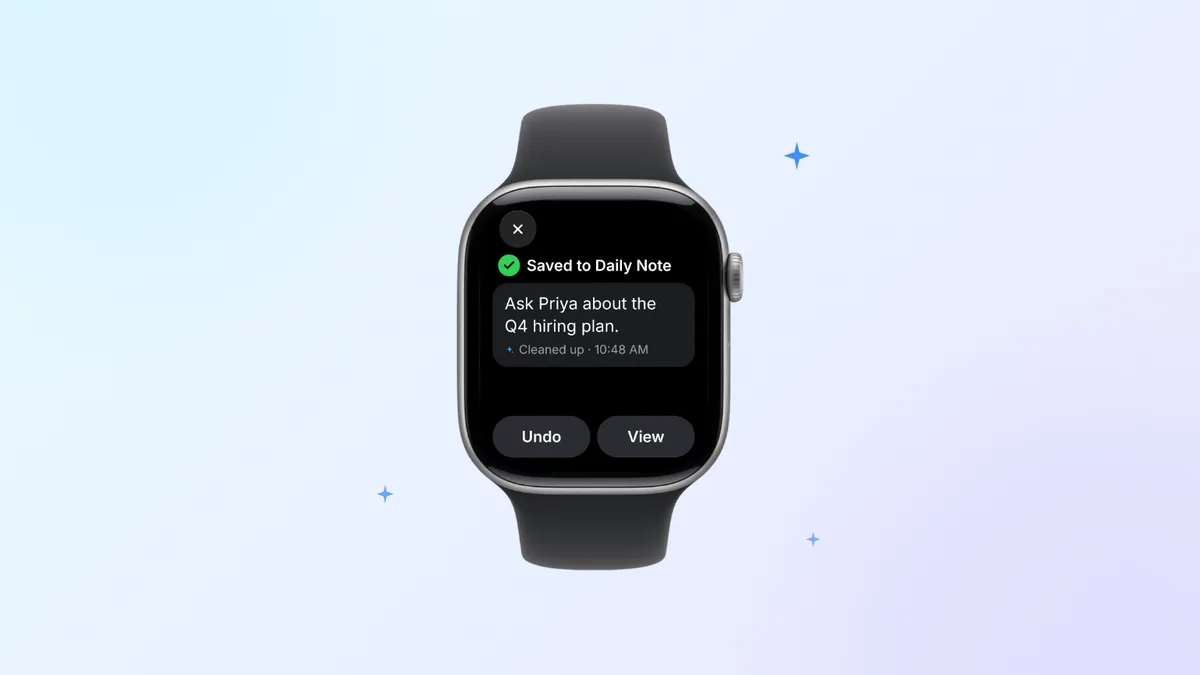
メモアプリへの音声入力も使えますが、そこに入るのは話したままの言葉で、あとから Apple Watch で整えることはできません。Laxis for Apple Watch には、まさにそういう場面のための機能があります。Apple Watch で Laxis を開き、鉛筆をタップして「Jot」(さっとメモ)を始め、思いついたことを話します。Laxis が言い回しを整え、今日の「Daily Note」(その日のノート)に保存します。入力欄を探す必要も、あとで生の文字起こしを整える必要もありません。Jot はオフラインでも使えます。サーバーで処理される Apple の音声入力の言語が「音声入力に失敗」でお手上げになるのは、まさにそういうときです。
同じアプリでできるのはメモだけではありません。ワンタップで、iPhone をデスクに置いたままでも、Apple Watch 自身のマイクが会議や会話を録音します。録音がアップロードされると、Laxis が話者付きで文字起こしし、要約を下書きし、アクションアイテムを一覧にします。手首では、会議ごとにまとめられた「Tasks」(タスク)を確認したり、声でタスクを追加したりでき、Ask Laxis がノート全体を横断して質問に答えます(こちらは Premium の AI Chat を使います)。処理はクラウドで行われます。
設定するには、無料の Laxis アプリを iPhone にインストールし(App Store では「Laxis: AI Notes & Dictation」として掲載されています)、サインインして、Watch アプリから Apple Watch に追加します。watchOS 10 以降が必要で、利用量は Laxis のプランに従います。無料の Basic なら、録音と音声入力を合わせて月300分です。各画面で何ができるかは Laxis for Apple Watch のページで紹介しています。
まずは発表記事から読みたいなら、Laxis for Apple Watch の新機能ですべての機能を紹介しています。何を使うにしても、守るべきルールがひとつあります。自分用のメモではなく人を録音するときは、先に相手に伝えることです。場所によっては、会話の録音に全員の同意が必要な場合があります。州ごとのルールは通話録音の同意に関する法律のガイドにまとめています。そのガイドは法的助言ではなく、この記事も同様です。
長い下書きは iPhone で
Apple Watch は15語の入力には向いていますが、150語には向いていません。細切れに読み返し、1語ずつタップして文を直す作業は、すぐに嫌になります。メールや段落のある文章なら、iPhone に切り替えましょう。
iPhone の Apple 純正の音声入力は無料の選択肢です(設定とプライバシーについては、各デバイスでの Apple Dictation のガイドで解説しています)。ただし整えるのではなく文字に起こすだけなので、言いかけや言い直しもそのまま残ります。もっと整った文章が欲しいなら、Laxis 音声キーボードが代わりの選択肢です。iPhone にキーボードとして追加すれば、どのアプリでも使えます。標準モードの「Polish」は、つなぎ言葉を取り除き、言い直しを整理し、口頭で並べた項目をリストに整えます。「Transcribe」は話したとおりの言葉をすべて出力します。この2つはすべてのプランで使え、「Translate」モードと「Agent」モードは Premium です。音声はクラウドで処理されるため、iOS から「フルアクセスを許可」を求められます。Laxis が音声を送るのは音声入力している間だけで、キー入力はどこにも送られません。例外はひとつで、Agent モードでは、頼んだ内容と一緒にカーソル付近のテキストが送信されます。
iPhone の音声入力そのものが動かないなら、iPhone の音声入力トラブルシューティングガイドで対処法を一つひとつ紹介しています。文字は入るのに間違って変換されるなら、それは設定ではなく精度の問題です。マイク、名前、なまりについては音声入力が言葉を間違える理由で解説しています。ほかのアプリも比べてみたいなら、まず iPhone 向け音声入力アプリのまとめからどうぞ。
思いつきは手首で捕まえて、仕上げは iPhone で。 App Store から iPhone 版 Laxis を無料で入手し、Watch アプリから Apple Watch にインストールしましょう。Jot でさっとメモを取り、会議を録音し、長い下書きは音声キーボードで音声入力できます。14日間の Premium トライアル付き、クレジットカードは不要です。手首でメモを取る
まとめ
Apple Watch の音声入力がいちばん輝くのは、誰にも気づかれないときです。横断歩道での返信、行列の中でのリマインダー、iPhone を取り出す前に忘れてしまいそうな一文。うまくいかないときの原因は、たいていハードウェアではなく、設定、言語、接続のいずれかです。それを一度直してしまえば、手首は考えを書き始めるのにいちばん手早い場所になります。書き終える場所ではないとしても。
よくある質問
Apple Watch で音声入力をオンにするには?
Apple Watch で設定アプリを開き、「一般」の中に「音声入力」のスイッチがないか探します。サードパーティの解説ではここにあるとされていますが、Apple の Apple Watch ユーザガイドにはこの場所が載っていません。次に、いずれかの入力欄を開き、右下隅の入力ボタンをタップしてマイクを選びます。スイッチが見当たらない場合や、音声入力が無効だと表示される場合は、ペアリングした iPhone のスクリーンタイムで Siri と音声入力に制限がかかっていないか確認してください。
Apple Watch で「音声入力に失敗」と表示されるのはなぜですか?
音声入力に失敗するのは、途中で Apple Watch の接続が切れたせいかもしれません。多くの音声入力言語は Apple のサーバーで処理されるからです。コントロールセンターに赤い「接続解除」アイコンが出ていないか確認し、iPhone を近づけるか、接続したことのある Wi-Fi ネットワークにつないで、もう一度試してください。それでも失敗が続くなら、Apple Watch と iPhone を再起動し、最新の watchOS アップデートをインストールしてください。
Apple Watch で音声入力が使えないのはなぜですか?
Apple Watch で音声入力が使えないのは、Apple Watch の言語が Apple の音声入力対応言語ではない場合か、入力欄がスクリブルやキーボードに設定されている場合です。右下隅のボタンをタップし、マイクが一覧にあれば選んでください。なければ、お使いの言語を Apple の watchOS の機能提供状況の一覧と照らし合わせてみてください。
Apple Watch の音声入力の言語を変えるには?
Apple Watch は iPhone で設定された言語を使うので、Watch アプリを開き、「マイウォッチ」>「一般」>「言語と地域」とタップし、「カスタム」を選んで言語を指定します。複数の言語を設定していれば、文字入力画面の下端から上にスワイプして、入力中に切り替えられます。Siri の言語は別に、iPhone の Siri の設定で変更します。
iPhone がなくても Apple Watch で音声入力できますか?
はい。Apple Watch が、iPhone が以前に接続したことのある Wi-Fi ネットワークにつながっているか、モバイル通信を使っている場合は、近くに iPhone がなくても音声入力できます。まったく接続がない場合、watchOS 27 のオンデバイスの一覧にない言語は Apple のサーバーに頼っているため、文字に起こせません。必ず残したい内容なら、接続なしでも使えるボイスメモで録音するか、同じくオフラインで使える Laxis for Apple Watch の Jot を使ってください。
Apple Watch でメモを音声入力できますか?
はい。watchOS 26 以降では、Apple Watch のメモアプリでメモを作成して音声入力でき、iCloud が iPhone、iPad、Mac に同期します。既存のメモの編集は、引き続きそれらのデバイスで行います。Laxis for Apple Watch という別の方法もあります。鉛筆をタップして Jot を開き、話すだけで、Laxis が整えた文章を今日の Daily Note に保存します。