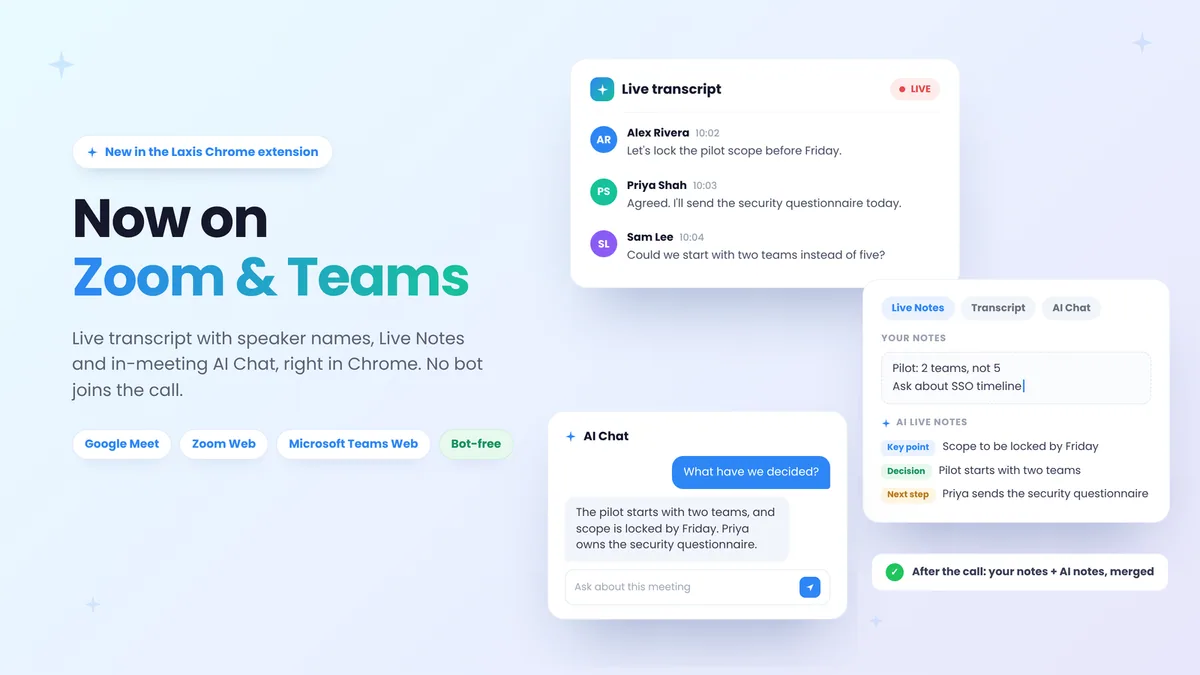
Microsoft Teamsの文字起こし:オンにする方法とエクスポート
Microsoft Teamsの文字起こしは、2つのポイントさえ押さえれば十分に使えます。レコーディングとは別に開始する必要があること、そして開始できるかどうかはライセンス次第だということです。ここでは、オンにする方法、文字起こしの保存場所、そして使える形式でTeamsから取り出す方法を説明します。
TeamsでLaxisミーティングアシスタントを使う方法:
オプション1:LaxisウェブサイトからTeams会議へ招待
-
Teams会議が始まったらLaxis.comにログインし、ホームページでTeamsのURLを貼り付けてJoinをクリック。
-
約15秒でLaxisアシスタントが会議に参加し、自動でメモを取り始めます!!(参加しない場合はロビーを確認。承認待ちの可能性があります。)
オプション2:カレンダー連携で自動参加
-
カレンダーをLaxisに接続。ホームページまたは設定ページから行えます。
-
カレンダー予定の場所または説明にTeamsリンクを含めてください。Laxisが自動で会議に参加しメモを取ります。
会後のメモとインサイトへのアクセス
-
会議終了直後、メモ、録音、文字起こしがLaxisクラウドに安全に保存されます。Laxisウェブアプリにログインしてアクセス。
-
メモの編集と共有
AI Writer、LaxisChat、CRM連携、チームチャネルなどの詳細は関連記事の他ガイドをご覧ください。Laxisをご利用いただきありがとうございます。
Teamsで文字起こしをオンにする
会議中。 More actions (…) メニュー → Record and transcribe → Start transcription の順に開きます。すべての構成でレコーディングを開始すれば自動的に文字起こしも始まるわけではない点に注意してください。両者は別々のトグルであり、録画は残っているのにテキストがない、ということが日常的に起こります。
会議前。 予定された会議では、主催者が会議オプションで文字起こしを有効にしておけば、会議の開始と同時に自動的に始まります。誰かが思い出すかどうかに左右されないため、こちらのほうが確実です。
ライセンス。 文字起こしにはMicrosoft 365 BusinessまたはEnterpriseのライセンスが必要です。無料プランや一部の下位プランには含まれておらず、管理者がテナント全体で無効にすることもできます。ある人には選択肢がグレーアウトして表示され、別の人には表示されるのはこのためです。
文字起こしの保存場所とエクスポート方法
会議中、文字起こしは話者名付きでサイドパネルに表示されます。会議後はTeamsのチャットとカレンダーの予定に会議の一部として添付され、レコーディングとともに主催者のOneDriveに保存されます。
エクスポートするには、Teamsで該当の会議を開き、Recap または文字起こしのタブに移動して、.docx または .vtt としてダウンロードします。.vttファイルにはタイムスタンプが含まれており、他のツールに取り込むならこちらが適しています。.docxは読みやすい形式です。
知っておくべき制約が2つあります。文字起こしは組織のポリシーに従って保持されるため、自分では制御できないタイミングで消える可能性があること。そして、訛りの強い発話や複数人の同時発話では精度が目に見えて落ちるうえ、人名や製品名を修正するためのカスタム用語登録もないことです。
よくある質問
Laxis を Microsoft Teams 会議に参加させるにはどうすればよいですか?
方法は2つあります。Teams 会議が始まったら Laxis.com にログインし、ホームページに Teams の URL を貼り付けて「参加」をクリックする方法と、カレンダーを連携して Teams リンクを含む予定に自動で参加させる方法です。約15秒で Laxis アシスタントが参加し、ノートを取り始めます。
Laxis がまだ Teams 会議に参加しないのはなぜですか?
約15秒経っても Laxis アシスタントが表示されない場合は、会議の待機室を確認してください。Laxis があなたの承認を待っている可能性があり、待機室から入室を許可すると参加して録画を開始します。
Teams 会議中および会議後に Laxis は何をしてくれますか?
会議中、Laxis は自動でノートを取り、会議後には顧客の要件、アクションアイテム、フォローアップメールを自動生成します。さらに CRM を自動で更新したり、過去の会話に基づいた回答を Laxis とのチャットでリアルタイムに得たりできます。
会議後、Teams のノートはどこで確認できますか?
会議終了後まもなく、ノート・録画・文字起こしが Laxis クラウドに安全に保存されます。Laxis のウェブアプリにログインして確認でき、会議ノートの編集や共有も行えます。