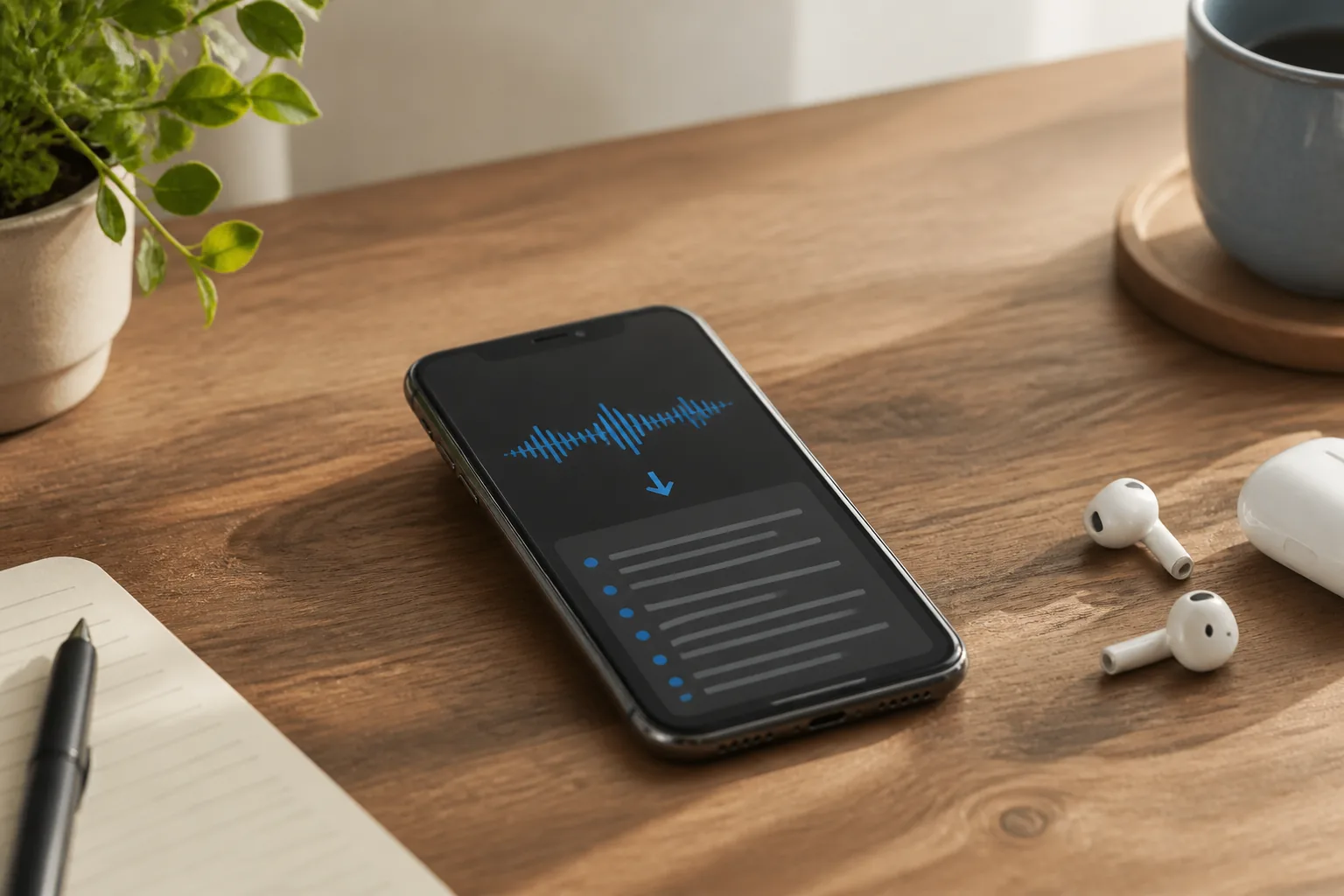
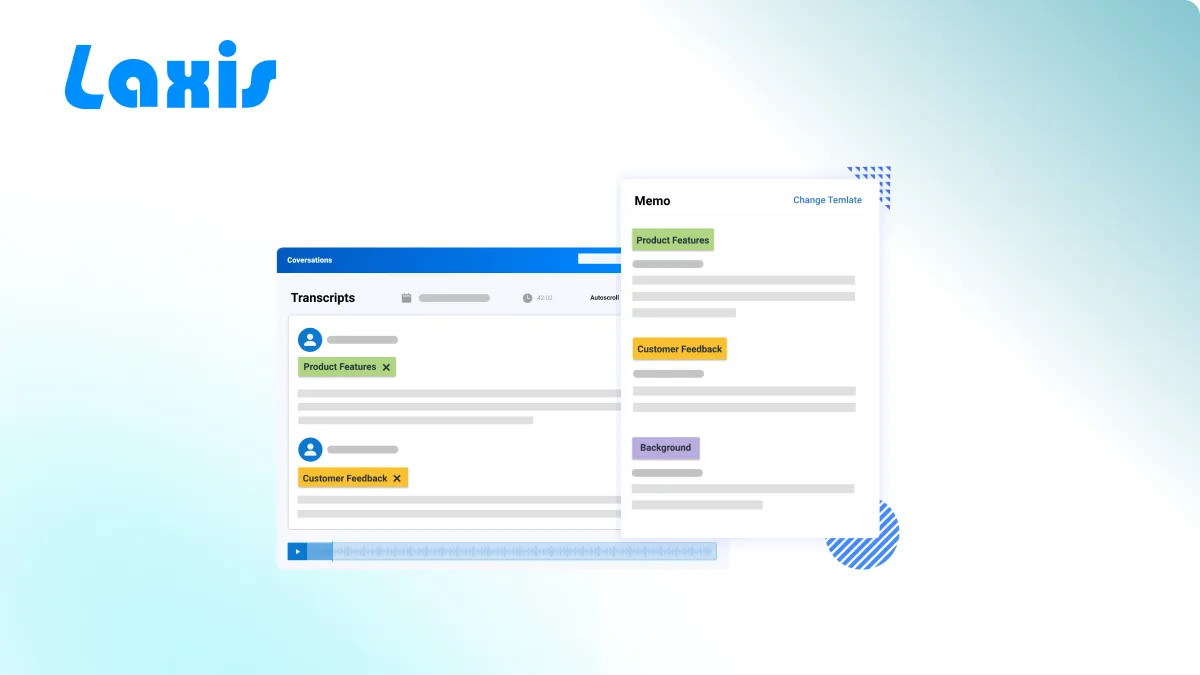
Laxisでボイスメールを自動でテキスト化

外出中、会議に閉じ込められたり時間に追われたりすると、ボイスメモを聞くのが難しくなります。家族からの留守番電話でもビジネス録音でも、そのような場面ではLaxisのAI文字起こしが助けになります。
Laxisはどう役立つ?音声テキスト化でオーディオを文章に変換できます。保存から自動文字起こしまでを理解するための簡単な手順を以下に示します。
オーディオメモの保存方法
手順は次のとおりです。
1. 電話アプリを開く
2. iOS:右下のボイスメールアイコンのボタンをタップ
3. Android:右上の三点メニューをタップ
4. 保存したいメッセージを選択
5. 共有オプションを選ぶ(外向き矢印のような表示)
6. メモまたはボイスメモに保存するか選択
これでスマホにオーディオメモが保存され、いつでもファイルにアクセスできます。
モバイルからの書き出し
iOS
iPhoneをお使いですか?メモとボイスメモはiCloud IDと連携している必要があります。十分なストレージでiCloudバックアップが取れるようにしてください。
端末に直接保存する場合は、手順6の後に「AirDrop」を選びます。ポップアップが表示されたら、希望の場所に音声ファイルを保存し、AI文字起こしに回せます。
Android
手順3の後、留守番メッセージ一覧が表示されることがあります。保存したいメモを選ぶと、機種によりダイアログが開き、アーカイブ、エクスポート、保存などが表示されます。
いずれかを選んで好みの場所にエクスポートすれば、Laxis AI文字起こしでボイスメールをテキスト化する準備は完了です。
Laxisで音声をテキスト化
Laxisインテリジェントアシスタントは、ボイスメールを瞬時にテキストへ変換します。Laxisにログインし音声ファイルをアップロードすれば、高精度なAIがすぐに文字起こしします。転写の編集、ハイライト、ダウンロード、チーム共有も可能です。
プランにも興味があるでしょう。LaxisはStarter、Basic、Premiumの三種類を提供し、AI文字起こしの無料チュートリアルもあります。詳細はサイトで確認し、希望プランを選んでLaxisの投入セクションにボイスメールをアップロードしてください。
まとめ
Laxisではプロフェッショナルで効率的な方法を用意しています。ボイスメールのテキスト化に加え、キーワードで音声テキストを検索できます。
よくある質問
留守番電話のメッセージをテキストに文字起こしするにはどうすればよいですか?
まず留守番電話を音声ファイルとしてスマートフォンに保存し、端末またはクラウドストレージに書き出します。そのファイルをLaxisにアップロードすると、AI文字起こしがほぼ即座に音声をテキストに変換するため、音声を再生し直さずにメッセージを読めます。
iPhoneとAndroidのどちらの留守番電話も文字起こしできますか?
はい。iOSでは電話アプリから留守番電話を保存し、AirDropやiCloud経由で共有できます。Androidでは留守番電話の一覧からアーカイブ・書き出し・保存が可能です。音声ファイルを書き出してしまえば、どちらのスマートフォンのものでもLaxisで文字起こしできます。
音声を聞くのではなく留守番電話をテキストにする理由は何ですか?
テキスト版があれば、会議中や静かな場所、時間がないときでも、音声を再生し直すことなくメッセージを読めます。重要な詳細を見落とすこともなく、さらにLaxisならキーワードで文字起こしを検索し、必要な情報をすばやく見つけられます。
Laxisで留守番電話の文字起こしを編集・共有できますか?
はい。Laxisが留守番電話を文字起こしした後、テキストの編集、重要部分のハイライト、ダウンロード、チームへの共有ができます。これにより、重要なメッセージを整理された検索可能な記録として簡単に残せます。