TikTok 字幕の付け方|自動キャプションの修正・位置・翻訳
結論:字幕は TikTok が自動で作り、投稿前に直す
TikTok では、編集画面で動画の音声から字幕(キャプション)を自動生成でき、投稿前にそのテキストを修正できます。手順は、動画を撮影またはアップロードし、編集画面でキャプションを開き、数秒待って文字起こしが終わったら間違いを直し、位置を決めて投稿するだけです。
ほとんどの人には、これで十分です。標準の自動キャプションは無料で、数秒で終わり、文字起こしの精度も高いため、ほかのツールが必要になるのは一部のケースだけです。ここから先は、丁寧な字幕と雑な字幕を分ける細かなポイントを解説します。
字幕(キャプション)・テキスト・ステッカーは別物
「キャプション」と呼ばれがちな機能は実は3つあり、動画を公開したあとの表示のされ方がそれぞれ違います。これを混同していることが、編集画面ではきれいに見えたのにフィードでは崩れている、という失敗のいちばんの原因です。
| 種類 | 作られ方 | 視聴者がオフにできるか |
|---|---|---|
| キャプション(字幕) | TikTok が音声を文字起こしし、タイミングを合わせて表示する | できる |
| テキスト(文字入れ) | 自分で入力し、画面上に配置する | できない |
| テキストステッカー | ステッカー一覧から選ぶ、デザイン済みの文字素材 | できない |
大事なのは最後の列です。TikTok の自動生成キャプションとは、話した音声を TikTok が文字起こしし、タイミングを合わせて表示する字幕のことで、視聴者が表示を切り替えられるレイヤーです。邪魔だと感じる人はオフにでき、必要な人はオンにできます。一方、テキストは画面に焼き込まれ、ずっと表示されたままです。どちらが優れているというわけではありません。セリフはキャプションで、タイトル、ラベル、価格など音声で言っていない情報はテキストで伝えます。
さらにまぎらわしいのが、投稿前に入力する説明文も「キャプション」と呼ばれることです。こちらは動画の上ではなく、ユーザー名の下に表示されます。
TikTok で字幕を付ける方法(アプリでの手順)
TikTok は編集画面のデザインを頻繁に変え、ボタンの名前や位置も変わります。以下は大まかな流れで、今月のボタンの位置を保証するものではありません。名前が変わっている場合は、編集画面右側のツール一覧で「キャプション」という表示を探してください。
- アプリで撮影するか、完成した動画をアップロードする。 どちらも同じ編集画面に進み、どちらでも字幕を付けられます。
- 編集画面でキャプションを開く。 たいていは、テキスト、ステッカー、エフェクト、ナレーションなどと一緒に、縦に並んだツール一覧の中にあります。
- TikTok に文字起こしさせる。 音声を読み取り、タイミング付きの字幕を生成します。検出された言語を確認しましょう。録音したのと違う言語だと判定されると、意味不明な文字起こしになります。その場合は、1語でも直す前に言語を設定し直すのが正解です。
- すべての行を読んで修正する。 字幕の行をタップするとテキストを編集できます。この手順は飛ばさないでください。仕上がりを左右するいちばん大事な作業で、次の章で詳しく解説します。
- 位置とスタイルを決める。 字幕のブロックを好きな位置にドラッグし、スタイルを選びます。安全に置ける場所は後述します。
- プレビューしてから投稿する。 音を消した状態で、通常の速度で一度通して見ます。内容が追えれば、字幕は機能しています。
視聴者は、多くの場合シェアパネルから、キャプションの表示を自分で切り替えられます。オフにしている人には字幕が表示されないので、名前や URL など欠かせない情報はテキストでも入れておきましょう。
自動生成された字幕の修正は、多くの人が飛ばす手順
自動文字起こしは普段の話し言葉には強い一方で、いちばん正確にしたい言葉ほど決まって間違えます。画面上の誤字は、技術の限界ではなく、作り手の雑さとして受け取られます。
間違えやすいのは次のような言葉です。困る頻度の高い順に並べています。
- 固有名詞。 人名、会社名、商品名、通りの名前、地名など。共同創業者の名字が「渡辺」なのか「渡部」なのか、文字起こしツールには知る方法がありません。動画に誰かの名前が出てくるなら、すべての表記を確認しましょう。
- あえて変わった表記にしたブランド名。 母音を抜いたり、文字を入れ替えたり、2語をつなげたりした名前は、いちばん近い一般的な言葉に置き換えられてしまいます。
- 専門用語と略語。 業界用語、型番、口頭で言った略語は、いちばん近い音の言葉にされてしまいます。「SOC 2」が「ソックツー」になる、といった具合です。
- 同音異義語。 「意思」と「意志」、「保証」と「保障」、「追求」と「追及」など。視聴者はすぐに気づき、機械ではなく投稿者のせいだと受け取るため、最も雑に見える間違いです。
- 数字・単位・通貨。 口頭で言った数字は、「3万円」「30,000円」のように表記がばらばらになりがちです。書き方を1つに決めて、すべてそろえましょう。
- 音楽や複数人の声と重なった発言。 2つの音が重なるところでは、言葉が抜けたり、言っていない言葉が入ったりすると考えておきましょう。
修正を速くする習慣が2つあります。1つは、音を消して字幕だけを読むことです。正しい音声が聞こえていると、脳が間違った文字を勝手に補ってしまうからです。もう1つは、毎回の動画で口にする言葉の短いリストを作っておくことです。毎回間違えられるのは、まさにそうした言葉だからです。それらを覚えてくれるカスタム辞書があれば、同じ修正を延々と繰り返さずに済みます。
字幕の位置とスタイル:アプリの表示に隠れない置き方
TikTok の画面では、アプリのボタンや文字が動画の上に重なり、常にそちらが前面に表示されます。ユーザー名と説明文は画面の下部に、いいね、コメント、保存、シェアのボタンは右端に縦に並びます。そこに置いた字幕はすべて隠れてしまいます。どの動画でもいいので再生して、これらのボタンや文字がどこにあるか確かめてみてください。
字幕は画面下部の帯と右側の列から離して配置しましょう。安全なのは画面の中央の帯で、少し左寄りです。配置したら、パソコンの編集画面ではなくスマホで確認してください。パソコンのプレビューでは、アプリの表示が同じように重なって見えないからです。
残りのルールは地味ですが効果があります。コントラストは常に高くします。暗い背景には明るい文字、明るい背景には暗い文字を使い、途中で背景が変わる動画なら、文字の後ろに塗りつぶしか半透明の帯を敷きます。文字は、腕を伸ばしてスマホを持っても読める大きさにします。ノートパソコンでちょうどよく見えるサイズより大きめです。1行は短く、フォントは1種類に。個性より読みやすさを優先しましょう。
TikTok の字幕を翻訳する時の注意点
TikTok にはキャプションや投稿テキストの翻訳機能がありますが、期待しすぎないほうがよいでしょう。使えるかどうかは地域、アカウント、言語の組み合わせによって異なり、出力は機械による文字起こしにさらに機械翻訳をかけたものです。誤りは積み重なります。文字起こしで崩れた名前は崩れたまま忠実に翻訳され、慣用句もうまく伝わりません。
気軽に見てくれる海外の視聴者向けなら、無料のおまけとしては十分です。しかし、購入や問い合わせにつなげたい視聴者向けには足りません。まず元の文字起こしを正しく直し、翻訳先の言語を話す人に翻訳を確認してもらってから、テキストとして追加するか、言語別のバージョンを作りましょう。
アプリの外で字幕を作ったほうがよいケース
短い動画1本なら、アプリ内の機能で十分です。TikTok の外で字幕を作る価値があるのは、次の3つのケースです。1つ目は長い動画で、スマホで1行ずつタップして直す作業がすぐに苦痛になる場合。2つ目は同じ動画を複数のプラットフォームに投稿する場合で、5回編集するより、修正済みのテキストを1つ用意したほうが効率的です。3つ目は、話した内容を再利用できるテキストとして残したい場合です。テキストの形式については、文字起こしとは何か、その形式を解説した記事で紹介しています。
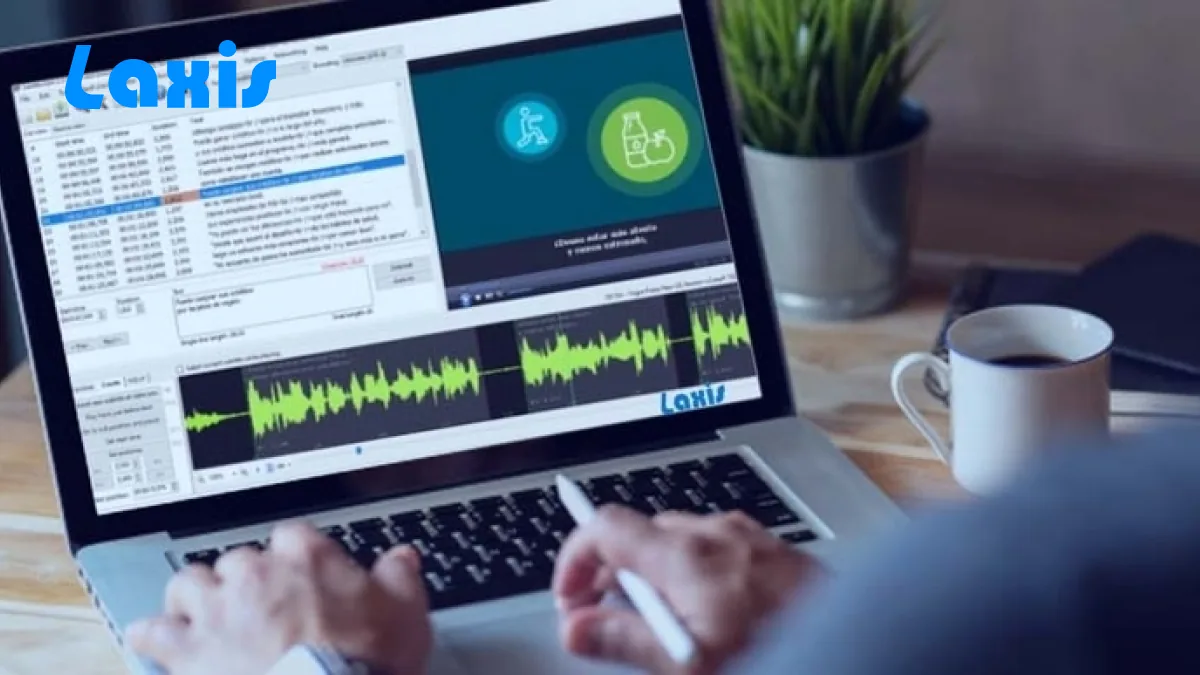
こうした場面では、文字起こしツールが回り道ではなく近道になります。Laxis は、アップロードした音声・動画ファイルからタイムスタンプ付きの文字起こしを作成します。100以上の言語に対応し、言語は自動で判別されます。無料プランでは月300分まで文字起こしでき、1回の録音の上限は45分です。ここで役立つのがカスタム辞書です。自動キャプションが間違えるブランド名を登録しておけば、同じ言葉を何度も直す必要がなくなります。文字起こしできるツールはほかにもたくさんあります。大切なのは、スマホのキーボードで直すのではなく、修正済みのテキストを起点に作業することです。
その先は、何を作るかによります。プレーンなテキストではなく字幕のタイミング情報が必要なら、SRT 字幕ファイルの作り方でその形式を解説しています。方法をまだ比較している段階なら、動画を文字起こしする方法の比較と、よりシンプルな音声を文字起こしする方法も参考にしてください。
そもそも TikTok に字幕を付けるべき理由
理由は3つあり、どれも統計データで裏付けるまでもないものです。
アクセシビリティ。 耳が聞こえない人や聞こえにくい人は、文字がなければ動画の内容がわかりません。理由はそれだけで十分で、数字を添えたからといって説得力が増すわけではありません。
音を消して見るのは当たり前。 隣で家族が寝ているベッドの中、イヤホンを忘れた通勤電車、オープンなオフィスの席。音を出さずに動画を見る場面はいくらでもあります。音が出ず、文字もない動画は、誰にも見られなかったのと同じです。
最初の1秒で注意を引ける。 フィードはスクロールして流し見るものです。読みやすい1行の文字があれば、音声より先に動画の内容が伝わります。字幕があれば、話を見失った人もスワイプせずに追いつけます。
字幕を付け、文字の修正に1分だけ余分に時間をかけ、画面の下3分の1には置かない。これだけ覚えておけば十分です。
よくある質問
TikTok は自動で字幕を付けてくれますか?
はい。TikTok は動画の音声を文字起こしし、編集画面でタイミング付きの字幕を無料で生成します。撮影またはアップロードしたあとにキャプションを開き、文字起こしが終わるのを待ってから、投稿前にテキストを修正してください。視聴者は字幕の表示を自分で切り替えられるので、装飾ではなく、アクセシビリティのための機能として考えましょう。
TikTok のキャプション(字幕)と文字入れ(テキスト)の違いは何ですか?
キャプションは TikTok が音声から生成し、タイミングを合わせて表示する字幕で、テキストは自分で入力して配置する文字です。実際の違いは、誰が表示を制御するかにあります。視聴者はキャプションをオフにできますが、テキストは動画に焼き込まれて常に表示されます。セリフにはキャプションを、タイトルや音声で言っていない情報にはテキストを使いましょう。
TikTok の自動字幕が間違っているのはなぜですか?
自動文字起こしは、固有名詞、ブランド名、専門用語、口頭の略語、強いなまり、早口、同音異義語を苦手とするからです。社名を言ったのか、同じ音の一般的な言葉を言ったのかを、機械は判断できません。だからこそ確認の手順があります。音を消して一度読み、間違いを直してから投稿しましょう。
字幕が隠れないようにするには、どこに置けばいいですか?
画面の中央の帯に置き、下部と右端からは離してください。TikTok のアプリの表示がまさにその場所にあります。ユーザー名と説明文は下部に、いいね、コメント、保存、シェアのボタンは右側に並び、そこに置いたものはすべて隠れてしまいます。仕上がりはスマホで確認しましょう。
TikTok の字幕をほかの言語に翻訳できますか?
TikTok にはキャプションや投稿テキストの翻訳機能がありますが、使えるかどうかは地域、アカウント、言語の組み合わせによって異なります。また、機械による文字起こしに機械翻訳をかけたものなので、誤りが積み重なります。気軽に見てくれる海外の視聴者向けなら、無料のおまけとして十分です。本気で届けたい視聴者向けには、修正済みの文字起こしをきちんと翻訳し、ネイティブスピーカーに確認してもらいましょう。
TikTok アプリの外で字幕を作るべきなのはどんなときですか?
動画が長いとき、同じ動画を複数のプラットフォームに投稿するとき、話した内容を画面上だけでなく再利用できるテキストとして残したいときです。ファイルを文字起こしツールにアップロードすれば、タイムスタンプ付きの文字起こしが手に入り、一度直せばどこでも使い回せます。短い動画1本なら、無料で使える TikTok 標準の字幕機能で十分です。
関連製品
Laxis 会議アシスタント
議事録を今日から自動化。
- Zoom・Google Meet・Teams も対面会議も、ボットなしで記録
- AI 要約・アクションアイテム・フォローアップを 60 以上の言語で
- Mac・Windows・iPhone・Android 対応、無料プランあり
無料で始められます。クレジットカードは不要です。
詳細を見る ▷