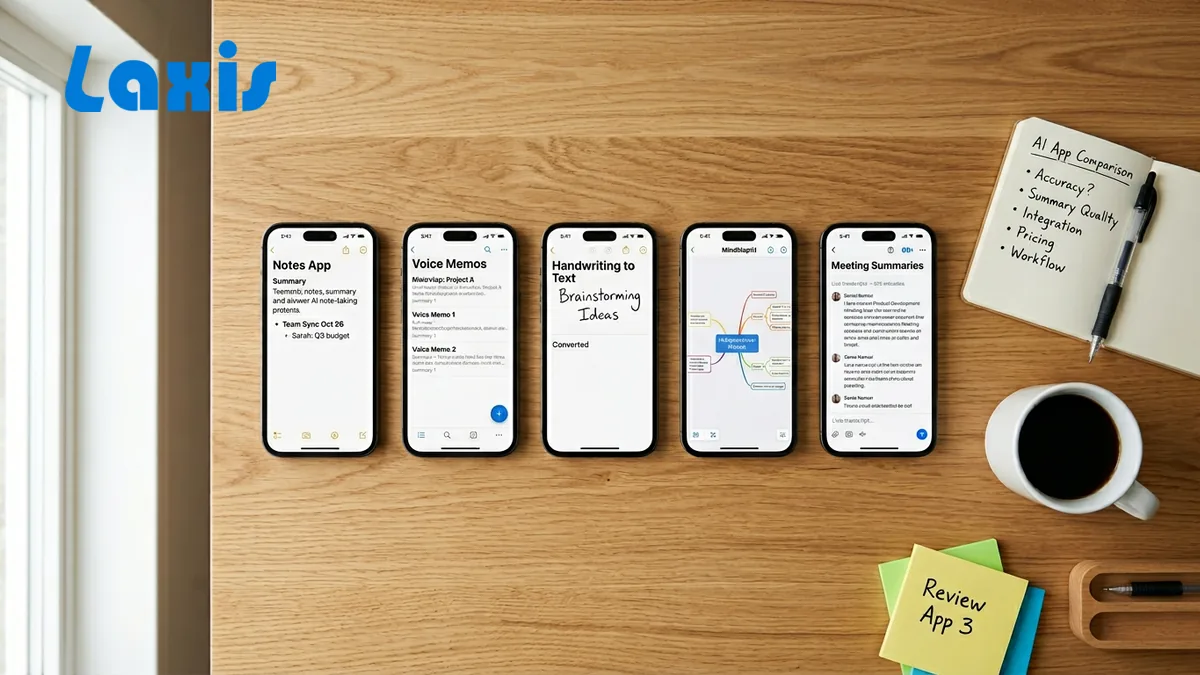
KI-Notizen und KI-Protokoll: So funktioniert es – und so werden Ihre Notizen besser

Bei KI-Notizen übernimmt Software die Arbeit der Protokollführung: Sie zeichnet ein Gespräch auf, macht aus dem Gesprochenen ein Transkript und lässt ein Sprachmodell die Notizen schreiben, meist eine Zusammenfassung, die Entscheidungen und Aufgaben, die jeweils eine verantwortliche Person nennen. Ein KI-Protokoll für Meetings ist dieselbe Kette, angewandt auf Calls und Besprechungen, und sie ist inzwischen so gut, dass die Schwachstellen an den beiden Enden liegen: bei dem, was beim Mikrofon ankommt, und bei der Frage, wer prüft, was am Ende herauskommt. Dieser Leitfaden behandelt beide Enden und alle Schritte dazwischen. Ein Produktranking finden Sie hier nicht; wo es hilft, verlinken wir unsere Vergleiche.
Kurz gesagt
- Vier Schritte: Aufnahme, Transkription, Zusammenfassung, Follow-up. Ein Fehler am Anfang der Kette wird in alles danach übernommen.
- Sechs Wege der Aufnahme: ein Meeting-Bot, eine App auf Ihrem Computer, eine Browsererweiterung, die Untertitel liest, die eigenen KI-Notizen der Meeting-Plattform, ein Smartphone oder Wearable im Raum oder eine Datei, die Sie nachträglich hochladen.
- Typische Fehlerquellen: Durcheinanderreden, Akzente, Namen und Zusammenfassungen, die sich gut lesen, aber ein Detail falsch wiedergeben. Die Einwilligung ist Ihre Sache, egal mit welchem Tool.
- Die wirksamsten Hebel: ein 30-Sekunden-Mikrofontest, laut ausgesprochene Namen, am Ende wiederholte Entscheidungen und ein prüfender Blick auf die Aufgaben, bevor irgendetwas verschickt wird.
So funktionieren KI-Notizen: vier Glieder einer Kette
Jeder KI-Notetaker durchläuft dieselben vier Schritte in derselben Reihenfolge. Entscheidend ist, wovon jeder Schritt abhängt, denn genau dort werden Ihre Notizen besser oder schlechter.
| Schritt | Was die Software macht | Was sie von Ihnen braucht | Was typischerweise schiefgeht |
|---|---|---|---|
| 1. Aufnahme | Zeichnet das Gespräch aus einem Call, einem Raum oder einer Datei auf | Das richtige Mikrofon in sinnvollem Abstand und die Einwilligung aller | Sich überlagernde Stimmen, ein weit entferntes Mikrofon, alles, was im Chat steht oder auf dem Bildschirm gezeigt wird |
| 2. Transkription | Macht aus Sprache Text und trennt ihn nach Stimmen | Abwechselndes Sprechen, deutlich ausgesprochene Namen, ein eigenes Vokabular | Falsch verstandene Namen und Fachbegriffe, Akzente, Aussagen bei der falschen Person |
| 3. Zusammenfassung | Ein Sprachmodell verdichtet das Transkript zu Zusammenfassung, Entscheidungen und Aufgaben | Laut ausgesprochene Entscheidungen und Verantwortliche | Flüssige Sätze, in denen ein „nicht“ fehlt, aus einem Vielleicht eine Zusage wird oder Kontext verloren geht |
| 4. Follow-up | Teilt die Notizen, entwirft eine E-Mail, aktualisiert andere Tools | Eine Prüfung durch einen Menschen, bevor etwas rausgeht | Fehler, die in eine E-Mail, eine Aufgabenliste oder einen CRM-Datensatz übernommen werden |
Das Nützliche an einer Kette: Fehler wandern nur vorwärts. Ein im Transkript falsch verstandener Name wird zum falschen Namen in der Zusammenfassung, dann in der Follow-up-Mail, dann im CRM, und in den meisten Tools geht kein nachgelagerter Schritt zur Aufnahme zurück, um nachzuprüfen. Deshalb liegen die günstigsten Korrekturen am Anfang, und deshalb ist die letzte, ein Mensch, der die Notizen liest, die eine, auf die Sie nicht verzichten können. Mehr zu jedem Schritt lesen Sie in unserem Beitrag darüber, was ein KI-Notetaker für Meetings Schritt für Schritt macht.
Sechs Wege, wie der Ton hineinkommt
Bei der Aufnahme unterscheiden sich Tools wirklich, und die gewählte Methode entscheidet über drei Dinge: ob andere sehen können, dass mitgeschrieben wird, welche Meetings Sie abdecken können und wie sauber der Ton ist.
Ein Meeting-Bot, der dem Call beitritt
Das Tool liest Ihren Kalender und schickt einen namentlich gekennzeichneten Teilnehmer in Zoom, Google Meet oder Microsoft Teams, der direkt im Call aufzeichnet. Alle sehen ihn in der Teilnehmerliste, was zugleich als Hinweis dient, dass etwas aufzeichnet. Der Preis dafür ist die Kontrolle: Gastgeber können ihn im Warteraum stehen lassen, und manche Organisationen lassen Bots grundsätzlich nicht zu. Dann ist der richtige Schritt, nachzufragen, nicht die Methode zu wechseln.
Eine App auf Ihrem Computer, ohne Bot
Die botfreie Desktop-Aufnahme zeichnet den Ton auf, den Ihr Computer ohnehin verarbeitet: Ihr Mikrofon plus den Ton des Calls aus Ihren Lautsprechern oder Ihrem Headset. Nichts tritt dem Meeting bei, deshalb funktioniert sie auf jeder Plattform, auch in Calls, die Sie nicht selbst hosten. Das bedeutet aber auch, dass niemand automatisch einen Hinweis bekommt. Wenn Sie sie nutzen, liegt das Informieren bei Ihnen, zu Beginn jedes Calls, und sie ist nie ein Weg, einen Gastgeber oder ein Unternehmen zu umgehen, das Aufzeichnungen abgelehnt hat.
Eine Browsererweiterung, die Untertitel liest
Manche Erweiterungen zeichnen gar keinen Ton auf. Sie lesen die Live-Untertitel, die die Meeting-Plattform ohnehin erzeugt, und bauen daraus Notizen. Das hält sie schlank, bindet ihre Qualität aber an die Untertitel der Plattform. Die Chrome-Erweiterung von Laxis arbeitet so in Google Meet und in den Webversionen von Zoom und Teams und weist die Teilnehmenden darauf hin, dass eine Aufnahme läuft.
Die eigenen KI-Notizen der Meeting-Plattform
Die drei großen Plattformen haben eingebaute Varianten, jeweils an einen Tarif gebunden. Die Meeting-Zusammenfassungen von Zooms AI Companion gibt es in den kostenpflichtigen Zoom-Workplace-Tarifen, nicht im kostenlosen Zoom-Tarif. Take notes for me in Google Meet setzt eine berechtigte Google-Workspace-Edition oder einen Google-AI-Tarif voraus, und Intelligent Recap in Teams braucht eine Lizenz für Teams Premium oder Microsoft Copilot. Wenn alle, mit denen Sie sich treffen, dieselbe Plattform mit dem passenden Tarif nutzen, lohnt sich ein Versuch; rechnen Sie nur damit, dass die Notizen in den Apps dieses Anbieters bleiben.
Ein Smartphone oder Wearable im Raum
Gespräche vor Ort brauchen ein Mikrofon im Raum. Eine Smartphone-App auf dem Tisch deckt die meisten Meetings ab; Wearables tragen das Mikrofon direkt an Ihnen, in Ohrhörern, einem Clip-Anhänger oder einer Uhr. Ein nahes Mikrofon ist gut für Ihre eigene Stimme und schwächer für die Person gegenüber. Und ein Gerät am Körper übersehen andere leicht, also gehört das Informieren genauso dazu wie der Druck auf die Aufnahmetaste.
Eine Datei, die Sie nachträglich hochladen
Ist das Gespräch schon aufgezeichnet, auf dem Smartphone, mit einem Diktiergerät oder als heruntergeladene Call-Aufzeichnung, lassen Sie die Live-Aufnahme weg und laden die Datei hoch. Laxis nimmt Audio-Uploads (m4a, mp3, wav oder flac, bis 200 MB) schon mit einem kostenlosen Konto an.
| Aufnahmemethode | Sehen andere es? | Wo sie funktioniert | Worauf achten |
|---|---|---|---|
| Meeting-Bot | Ja, er steht in der Teilnehmerliste | Geplante Calls auf unterstützten Plattformen | Gastgeber und IT-Richtlinien können ihn aussperren |
| Desktop-App ohne Bot | Nur wenn Sie es sagen | Jeder Call, den Ihr Computer abspielt | Die Offenlegung liegt ganz bei Ihnen |
| Erweiterung, die Untertitel liest | Hängt von der Erweiterung ab; die von Laxis informiert die Teilnehmenden | Browser-Meetings mit Untertiteln | Nur so gut wie die Untertitel der Plattform |
| KI-Notizen der Plattform | Hängt von den Plattform-Einstellungen ab | Diese Plattform, in berechtigten Tarifen | Tarifvoraussetzungen; Notizen bleiben beim Anbieter |
| Smartphone oder Wearable | Nur wenn sie das Gerät bemerken | Meetings vor Ort und Calls | Abstand zu anderen Sprechern; Offenlegung |
| Nachträglicher Upload | Hängt davon ab, wie aufgezeichnet wurde | Jede vorhandene Aufnahme | Einwilligung zum Zeitpunkt der Aufnahme |
Wo KI-Notizen danebenliegen
Das Transkript liegt meist nah dran. Die Probleme sind konkret und wiederholen sich, und das ist eine gute Nachricht: Ein vorhersehbares Problem können Sie gezielt prüfen.
Durcheinanderreden
Sprechen zwei Personen gleichzeitig, hört ein einzelnes Mikrofon ein einziges vermischtes Signal. Das Transkript behält dann vielleicht nur eine Stimme, verschmilzt beide zu einem Satz, den niemand gesagt hat, oder schreibt die Aussage der falschen Person zu, und die Zusammenfassung baut anschließend darauf auf. Am schwierigsten ist ein Raum, der sich einen einzigen Laptop am Tischende teilt: Für dieses Mikrofon klingen die Leute am anderen Ende wie Hintergrundgeräusch.
Akzente und gemischte Sprachen
Sprachmodelle schneiden bei den Stimmen am besten ab, die sie am häufigsten gehört haben, und ein Sprachwechsel mitten im Satz fällt ihnen noch schwerer. Selbst die Dokumentation von OpenAI weist darauf hin, dass das Whisper-Modell 98 Sprachen abdeckt, die Genauigkeit aber je nach Sprache schwankt. Wenn Ihr Tool es erlaubt, die erwartete Sprache einzustellen, tun Sie das, statt darauf zu hoffen, dass die automatische Erkennung richtig rät; unser Beitrag zum Diktieren mit Akzent erklärt, warum das hilft.
Namen
Nachnamen, Produktnamen, Abkürzungen und der Codename für den Launch im nächsten Quartal sind die Wörter, die am wenigsten wahrscheinlich im Vokabular eines Modells stehen. Deshalb erscheinen sie als das ähnlichste gängige Wort, und zwar konsequent, vom Anfang bis zum Ende der Notizen. Ein eigenes Vokabular behebt das meiste; in Laxis heißt es Personal Dictionary. Einen ungewöhnlichen Namen beim ersten Auftauchen laut zu buchstabieren, hilft auch den Menschen, die das Transkript lesen.
Zusammenfassungen, die richtig klingen, aber falsch sind
Das ist das Problem, das Ihnen Sorgen machen sollte, weil es nicht wie ein Fehler aussieht. Eine Zusammenfassung ist neuer Text, den ein Modell aus dem Transkript erzeugt, und sie klingt flüssig, ganz gleich, ob die Quelle stimmte. Drei Muster tauchen immer wieder auf:
- Kleine Wörter gehen verloren. „Wir verlängern nicht vor Q2“ und „Wir verlängern in Q2“ trennt kaum mehr als ein Wort, und eine Zusammenfassung, der das „nicht“ fehlt, liest sich trotzdem einwandfrei.
- Aus einem Vielleicht wird ein Plan. „Ich denke, wir können es Ihnen wahrscheinlich bis Freitag schicken“ wird zu „Lieferung Freitag“. Die Einschränkung war die eigentliche Information.
- Was nicht laut gesagt wurde, kommt nie an. Eine im Chat getippte Entscheidung, eine Zahl auf einer geteilten Folie oder eine per Nicken getroffene Vereinbarung existieren in einem Audio-Transkript nicht, also kann die Zusammenfassung sie auch nicht enthalten.
Die Lösung ist langweilig, aber wirksam: Prüfen Sie die konkreten Aussagen der Zusammenfassung – Termine, Zahlen, Verantwortliche und jede Verneinung – am Transkript, bevor Sie sie weiterleiten. Eine ausführlichere Checkliste finden Sie in unserem Beitrag darüber, was KI-Meeting-Notizen enthalten und was ihnen entgeht.
Einwilligung
Keine Software klärt, ob Sie aufzeichnen dürfen. In den USA genügt es in manchen Bundesstaaten, wenn eine Person im Gespräch der Aufnahme zustimmt, in anderen müssen alle zustimmen, und wenn sich Teilnehmende von verschiedenen Orten einwählen, kann die strengere Regel gelten. Ein Bot kündigt sich an, indem er sichtbar ist, und manche Erweiterungen, darunter die von Laxis, informieren die Teilnehmenden ebenfalls; Desktop-Aufnahme und Wearables tun das nicht. Sagen Sie es also laut: „Bevor wir anfangen: Ich würde gern einen KI-Notetaker mitlaufen lassen, damit ich zuhören kann, statt zu tippen. Haben Sie Einwände?“ Die Regeln für jeden US-Bundesstaat und für andere Länder stehen in Ist es illegal, ein Gespräch aufzunehmen? Das ist eine allgemeine Information, keine Rechtsberatung.
Notizen, die Sie prüfen können, nicht nur lesen
Laxis liefert Ihnen neben Zusammenfassung und Aufgaben ein Transkript mit Sprecherzuordnung, sodass Sie jede Zeile der Notizen mit dem abgleichen können, was tatsächlich gesagt wurde, dazu ein Personal Dictionary für die Namen, die es richtig schreiben soll. Basic ist kostenlos und umfasst 300 Minuten im Monat.
Kostenloser Basic-Tarif, ohne Kreditkarte Laxis holen
So bekommen Sie KI-Notizen, die Sie behalten wollen
Die meisten dieser Schritte dauern keine Minute, und keiner hängt davon ab, welches Tool Sie nutzen.
Vor dem Meeting
- Testen Sie das Mikrofon. Dreißig Sekunden in den Audioeinstellungen Ihrer Meeting-App zeigen, ob das richtige Mikrofon ausgewählt und laut genug ist. Ein Headset schlägt fast immer ein Laptop-Mikrofon am anderen Ende des Raums.
- Verschicken Sie eine Agenda. Ein paar klar benannte Themen gliedern das Gespräch in Abschnitte, und die Zusammenfassung lässt sich leichter nachvollziehen und prüfen. Unsere Agenda-Vorlage für Meetings enthält Formate zum Kopieren.
- Hinterlegen Sie die Namen. Tragen Sie Kunden- und Produktnamen sowie Abkürzungen einmal in das eigene Vokabular Ihres Tools ein, und jedes spätere Meeting profitiert davon.
Während des Meetings
- Nennen Sie Namen, wenn Sie das Wort übergeben. „Priya, wie sehen Sie das?“ verrät allen, die das Transkript lesen, wer Sprecher 3 ist, und macht eine falsch zugeordnete Aussage leicht erkennbar.
- Immer nur eine Stimme. Bitten Sie alle, sich stummzuschalten, wenn sie nicht sprechen, besonders wenn sich ein Raum ein Mikrofon teilt.
- Wiederholen Sie am Ende Entscheidungen und Verantwortliche. Eine 60-Sekunden-Zusammenfassung – „Also: Dana schickt bis Donnerstag das überarbeitete Angebot, und nächste Woche nehmen wir uns die Preise noch einmal vor“ – ist der klarste Abschnitt der ganzen Aufnahme, und genau daraus sollten Ihre Aufgaben stammen.
Nach dem Meeting
- Prüfen Sie die Aufgaben innerhalb einer Stunde. Jede braucht eine verantwortliche Person, ein Datum und eine Formulierung, die diese Person wiedererkennt. Unser Leitfaden zum Formulieren von Action Items zeigt, wie gute aussehen.
- Erst Aussagen prüfen, dann senden. Gleichen Sie Termine, Zahlen, Namen und Verneinungen mit dem Transkript ab und verschicken Sie dann das Follow-up. Für die Formulierung finden Sie in unserem Leitfaden acht Vorlagen für Follow-up-E-Mails.
Ein Tool auswählen: Wo Sie weiterlesen
Diese Seite verzichtet bewusst auf ein Produktranking, weil wir das an anderer Stelle machen und dort aktuell halten:
- Unser Praxisvergleich von KI-Notetakern testet fünf Apps in echten Meetings und überprüft ihre Tariflimits erneut.
- Wenn das Budget die Grenze setzt, zeigt unser Ranking kostenloser KI-Notetaker-Tarife, wo jeder Gratis-Tarif an seine Grenzen stößt.
- Wenn Sie lieber von Ihrer Situation ausgehen, empfiehlt unser Leitfaden zur Wahl eines KI-Notetakers nach Anwendungsfall jeweils ein Tool für Vertrieb, Beratung, Forschung und mehr.
- Und wenn Sie neben der KI weiterhin selbst mitschreiben, was wir für alles Wichtige empfehlen, hilft Ihnen unser Vergleich von Methoden zum Notizenmachen, ein Format zu wählen, das ein Transkript ergänzt.
Wo Laxis passt
Laxis ist ein KI-Notetaker, der die meisten der oben beschriebenen Aufnahmewege mit einem einzigen Konto abdeckt. So landen die Notizen aus einem Zoom-Call, einem Mittagessen mit Kunden und einem hochgeladenen Interview am selben durchsuchbaren Ort:
- Desktop-App für Mac und Windows. Nimmt Zoom, Google Meet, Microsoft Teams und Webex auf Ihrem eigenen Gerät auf, standardmäßig ohne Bot. Ein optionaler AI Assistant Bot kann über Ihren Kalender als namentlich gekennzeichneter, sichtbarer Teilnehmer beitreten, aber nur, wenn Sie ihn einschalten.
- Chrome-Erweiterung. Erstellt Notizen aus Live-Untertiteln in Google Meet und den Webversionen von Zoom und Teams. Sie zeichnet keinen Ton auf.
- Smartphone-App für iPhone und Android. Nimmt Meetings vor Ort und Telefonate auf; die OSO AI Earbuds und Laxis for Apple Watch zeichnen am Ohr oder am Handgelenk auf.
- Das Ergebnis. Ein Transkript mit Sprecherzuordnung, eine Zusammenfassung und Aufgaben mit Verantwortlichen, dazu ein Personal Dictionary, damit Namen stimmen. KI-Chat über alle Ihre Meetings gibt es mit Premium, die Synchronisierung mit HubSpot, Salesforce und Wealthbox mit Business.
Was Sie vor der Entscheidung abwägen sollten. In den Standard-Apps wird alles in der Cloud transkribiert und zusammengefasst; wenn Aufnahmen auf Ihrem Gerät bleiben müssen, bietet Laxis auch On-Device-Apps. Basic kostet nichts und bietet 300 Minuten im Monat, ein gemeinsames Kontingent für Ihre Meetings und Ihr Diktat, mit einer Grenze von 45 Minuten pro Aufnahme und einem 30-Tage-Fenster, nach dem ältere Notizen archiviert statt gelöscht werden. Premium (15,99 $ monatlich oder 9,99 $ im Monat bei jährlicher Abrechnung) erhöht das Kontingent auf 2.000 Minuten, mit Aufnahmen bis zu 2 Stunden; Business (29,99 $ monatlich oder 19,99 $ im Monat bei jährlicher Abrechnung) hebt die Minutengrenze auf und erlaubt Aufnahmen von 4 Stunden. Sprachen: über 60. Compliance: keine HIPAA-Konformität und keine BAAs. Offenlegung: Bei botfreier Aufnahme informieren Sie die Anwesenden selbst, und die App erinnert Sie daran, aber Laxis benachrichtigt niemanden sonst. Training: „Laxis wird Ihre Daten niemals ohne Ihre Einwilligung zum Training von KI-Modellen verwenden.“ Dieser Satz ist Wort für Wort unser Laxis-Versprechen zum KI-Training.
Das Fazit
KI-Notizen haben die Arbeit am Protokoll nicht abgeschafft, sondern verlagert. Sie tippen nicht mehr mit, während andere sprechen, aber Sie entscheiden, wie der Ton hineinkommt, richten das Meeting so ein, dass die Software es gut hört, und nehmen sich zwei Minuten, um zu prüfen, was sie geschrieben hat. Tun Sie diese drei Dinge, und das KI-Protokoll hält, was es verspricht. Lassen Sie sie weg, und Sie bekommen Notizen, die selbstsicher, flüssig und ein kleines bisschen falsch sind.
Lassen Sie die Software mitschreiben. Das Urteil behalten Sie. Laxis zeichnet Ihre Calls und Meetings vor Ort auf und macht daraus ein Transkript, eine Zusammenfassung und Aufgaben mit Verantwortlichen. 14-tägige Premium-Testphase, ohne Kreditkarte. Laxis herunterladen
Häufig gestellte Fragen
Was sind KI-Notizen?
KI-Notizen entstehen, wenn Software ein Gespräch aufzeichnet, transkribiert und die Notizen automatisch schreibt, meist eine Zusammenfassung, die getroffenen Entscheidungen und Aufgaben mit Verantwortlichen. Ein KI-Protokoll für Meetings ist derselbe Vorgang, angewandt auf Calls und Besprechungen. Wer die Notizen sonst getippt hätte, wird zur Redaktion, die sie prüft, bevor sie geteilt werden.
Wie funktionieren KI-Notizen?
KI-Notizen entstehen in einer Kette aus vier Schritten: den Ton aufnehmen, ihn in nach Sprechern getrennten Text transkribieren, das Transkript mit einem Sprachmodell zusammenfassen und dann die Notizen oder das Follow-up dorthin schicken, wo die Arbeit stattfindet. Jeder Schritt hängt vom vorherigen ab, deshalb taucht ein im Transkript falsch verstandener Name in der Zusammenfassung und im Follow-up wieder auf.
Funktioniert ein KI-Notetaker auch ohne Bot im Call?
Ja, ein KI-Notetaker funktioniert auch ohne Bot im Call. Bots sind beliebt, weil sie sichtbar und leicht einzuplanen sind, doch eine Desktop-App kann den Ton aufnehmen, den Ihr Computer ohnehin abspielt, eine Browsererweiterung kann Live-Untertitel lesen, und ein Smartphone oder Wearable kann im Raum aufzeichnen. Ohne Bot liegt das Informieren der anderen ganz bei Ihnen.
Wie genau sind KI-Notizen?
KI-Notizen sind meist genau, wenn der Ton sauber ist und abwechselnd gesprochen wird, und weniger verlässlich bei Durcheinanderreden, starken Akzenten, gemischten Sprachen und ungewöhnlichen Namen. Das größere Risiko ist die Zusammenfassung, die sich auch dann flüssig liest, wenn das Transkript Fehler enthält. Prüfen Sie deshalb Termine, Zahlen, Verantwortliche und Verneinungen am Transkript, bevor Sie die Notizen teilen.
Brauche ich eine Erlaubnis, um einen KI-Notetaker zu nutzen?
Oft ja, denn ein KI-Notetaker zeichnet Menschen auf, und Aufzeichnungsgesetze legen fest, wessen Einwilligung nötig ist. Manche US-Bundesstaaten lassen die Einwilligung einer teilnehmenden Person genügen, andere verlangen die aller, und wenn sich Teilnehmende von verschiedenen Orten einwählen, kann die strengere Regel maßgeblich sein. Die sichere Gewohnheit: es zu Beginn ankündigen und ein klares Ja einholen. Verstehen Sie dies als allgemeine Information, nicht als Rechtsberatung.
Wie bekomme ich bessere Notizen von einem KI-Notetaker?
Bessere Notizen von einem KI-Notetaker bekommen Sie, indem Sie verbessern, was hineingeht, und prüfen, was herauskommt. Testen Sie Ihr Mikrofon, verschicken Sie eine Agenda, tragen Sie Namen ins eigene Vokabular ein, nennen Sie Namen, wenn Sie das Wort übergeben, wiederholen Sie am Ende des Meetings Entscheidungen und Verantwortliche, und prüfen Sie die Aufgaben innerhalb einer Stunde, bevor irgendein Follow-up verschickt wird.
Passendes Produkt
Laxis-Meeting-Assistent
Automatisieren Sie Ihre Notizen noch heute.
- Notizen ohne Bot für Zoom, Google Meet, Teams und Vor-Ort-Meetings
- KI-Zusammenfassungen, Aufgaben und Follow-ups in über 60 Sprachen
- Mac, Windows, iPhone und Android, mit kostenlosem Tarif
Kostenlos starten, keine Kreditkarte erforderlich.
Mehr erfahren ▷