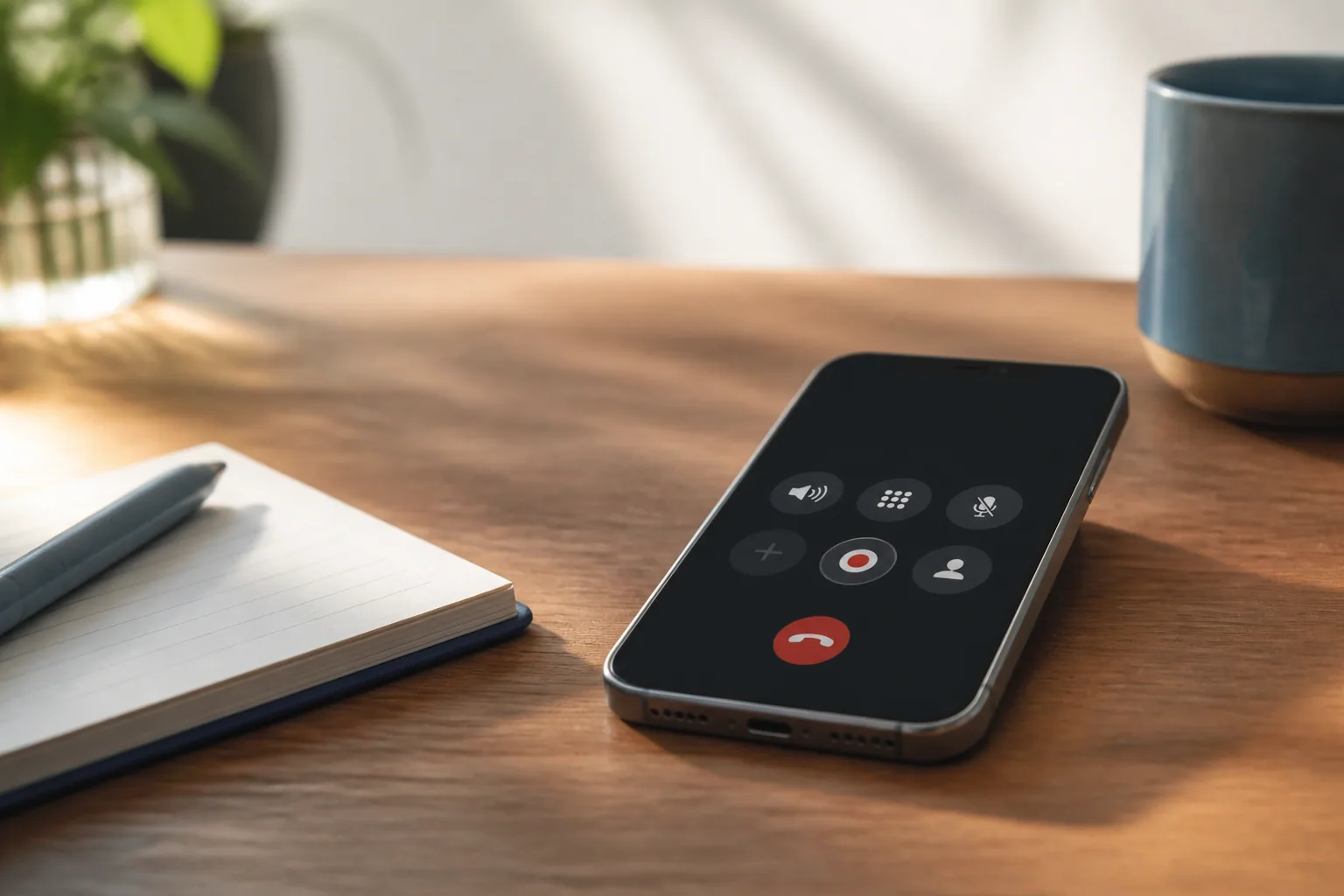
Verkaufsgespräche aufzeichnen: So nehmen Sie Sales Calls auf Zoom, Teams, Meet und dem Handy auf (2026)

Ein Verkaufsgespräch aufzuzeichnen klingt nach einem einzigen Klick, und bei Calls, die Sie selbst hosten, ist es das fast auch. Schwieriger wird es bei Calls, die Sie nicht hosten: Der Kunde schickt einen Teams-Link oder ruft Sie auf dem Handy an, und den Aufnahmeknopf drücken nicht Sie. Hier lesen Sie, wie Sie Sales Calls auf Zoom, Microsoft Teams, Google Meet, iPhone und Android aufzeichnen – am 16. November 2026 mit den Hilfeseiten der jeweiligen Anbieter abgeglichen. Dazu kommen der Schritt, der vor allem anderen steht (den Kunden informieren), und der, den die meisten Teams auslassen (mit der Datei etwas anfangen).
Die Kurzfassung
- Bei Calls, die Sie hosten, nutzen Sie die Aufnahmefunktion der Plattform: Record in Zoom, More actions > Record in Teams, Meeting tools > Recording in Google Meet. Jede davon informiert alle Teilnehmenden im Call.
- Bei Calls, die der Kunde hostet, bitten Sie den Host, aufzuzeichnen oder Ihnen die Erlaubnis zu geben – oder Sie lassen einen Notetaker auf Ihrem eigenen Computer laufen, sobald alle zugestimmt haben.
- Bei Telefonaten können die integrierten Telefon-Apps auf dem iPhone und vielen Android-Handys in unterstützten Regionen aufzeichnen, und beide spielen der anderen Person einen Hinweis vor.
- Sagen Sie es, bevor Sie starten. Ein kurzer Satz in der ersten Minute ist überall eine Frage der Höflichkeit und an manchen Orten Pflicht.
Bevor Sie auf Aufnehmen klicken: Informieren Sie den Kunden
Jede Aufnahmefunktion in diesem Leitfaden zeigt oder spielt irgendeinen Hinweis, aber ein Hinweis ist keine Zustimmung. In manchen US-Bundesstaaten darf ein einzelner Teilnehmer einen Call aufzeichnen (Einwilligung einer Partei); andere verlangen, dass alle Beteiligten zustimmen (Einwilligung aller Parteien), und bei einem Call über Bundesstaats- oder Landesgrenzen hinweg kann die strengere Regel greifen. Unser Leitfaden zur Frage, ob es illegal ist, ein Gespräch aufzunehmen, zeigt die Regeln nach Bundesstaat und Land. Verstehen Sie ihn, genau wie diesen Artikel, als allgemeine Information und nicht als Rechtsberatung.
Für ein Vertriebsteam ändert sich die praktische Antwort von Ort zu Ort kaum: Sagen Sie es in der ersten Minute laut, bevor die Bedarfsanalyse beginnt. Zum Beispiel so:
„Bevor wir einsteigen: Ist es für Sie in Ordnung, wenn ich diesen Call aufzeichne? Dann kann ich Ihnen richtig zuhören, statt mitzukritzeln, und die Aufnahme bleibt bei uns im Team.“
Zwei Gewohnheiten sorgen dafür, dass dieser Satz sitzt. Erwähnen Sie die Aufnahme auch in der Kalendereinladung, damit niemand erst live davon erfährt. Und wenn jemand zögert, schalten Sie die Aufnahme ab und schreiben von Hand mit, oder pausieren Sie für den heiklen Teil. Ein Kunde, der Ihnen vertraut, ist mehr wert als ein Transkript.
So zeichnen Sie ein Verkaufsgespräch auf, von Anfang bis Ende
- Kündigen Sie die Aufnahme an. Schreiben Sie es in die Einladung, sagen Sie es in der ersten Minute des Calls noch einmal und warten Sie auf ein Ja von allen Beteiligten.
- Wählen Sie die Aufnahmemethode, die zum Call passt. Sie hosten auf Zoom, Teams oder Google Meet? Nutzen Sie die Aufnahmefunktion der Plattform. Der Kunde hostet? Bitten Sie um Erlaubnis oder nutzen Sie einen Notetaker auf Ihrem eigenen Gerät. Ein Telefonat? Nutzen Sie die Anrufaufzeichnung Ihres Handys oder den Lautsprecher.
- Starten Sie die Aufnahme vor der ersten Frage. Die Fragen zur Bedarfsanalyse in den ersten Minuten sind genau die, die Sie noch einmal hören wollen.
- Stoppen Sie und finden Sie die Datei. Jede Plattform speichert woanders – wissen Sie also, wohin Ihre Aufnahme geht, bevor Sie sie brauchen.
- Werten Sie sie innerhalb eines Tages aus. Bewerten Sie den Call, tragen Sie die nächsten Schritte ins CRM ein und schicken Sie die Follow-up-Mail, solange das Gespräch noch frisch ist.
So zeichnen Sie ein Verkaufsgespräch in Zoom auf
Zoom kennt zwei Arten der Aufzeichnung. Die lokale Aufzeichnung (Computer recording) funktioniert mit jedem Konto, auch mit dem kostenlosen Basic, aber nur in der Zoom-Desktop-App für Windows, macOS oder Linux; laut Zoom wird sie unter iOS, auf dem iPad und unter Android nicht unterstützt. Die Cloud-Aufzeichnung (Cloud recording) braucht eine kostenpflichtige Lizenz (Pro, Business, Education oder Enterprise), und nur Hosts und Co-Hosts können sie starten.
So zeichnen Sie als Host auf Ihrem Computer auf:
- Klicken Sie in der Symbolleiste mit den Meeting-Steuerelementen auf Record.
- Wenn ein Menü erscheint, wählen Sie Record on this Computer.
- Klicken Sie auf Pause oder Stop Recording, wenn Sie fertig sind.
Für die Cloud klicken Sie auf More, dann auf Record und dann auf Record to the cloud. Lokale Aufzeichnungen landen unter Windows und auf dem Mac in einem Zoom-Ordner im Ordner Dokumente: eine MP4-Datei mit Video und dazu eine reine Audiodatei im M4A-Format – die geben Sie später an ein Transkriptionstool weiter. Wenn Sie sie nicht finden, erklärt unser Leitfaden dazu, wo Zoom-Aufnahmen gespeichert werden, beide Ordner und die Cloud.
Sie sind nicht der Host? Dann brauchen Sie eine Erlaubnis. Der Host öffnet Participants, klickt neben Ihrem Namen auf More und wählt Allow Record; auf Ihrer Seite zeigt Record die Option Request to record to this computer, die dem Host eine Anfrage schickt. Die Cloud-Aufzeichnung bleibt Hosts und Co-Hosts vorbehalten.
Was der Kunde sieht: Laut Zoom werden Teilnehmende immer benachrichtigt, wenn ein Meeting aufgezeichnet wird. Wer in der Desktop- oder Mobil-App ist, bekommt einen Hinweis zur Einwilligung in die Aufzeichnung, den er mit OK bestätigt oder auf den er reagiert, indem er das Meeting verlässt, und wer sich per Telefon eingewählt hat, hört eine Audioansage. Transkripte gibt es zu Cloud-Aufzeichnungen in den kostenpflichtigen Tarifen; lokale Aufzeichnungen enthalten keines. Alle Einstellungen dazwischen finden Sie in unserem ausführlichen Leitfaden dazu, wie Sie ein Zoom-Meeting aufzeichnen.
So zeichnen Sie ein Verkaufsgespräch in Microsoft Teams auf
In einem Teams-Meeting finden Sie die Aufzeichnung inzwischen unter More actions:
- Starten Sie das Meeting oder treten Sie ihm bei.
- Wählen Sie More actions > Record.
- Wählen Sie die gesprochene Sprache und was aufgezeichnet werden soll (Audio only ist eine der Optionen), dann Confirm.
- Zum Beenden gehen Sie auf More actions > Recording und wählen, ob Sie die Aufzeichnung beenden oder nur die Live-Transkription.
Mit der Aufzeichnung startet automatisch auch die Transkription, und das hilft später: Durchsuchen werden Sie das Transkript. Alle im Meeting erhalten eine Benachrichtigung in ihrer Teams-App, sobald die Aufzeichnung beginnt. Die meisten Meeting-Aufzeichnungen werden im OneDrive des Organisators gespeichert, in einem Ordner namens Recordings; Kanalbesprechungen landen auf der SharePoint-Website des Teams. Unsere Anleitung, wie Sie ein Teams-Meeting aufzeichnen, geht genauer auf Lizenzen und Einstellungen ein.
Und hier liegt der Haken für den Vertrieb. Microsoft lässt den Organisator und Personen aus dessen eigener Organisation aufzeichnen, sofern sie eine berechtigte Microsoft-365-Lizenz haben und die IT die Aufzeichnung aktiviert hat. Gäste und Personen aus einer anderen Organisation können ein Teams-Meeting nicht aufzeichnen. Wenn der Kunde die Teams-Einladung schickt, sind Sie die externe Partei, und der Button ist bei Ihnen schlicht nicht da.
So zeichnen Sie ein Verkaufsgespräch in Google Meet auf
Ob Google Meet aufzeichnen kann, hängt vom Tarif ab. Google Workspace Business Standard und Business Plus, die Enterprise-Editionen, Workspace Individual, einige Education-Editionen sowie Google-One-Tarife mit mindestens 2 TB Speicher können aufzeichnen, und in Workspace muss ein Administrator die Aufzeichnung einschalten. Der Host kann aufzeichnen, andere ebenfalls, wenn der Host es erlaubt.
- Klicken Sie im Meeting unten rechts auf Meeting tools und dann auf Recording.
- Klicken Sie auf Start recording und im Pop-up auf Start.
- Zum Beenden öffnen Sie Meeting tools > Recording > Stop recording.
Die Teilnehmenden werden benachrichtigt, wenn die Aufzeichnung beginnt und wenn sie endet. Google speichert die Datei im Drive des Organisators in einem Ordner namens Google Meet, der für jedes Meeting einen Unterordner enthält, und der Organisator sowie die Person, die auf Aufnehmen geklickt hat, erhalten den Link per E-Mail. Ein Meeting lässt sich insgesamt bis zu 8 Stunden lang aufzeichnen. Aufzeichnen können Sie am Computer oder auf einem Android-Gerät, nicht in der Meet-App auf dem iPhone. Transkripte sind ein eigener Schalter, in einigen Editionen unter Meeting tools > Transcribe. Mehr Details in unserem Leitfaden dazu, wie Sie Google Meet aufzeichnen.
Wenn der Kunde den Call hostet
Genau hier scheitern die meisten Pläne für die Aufzeichnung von Verkaufsgesprächen, ohne dass es jemand merkt. Zoom braucht die Erlaubnis des Hosts, Teams lässt externe Teilnehmende überhaupt nicht aufzeichnen, und in Google Meet entscheiden die Einstellungen des Hosts. Dabei sind die Calls auf der Plattform des Kunden oft genau die, die Sie am liebsten noch einmal anhören würden: seine Stakeholder, seine Fragen, seine Einwände.
Sie haben drei ehrliche Optionen:
- Fragen. „Würden Sie diesen Call aufzeichnen und mit mir teilen, oder mir erlauben, ihn aufzuzeichnen?“ Viele Kunden sagen Ja.
- Einen sichtbaren Notetaker mitbringen. Ein KI-Meeting-Bot nimmt als namentlich erkennbarer Teilnehmer teil, seine Anwesenheit ist also schon ein Hinweis. Manche Unternehmen lassen keine externen Bots zu – prüfen Sie das also, bevor Sie sich darauf verlassen.
- Einen Notetaker auf Ihrem eigenen Computer nutzen. Eine Desktop-App kann Ihr Mikrofon und den Ton Ihres Computers auf jeder Plattform aufnehmen, ohne dem Call beizutreten. Sie informiert allerdings auch niemanden, die Ankündigung bleibt also Ihre Aufgabe.
Keine dieser Optionen darf ein Weg sein, ein Nein zu umgehen. Wenn der Host die Aufzeichnung deaktiviert oder Sie abgewiesen hat, ist das die Antwort für diesen Call: Schreiben Sie von Hand mit.
Calls aufzeichnen, die Sie nicht hosten
Laxis für Mac und Windows nimmt Zoom-, Teams-, Google-Meet- und Webex-Calls auf Ihrem eigenen Computer auf, ohne Bot im Meeting – es funktioniert also unabhängig davon, wer hostet, sobald alle im Call zugestimmt haben. Sie informieren den Kunden; Laxis erinnert Sie daran. Wenn Sie auflegen, warten Transkript, Zusammenfassung und Aufgaben schon auf Sie.
Kostenloser Basic-Tarif, 300 Minuten im Monat Laxis holen
So zeichnen Sie Verkaufsgespräche auf iPhone und Android auf
Beide großen Handy-Plattformen können Anrufe inzwischen vielerorts in der integrierten Telefon-App aufzeichnen, und beide informieren die andere Person.
iPhone. Ab iOS 18.1 tippen Sie während eines Anrufs in der Telefon-App auf die Taste „Mehr“ und dann auf Call Recording. Laut Apple hören beide Gesprächspartner einen Audiohinweis, dass der Anruf aufgezeichnet wird, und der Hinweis wiederholt sich während des Gesprächs. Tippen Sie auf Stop Recording oder legen Sie auf, um zu beenden. Die Aufnahme wird in der Notizen-App derjenigen Person, die sie gestartet hat, in einem eigenen Ordner für Anrufaufnahmen gespeichert, in ausgewählten Regionen und Sprachen mit Transkript. Die Funktion selbst ist auf ausgewählte Regionen und Sprachen beschränkt, allerdings muss nur die Person, die die Aufnahme startet, sie haben. Apples eigene Empfehlung lautet, sicherzustellen, dass die andere Person einverstanden ist und ausdrücklich zustimmt.
Android. Die Telefon-App von Google (Google Phone) zeichnet Anrufe auf Nicht-Pixel-Handys mit Android 9 oder neuer auf und auf dem Pixel 6 oder neuer mit Android 14 oder neuer. Schalten Sie die Funktion unter Settings > Call recording ein und tippen Sie dann während eines Anrufs auf Record (auf dem Pixel: Call Assist > Call Recording). Laut Google hören beide Seiten einen Hinweis, wenn die Aufnahme beginnt und wenn sie endet, Aufnahmen bleiben auf dem Gerät und werden nicht gesichert, und die Verfügbarkeit hängt von Land, Gerät und Mobilfunkanbieter ab. Samsung-Galaxy-Handys mit One UI 7 oder neuer haben in der Samsung-Telefon-App ein Aufnahmesymbol, und laut Samsungs US-Seite erhalten die Teilnehmenden eine akustische Benachrichtigung (Personen, die zu einem Gruppenanruf hinzugefügt werden, werden nicht benachrichtigt).
Keine dieser Lösungen schickt etwas in Ihr CRM. Sie bekommen eine Audiodatei und manchmal ein Transkript, und Telefonaudio ist schwerer zu transkribieren als ein Videocall – warum, erklärt unser Beitrag zur Anruftranskription. Zu Google Voice, älteren Handys und weiteren Details lesen Sie unseren Leitfaden zum Aufnehmen von Telefonaten. Wenn Ihre Anrufe über einen Dialer laufen, prüfen Sie stattdessen dessen Admin-Einstellungen: Zoom Phone zum Beispiel zeichnet Anrufe in den Tarifen Metered, Unlimited und Pro auf und speichert die Aufnahmen in der Cloud.
Was Sie mit Aufnahmen von Verkaufsgesprächen anfangen
Ein Ordner voller Aufnahmen, die niemand abspielt, ist ein Posten auf der Speicherrechnung und ein Datenschutzrisiko. Der Nutzen entsteht durch vier Gewohnheiten.
Mit einer Scorecard auswerten
Wählen Sie pro Vertriebler und Woche einen Call aus und bewerten Sie ihn jedes Mal nach demselben Schema: Bedarfsanalyse, Qualifizierung, Einwände, nächster Schritt. Unsere Scorecard-Vorlage für Verkaufsgespräche enthält eine Scorecard zum Kopieren. Lassen Sie den Vertriebler seinen eigenen Call zuerst selbst bewerten, vergleichen Sie dann Ihre Notizen und springen Sie zu den Momenten, auf die es ankommt (die Preisfrage, der Einwand, der Abschluss), statt die ganze Stunde noch einmal abzuspielen.
An konkreten Momenten coachen
„Bei Minute 14:20 sagt sie, dass das Budget im ersten Quartal festgelegt wird, und wir gehen direkt weiter“ – das ist ein Coaching-Gespräch. „Hör dir mal den Call an“ ist keines. Zwei oder drei Momente mit Zeitstempel pro Auswertung reichen völlig, und die Vertriebler können eigene mitbringen.
Die nächsten Schritte noch am selben Tag ins CRM bringen
Die eigentliche Aufgabe der Aufnahme sind genaue Notizen: Wer ist beteiligt, das Problem in den Worten des Kunden, der nächste Schritt und sein Datum. Hinterlegen Sie eine Zusammenfassung und die vereinbarten nächsten Schritte noch vor Feierabend in der Verkaufschance, und zitieren Sie in der Follow-up-Mail die Formulierungen des Kunden. Wurde ein Call irgendwo ohne Transkript aufgezeichnet, laden Sie die M4A-Datei von Zoom in Laxis hoch, um eines zu bekommen; ein kostenloses Laxis-Konto enthält 300 Minuten im Monat.
Festlegen, wo Aufnahmen liegen und wie lange
Kümmert sich niemand darum, verteilen sich Aufnahmen über Dokumente-Ordner, OneDrive, Google Drive und Handys. Legen Sie fest, wo Vertriebsaufnahmen aufbewahrt werden, wer sie öffnen darf und wann sie gelöscht werden.
Wo Laxis ins Spiel kommt
Laxis, das wir entwickeln, ist ein KI-Notetaker, der mit genau dieser Mischung aus Calls umgehen kann. Auf einem Mac oder Windows-PC nimmt er Ihr Mikrofon und den Ton Ihres Computers auf und kann so einen Zoom-, Teams-, Google-Meet- oder Webex-Call oder ein Telefonat über Lautsprecher mitschreiben, ohne Bot im Meeting. Sie möchten lieber, dass der Kunde die Aufnahme sieht? Laden Sie den Laxis AI Assistant Bot ein, der unter eigenem Namen beitritt. Auf dem Handy deckt die mobile Laxis-App Meetings vor Ort und Anrufe über Lautsprecher ab. Jeder Call wird zu einem Transkript mit namentlich zugeordneten Sprechern, einer Zusammenfassung und den zugehörigen Aufgaben, alles an einem Ort durchsuchbar; mehr dazu in der Übersicht zum KI-Meeting-Assistenten.
Die Grenzen, ganz offen. Der kostenlose Basic-Tarif gibt Ihnen ein Kontingent von 300 Minuten im Monat, aus dem auch das Voice Keyboard und die Live-Übersetzung schöpfen, und er stoppt jede einzelne Aufnahme nach 45 Minuten und speichert sie; wenn Sie eine neue Aufnahme starten, bleiben Sie in derselben Notiz. Für längere Demos erlaubt Premium Aufnahmen von 2 Stunden und 2.000 Minuten für 15,99 $ im Monat oder 9,99 $ im Monat bei jährlicher Abrechnung und ergänzt den KI-Chat, mit dem Sie Fragen über all Ihre Calls hinweg stellen. Notizen mit HubSpot oder Salesforce zu synchronisieren ist eine Business-Funktion (29,99 $ im Monat oder 19,99 $ bei jährlicher Abrechnung), nicht Premium. Das Audio wird zur Verarbeitung in die Cloud übertragen, Laxis unterzeichnet kein BAA und ist nicht HIPAA-konform, und bei der Aufnahme ohne Bot bleibt die Pflicht, die Beteiligten zu informieren, bei Ihnen: Laxis erinnert Sie daran, sagt aber im Call selbst nichts. Es ist ein Notetaker, keine Revenue-Intelligence-Suite; wenn Sie Deal-Boards und teamweite Coaching-Analysen brauchen, zeigt unser Leitfaden zu KI-Notetakern im Vertrieb, wann Sie sich weiter umsehen sollten.
Fazit
Verkaufsgespräche aufzuzeichnen ist bei Calls, die Sie hosten, einfach und bei den anderen umständlich – und die umständlichen sind meist die Deals, auf die es ankommt. Machen Sie die Ankündigung zum Reflex, wählen Sie eine Aufnahmemethode, die funktioniert, egal wer die Einladung schickt, und messen Sie das ganze Setup an einem einzigen Test: Landen die nächsten Schritte noch am selben Tag im CRM?
Den Call aufzeichnen, die Aufmerksamkeit beim Kunden lassen. Laxis nimmt Zoom-, Teams- und Google-Meet-Calls sowie Telefonate über Lautsprecher auf und schreibt danach Transkript, Zusammenfassung und Aufgaben. 14-tägige Premium-Testphase, ohne Kreditkarte. Laxis herunterladen
Häufig gestellte Fragen
Ist es legal, ein Verkaufsgespräch aufzuzeichnen?
Ein Verkaufsgespräch aufzuzeichnen ist vielerorts legal, wenn die richtigen Personen zustimmen, aber die Regeln sind unterschiedlich. In manchen US-Bundesstaaten darf ein einzelner Teilnehmer aufzeichnen, andere verlangen die Einwilligung aller, und bei einem Call über Bundesstaats- oder Landesgrenzen hinweg kann das strengere Recht gelten. Kündigen Sie die Aufnahme zu Beginn an und holen Sie sich ein Ja. Dies ist eine allgemeine Information, keine Rechtsberatung.
Merkt die andere Person, dass ich den Call aufzeichne?
Die andere Person wird benachrichtigt, wenn Sie die integrierte Aufnahmefunktion einer Plattform nutzen. Zoom zeigt einen Hinweis zur Einwilligung in die Aufzeichnung, Teams schickt jedem Teilnehmenden eine Benachrichtigung, Google Meet benachrichtigt die Teilnehmenden, wenn die Aufzeichnung beginnt und endet, und die integrierten Telefon-Apps auf iPhone und Android spielen einen Audiohinweis ab. Ein Notetaker, der auf Ihrem eigenen Gerät läuft, kündigt nichts an – Sie müssen die Beteiligten also selbst informieren.
Wie zeichne ich ein Verkaufsgespräch in Zoom auf?
Um ein Zoom-Verkaufsgespräch aufzuzeichnen, das Sie hosten, klicken Sie in den Meeting-Steuerelementen auf Record und wählen Record on this Computer; in kostenpflichtigen Tarifen können Sie auch in der Cloud speichern. Die lokale Aufzeichnung funktioniert mit kostenlosen Konten in der Desktop-App und speichert eine MP4- und eine M4A-Audiodatei in einem Zoom-Ordner unter Dokumente. Andere Teilnehmende brauchen die Erlaubnis des Hosts.
Kann ich ein Teams-Meeting aufzeichnen, das ein Kunde hostet?
Ein Teams-Meeting, das ein anderes Unternehmen hostet, können Sie in der Regel nicht aufzeichnen. Microsoft lässt den Organisator und Personen aus dessen Organisation aufzeichnen, sofern eine berechtigte Lizenz vorliegt und die IT die Aufzeichnung aktiviert hat; Gäste und Personen aus anderen Organisationen können es nicht. Bitten Sie den Host, aufzuzeichnen und die Aufnahme zu teilen, oder nutzen Sie einen Notetaker auf Ihrem eigenen Computer, sobald alle zugestimmt haben.
Wie zeichne ich ein Verkaufsgespräch auf dem iPhone oder unter Android auf?
Auf dem iPhone tippen Sie während eines Anrufs in der Telefon-App auf die Taste „Mehr“ und dann auf Call Recording; die Aufnahme wird in der Notizen-App gespeichert. Unter Android zeichnet die Telefon-App von Google Anrufe dort auf, wo die Funktion unterstützt wird, sobald Sie Call recording in den Einstellungen eingeschaltet haben. Beide spielen der anderen Person einen Audiohinweis vor, und bei beiden hängt es von Ihrer Region, Ihrem Gerät oder Ihrer Sprache ab.
Was sollte ein Vertriebsteam mit Gesprächsaufnahmen machen?
Ein Vertriebsteam sollte Gesprächsaufnahmen für drei Aufgaben nutzen: Calls anhand einer einheitlichen Scorecard auswerten, an konkreten Momenten mit Zeitstempel coachen und genaue nächste Schritte noch am selben Tag ins CRM bringen. Legen Sie fest, wo Aufnahmen gespeichert werden, wer sie öffnen darf und wann sie gelöscht werden, damit aus einem nützlichen Archiv kein Datenschutzrisiko wird.
Passendes Produkt
Laxis-Meeting-Assistent
Automatisieren Sie Ihre Notizen noch heute.
- Notizen ohne Bot für Zoom, Google Meet, Teams und Vor-Ort-Meetings
- KI-Zusammenfassungen, Aufgaben und Follow-ups in über 60 Sprachen
- Mac, Windows, iPhone und Android, mit kostenlosem Tarif
Kostenlos starten, keine Kreditkarte erforderlich.
Mehr erfahren ▷