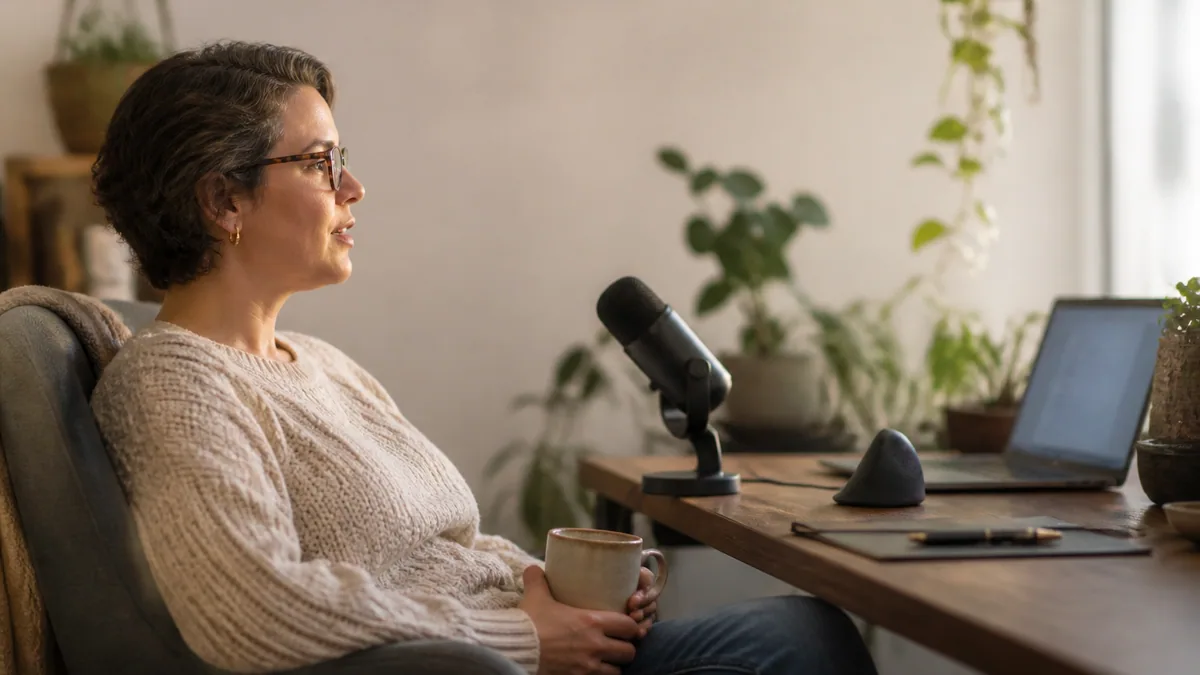
So diktieren Sie unter Windows 11 mit der Spracheingabe

Um unter Windows 11 zu diktieren, klicken Sie in ein beliebiges Textfeld und drücken Windows-Taste + H. Eine kleine Spracheingabeleiste erscheint, zeigt an, dass sie zuhört, und alles, was Sie sagen, landet an der Cursorposition. Das ist schon der ganze Trick, und er funktioniert fast überall, wo Sie tippen können: in Word, Outlook, einem Browser-Tab, im Editor, in Slack.
Die Probleme beginnen ein paar Sätze später. Das Forum Microsoft Q&A ist voll von Leuten, die berichten, die Spracheingabe sei ungenauer geworden, oder die fragen, wie man ihr ein hartnäckiges Wort beibringt (das geht nicht, zumindest nicht in der Spracheingabe). Dieser Leitfaden behandelt die Einrichtung, die die meisten schlechten Ergebnisse behebt, die Befehle, die sich lohnen, den Unterschied zwischen Spracheingabe und Sprachzugriff und den Punkt, an dem ein kostenloses Bordmittel nicht mehr reicht. Er beschreibt Windows 11, mit einem Hinweis zu Windows 10.
Spracheingabe unter Windows 11, Schritt für Schritt
- Setzen Sie den Cursor in ein Textfeld. Die Spracheingabe öffnet sich nur, wenn es einen Ort gibt, an dem die Wörter landen können.
- Drücken Sie Windows-Taste + H. Auf einem Touchscreen tippen Sie auf die Mikrofontaste der Bildschirmtastatur.
- Warten Sie, bis die Leiste anzeigt, dass sie zuhört, bevor Sie sprechen. Wer zu früh loslegt, verliert womöglich die ersten Wörter.
- Sprechen Sie in ganzen Sätzen. Mit aktivierter automatischer Zeichensetzung setzt Windows Kommas und Punkte selbst; sagen Sie „comma“ (Komma) oder „new paragraph“ (neuer Absatz), wenn es falsch rät.
- Korrigieren Sie Fehler laut. „Delete that“ entfernt, was Sie gerade gesagt haben, „select that“ markiert es, und „undo that“ macht die letzte Änderung rückgängig.
- Beenden Sie. Sagen Sie „stop listening“ oder klicken Sie auf das Mikrofon. Windows-Taste + Alt + H setzt den Tastaturfokus in die Leiste.
Unter Windows 10 öffnet dieselbe Tastenkombination das, was Microsoft Diktieren nennt. Auch das braucht eine Internetverbindung, und das meiste im Folgenden gilt ebenso. Eine Gewohnheit, die sich auf beiden Versionen lohnt: Denken Sie einen Gedanken zu Ende, bevor Sie die Tastenkombination drücken. Die automatische Zeichensetzung kommt mit einem ganzen Satz weit besser zurecht als mit Bruchstücken.
Zehn Minuten Einrichtung, die die meisten schlechten Ergebnisse beheben
Vieles, was nach „Spracheingabe ist nutzlos“ klingt, entpuppt sich als Mikrofon, Spracheinstellung oder Datenschutzschalter.
Das richtige Mikrofon wählen
Öffnen Sie Einstellungen > System > Sound und sehen Sie unter Eingabe nach. Ein Laptop mit Webcam, Headset und eingebautem Mikrofon-Array hört womöglich über das falsche. Öffnen Sie die Eigenschaften des Geräts und nutzen Sie Test starten, spielen Sie die Aufnahme dann ab und passen Sie die Eingabelautstärke an, wenn Sie leise klingen. Microsofts Seite zur Fehlerbehebung bei der Spracheingabe empfiehlt ein Headset oder ein externes Mikrofon, wenn das eingebaute Mühe hat, und in einem belebten Raum bringt dieser Wechsel mehr als jede Einstellung.
Windows den Zugriff erlauben
Die Spracheingabe kann Sie nicht hören, wenn Apps vom Mikrofon ausgesperrt sind. Schalten Sie unter Einstellungen > Datenschutz und Sicherheit > Mikrofon Mikrofonzugriff und Desktop-Apps den Zugriff auf Ihr Mikrofon erlauben ein (Word, Outlook und Ihr Browser zählen alle als Desktop-Apps). Öffnen Sie dann auf derselben Seite Spracherkennung und prüfen Sie, ob Online-Spracherkennung eingeschaltet ist: Laut Microsofts Support-Artikel läuft die Spracheingabe über den Azure-gestützten Online-Sprachdienst des Konzerns. Ist dieser Schalter auf einem Firmenlaptop ausgegraut, steuert die IT ihn per Richtlinie.
Die Sprache auf Ihre Schreibweise abstimmen
Die Spracheingabe folgt Ihrer Eingabesprache: Wechseln Sie sie mit Windows-Taste + Leertaste, und fügen Sie unter Einstellungen > Zeit und Sprache > Sprache und Region eine hinzu. Microsoft listet 46 unterstützte Varianten, sechs davon Englisch. Bei Homophonen zeigt sich die Variante: Ein Nutzer auf Microsoft Q&A bekam ständig „cheque“ und „philtre“ statt check und filter. Wählen Sie das Englisch, dessen Schreibweise Sie tatsächlich verwenden.
Einmal das Zahnradmenü öffnen
Das Zahnradsymbol auf der Spracheingabeleiste enthält fünf Einstellungen: den Spracheingabe-Launcher (ein kleines Mikrofon, das erscheint, wenn Sie in ein Textfeld klicken), die automatische Zeichensetzung, einen Filter für Schimpfwörter, Ihr Standardmikrofon und eine Wartezeit, bevor Befehle ausgeführt werden. Letztere hilft allen, die langsamer sprechen.
Haben Sie einen Copilot+ PC? Suchen Sie im selben Menü nach Fluid dictation (flüssiges Diktieren). Laut Microsoft korrigiert die Funktion Grammatik, Zeichensetzung und Füllwörter, während Sie sprechen, mithilfe kleiner Sprachmodelle, die auf dem Gerät laufen, und sie ist auf Englisch standardmäßig aktiviert. Sagen Sie „revert“ oder drücken Sie Ctrl+Z, wenn sie einen Satz glättet, den Sie genau so behalten wollten, wie Sie ihn gesprochen haben.
Die Befehle, die sich lohnen
Die Spracheingabe versteht nur eine kurze Liste von Bearbeitungsbefehlen, es gibt also weniger auswendig zu lernen. Dies sind die US-englischen Formulierungen von Microsofts Seite zur Spracheingabe.
| Was Sie wollen | Was Sie sagen |
|---|---|
| Spracheingabe beenden | „Stop listening“ oder „pause voice typing“ |
| Das zuletzt Gesagte entfernen | „Delete that“ oder „scratch that“ |
| Das zuletzt Gesagte markieren | „Select that“ |
| Die letzte Änderung rückgängig machen | „Undo that“ oder „revert“ |
| Tasten | „Press Enter“, „press Backspace“, „press Tab“, „insert space“ |
| Umbrüche und einfache Satzzeichen | „New line“, „new paragraph“, „comma“, „period“, „question mark“, „open quotes“ / „close quotes“ |
Gesprochene Satzzeichen reichen viel weiter, bis zu Klammern, Währungssymbolen und sogar einem „heart emoji“, aber eine so lange Tabelle verdient eine eigene Seite. Unsere vollständige Liste der Diktierbefehle für Windows, Mac und Word enthält alles.
Spracheingabe und Sprachzugriff sind zwei verschiedene Werkzeuge
Die Spracheingabe ist für Wörter da. Der Sprachzugriff (Voice access), verfügbar ab Windows 11 Version 22H2, bedient den ganzen Computer per Stimme: Apps öffnen, „click send“ sagen, scrollen und auch Text diktieren. Er ist für Menschen gedacht, die Tastatur und Maus nicht benutzen können oder sollten, darunter viele mit RSI (Mausarm). Läuft der Sprachzugriff bereits und Sie drücken Windows-Taste + H, weist Windows darauf hin, dass der Sprachzugriff ebenfalls tippen kann – beides gleichzeitig laufen zu lassen, ist also überflüssig.
Schalten Sie ihn unter Einstellungen > Barrierefreiheit > Sprache ein. Beim ersten Start wird ein Sprachmodell heruntergeladen, danach erfolgt die Erkennung laut Microsoft auf dem Gerät, ohne Internetverbindung. Er hat außerdem, was der Spracheingabe fehlt: Zum Vokabular hinzufügen (Add to vocabulary) für Namen und Fachjargon, dazu einen Buchstabiermodus. Der Haken ist die Abdeckung: Microsofts Einrichtungsseite listet 15 Sprachvarianten, und ein Befehlssystem braucht Tage, bis es sich natürlich anfühlt. Seit September 2024 ersetzt er außerdem die alte Windows-Spracherkennung ab 22H2.
| Spracheingabe | Sprachzugriff | Diktieren in Microsoft 365 | |
|---|---|---|---|
| Start | Windows-Taste + H | Einstellungen > Barrierefreiheit > Sprache | Schaltfläche Diktieren auf der Registerkarte Start oder Nachricht |
| Wo es funktioniert | Jedes Textfeld | Der ganze PC, Diktieren inklusive | Word, Outlook, PowerPoint, OneNote |
| Internet | Erforderlich | Nur für die Einrichtung | Erforderlich |
| Sprachen (Microsofts Listen) | 46 Varianten | 15 Varianten | 15 unterstützt, etwa 36 in der Vorschau |
| Eigene Wörter | Nein | Ja, Zum Vokabular hinzufügen | Keine Option dokumentiert |
| Am besten für | Schnell Text in jeder App | Freihändige Steuerung | Lange Entwürfe in Office |
Das Diktieren in Office hat eine eigene Schaltfläche und eigene Gründe, ausgegraut zu sein. Wir behandeln es separat in Diktieren in Microsoft Word und die E-Mail-Seite davon in E-Mails in Outlook und Gmail diktieren.
Wenn die Spracheingabe nicht startet oder ständig falsch versteht
- Beim Drücken von Windows-Taste + H passiert nichts. Der Cursor steht nicht in einem Textfeld, oder der Sprachzugriff ist bereits geöffnet.
- Eine Meldung besagt, dass die Spracheingabe Zugriff auf Ihr Mikrofon braucht. Siehe den Mikrofonschalter oben.
- Eine Meldung besagt, dass die Spracheingabe in der aktuellen Sprache nicht verfügbar ist. Wechseln Sie mit Windows-Taste + Leertaste oder installieren Sie eine gelistete Sprache.
- Die Leiste hört zu, aber es erscheint kein Text. Erhöhen Sie den Eingangspegel und probieren Sie dann ein Headset.
- Graue Wörter, die hängen bleiben und dann verschwinden. Grauer Text wird noch online verarbeitet, und Antworten auf Microsoft Q&A verweisen auf das Mikrofon, die Sprache oder den Dienst selbst. Testen Sie im Editor: Klappt es dort, liegt das Problem bei der anderen App.
- Dieselben Wörter kommen immer wieder falsch heraus. Ruhigerer Raum, richtige Sprachvariante, besseres Mikrofon, in dieser Reihenfolge.
Wenn die Spracheingabe funktioniert, Diktieren in Word oder Outlook aber ausgegraut ist, liegt es an der Office-Lizenz oder einer Datenschutzeinstellung. Die Lösungen stehen in unserem Leitfaden zur Fehlerbehebung beim Diktieren in Word. Und wenn die Genauigkeit überall schlecht ist, erklärt warum Sprache-zu-Text Wörter falsch erkennt Ursachen, an die Ihre Einstellungen nicht herankommen.
Wenn das kostenlose Werkzeug nicht reicht
Zwei Klagen tauchten in den Windows-Threads, die wir gelesen haben, immer wieder auf: Die Spracheingabe stolpert über Fachbegriffe, und es gibt kein Wörterbuch, um das zu beheben. Eine Antwort auf Microsoft Q&A bestätigt, dass das Diktieren per Windows-Taste + H das Bearbeiten oder Trainieren seines Wörterbuchs nicht unterstützt. Für ein paar E-Mails am Tag in einem ruhigen Raum ist das ein fairer Tausch für ein kostenloses, vorinstalliertes Werkzeug. Für eine Recruiterin, die Nachnamen buchstabiert, oder einen Entwickler, der den ganzen Tag „Kubernetes“ sagt, nutzt es sich schnell ab.
Die realistischen nächsten Schritte:
- Sprachzugriff, falls Ihre Sprache gelistet ist. Er ist kostenlos, und seine Vokabelliste zielt genau auf Eigennamen.
- Dragon Professional, das Schwergewicht für umfangreiche eigene Vokabulare und Makros, zu einem Profi-Preis. Unser Test der Spracherkennungssoftware Dragon zeigt, für wen sie sich noch eignet.
- Ein appübergreifendes KI-Diktiertool auf einer Tastenkombination, das in jede App tippt und den Text dabei aufräumt. Wispr Flow ist ein bekanntes Beispiel.
Das Voice Keyboard von Laxis ist unser eigener Kandidat in dieser letzten Gruppe, und es läuft unter Windows. Tastenkombination drücken, sprechen, und bereinigter Text erscheint an Ihrem Cursor, ohne Füllwörter und Wiederholungen, mit einem Personal Dictionary für die Namen, an denen die Spracheingabe scheitert. Es verarbeitet Sprache in der Cloud, wie die Spracheingabe, und braucht also eine Verbindung. Der kostenlose Basic-Tarif enthält 300 Minuten im Monat, geteilt mit der Meeting-Transkription, und neue Konten erhalten eine 14-tägige Premium-Testphase ohne Kreditkarte.
Einen Preisvergleich nebeneinander finden Sie in unserem Vergleich der besten Diktiersoftware. Und wenn Sie einen Laptop mit Blick aufs Diktieren kaufen: Microsoft verlagert immer mehr Sprachverarbeitung auf den PC selbst. Der Sprachzugriff erkennt Sprache bereits lokal, und Fluid dictation braucht Copilot+-Hardware. Diese Spezifikation kann wichtiger sein als die Zahl der Mikrofone.
Häufig gestellte Fragen
Wie lautet die Tastenkombination für die Spracheingabe in Windows 11?
Drücken Sie Windows-Taste + H, während der Cursor in einem Textfeld steht, um die Spracheingabe in Windows 11 zu starten. Warten Sie, bis die Leiste anzeigt, dass sie zuhört, und sprechen Sie dann. Auf einem Touchscreen tippen Sie auf die Mikrofontaste der Bildschirmtastatur. Sagen Sie „stop listening“ oder klicken Sie auf das Mikrofon, wenn Sie fertig sind.
Funktioniert die Windows-Spracheingabe offline?
Nein, die Spracheingabe in Windows 11 braucht eine Internetverbindung, weil sie Microsofts Online-Spracherkennung nutzt. Der Sprachzugriff ist die Offline-Option: Nach einem einmaligen Sprachdownload erkennt er Sprache auf dem Gerät und kann sowohl diktieren als auch Apps steuern, unterstützt aber weit weniger Sprachen.
Warum funktioniert die Spracheingabe unter Windows 11 nicht?
Die Spracheingabe scheitert meist an einem gesperrten Mikrofon, dem falschen Eingabegerät oder einer nicht unterstützten Sprache. Erlauben Sie Desktop-Apps unter Datenschutz und Sicherheit den Mikrofonzugriff, wählen Sie unter Sound, Eingabe das richtige Gerät und prüfen Sie, ob die Online-Spracherkennung eingeschaltet ist. Testen Sie dann Windows-Taste + H im Editor.
Kann ich der Windows-Spracheingabe eigene Wörter hinzufügen?
Nein, die Windows-Spracheingabe hat kein eigenes Wörterbuch, Sie können ihr also keine Namen, Abkürzungen oder Fachbegriffe beibringen. Der Sprachzugriff, die andere Sprachfunktion in Windows 11, kann das: Sagen Sie „add to vocabulary“ oder nutzen Sie seine Einstellungen, um schwierige Wörter zu speichern. Diese fehlende Wortliste ist die Lücke, auf die es die meisten Diktier-Apps von Drittanbietern abgesehen haben.
Was ist der Unterschied zwischen Spracheingabe und Sprachzugriff?
Die Spracheingabe wandelt nur Sprache in Text an Ihrem Cursor um, während der Sprachzugriff den ganzen PC per Stimme steuert und zusätzlich Text diktiert. Der Sprachzugriff benötigt Windows 11 Version 22H2 oder neuer und läuft nach der Einrichtung auf dem Gerät. Die Spracheingabe braucht Internet, deckt aber weit mehr Sprachen ab.
Gibt es kostenlose Diktiersoftware für Windows?
Ja, Windows 11 und Windows 10 enthalten eine kostenlose Diktierfunktion, die Sie mit Windows-Taste + H in jedem Textfeld starten. Windows 11 ergänzt den Sprachzugriff für die freihändige Steuerung, und Abonnenten von Microsoft 365 erhalten Diktieren in Word und Outlook. Kostenpflichtige Tools bieten eigene Vokabulare, Textbereinigung und eine einzige Tastenkombination für alle Apps.