Notas en el Apple Watch: cómo tomar, leer y sincronizar notas
Sí, puedes tener notas en el Apple Watch. Desde watchOS 26, el reloj tiene su propia app Notas: muestra las notas que guardas en iCloud, crea una nueva cuando dictas, escribes a mano o tecleas, y lo sincroniza todo con tu iPhone, iPad y Mac. Lo único que no hace es modificar una nota que ya existe: para eso sigue haciendo falta una pantalla más grande.
A continuación encontrarás los pasos, lo que Notas no puede hacer en el reloj, cómo arreglar las notas que no aparecen y las apps que cubren los huecos, entre ellas un tomador de notas con IA para reuniones.
Qué relojes tienen Notas y por qué las respuestas antiguas dicen que ninguno
Durante años, la respuesta sincera a «¿hay una app de notas en el Apple Watch?» era que no, y muchos artículos antiguos todavía lo dicen. Eso cambió con watchOS 26. Cuando Apple lo presentó en junio de 2025, describió una app Notas capaz de fijar notas, abrir las que están bloqueadas, marcar como completados los elementos de una lista de comprobación y crear notas con Siri, el dictado o el teclado. Viene integrada en watchOS, así que no hay nada que instalar.
El problema está en el hardware. Apple publicó watchOS 26 para el Apple Watch Series 6 y posteriores, el Apple Watch SE (2.ª generación) y todos los Apple Watch Ultra, enlazados con un iPhone 11 o posterior con iOS 26. En un Series 4, un Series 5 o un SE de primera generación no hay app Notas, así que, para tener notas en esa muñeca, necesitas una app de terceros.
Cómo tomar una nota en el Apple Watch
- Abre Notas. Pulsa la corona Digital Crown para ver tus apps y toca Notas.
- Empieza una nota. Toca el botón Nueva nota.
- Elige el método de entrada. El botón de entrada, en la esquina inferior derecha de la pantalla de texto, muestra qué método usará el reloj para recoger tus palabras. Tócalo para cambiar entre el dictado, la escritura a mano (Scribble: letras que trazas con la yema del dedo) y el teclado en pantalla. Apple advierte de que el teclado no está disponible en algunos idiomas ni en el Apple Watch SE 3.
- Escribe la nota. Habla, traza las letras o teclea. La puntuación también se puede dictar: basta con decir, por ejemplo, «coma» o «punto».
- Guárdala. Toca OK. La nota se suma a tus notas de iCloud y aparece en el iPhone y en cualquier otro dispositivo que use la misma Cuenta de Apple.
Dos atajos: pídele a Siri que empiece una nota nueva, que es la orden que propone la guía de watchOS 26 de Apple, o, si la nota se alarga, termina de escribirla en el iPhone tocando la notificación de entrada de teclado del Apple Watch que aparece cuando lo tienes cerca. Si el dictado se resiste o ves el aviso de que ha fallado, consulta nuestra guía para dictar en el Apple Watch.
Consejo para las listas: crea en el iPhone las listas de la compra o de la maleta como listas de comprobación. Según la guía de watchOS 26 de Apple, en el reloj basta un toque para marcar un elemento como completado, y el cambio se sincroniza a través de iCloud, aunque el resto de la nota siga siendo de solo lectura en la muñeca.
Leer, fijar y eliminar notas
Abre Notas y gira la corona Digital Crown para desplazarte. Las notas fijadas se quedan arriba y el resto va detrás, de la más reciente a la más antigua; en watchOS 26, un botón para expandir la lista te permite retroceder por meses y años. Toca una nota para leerla, aunque Apple advierte de que parte del formato y algunos archivos adjuntos, entre ellos las tablas y las grabaciones de audio, no se ven en el reloj.
Para tener una nota a mano, desliza el dedo hacia la derecha sobre ella y toca el botón de fijar. Para quitarla, desliza hacia la izquierda y toca Eliminar. No es definitivo: la nota pasa 30 días en la carpeta de notas eliminadas recientemente, y para recuperarla desde el iPhone basta con abrir Notas, entrar en esa carpeta, deslizar la nota hacia la izquierda, tocar Mover y elegir una carpeta.
Lo que no puedes hacer con Notas en el Apple Watch
Piensa en la app del reloj como un lector con un botón de captura rápida, no como un editor. Según las guías de Apple, el trabajo se reparte así:
| Lo que quieres hacer | En el Apple Watch | En el iPhone, iPad o Mac |
|---|---|---|
| Crear una nota nueva | Sí, con dictado, escritura a mano, teclado o Siri | Sí |
| Leer las notas de iCloud | Sí, primero las fijadas y luego las más recientes | Sí |
| Fijar o eliminar una nota | Sí, deslizando hacia la derecha o hacia la izquierda | Sí |
| Marcar un elemento de una lista de comprobación | Sí, según la guía de watchOS 26 de Apple | Sí |
| Editar una nota existente | No | Sí, y los cambios se sincronizan a través de iCloud |
| Ver tablas, grabaciones de audio y parte del formato | No | Sí |
| Recuperar una nota eliminada | No | Sí, desde la carpeta de eliminadas recientemente, durante 30 días |
| Mostrar notas de En mi iPhone, Gmail o Yahoo | No se describe: la guía de Apple habla de las notas de iCloud | Sí, dentro de su propia cuenta |
La falta de edición es lo que más sorprende. Añadir una nota lleva segundos, pero corregir una errata o añadir una línea a la lista de ayer tiene que esperar al móvil, o acabar en una nota nueva. Para ideas que vas a ordenar más tarde no pasa nada; para cualquier cosa que tenga que quedar bien escrita en cuanto la guardas, es un problema.
Para ese hueco está pensado «Jot» (apunte rápido), en Laxis para Apple Watch: di la idea y se guarda una versión ya pulida en la «Daily Note» (nota diaria) de hoy. Si es así como tomas notas, descarga Laxis gratis para iPhone e instálalo después en el reloj desde la app Watch.
Notas que no aparecen o no se sincronizan en el Apple Watch: soluciones por orden
Cuando faltan notas en el reloj, o una nota del reloj nunca llega al móvil, la causa suele estar en dónde se guarda la nota o en cómo está configurado iCloud. Las soluciones de la propia Apple empiezan por ahí, y esta lista también. Comprueba el reloj después de cada paso.
- Confirma que el reloj puede usar Notas. Comprueba en Actualización de software que tiene watchOS 26 o posterior (en la app Watch del iPhone: Mi reloj, General). Si tu modelo no puede instalarlo, la app no aparecerá nunca.
- Averigua dónde está guardada la nota. La guía de Apple para el reloj pide usar notas sincronizadas con iCloud, y lo único que describe es cómo llegan a la muñeca las notas de iCloud. En Notas, en el iPhone, vuelve a la lista de carpetas: una nota que aparece bajo En mi iPhone, Gmail o Yahoo pertenece a otra cuenta. Para moverla, toca Editar en su lista, selecciónala, toca Mover y elige una carpeta de iCloud.
- Activa Notas en iCloud. En Ajustes del iPhone, toca tu nombre, luego iCloud y después Notas, y activa la opción para sincronizar este iPhone. Es la primera solución que da Apple cuando las notas de iCloud no aparecen.
- Usa una sola Cuenta de Apple. Las notas llegan al iPhone enlazado y a todo lo que tenga la sesión iniciada con tu Cuenta de Apple; un iPad o un Mac con otra cuenta conserva sus propias notas.
- Dale conexión. Apple incluye Notas entre las apps que siguen funcionando cuando el reloj no tiene acceso al iPhone, a una red Wi-Fi ni a datos móviles, así que puedes escribir y leer sin cobertura, pero una nota nueva tiene que conectarse para llegar a tus otros dispositivos. Muchos idiomas de dictado dependen de los servidores de Apple, así que, sin conexión, es más seguro escribir a mano o con el teclado.
- Reinicia y después actualiza. Apaga y enciende el reloj, reinicia el iPhone e instala la última versión del software en todos ellos; el artículo de Apple sobre notas que faltan empieza precisamente por actualizar cada dispositivo.
- Revisa las notas eliminadas. Basta un deslizamiento hacia la izquierda sin querer para eliminar una nota en el reloj. Se queda 30 días en la carpeta de eliminadas recientemente del iPhone.
Prueba rápida de sincronización: crea en el reloj una nota llamada «prueba de sincronización» y abre Notas en el iPhone. Si aparece en una carpeta de iCloud, la sincronización funciona, y lo más probable es que las notas que te faltan estén guardadas en otra cuenta.
Recordatorios y Notas de voz: las otras apps integradas para tomar notas
Hay otras dos apps de Apple en la muñeca que guardan lo que, si no, se te olvidaría, y para algunas notas son mejor opción.
Recordatorios, para todo lo que tenga un siguiente paso. Desplázate hasta el final de una lista y toca Añadir recordatorio. A diferencia de Notas, Recordatorios sí te deja editar en el reloj: toca un elemento, toca Editar y añade una nota, una fecha, una hora, una ubicación, una etiqueta, una bandera o una prioridad, o muévelo a otra lista. Los recordatorios se sincronizan a través de iCloud y, lejos del iPhone, Apple los incluye entre lo que el reloj puede hacer por Wi-Fi o datos móviles.
Notas de voz, para ideas demasiado largas como para teclearlas. Apple la presenta como una forma de grabar notas personales: toca grabar, habla y toca detener, y la grabación se sincroniza con el iPhone, el iPad y el Mac, donde aparece en la carpeta de grabaciones del reloj («Watch Recordings»), aunque hayas grabado sin conexión. Es audio, no texto, así que tendrás que volver a escucharla o transcribirla más tarde. Nuestra guía para grabar audio en el Apple Watch explica formas más rápidas de empezar, y las soluciones para las notas de voz del Apple Watch que no se sincronizan te ayudan cuando una grabación no llega nunca.
Apps de notas de terceros que todavía tienen app para el reloj
No todas las apps de notas mantienen su versión para el Apple Watch, así que el 3 de noviembre de 2026 revisamos la ficha de cada una en la App Store:
| App | Qué hace en la muñeca | Requiere | Precio |
|---|---|---|---|
| Drafts | Captura texto por voz, que te espera en Drafts en el iPhone, el iPad y el Mac | watchOS 9 o posterior | Gratis; Drafts Pro, $2.99 al mes o $24.99 al año |
| Bear | Dicta texto y lo añade a notas recientes | watchOS 9 o posterior | Gratis; Bear Pro, $2.99 al mes o $29.99 al año, que añade la sincronización por iCloud entre iPhone, iPad y Mac |
| Microsoft OneNote | Incluye el Apple Watch entre sus plataformas, pero la ficha no dice qué hace la app del reloj | watchOS 26 o posterior | Gratis; planes de Microsoft 365 a la venta en la app |
| Laxis para Apple Watch | Jot guarda ideas rápidas en una Daily Note; las reuniones grabadas en la muñeca se convierten en notas, tareas en «Tasks» y respuestas de Ask Laxis | watchOS 10 o posterior | Plan Basic gratuito; planes de pago desde $9.99 al mes con facturación anual |
Drafts funciona como una bandeja de entrada para texto: lo que dices en el reloj te espera en tus otros dispositivos, donde sus acciones lo envían adonde haga falta. Bear cubre el hueco que deja Apple añadiendo lo que dictas a una nota reciente. OneNote menciona el Apple Watch como plataforma sin describir qué hace en el reloj, así que pruébala antes de depender de ella. Y la ficha actual de Evernote solo cubre el iPhone y el iPad, sin app para el Apple Watch.
¿Prefieres audio en lugar de texto? Nuestra comparativa de siete apps de grabación de voz para Apple Watch las repasa una por una.
Un tomador de notas con IA en el Apple Watch: Jot y notas de reuniones en Laxis
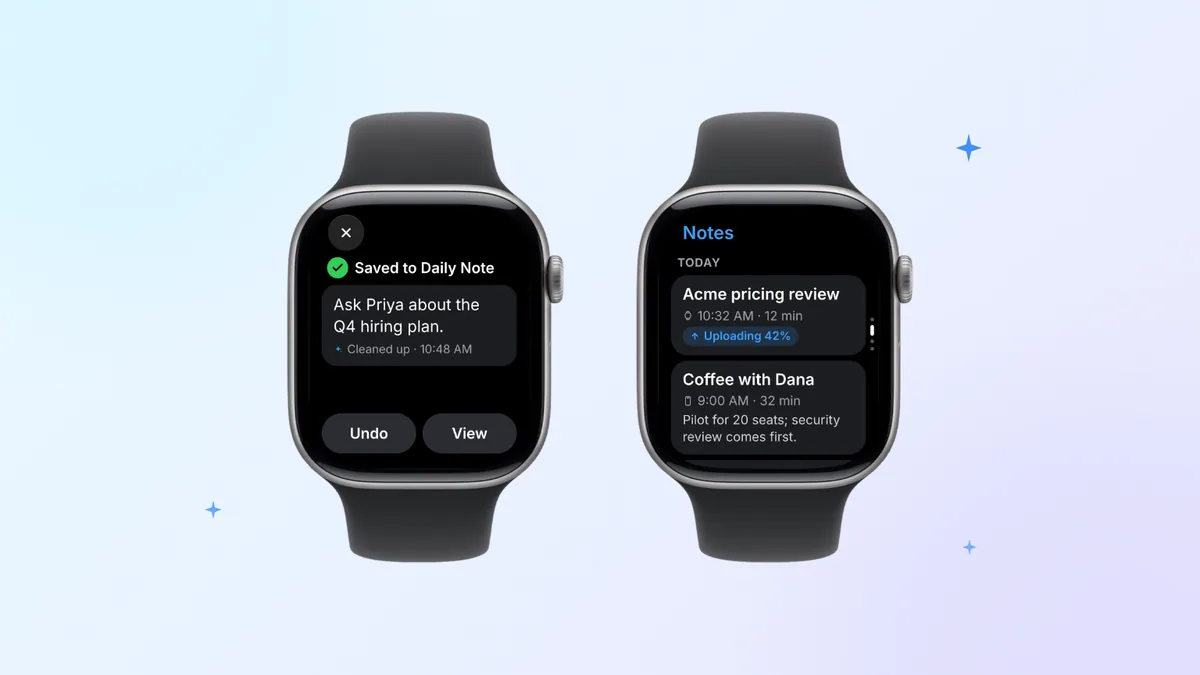
La app Notas de Apple guarda exactamente lo que dijiste. Jot es para cuando no es eso lo que quieres leer después: en Laxis, desde la muñeca, toca el icono del lápiz y di la idea. Laxis la pule y la añade a la Daily Note de hoy, de modo que las ideas sueltas del día acaban en un solo sitio y no repartidas en una docena de notas sin título. Jot funciona incluso sin conexión.
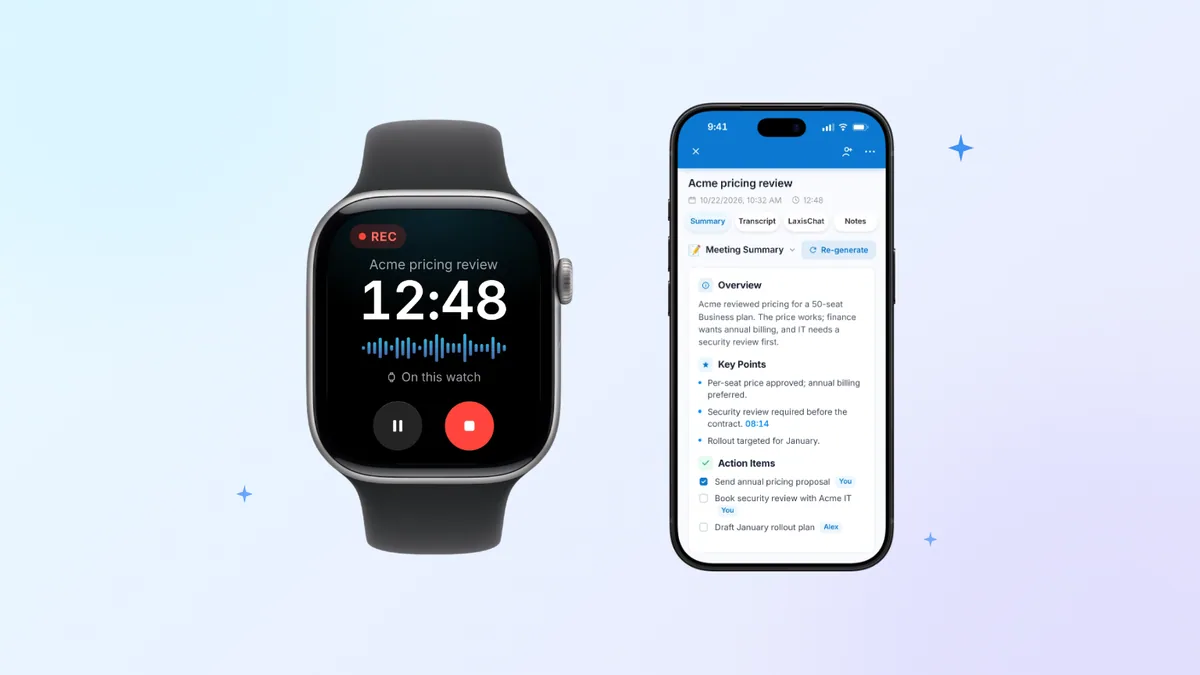
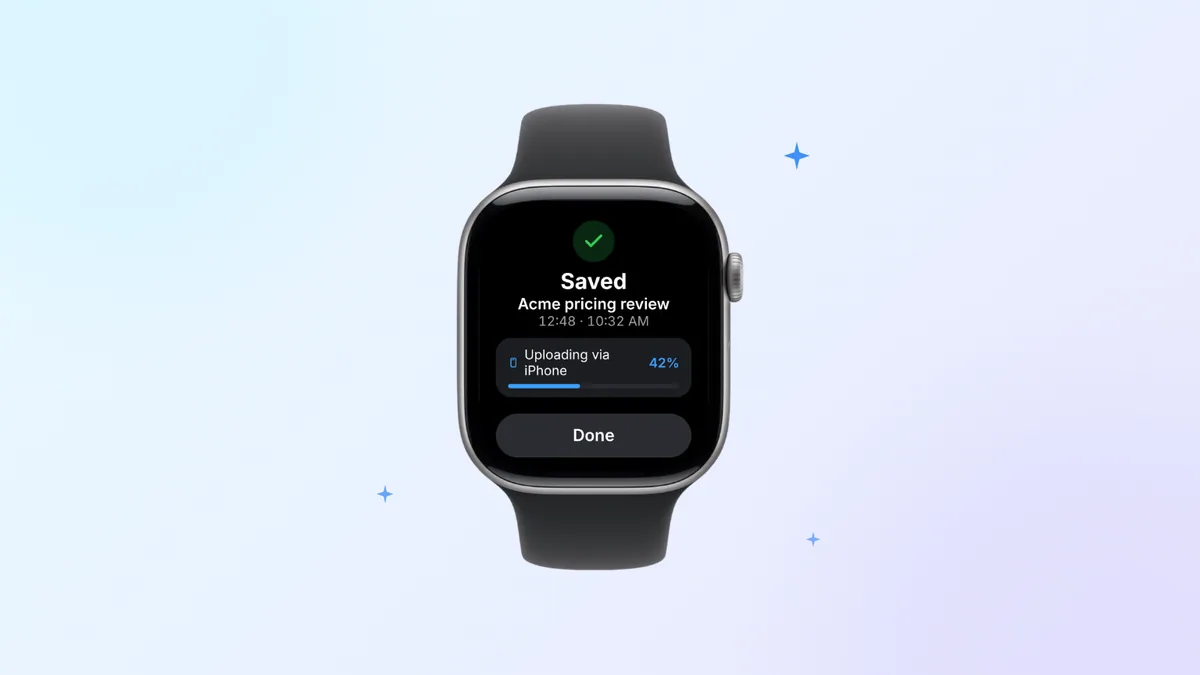
Las notas de reuniones son otra cosa, y ahí un tomador de notas para el Apple Watch tiene que hacer algo más que guardar texto. Toca una vez en Laxis y el propio micrófono del reloj graba la reunión mientras el iPhone se queda en tu mesa. Cuando tocas detener, Laxis genera una transcripción que distingue a cada hablante, un resumen y las tareas pendientes, te avisa cuando están listos y los archiva junto a tus llamadas en línea, para que puedas abrirlos en el iPhone, en las apps de escritorio o en la web. En la muñeca:
- Notes (notas) muestra cada reunión con un resumen de una línea y enseña cómo las grabaciones nuevas pasan de estar subiéndose a estar listas.
- Tasks (tareas) agrupa las tareas pendientes por reunión: toca una para marcarla como hecha o añade otra con la voz.
- Ask Laxis responde a preguntas sobre cualquier cosa de tus notas, como qué le prometiste a un cliente la semana pasada, con una respuesta breve en pantalla o leída en voz alta. Forma parte de Premium.
Los límites: la configuración se hace en la app de Laxis para iPhone, y la app del reloj necesita watchOS 10 o posterior. El procesamiento se hace en la nube, así que una grabación del reloj se convierte en texto cuando termina de subirse, nunca en tiempo real en la muñeca. Basic, que no cuesta nada, incluye 300 minutos al mes en una única bolsa compartida por las grabaciones, el dictado y la traducción en directo, grabaciones de hasta 45 minutos cada una y 30 días de historial (las notas más antiguas se archivan, no se eliminan). Laxis no cumple la HIPAA ni firma acuerdos BAA, lo que descarta las conversaciones con pacientes que exijan uno.
Cuando las notas salen de grabar a otras personas, avísales antes de empezar. Las normas cambian de un estado o un país a otro, y en algunos lugares tienen que dar su consentimiento todas las personas a las que se graba. Esa parte es responsabilidad tuya, no de la app. Nuestra guía sobre el consentimiento para grabar llamadas recoge las normas de cada estado de EE. UU. Esa guía es información general, no asesoramiento jurídico, y este artículo tampoco lo es.
La página de producto de Laxis para Apple Watch muestra todas las pantallas, y el artículo con el que presentamos la app para Apple Watch explica la configuración paso a paso.
Empieza la nota en la muñeca. Léela en cualquier parte. Instala Laxis gratis en el iPhone y la app del reloj viene incluida; si no aparece sola, añádela desde la app Watch. Después, apunta ideas, graba reuniones y consulta resúmenes y tareas desde la muñeca. Prueba de Premium de 14 días, sin tarjeta de crédito. Prueba Laxis en tu muñeca
En resumen
Por fin hay notas en el Apple Watch, y para capturar ideas son rápidas: una nota nueva lleva segundos y tus notas de iCloud están a un giro de la corona. Usa el reloj como el sitio donde una nota empieza y se lee, no donde se reescribe, y deja que cada app haga su parte: Recordatorios para los siguientes pasos, Notas de voz para las ideas largas, Bear para añadir una línea más y un tomador de notas con IA en el Apple Watch cuando la nota es una reunión entera.
Preguntas frecuentes
¿Hay una app Notas en el Apple Watch?
Sí, el Apple Watch tiene una app Notas integrada desde watchOS 26, que llegó en septiembre de 2025. Muestra tus notas de iCloud y te permite crear otras nuevas con el dictado, la escritura a mano, el teclado o Siri, y después fijarlas o eliminarlas. Necesita un Apple Watch Series 6 o posterior, un SE (2.ª generación) o posterior, o cualquier modelo Ultra. Los relojes más antiguos necesitan una app de notas de terceros.
¿Cómo paso las notas del iPhone al Apple Watch?
Guarda las notas en iCloud y aparecerán solas en el Apple Watch. En Ajustes del iPhone, toca tu nombre, luego iCloud y después Notas, y comprueba que está activada la opción para sincronizar este iPhone. Las notas guardadas solo en el propio iPhone (En mi iPhone) o en una cuenta de Gmail o Yahoo quedan fuera de lo que describe Apple, así que muévelas a una carpeta de iCloud. El reloj también necesita watchOS 26 o posterior.
¿Se pueden editar notas en el Apple Watch?
No, el Apple Watch no puede cambiar el texto de una nota que ya existe. Apple indica que esos cambios se hacen en el iPhone, el iPad o el Mac, desde donde se sincronizan a través de iCloud. En el reloj puedes crear, fijar y eliminar notas, y la guía de watchOS 26 añade marcar elementos de las listas de comprobación. Si te importa poder añadir una línea a una nota reciente, Bear tiene una app para el reloj que lo permite.
¿Por qué no aparecen mis notas en el Apple Watch?
Las notas no llegan al Apple Watch cuando no están guardadas en iCloud, cuando la sincronización de Notas está desactivada en el iPhone o cuando el reloj no tiene watchOS 26 o posterior. En el iPhone, comprueba que las notas que faltan están en una carpeta de iCloud y no en la sección En mi iPhone, y que la opción para sincronizar este iPhone está activada en iCloud, dentro de Notas. Después, reinicia los dos dispositivos e instala las actualizaciones pendientes.
¿Funciona la app Notas del Apple Watch sin el iPhone?
Sí, Apple incluye Notas entre las apps que siguen funcionando cuando el Apple Watch no tiene conexión con el iPhone, ni Wi-Fi ni datos móviles, así que puedes crear y leer notas sin conexión. Una nota nueva llega a tus otros dispositivos en cuanto el reloj vuelve a conectarse. Muchos idiomas de dictado dependen de los servidores de Apple, así que, sin cobertura, quizá te toque escribir a mano o con el teclado.
¿Cómo tomo notas de reuniones con el Apple Watch?
Para tomar notas de reuniones con el Apple Watch, graba la reunión con una app que convierta el audio en notas, porque escribiendo en la muñeca no hay forma de seguir el ritmo de una conversación. Laxis para Apple Watch empieza a grabar con un toque y después transcribe la reunión, redacta un resumen y enumera las tareas pendientes, que puedes consultar en el reloj. Notas de voz es gratis, pero solo te da audio. Avisa a los demás antes de grabar.
Producto relacionado
Asistente de reuniones de Laxis
Automatiza tus notas hoy mismo.
- Notas sin bot para Zoom, Google Meet, Teams y reuniones presenciales
- Resúmenes con IA, tareas y seguimientos en más de 100 idiomas
- Mac, Windows, iPhone y Android, con plan gratuito
Empieza gratis, sin tarjeta de crédito.
Más información ▷