Cómo transcribir un vídeo a texto: comparamos 5 métodos
Seguro que ahora mismo, en algún rincón de tu disco, hay un webinar, una entrevista con un cliente o cuarenta minutos de una clase grabada que tardarías segundos en revisar si estuvieran en texto. Aquí tienes cinco formas de transcribir un vídeo a texto, lo que cuesta cada una y los pasos para los cuatro vídeos por los que más nos preguntan: un archivo MP4, una grabación en la nube de Zoom, un vídeo del móvil y un vídeo de YouTube.
Respuesta rápida
- Un archivo de vídeo en tu ordenador: súbelo a un servicio de transcripción. Laxis solo admite audio, así que primero saca la pista de sonido (cualquier conversor de audio o un comando de ffmpeg lo hace); después, una cuenta gratuita de Laxis (300 minutos al mes) te devuelve una transcripción con hablantes y marcas de tiempo.
- Ya está en YouTube: abre la descripción y haz clic en Mostrar transcripción.
- Una llamada grabada de Zoom, Meet o Teams: mira primero la transcripción de la propia plataforma.
- Contenido legal, médico o algo que vayas a citar en una publicación: paga una transcripción humana.
Cinco formas de sacar las palabras de un vídeo
Todos los métodos que verás aquí son reales y se usan a diario. Cada uno tolera un nivel de error y un precio distintos: unos apuntes de estudio pueden vivir con unas cuantas palabras mal transcritas; una cita en un artículo publicado, no.
| Método | Coste | Rapidez | Ideal para |
|---|---|---|---|
| Transcripción integrada de YouTube | Gratis | Al instante, si el vídeo tiene subtítulos | Vídeos que ya están en YouTube |
| Herramienta de transcripción con IA | Planes gratuitos; pago por uso, como los $0.25 por minuto de Rev | Minutos | Tus propios archivos: entrevistas, clases, webinars |
| Software de edición | Incluido en el editor que ya pagas | Minutos, dentro del proyecto | Material que ya estás editando |
| Transcripción de la plataforma de reuniones | Incluida en muchos planes de pago | Poco después de la llamada | Llamadas grabadas de Zoom, Meet y Teams |
| Servicio de transcripción humana | Rev cobra $1.99 por minuto | Horas | Legal, médico, investigación, publicación |
Paso a paso: cuatro vídeos habituales
Un archivo MP4 en tu ordenador
- Saca el audio en MP3: expórtalo desde tu editor, usa cualquier conversor de audio o ejecuta el comando de ffmpeg de una línea que encontrarás más abajo.
- Regístrate gratis en laxis.com, o inicia sesión, y abre la aplicación web de Laxis.
- Haz clic en la flecha junto a New Recording, elige Upload Audio File, selecciona el MP3 y el idioma que se habla en el vídeo y haz clic en Upload.
- Revisa la transcripción con hablantes y marcas de tiempo, corrige nombres y cifras y expórtala como texto, Word, PDF o subtítulos .srt.
Laxis solo admite audio en las subidas, por eso hay que sacar el audio primero. El mismo procedimiento sirve para cualquier otra herramienta que solo acepte audio. Laxis tiene una herramienta gratuita para transcribir vídeo a texto que funciona así.
Una grabación en la nube de Zoom
Zoom puede transcribir él mismo las grabaciones en la nube en las cuentas Pro, Business, Education y Enterprise, siempre que la grabación en la nube y la transcripción de audio estén activadas en tu configuración.
- En el portal web de Zoom, abre Recordings & Transcripts (Grabaciones y transcripciones).
- Haz clic en la pestaña Cloud recordings y después en el nombre de la reunión.
- Si la transcripción de audio estaba activada, aparece como un archivo VTT aparte en la lista de archivos de la grabación. Descárgala, o haz clic en la grabación para leer y editar la transcripción junto al vídeo.
- Si no hay transcripción, descarga el MP4 desde la misma lista (si tu cuenta permite descargas) y sigue los pasos del MP4 de arriba.
Zoom genera estas transcripciones en inglés por defecto; puedes elegir otro idioma compatible para una grabación y volver a transcribirla. Nuestras guías explican dónde se guardan las grabaciones de Zoom y cómo conseguir una transcripción de Zoom cuando falta.
Un vídeo en el móvil
- iPhone: abre el vídeo en una app de conversión de audio, o guárdalo en la app Archivos (desde Fotos, toca Compartir y luego Guardar en Archivos) y selecciónalo en un conversor web desde Safari. Guarda el audio como MP3.
- Android: haz lo mismo con una app de conversión o con un conversor web en Chrome, eligiendo el vídeo desde tu galería o tus archivos.
- Sube el MP3 a tu herramienta de transcripción. En Laxis, es Upload Audio File en la aplicación web.
Los vídeos largos tardan más en convertirse en el móvil que en un portátil, así que, si estás probando, empieza por un clip corto.
Un vídeo de YouTube
- Abre el vídeo y despliega la descripción.
- Haz clic en Mostrar transcripción. Se abre un panel junto al reproductor que avanza con el vídeo; haz clic en cualquier línea para saltar a ese momento.
- Selecciona el texto del panel y cópialo en un documento.
La transcripción solo existe si el vídeo tiene subtítulos. Los subtítulos automáticos no indican quién habla y a menudo se equivocan con los nombres, así que revisa antes de citar. Para descargar el texto y limpiarlo, consulta cómo descargar la transcripción de un vídeo de YouTube. Si el vídeo es tuyo y no tiene subtítulos, transcribe directamente el archivo original.
Método 1: la transcripción integrada de YouTube
Si un vídeo está en YouTube, sea tuyo o de otra persona, es muy probable que la transcripción ya exista, porque YouTube genera una vista de transcripción a partir de los subtítulos del vídeo. Es la primera parada gratuita para sacar una cita, repasar una charla o pasarle el texto a una herramienta de resúmenes.
Consejo rápido: no hace falta copiar nada solo para buscar. Abre el panel de transcripción y usa el atajo de búsqueda del navegador (Ctrl+F, o Cmd+F en Mac) para saltar a una frase; luego haz clic en la línea para reproducir ese momento. Es la forma más rápida de comprobar una cita en una charla de una hora.
En cuanto necesites identificar a los hablantes, una puntuación limpia o un vídeo que no está en YouTube, este método se te queda corto, y para eso están los cuatro siguientes.
Método 2: sube el archivo a una herramienta de transcripción con IA
Es el método todoterreno para los archivos de vídeo de tu ordenador: exportaciones de webinars, grabaciones de pantalla, material de entrevistas. Un servicio de transcripción aplica reconocimiento de voz a la pista de audio y te devuelve una transcripción editable, normalmente con hablantes identificados, marcas de tiempo y opciones de exportación que las vías gratuitas no ofrecen.
- Elige una herramienta y comprueba sus límites de subida y los formatos que acepta. Algunas admiten MP4 y MOV directamente; otras quieren audio, algo que se resuelve con una conversión rápida.
- Sube el archivo e indica el idioma hablado si la herramienta no lo detecta.
- Activa la identificación de hablantes si habla más de una persona.
- Espera a que se procese, normalmente cuestión de minutos, no de horas.
- Repasa el borrador, corrige nombres y jerga y exporta en TXT o DOCX si quieres un documento, o en SRT o VTT si quieres subtítulos.
Los costes tienen dos formas. Los planes gratuitos sirven para probar y para un uso ligero: una cuenta gratuita de Laxis incluye 300 minutos al mes, y TurboScribe permite tres archivos al día de hasta 30 minutos cada uno. A partir de ahí, o pagas por minuto (la transcripción con IA de Rev cuesta $0.25 por minuto) o te suscribes a un plan con una bolsa de minutos, que sale a cuenta si transcribes cada semana. El funcionamiento es el mismo tanto si la fuente es un vídeo como si es una grabadora de voz, así que nuestra guía sobre cómo transcribir audio repasa con más detalle las herramientas gratuitas.
Método 3: la transcripción de tu software de edición
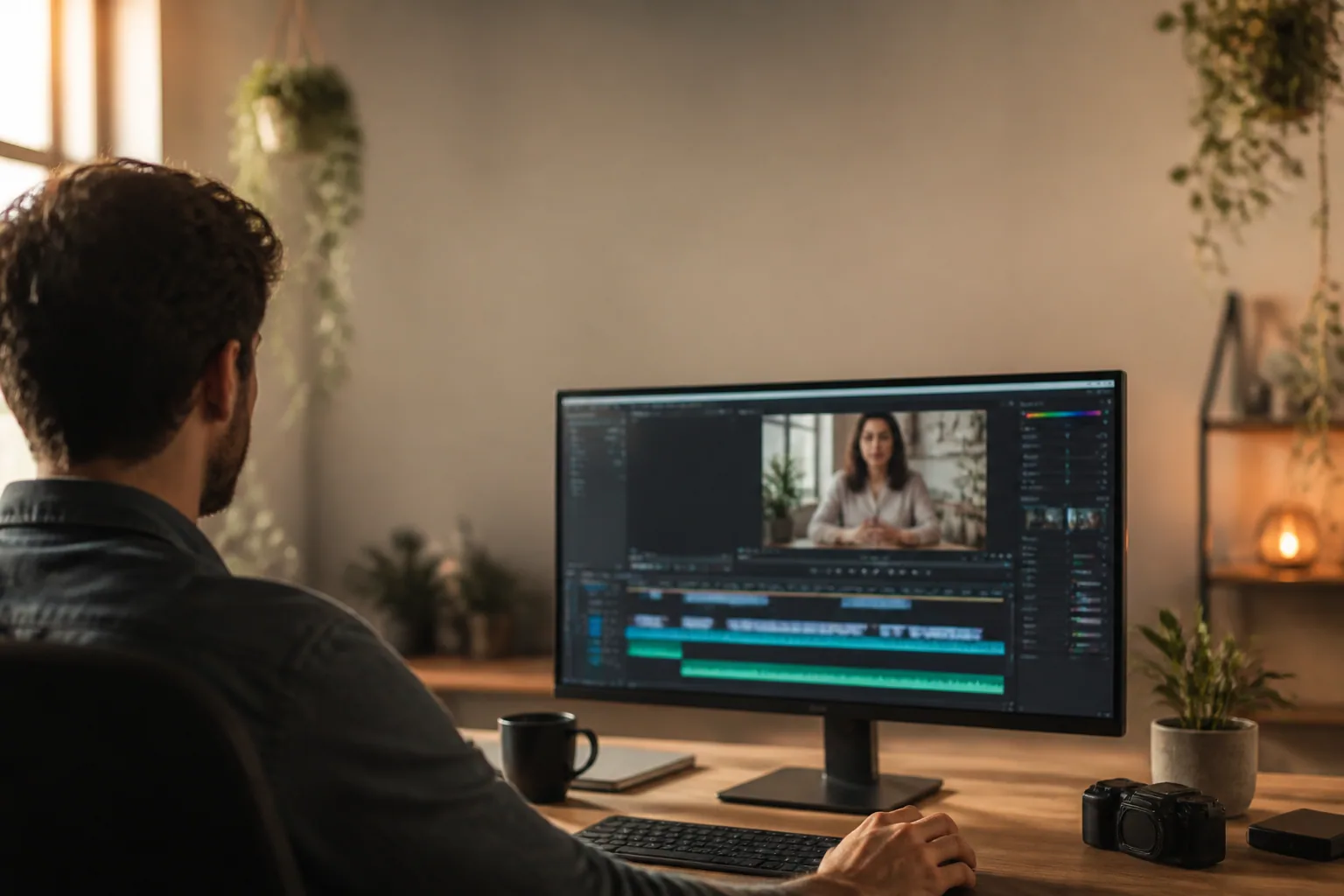
Si ya estás editando el material, puede que no necesites otra herramienta. Speech to Text, de Premiere Pro, transcribe una secuencia en 18 idiomas sin coste adicional a la suscripción y convierte la transcripción en subtítulos. Transcribe to Captions, de Final Cut Pro, convierte el inglés hablado en subtítulos en un Mac con chip de Apple y macOS Sequoia o posterior. Descript va más allá: transcribe el material al importarlo y te deja editar el vídeo editando el texto, de modo que, si borras una frase de la transcripción, ese clip desaparece de la línea de tiempo.
El problema es el propósito. La transcripción de un editor está pensada para subtitular y cortar, no para producir un documento independiente para alguien que nunca abrirá el proyecto. Úsala cuando la transcripción esté al servicio de la edición; cuando la transcripción sea el entregable, el método 2 te lleva hasta ahí con menos fricción.
Método 4: deja que lo haga la plataforma de reuniones
Muchas de las preguntas del tipo «¿cómo transcribo este vídeo?» resultan ser sobre un solo tipo de vídeo: una llamada grabada. Si el material sale de Zoom, Google Meet o Microsoft Teams, revisa la plataforma antes de subir nada a ningún sitio. Su transcripción suele llevar el nombre de los participantes, algo que una herramienta de subida solo puede adivinar. Los pasos de Zoom están más arriba. Para las otras dos, consulta nuestras guías para obtener la transcripción de una reunión de Teams y encontrar la transcripción de Google Meet.
Si lo que más transcribes son reuniones, gestionar las grabaciones una a una cansa enseguida: esperas a la grabación en la nube, buscas el archivo, lo subes y luego limpias una transcripción que nadie ha resumido. Un asistente de reuniones que captura la llamada mientras ocurre se salta todo eso; nuestro ranking 2026 de tomadores de notas con IA compara las opciones.
Si esa es tu semana, prueba Laxis gratis: graba la reunión, identifica a los hablantes y redacta el resumen y las tareas pendientes, y las cuentas nuevas reciben una prueba Premium de 14 días sin tarjeta de crédito.
Método 5: transcripción humana, para el material que no admite errores
La transcripción humana cuesta más y tarda más, pero para cierto material compensa. Rev, por ejemplo, cobra $1.99 por minuto y garantiza un 99 % de precisión con audio claro, con entrega en 12 horas o menos y opciones urgentes más rápidas. A ese precio, una hora de material sale por $119.40. Los transcriptores profesionales también siguen especificaciones de formato: literal o limpio, convenciones fijas para los hablantes, marcas de tiempo.
Declaraciones judiciales, historias clínicas y entrevistas de investigación que se van a publicar son los casos en los que eso importa. Una fórmula híbrida habitual mantiene la factura bajo control: primero pasa la IA y luego pagas a una persona para que revise solo las grabaciones que cuentan.
A veces lo más inteligente es sacar primero el audio
Ninguno de los métodos anteriores mira tus imágenes; la transcripción trabaja sobre la pista de audio. Extraer el audio primero ayuda cuando una herramienta solo acepta audio, cuando un límite de subida rechaza una grabación de pantalla de 2 GB o cuando tienes una wifi lenta y prefieres mover un archivo pequeño. A 192 kbps, una hora de audio en MP3 ocupa unos 86 MB.
Si estás editando el vídeo, lo más sencillo es exportar el audio desde tu editor. Cualquier conversor de audio también sirve y, si prefieres la línea de comandos y tienes ffmpeg instalado, basta con una línea:
ffmpeg -i interview.mp4 -vn -q:a 2 interview.mp3
Este comando lee el vídeo, descarta la imagen (-vn significa «sin vídeo») y guarda la banda sonora en un MP3 de alta calidad. En Laxis, añade el resultado con Upload Audio File en la aplicación web (admite archivos m4a, mp3, wav y flac de hasta 200 MB).
Subtítulos y transcripciones son entregables distintos
Hay una decisión que confunde a mucha gente al exportar. Una transcripción es un documento legible con todo lo que se dijo: párrafos, nombres de hablantes, algo que puedes citar y buscar. Los archivos de subtítulos como SRT y VTT cortan esas mismas palabras en fragmentos breves y cronometrados con precisión para que un reproductor los muestre en pantalla sincronizados con el vídeo. Explicamos los formatos en nuestra guía sobre qué es una transcripción.
La regla práctica: si lo va a leer una persona, pide una transcripción; si lo va a mostrar un reproductor de vídeo, pide SRT o VTT. Las buenas herramientas exportan las dos cosas desde el mismo trabajo.
La limpieza de diez minutos que arregla casi todas las transcripciones
El audio de un vídeo suele estar más sucio que el de una grabación de reunión: música bajo la narración, eco de la cámara de una sala de reuniones, tres ponentes que se pisan, un profesor que se aleja del micrófono del atril. Los errores se concentran justo donde más duelen: nombres, términos de producto, cifras y siglas. Reserva una pasada breve de limpieza y hazla en este orden:
- Corrige primero los nombres propios. Busca y reemplaza cada nombre o término de producto mal transcrito una sola vez, en todo el texto.
- Comprueba cada cifra. Entre «sesenta» y «setenta» solo hay un mal micrófono de distancia, y una cifra equivocada es peor que una que falta.
- Revisa las etiquetas de hablante donde cambia quien habla. Las etiquetas se desplazan cuando la gente se interrumpe.
- Vuelve a escuchar solo los puntos dudosos. Muchas herramientas marcan las palabras con baja confianza; haz clic en esas marcas de tiempo en lugar de volver a ver todo el vídeo.
Consejo rápido: si transcribes una y otra vez a los mismos hablantes o el mismo tema, usa una herramienta con vocabulario personalizado y carga los nombres de tus productos, las siglas y los nombres de tus compañeros antes del primer trabajo. Enseñarle veinte palabras al modelo una vez es mejor que corregir esas mismas veinte palabras en cada transcripción.
Sobre esos sitios «generadores de transcripción de vídeo»
Busca transcripción de vídeo y te toparás con un muro de sitios que prometen una transcripción a partir de una URL pegada o un archivo arrastrado. Detrás hay dos mecanismos distintos. Los que recuperan subtítulos se limitan a coger los subtítulos que ya tiene la plataforma (el mismo texto del método 1) y les dan formato, por eso son instantáneos y por eso repiten los errores de YouTube. Los motores de transcripción sí aplican reconocimiento de voz al archivo, lo que lleva minutos y funciona como el método 2.
Antes de pegar un enlace o subir el material de un cliente, comprueba cuatro cosas:
- ¿Adónde va el archivo? Busca una explicación clara sobre conservación y eliminación.
- ¿Transcribe o recupera subtítulos? Si solo funciona con enlaces de YouTube y responde al instante, está recuperando subtítulos.
- ¿Qué es gratis exactamente? Mira los límites de duración, y si exportar cuesta dinero, antes de subir una hora de vídeo.
- ¿Identifica a los hablantes? Muchas herramientas basadas en URL no lo hacen, y eso te hace perder tiempo con una mesa redonda o un pódcast.
Usa las herramientas basadas en URL solo con vídeos públicos que tengas derecho a transcribir. Para cualquier contenido privado o propiedad de un cliente, usa una herramienta con una política de privacidad publicada y controles de conservación.
Reuniones grabadas: captúralas mientras ocurren
Cuando los vídeos que transcribes son tus propias reuniones, la mejor solución está antes. Un tomador de notas con IA graba la llamada y la transcribe mientras ocurre, así que no hay ninguna grabación que descargar después. En Zoom, Google Meet y Microsoft Teams, Laxis escucha a través del audio de tu ordenador en lugar de unirse como participante, salvo que decidas añadir su bot asistente, visible para todos. Obtienes una transcripción con cada hablante identificado, un resumen breve y las tareas pendientes, en más de 60 idiomas.
Los límites, sin rodeos: funciona en la nube, así que necesita conexión. Basic es gratis, con 300 minutos al mes y un tope de 45 minutos por grabación (la grabación se guarda sola al llegar al tope), y Premium sube ese tope a 2 horas.
Sea cual sea la herramienta que grabe la llamada, quienes participan deberían saberlo. Laxis te recuerda que avises a los participantes; obtener el consentimiento, donde la ley lo exija, sigue siendo cosa tuya. Los requisitos cambian de un estado a otro y de un país a otro, así que toma esto como información general, no como asesoramiento legal, y consulta nuestra guía sobre el consentimiento para grabar.
En resumen
En 2026, transcribir un vídeo es un problema de elegir la ruta, no de tecnología. ¿Ya está en YouTube? La transcripción está a un clic, bajo la descripción. ¿Un archivo tuyo? Una herramienta de transcripción te devuelve un borrador en minutos. ¿A mitad de edición? Seguramente tu editor transcribe. ¿Una llamada grabada? La plataforma de reuniones, o el asistente de reuniones que estuvo allí, ya la tiene. ¿Hay un juicio de por medio? Paga a una persona.
El coste real de un vídeo en el que no se puede buscar no es la tarifa de transcripción que te ahorraste. Es cada cita que no encontraste y cada decisión que se volvió a discutir porque nadie podía comprobar qué se dijo. Las palabras ya están en el vídeo; ve a por ellas.
Descarga Laxis: prueba Premium de 14 días, sin tarjeta de crédito.
Preguntas frecuentes
¿Cómo transcribo un vídeo a texto gratis?
Para transcribir un vídeo a texto gratis, empieza por lo que el vídeo ya tiene. En YouTube, abre la descripción y haz clic en Mostrar transcripción. Si es un archivo de tu ordenador, extrae el audio con ffmpeg o con cualquier conversor de audio y súbelo a un servicio con plan gratuito. Una cuenta gratuita de Laxis incluye 300 minutos al mes, y sus transcripciones llevan hablantes y marcas de tiempo.
¿Cómo transcribo un archivo MP4?
Para transcribir un archivo MP4, súbelo a una herramienta de transcripción que acepte vídeo o extrae antes el audio. Laxis solo admite audio, así que saca la pista de sonido en MP3 con tu editor, un conversor de audio o un comando de ffmpeg y después elige Upload Audio File en la aplicación web de Laxis. La transcripción llega con hablantes y marcas de tiempo.
¿Dónde encuentro la transcripción de una grabación de Zoom?
Para encontrar la transcripción de una grabación de Zoom, la reunión tiene que haberse grabado en la nube con la transcripción de audio activada, lo que requiere una cuenta Pro, Business, Education o Enterprise. Abre Recordings & Transcripts en el portal web de Zoom, elige la reunión y descarga la transcripción en VTT. Si no la hay, descarga el MP4 y usa una herramienta de transcripción.
¿Cómo transcribo un vídeo en un iPhone o un móvil Android?
Para transcribir un vídeo en el móvil, conviértelo primero a audio y sube ese archivo. En iPhone, abre el vídeo en una app de conversión de audio, o guárdalo en Archivos y selecciónalo en un conversor web desde Safari. En Android, usa una app de conversión o un conversor web en Chrome. Después, sube el archivo de audio a una herramienta de transcripción, como la aplicación web de Laxis.
¿Puedo conseguir la transcripción de un vídeo de YouTube sin otras herramientas?
Sí, puedes conseguir la transcripción de YouTube sin otras herramientas si el vídeo tiene subtítulos. Despliega la descripción bajo el vídeo y haz clic en Mostrar transcripción; se abre un panel junto al reproductor y, al hacer clic en una línea, saltas a ese momento. Selecciona el texto para copiarlo. Los subtítulos automáticos no identifican a los hablantes y a menudo escriben mal los nombres.
¿Tengo que extraer el audio de un vídeo antes de transcribirlo?
Normalmente no hace falta extraer el audio antes de transcribir un vídeo, porque muchas herramientas aceptan archivos de vídeo y, de todos modos, solo leen la pista de sonido. Extraerlo ayuda cuando una herramienta solo admite audio, como las subidas de Laxis, cuando un vídeo grande supera un límite de subida o cuando quieres un archivo más pequeño para moverlo. Cualquier conversor de audio, tu editor o un comando de ffmpeg lo hace.
Producto relacionado
Asistente de reuniones de Laxis
Automatiza tus notas hoy mismo.
- Notas sin bot para Zoom, Google Meet, Teams y reuniones presenciales
- Resúmenes con IA, tareas y seguimientos en más de 60 idiomas
- Mac, Windows, iPhone y Android, con plan gratuito
Empieza gratis, sin tarjeta de crédito.
Más información ▷