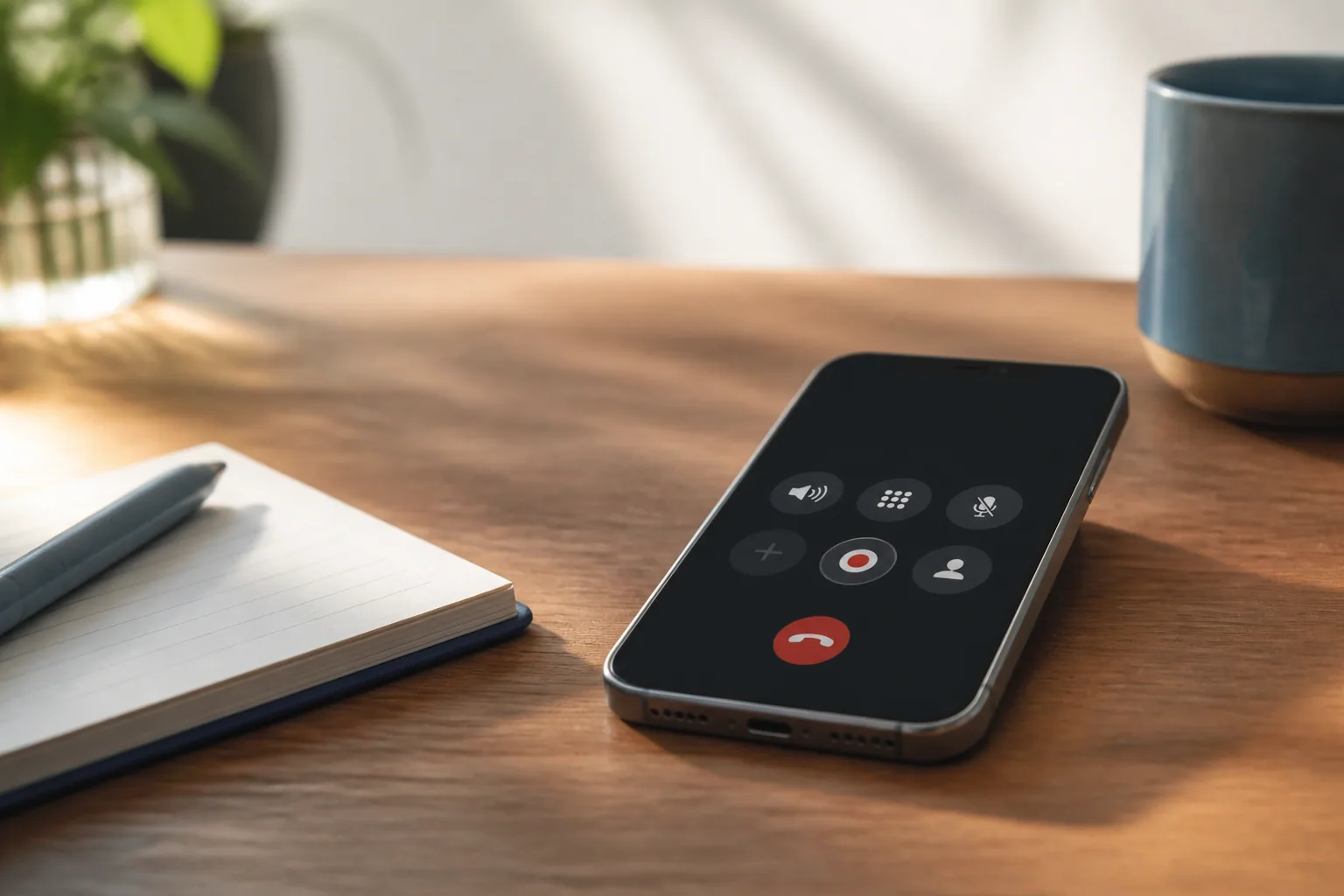
Enregistrer un appel commercial : la méthode sur Zoom, Teams, Google Meet et smartphone (2026)

Enregistrer un appel commercial, on imagine que cela tient en un bouton, et sur un appel que vous organisez, c’est presque le cas. Les choses se compliquent sur les appels que vous n’organisez pas : le client vous envoie un lien Teams, ou vous appelle sur votre mobile, et ce n’est pas à vous d’appuyer sur le bouton d’enregistrement. Voici comment enregistrer vos appels commerciaux sur Zoom, Microsoft Teams, Google Meet, iPhone et Android, vérifié le 16 novembre 2026 sur les pages d’aide de chaque éditeur, avec l’étape qui passe avant tout le reste (prévenir le client) et celle que la plupart des équipes sautent (exploiter le fichier).
L’essentiel
- Sur les appels que vous organisez, utilisez l’enregistreur de la plateforme : Record dans Zoom, More actions > Record dans Teams, Meeting tools > Recording dans Google Meet. Chacun prévient toutes les personnes présentes.
- Sur les appels organisés par le client, demandez à l’organisateur d’enregistrer ou de vous en donner l’autorisation, ou lancez un preneur de notes sur votre propre ordinateur une fois que tout le monde a donné son accord.
- Pour les appels téléphoniques, l’app Téléphone intégrée de l’iPhone et de nombreux téléphones Android peut enregistrer, dans les régions prises en charge, et les deux diffusent un avertissement à votre interlocuteur.
- Annoncez-le avant de commencer. Une phrase dans la première minute est une marque de courtoisie partout, et une obligation à certains endroits.
Avant d’appuyer sur Enregistrer, prévenez le client
Tous les enregistreurs de ce guide affichent ou diffusent une forme d’avertissement, mais un avertissement n’est pas un accord. Certains États américains autorisent un seul participant à enregistrer un appel (consentement d’une seule partie) ; d’autres exigent l’accord de toutes les personnes présentes (consentement de toutes les parties), et un appel qui traverse une frontière d’État ou nationale peut faire jouer la règle la plus stricte. Notre guide pour savoir s’il est illégal d’enregistrer une conversation détaille les règles par État et par pays. Considérez-le, tout comme cet article, comme une information générale et non comme un conseil juridique.
Pour une équipe commerciale, la réponse pratique varie à peine d’un endroit à l’autre : dites-le à voix haute dans la première minute, avant d’attaquer la découverte. Par exemple :
« Avant d’entrer dans le vif du sujet : est-ce que cela vous dérange si j’enregistre cet appel ? Cela me permet de vous écouter vraiment au lieu de griffonner, et l’enregistrement reste au sein de notre équipe. »
Deux habitudes ancrent cette phrase. Mentionnez aussi l’enregistrement dans l’invitation d’agenda, pour que personne ne l’apprenne en direct. Et si quelqu’un hésite, coupez l’enregistrement et prenez des notes à la main, ou mettez en pause pendant la partie sensible. Un client qui vous fait confiance vaut plus qu’une transcription.
Enregistrer un appel commercial, du début à la fin
- Annoncez l’enregistrement. Indiquez-le dans l’invitation, répétez-le dans la première minute de l’appel et attendez un oui de chaque personne présente.
- Choisissez l’enregistreur adapté à l’appel. Vous organisez sur Zoom, Teams ou Google Meet ? Utilisez l’enregistreur de la plateforme. C’est le client qui organise ? Demandez l’autorisation, ou utilisez un preneur de notes sur votre propre appareil. Un appel téléphonique ? Utilisez l’enregistrement d’appels de votre téléphone ou le haut-parleur.
- Lancez l’enregistrement avant la première question. Les questions de découverte des premières minutes sont celles que vous voudrez réécouter.
- Arrêtez et retrouvez le fichier. Chaque plateforme enregistre à un endroit différent : sachez où va le vôtre avant d’en avoir besoin.
- Analysez-le dans la journée. Évaluez l’appel, reportez les prochaines étapes dans votre CRM et envoyez l’e-mail de suivi tant que la conversation est fraîche.
Comment enregistrer un appel commercial sur Zoom
Zoom propose deux types d’enregistrement. L’enregistrement sur l’ordinateur (Computer recording) fonctionne sur tous les comptes, y compris le Basic gratuit, mais uniquement dans l’application de bureau Zoom pour Windows, macOS ou Linux ; Zoom indique qu’il n’est pas pris en charge sur iOS, iPad ou Android. L’enregistrement dans le cloud (Cloud recording) nécessite une licence payante (Pro, Business, Education ou Enterprise), et seuls les animateurs et co-animateurs peuvent le lancer.
Pour enregistrer sur votre ordinateur en tant qu’animateur :
- Dans la barre d’outils des commandes de la réunion, cliquez sur Record.
- Si un menu s’affiche, choisissez Record on this Computer.
- Cliquez sur Pause ou Stop Recording quand vous avez terminé.
Pour le cloud, cliquez sur More, puis Record, puis Record to the cloud. Les enregistrements sur l’ordinateur sont placés dans un dossier Zoom du dossier Documents, sous Windows comme sur Mac : un MP4 avec la vidéo, plus un fichier M4A uniquement audio, celui à confier plus tard à un outil de transcription. Si vous ne le trouvez pas, notre guide sur l’emplacement des enregistrements Zoom couvre les deux dossiers et le cloud.
Vous n’êtes pas l’animateur ? Il vous faut une autorisation. L’animateur ouvre Participants, clique sur More à côté de votre nom et choisit Allow Record ; de votre côté, Record affiche une option Request to record to this computer qui envoie une demande à l’animateur. L’enregistrement dans le cloud reste réservé aux animateurs et co-animateurs.
Ce que voit le client : Zoom affirme toujours avertir les participants qu’une réunion est enregistrée. Les personnes connectées depuis l’application de bureau ou mobile reçoivent un avis de consentement à l’enregistrement, qu’elles acceptent avec OK ou auquel elles répondent en quittant la réunion, et celles qui se sont connectées par téléphone entendent un message audio. Les transcriptions accompagnent les enregistrements dans le cloud sur les forfaits payants ; les enregistrements sur l’ordinateur n’en comportent pas. Pour tous les réglages entre les deux, consultez notre guide complet pour enregistrer une réunion Zoom.
Comment enregistrer un appel commercial dans Microsoft Teams
Dans une réunion Teams, l’enregistrement se trouve désormais sous More actions :
- Démarrez la réunion ou rejoignez-la.
- Sélectionnez More actions > Record.
- Choisissez la langue parlée et ce que vous voulez enregistrer (Audio only fait partie des options), puis sélectionnez Confirm.
- Pour arrêter, allez dans More actions > Recording et choisissez de mettre fin à l’enregistrement ou seulement à la transcription en direct.
Lancer un enregistrement lance automatiquement la transcription, ce qui sert plus tard : c’est dans la transcription que vous ferez vos recherches. Toutes les personnes présentes reçoivent une notification dans leur application Teams dès que l’enregistrement commence. La plupart des enregistrements de réunion sont stockés dans le OneDrive de l’organisateur, dans un dossier Recordings ; ceux des réunions de canal vont sur le site SharePoint de l’équipe. Notre tutoriel pour enregistrer une réunion Teams détaille les licences et les paramètres.
Voici le piège pour les commerciaux. Microsoft permet à l’organisateur et aux membres de sa propre organisation d’enregistrer, avec une licence Microsoft 365 éligible et l’enregistrement activé par le service informatique. Les invités et les personnes d’une autre organisation ne peuvent pas enregistrer une réunion Teams. Quand c’est le client qui envoie l’invitation Teams, c’est vous la partie externe, et le bouton n’apparaît tout simplement pas chez vous.
Comment enregistrer un appel commercial dans Google Meet
L’enregistrement dans Google Meet dépend de l’offre. Google Workspace Business Standard et Business Plus, les éditions Enterprise, Workspace Individual, certaines éditions Education et les forfaits Google One avec 2 To de stockage ou plus permettent d’enregistrer, et sur Workspace, un administrateur doit activer l’enregistrement. L’organisateur peut enregistrer, et les autres aussi s’il les y autorise.
- Pendant la réunion, cliquez sur Meeting tools en bas à droite, puis sur Recording.
- Cliquez sur Start recording, puis sur Start dans la fenêtre qui s’ouvre.
- Pour terminer, ouvrez Meeting tools > Recording > Stop recording.
Les participants reçoivent une notification au début et à la fin de l’enregistrement. Google enregistre le fichier dans le Drive de l’organisateur, dans un dossier nommé Google Meet qui contient un sous-dossier par réunion, et l’organisateur, ainsi que la personne qui a lancé l’enregistrement, reçoit le lien par e-mail. Une réunion peut être enregistrée jusqu’à 8 heures au total. Vous pouvez enregistrer depuis un ordinateur ou un appareil Android, mais pas depuis l’app Meet sur iPhone. La transcription est un réglage à part, dans Meeting tools > Transcribe, sur certaines éditions. Plus de détails dans notre guide pour enregistrer Google Meet.
Quand c’est le client qui organise l’appel
C’est là que la plupart des plans d’enregistrement des appels commerciaux tombent discrètement à l’eau. Zoom exige l’autorisation de l’animateur, Teams n’autorise pas du tout un participant externe à enregistrer, et dans Google Meet, ce sont les réglages de l’organisateur qui décident. Pourtant, les appels sur la plateforme du client sont souvent ceux que vous avez le plus envie de réécouter : ses parties prenantes, ses questions, ses objections.
Vous avez trois options honnêtes :
- Demander. « Est-ce que cela vous dérangerait d’enregistrer cet appel et de me le partager, ou de m’autoriser à l’enregistrer ? » Beaucoup de clients disent oui.
- Venir avec un preneur de notes visible. Un bot de réunion IA rejoint l’appel comme un participant identifié par son nom : sa présence vaut en soi avertissement. Certaines entreprises n’acceptent pas les bots externes, alors vérifiez avant de compter dessus.
- Utiliser un preneur de notes sur votre propre ordinateur. Une application de bureau peut capter votre micro et le son de votre ordinateur sur n’importe quelle plateforme, sans rejoindre l’appel. Elle ne prévient personne non plus : l’annonce reste donc à votre charge.
Aucune de ces options ne doit servir à contourner un refus. Si l’organisateur a désactivé l’enregistrement ou vous a dit non, c’est la réponse pour cet appel : prenez des notes à la main.
Enregistrer les appels que vous n’organisez pas
Laxis pour Mac et Windows capte les appels Zoom, Teams, Google Meet et Webex sur votre propre ordinateur, sans bot dans la réunion : il fonctionne donc quel que soit l’organisateur, une fois que toutes les personnes présentes ont donné leur accord. C’est vous qui prévenez le client ; Laxis vous le rappelle. Quand vous raccrochez, la transcription, le résumé et les actions à mener vous attendent.
Forfait Basic gratuit, 300 minutes par mois Obtenir Laxis
Comment enregistrer un appel commercial sur iPhone et Android
Les deux grandes plateformes mobiles savent désormais enregistrer les appels dans l’app Téléphone intégrée à de nombreux endroits, et toutes deux préviennent l’autre personne.
iPhone. Sous iOS 18.1 ou version ultérieure, pendant un appel dans l’app Téléphone, touchez le bouton Plus, puis Call Recording. Apple indique que les deux participants entendent un avertissement sonore signalant que l’appel est enregistré, et que cet avertissement se répète pendant l’appel. Touchez Stop Recording ou raccrochez pour terminer. L’enregistrement est sauvegardé dans un dossier dédié aux enregistrements d’appels de l’app Notes de la personne qui l’a lancé, avec une transcription dans certaines régions et langues. La fonctionnalité elle-même n’est disponible que dans certaines régions et langues, mais seule la personne qui lance l’enregistrement en a besoin. La recommandation d’Apple elle-même est de s’assurer que l’autre personne est d’accord et donne son consentement explicite.
Android. L’app Téléphone de Google (Google Phone) enregistre les appels sur les téléphones non Pixel sous Android 9 ou version ultérieure, et sur les Pixel 6 ou plus récents sous Android 14 ou version ultérieure. Activez-la dans Settings > Call recording, puis touchez Record pendant un appel (sur Pixel, Call Assist > Call Recording). Google indique que les deux interlocuteurs entendent un avertissement au début et à la fin de l’enregistrement, que les enregistrements restent sur l’appareil sans être sauvegardés, et que la disponibilité dépend du pays, de l’appareil et de l’opérateur. Les Samsung Galaxy sous One UI 7 ou version ultérieure disposent d’une icône Enregistrer dans l’app Téléphone de Samsung, et la page américaine de Samsung indique que les participants reçoivent une notification sonore (les personnes ajoutées à un appel de groupe ne sont pas prévenues).
Aucune de ces solutions n’envoie quoi que ce soit dans votre CRM. Vous obtenez un fichier audio, parfois une transcription, et l’audio téléphonique est plus difficile à transcrire que celui d’un appel vidéo, pour des raisons que notre article sur la transcription d’appels explique. Pour Google Voice, les téléphones plus anciens et davantage de détails, voir notre guide pour enregistrer un appel téléphonique. Si vos appels passent par un dialer, vérifiez plutôt ses paramètres d’administration : Zoom Phone, par exemple, enregistre les appels sur ses forfaits Metered, Unlimited et Pro et conserve les enregistrements dans le cloud.
Que faire de vos enregistrements d’appels commerciaux
Un dossier d’enregistrements que personne ne réécoute, c’est une facture de stockage et un risque pour la confidentialité. La valeur vient de quatre habitudes.
Évaluer avec une grille
Choisissez un appel par commercial et par semaine, et évaluez-le toujours de la même façon : découverte, qualification, objections, prochaine étape. Notre modèle d’évaluation d’appel commercial propose une grille prête à copier-coller. Faites d’abord évaluer l’appel par le commercial lui-même, puis comparez vos notes, et allez directement aux moments qui comptent (la question sur le prix, l’objection, la conclusion) au lieu de réécouter l’heure entière.
Coacher sur des moments précis
« À 14:20, elle a dit que le budget se décide au premier trimestre, et nous sommes passés directement à autre chose » : voilà une conversation de coaching. « Écoute l’appel » n’en est pas une. Deux ou trois moments horodatés par séance suffisent largement, et les commerciaux peuvent apporter les leurs.
Reporter les prochaines étapes dans le CRM le jour même
Le vrai rôle de l’enregistrement, ce sont des notes exactes : qui est impliqué, le problème dans les mots du client, la prochaine étape et sa date. Ajoutez un résumé et les prochaines étapes convenues à l’opportunité avant la fin de la journée, et reprenez les formulations du client dans l’e-mail de suivi. Si un appel a été enregistré quelque part sans transcription, importez le fichier M4A de Zoom dans Laxis pour en obtenir une ; un compte Laxis gratuit comprend 300 minutes par mois.
Décider où vivent les enregistrements, et pour combien de temps
Livrés à eux-mêmes, les enregistrements s’éparpillent entre les dossiers Documents, OneDrive, Google Drive et les téléphones. Mettez-vous d’accord sur l’endroit où sont conservés les enregistrements commerciaux, sur qui peut les ouvrir et sur la date à laquelle ils sont supprimés.
La place de Laxis
Laxis, que nous éditons, est un preneur de notes IA conçu pour ce mélange d’appels. Sur un Mac ou un PC Windows, il capte votre micro et le son de votre ordinateur, ce qui lui permet de consigner un appel Zoom, Teams, Google Meet ou Webex, ou un appel téléphonique sur haut-parleur, sans bot dans la réunion. Vous préférez que le client voie l’enregistreur ? Invitez le Laxis AI Assistant Bot, qui rejoint la réunion sous son propre nom. Sur téléphone, l’application mobile Laxis couvre les réunions en présentiel et les appels sur haut-parleur. Chaque appel devient une transcription avec les intervenants nommés, un résumé et ses actions à mener, le tout consultable au même endroit ; la présentation de l’assistant de réunion IA en dit plus.
Les limites, sans détour. Le forfait Basic gratuit vous donne une réserve de 300 minutes par mois, sur laquelle puisent aussi le Voice Keyboard et la traduction en direct, et il arrête chaque enregistrement à 45 minutes en le sauvegardant ; lancer un nouvel enregistrement vous maintient dans la même note. Pour des démos plus longues, Premium permet des enregistrements de 2 heures et 2 000 minutes pour 15,99 $ par mois, ou 9,99 $ par mois en facturation annuelle, et ajoute AI Chat pour poser des questions sur l’ensemble de vos appels. La synchronisation des notes avec HubSpot ou Salesforce est une fonctionnalité Business (29,99 $ par mois, ou 19,99 $ en facturation annuelle), pas Premium. L’audio est envoyé dans le cloud pour être traité, Laxis ne signe pas de BAA et n’est pas conforme à la HIPAA, et avec l’enregistrement sans bot, l’obligation de prévenir les gens vous revient : Laxis vous le rappelle, mais ne dit rien à l’appel lui-même. C’est un preneur de notes, pas une suite de revenue intelligence ; si vous avez besoin de tableaux de suivi des affaires et d’analyses de coaching à l’échelle de l’équipe, notre guide du preneur de notes IA pour équipes commerciales indique quand chercher plus loin.
En résumé
Enregistrer ses appels commerciaux est simple sur les appels que vous organisez et délicat sur les autres, et ce sont généralement les délicats qui portent les affaires importantes. Faites de l’annonce un réflexe, choisissez un enregistreur qui fonctionne quel que soit l’expéditeur de l’invitation, et jugez l’ensemble sur un seul critère : les prochaines étapes arrivent-elles dans le CRM le jour même ?
Enregistrez l’appel, gardez votre attention sur le client. Laxis enregistre les appels Zoom, Teams, Google Meet et les appels téléphoniques sur haut-parleur, puis rédige la transcription, le résumé et les actions à mener. Essai Premium de 14 jours, sans carte bancaire. Télécharger Laxis
Questions fréquentes
Est-il légal d’enregistrer un appel commercial ?
Enregistrer un appel commercial est légal dans de nombreux endroits lorsque les bonnes personnes y consentent, mais les règles varient. Certains États américains autorisent un seul participant à enregistrer, d’autres exigent le consentement de tous, et un appel qui traverse une frontière d’État ou nationale peut faire intervenir la loi la plus stricte. Annoncez l’enregistrement au début et obtenez un oui. Il s’agit d’une information générale, pas d’un conseil juridique.
Mon interlocuteur saura-t-il que j’enregistre l’appel ?
Votre interlocuteur est prévenu lorsque vous utilisez l’enregistreur intégré d’une plateforme. Zoom affiche un avis de consentement à l’enregistrement, Teams envoie une notification à chaque participant, Google Meet prévient les participants au début et à la fin de l’enregistrement, et l’app Téléphone intégrée de l’iPhone et d’Android diffuse un avertissement sonore. Un preneur de notes qui tourne sur votre propre appareil n’annonce rien : c’est donc à vous de prévenir les gens.
Comment enregistrer un appel commercial sur Zoom ?
Pour enregistrer un appel commercial Zoom que vous organisez, cliquez sur Record dans les commandes de la réunion et choisissez Record on this Computer ; les forfaits payants peuvent aussi enregistrer dans le cloud. L’enregistrement sur l’ordinateur fonctionne avec les comptes gratuits dans l’application de bureau et sauvegarde un MP4 et un fichier audio M4A dans un dossier Zoom du dossier Documents. Les autres participants ont besoin de l’autorisation de l’animateur.
Puis-je enregistrer une réunion Teams organisée par un client ?
En général, vous ne pouvez pas enregistrer une réunion Teams organisée par une autre entreprise. Microsoft permet à l’organisateur et aux membres de son organisation d’enregistrer, avec une licence éligible et l’enregistrement activé par le service informatique, alors que les invités et les personnes d’autres organisations ne le peuvent pas. Demandez à l’organisateur d’enregistrer et de partager le fichier, ou utilisez un preneur de notes sur votre propre ordinateur une fois que tout le monde a donné son accord.
Comment enregistrer un appel commercial sur iPhone ou Android ?
Sur iPhone, touchez le bouton Plus pendant un appel dans l’app Téléphone, puis Call Recording : l’enregistrement est sauvegardé dans l’app Notes. Sur Android, l’app Téléphone de Google enregistre les appels là où la fonction est prise en charge, une fois Call recording activé dans ses paramètres. Les deux diffusent un avertissement sonore à votre interlocuteur, et les deux dépendent de votre région, de votre appareil ou de votre langue.
Que doit faire une équipe commerciale de ses enregistrements d’appels ?
Une équipe commerciale devrait utiliser ses enregistrements d’appels pour trois choses : évaluer les appels avec une grille cohérente, coacher sur des moments précis et horodatés, et reporter des prochaines étapes exactes dans le CRM le jour même. Mettez-vous d’accord sur l’endroit où les enregistrements sont stockés, sur qui peut les ouvrir et sur le moment où ils sont supprimés, pour qu’une archive utile ne devienne pas un risque pour la confidentialité.
Produit associé
Assistant de réunion Laxis
Automatisez vos notes dès aujourd'hui.
- Notes sans bot pour Zoom, Google Meet, Teams et les réunions en présentiel
- Résumés IA, actions à mener et suivis en plus de 60 langues
- Mac, Windows, iPhone et Android, avec un forfait gratuit
Commencez gratuitement, aucune carte bancaire requise.
En savoir plus ▷