Google Meet の文字起こし方法|保存先と表示されない時の対処法

Google Meet で文字起こしを残すには、通話中に画面右下の Meeting tools をクリックし、Transcribe、Start transcription の順に選びます。会議が終わると、Meet は文字起こしを Google ドキュメントとして主催者の Google ドライブに保存し、主催者、共同主催者、文字起こしを開始した人にリンクをメールで送り、カレンダーの予定にもドキュメントを添付します。
難しいのは、この項目を表示させることです。文字起こしを使えるのは、特定の Google Workspace プラン、8つの言語、パソコンまたは Android 端末に限られ、さらに会議の中でも開始できる人が決まっています。ツールバーに Transcribe が見当たらない場合、たいていはこのどれかが原因です。以下の手順は、2026年11月16日時点の Google Meet ヘルプと Workspace 管理者ヘルプに基づいています。ボタン名は英語表示の画面に合わせています。画面の表示が異なる場合は、会議のツールメニューで文字起こし(Transcribe)の項目を探してください。
文字起こしの項目が表示されるための条件
| 条件 | Google のヘルプの記載 |
|---|---|
| プラン | Business Standard、Business Plus、Enterprise Starter、Enterprise Standard、Enterprise Plus、Teaching and Learning Upgrade、Education Plus、Workspace Individual。無料の Gmail アカウントと Business Starter は含まれていません。 |
| 端末 | パソコン、ノートパソコン、Android 端末。iPhone と iPad は対象外です。 |
| 言語 | 英語、スペイン語、ポルトガル語、フランス語、イタリア語、ドイツ語、日本語、韓国語の8言語。 |
| 開始できる人 | Host management がオフなら主催者の組織に属する人は誰でも、オンなら主催者と共同主催者のみ。 |
| 管理者設定 | デフォルトでオン。ただし、学生ライセンスの Education アカウントは除きます。 |
| ストレージ | 組織と会議の主催者の両方に、十分な Google ドライブの空き容量が必要です。 |
注意点が1つあります。Google の管理者ヘルプに載っているエディションは、ユーザー向けヘルプより少なくなっています。Enterprise Starter、Teaching and Learning Upgrade、Workspace Individual で項目が見当たらない場合は、管理者に確認してください。
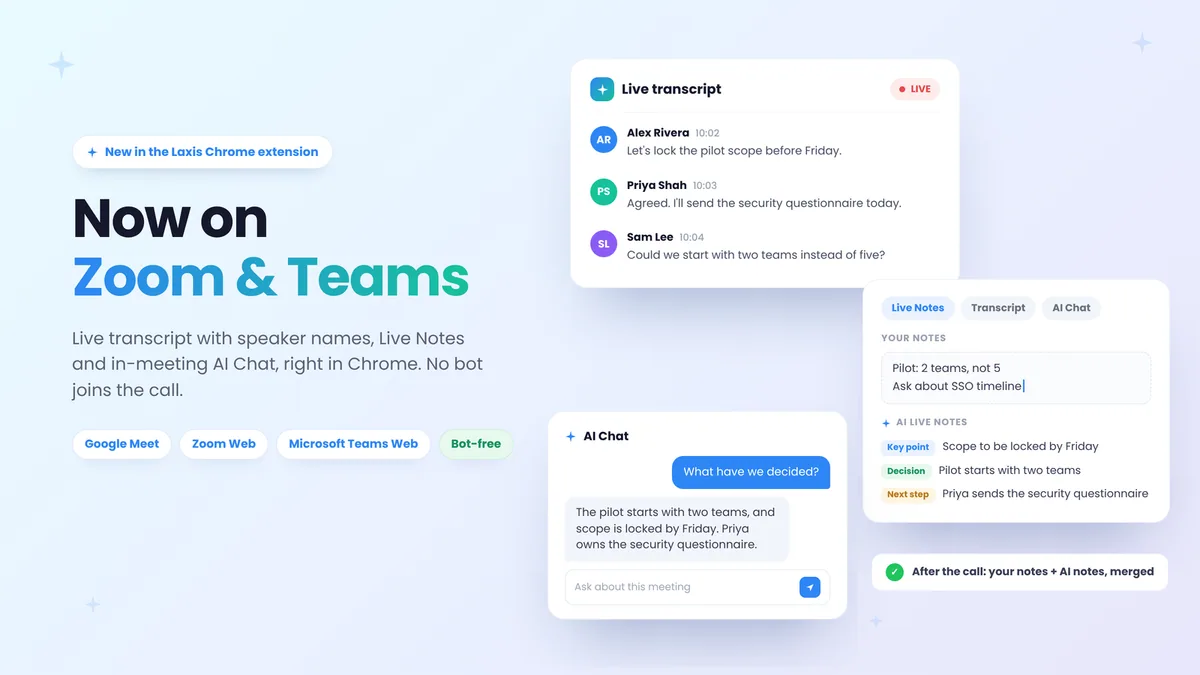
無料の Google アカウントや Business Starter をお使いですか? Laxis の Chrome 拡張機能なら、無料の Basic プランで Meet の字幕からリアルタイムの文字起こしを作成し、TXT、Word、PDF でダウンロードできます。Laxis を入手。クレジットカード不要の14日間 Premium トライアル付きです。
文字起こしは字幕とは別のものです。字幕はすべての Meet ユーザーが数十の言語でオンにできますが、表示されるのは自分の画面だけです。字幕を残したい場合は、字幕を含めて会議を録画する必要があります。録画もまた別の機能で、対象プランの条件も異なります。詳しくは Google Meet の録画方法で解説しています。また、Gemini の「Take notes for me」が作成するのは要約メモで、一字一句の文字起こしではありません。
Gemini のメモの共有ルールを Copilot や Zoom と比べた記事は、会議ツール内蔵の AI 議事録機能の比較をご覧ください。
Google Meet で文字起こしをオンにする方法
パソコンの場合:
- Google Meet で会議に参加するか、会議を開始します。
- 画面右下の Meeting tools をクリックします。
- Transcribe を選び、次に Start transcription を選びます。
- ポップアップで Start をクリックします。通話の参加者全員の画面上部に、文字起こしのアイコンが表示されます。
- 停止するには、もう一度 Meeting tools を開き、Transcribing、Stop transcription の順に選んで、Stop で確定します。
Android では、Meet アプリを開いて会議を開始するか参加し、More、Tools、Transcribe、Start の順にタップします。iPhone と iPad には同等の機能がありません。
文字起こしは一時停止できません。停止して再開すると、別のファイルがもう1つ作成されます。全員が退出すると、文字起こしは自動で終了します。記録されるのは話した言葉だけなので、チャットも残したい場合は会議を録画してください。主催者は、会議の予定を作成するときに Video call options、Meeting records、Transcribe the meeting の順に選んで、文字起こしを自動で開始するよう設定できます。主催者か共同主催者が参加した時点で開始され、後から参加する人には文字起こし中であることを知らせる警告が表示されます。
大事な会議の前に、音声をチェックしましょう。 文字起こしの精度はマイク次第です。ノートパソコンのマイクの音がこもっていると、人の名前は当て推量で書き起こされてしまいます。Google Meet のテスト通話ガイドでは、マイクとカメラを1分で確認する方法を紹介しています。
Google Meet の文字起こしの保存先
Google は文字起こしを3つの場所に届けます。
- 主催者の Google ドライブ。 文字起こしは「Google Meet」というフォルダに保存され、会議ごとにサブフォルダが作られます。Google のヘルプによると、2026年7月以降、以前文字起こしが保存されていたフォルダは「Legacy Meet Recordings」に名前が変わり、新しいフォルダの中に移されています。古いファイルはそこを探してください。
- メール。 主催者、共同主催者、文字起こしを開始した人にリンクが届きます。
- Google カレンダー。 会議がカレンダーの予定に関連付けられていて、予定どおりの時間に行われた場合は、ドキュメントがその予定に添付されます。
少し時間がかかります。Google の管理者ヘルプによると、文字起こしは通常数時間以内に表示されますが、最大24時間かかることもあり、会議が長いほど時間がかかります。フォルダが見つからない場合は、Google ドライブで「Transcript」を検索してください。Google はファイル名の中で、会議のタイトルと日付の後にこの語を付けています。
誰のドライブかにも注意してください。他の人の会議で文字起こしを開始すると、ファイルはその人のドライブに保存され、あなたにはメールでリンクが届きます。カレンダーの予定がないインスタント会議では、ドキュメントを添付する先がありません。
文字起こしは普通の Google ドキュメントなので、ダウンロード方法もほかのドキュメントと同じです。ドキュメントを開いて「ファイル」→「ダウンロード」を選び、Word、PDF、テキストのいずれかを選びます。ドキュメントには出席者の一覧も載っているので、出欠の記録にも便利です。
文字起こしの項目がない? この順番で確認しましょう
1. Workspace のエディション
無料の個人用 Google アカウントでは文字起こしを使えません。Business Starter も同様です。組織のプランを上の表と照らし合わせてください。
2. 管理者設定
文字起こしは、管理者が Google 管理コンソールの Apps → Google Workspace → Google Meet → Meet video settings → Meeting transcripts で管理しています。組織全体にも特定のチームにも適用でき、変更が反映されるまで最大24時間かかります。Business Standard ではこの設定をオフにできません。また、ファイルの保存先になるため、自分のアカウントで Google ドライブが有効になっていて、ドキュメントを作成する権限があることも必要です。組織によっては、文字起こしを始める前に参加者一人ひとりの同意を求めていることもあり、その場合は Start、Join、Continue、Leave のいずれかを選ぶ画面が表示されます。
3. 会議でのあなたの役割
主催者が Host management をオンにしている場合、文字起こしを開始できるのは主催者と共同主催者だけです。共同主催者に指定してもらうか、主催者に開始を頼みましょう。Host management がオフなら、主催者の組織に属する人は誰でも開始できますが、組織外の人は開始できません。
4. 使っている端末
iPhone や iPad では、この項目自体がありません。パソコンか Android スマートフォンから参加するか、そうした端末で参加している人に開始を頼んでください。
5. 言語
文字起こしの対応言語は8つです。ヒンディー語、標準中国語、オランダ語で行われる会議では、Meet の字幕ははるかに多くの言語に対応しているため字幕は表示されますが、文字起こしのファイルは作成されません。Google の管理者ヘルプによると、自動で作成される会議の記録は、主催者が Meet の録画設定で選んだ言語に従います。そのため、主催者の言語設定が間違っていると、結果が台無しになることがあります。
6. Google ドライブのストレージ
組織のドライブと主催者のドライブの両方に空き容量が必要です。主催者のストレージがいっぱいだと、文字起こしは保存できません。
文字起こしを開ける人、編集できる人、共有できる人
ドキュメントの所有者は会議の主催者です。Google の管理者ヘルプによると、主催者、共同主催者、文字起こしを開始した人には自動で編集権限が付与され、招待者が200人未満であれば招待者にも編集権限が付きます。Google Meet のヘルプでは招待者の側から説明されており、主催者の組織に属する人はカレンダーの添付ファイルを開けます。ただし、その組織から200人を超える人が招待されている場合、開けるのは主催者、共同主催者、文字起こしを開始した人だけです。
組織外から招待されていてファイルを開けない場合は、ほかのファイルと同じように共有してもらうよう主催者に頼んでください。編集権限はかなり広く与えられます。編集権限がある人なら誰でも文字起こしを移動、共有、名前変更できるので、機密性の高い会議の後は共有設定を絞っておくとよいでしょう。
Meet の文字起こしを使えない場合
組織が対象の Workspace プランを使っていて、8つの言語のどれかで会議をしているなら、内蔵の文字起こしを使うのが一番自然です。プランに含まれているので追加料金はかからず、会議のほかのファイルと一緒にドライブに保存され、管理者が決めた保持ルールにも従います。何もインストールする必要はありません。
ただし、よくあるいくつかの状況では対応しきれません。無料の Google アカウントや Business Starter を使っている、他社の会議にゲストとして参加している、会話の言語が8つの言語以外、iPhone を使っている、会議が Meet、Zoom、Teams に分散している、といったケースです。
こうした場合は、デフォルトでボットなしの Laxis AI 会議アシスタントが使えます。Meet では、Laxis の Chrome 拡張機能が、Meet が全員向けに生成する字幕をもとに動くため、無料アカウントでも使えます。Basic プランには話者名つきのリアルタイム文字起こしと TXT、Word、PDF でのダウンロードが含まれ、Premium では Live Notes と会議中の AI Chat が加わります。字幕に依存するため、対応言語は Meet が字幕を生成できる言語(拡張機能のリストでは60以上)で、記録できるのは自分が参加していた部分だけです。ノートパソコンでは、Laxis のデスクトップアプリがパソコンの音声を60以上の言語で聞き取り、対面の会議にはモバイルアプリが対応します。Teams の会議でも同じことをしたい場合は、Teams の文字起こしガイドをご覧ください。
検討しておきたい制約もあります。処理は Laxis のクラウドで行われます。Laxis は HIPAA に準拠しておらず、BAA も締結しないため、患者との会話には使えません。無料プランの月300分は会議と音声入力で共通の枠で、1回の録音は最長45分です。ボットを使わずに会議を記録しても録音であることに変わりはないので、参加者に伝えてください。録音を始める前に Laxis がリマインドしてくれます。同意のルールは州や国によって異なり、この記事は法的助言ではありません。基本は州・国ごとの録音の同意ルールのガイドにまとめています。ほかの選択肢は、Google Meet 向け AI 議事録ツールのおすすめで比較しています。
Google のプランに関係なく、Meet の文字起こしを。 Google Meet、Zoom、Teams、Webex の会議をボットなしで記録し、60以上の言語に対応、すべてを1つのアーカイブにまとめます。クレジットカード不要の14日間 Premium トライアル付きです。次の会議で Laxis を試す
よくある質問
Google Meet の文字起こしは無料で使えますか?
いいえ。無料の個人用 Google アカウントでは、Google Meet の文字起こしは使えません。Business Standard や Plus、Enterprise Standard や Plus、Education Plus、Workspace Individual など、文字起こしを含む有料の Google Workspace エディションが必要です。無料アカウントでも字幕は使え、通話中に自分の画面に表示されますが、文字起こしのファイルは作成されません。
Google Meet の文字起こしはどこに保存されますか?
Google Meet は文字起こしを Google ドキュメントとして、会議の主催者の Google ドライブにある「Google Meet」フォルダに保存し、会議ごとにサブフォルダを作ります。主催者、共同主催者、文字起こしを開始した人にはメールでリンクも届き、ドキュメントはカレンダーの予定に添付されます。Google によると、表示されるまで最大24時間かかることがあります。
Google Meet に文字起こしの項目が表示されないのはなぜですか?
Transcribe の項目が表示されないのは、Workspace のエディションが文字起こしに対応していない、管理者がオフにしている、Host management によって主催者と共同主催者に限定されている、iPhone や iPad を使っている、のいずれかの場合です。この順番で確認してください。主催者の組織外の人は文字起こしを開始できず、Meet が文字起こしできるのは8つの言語だけです。
Google Meet の文字起こしはどの言語に対応していますか?
Google Meet の文字起こしは、英語、スペイン語、ポルトガル語、フランス語、イタリア語、ドイツ語、日本語、韓国語の8言語に対応しています。字幕ははるかに多くの言語に対応していて、その多くはベータ版ですが、字幕から保存できる文字起こしは作成されません。ほかの言語の会議には、音声を文字起こしするか字幕を取り込むサードパーティのツールが必要です。
Google Meet の文字起こしはどうやってダウンロードしますか?
メールのリンク、カレンダーの予定、主催者の Google ドライブのいずれかから文字起こしのドキュメントを開き、「ファイル」→「ダウンロード」を選んで、Word、PDF、テキストのいずれかを選びます。普通の Google ドキュメントなので、通常の共有ルールが適用されます。開けない場合は、主催者か文字起こしを開始した人に共有を頼んでください。
自分が主催していない Google Meet の文字起こしも入手できますか?
はい。招待されていて、主催者と同じ組織に属していれば入手できます。文字起こしはカレンダーの予定に添付され、その組織の招待者は開くことができます。ただし、200人を超える人が招待されている場合は例外です。別の組織から招待されていて開けない場合は、主催者にドキュメントを共有してもらってください。
関連製品
Laxis 会議アシスタント
議事録を今日から自動化。
- Zoom・Google Meet・Teams も対面会議も、ボットなしで記録
- AI 要約・アクションアイテム・フォローアップを 60 以上の言語で
- Mac・Windows・iPhone・Android 対応、無料プランあり
無料で始められます。クレジットカードは不要です。
詳細を見る ▷