如何在 Apple Watch 上听写(附“听写失败”解决办法)
在 Apple Watch 上听写的方法是:轻点任意文本框,确认右下角那个小按钮显示的是麦克风,然后开口说话。你说的话会随即出现在屏幕上。轻点“完成”,再轻点“发送”或保存,就大功告成了。无论是在“信息”里回复、新建一条备忘录,还是 App 里的搜索框,操作方式都一样。
当它不起作用时,手表会通过以下三种方式之一告诉你:不提供麦克风选项;提示听写已停用;或者手表听完之后报告听写失败。每一种情况都对应着一小串原因,其中大多数都能很快排除。下面先讲步骤,再讲听写在哪些地方能用、语言如何决定你能做什么,最后按值得尝试的顺序讲解修复方法。
五步在 Apple Watch 上完成听写
- 打开一个文本框。 在“信息”里开始回复,在“备忘录”里轻点“新建备忘录”按钮,或者轻点几乎任何 App 里的搜索框或文本框。
- 检查输入按钮。 右下角的按钮表示手表将使用哪种输入方式:显示麦克风代表听写,显示手写字母代表随手写,也可能显示键盘。如果显示的不是麦克风,就轻点它并选择麦克风。
- 开口说话。 把手腕抬得离嘴近一点,用平常的语速说话。文字会随着你说话逐渐出现。
- 修改听错的地方。 用数码表冠移动光标。轻点一个错词,再说出正确的词,手表就会把它替换掉。连按屏幕两下可以全选,或者轻点“抹掉”(Erase)。
- 完成。 轻点“完成”,在“信息”里再轻点“发送”。在“备忘录”App 里新建的备忘录会通过 iCloud 同步到你的 iPhone 和其他设备。
在受支持的语言中,标点和表情符号都可以直接说出来,比如用英语说“running late comma save me a seat”,出来的文字就会带上那个逗号。我们的完整语音标点指令列表收录了其余指令,Apple 和其他平台的都有。
写到一半想换块大屏幕?当你在手表上开始输入文字、而 iPhone 就在附近时,手机上会弹出一条“Apple Watch 键盘输入”通知。打开它,就能在手机上把消息写完。
手腕小贴士:在手表上听写,每条消息控制在一两句话以内;在户外时,背对着风说。手表的麦克风毫无遮挡,阵风和车流噪音会直接灌进去。
手表上哪些地方能用听写
听写不是一个 App,而是手表接收文字输入的方式之一,所以凡是需要你打字的地方,通常都可以改成用说的。
- 信息。 要开始新对话,打开“信息”,轻点“新信息”,轻点“添加联系人”(或者轻点那里的麦克风,说出姓名或号码),然后轻点“创建信息”并开口说话。要回复时,打开对话并轻点文本框。
- 备忘录。 从 watchOS 26 开始,手腕上也有了“备忘录”App。轻点“新建备忘录”并听写;iCloud 会让这条备忘录与你的其他设备保持同步。Apple 表示,编辑已有的备忘录仍然要在 iPhone、iPad 或 Mac 上进行。
- Siri。 激活 Siri,然后说“告诉 Priya 我在火车上”“下午 5 点提醒我预约牙医”或“新建备忘录”。Apple 表示,离开 iPhone 时,Siri 需要 Wi-Fi 或蜂窝网络。
- 邮件、提醒事项和第三方 App。 任何文本框都使用同样的三种输入方式,所以上面的步骤同样适用。
在当前的 watchOS 上,听写之外还有两种替代方式。随手写让你用指尖写字,但 Apple 列出的支持范围只有 20 种语言变体。屏幕键盘(支持滑行键入)并非所有语言都能用,而且 Apple Watch SE 3 上根本不提供。麦克风消失时,这两种就是你的备用方案。
如果你想要的是音频本身——一堂课或一场会议,而不是一条消息——请看我们的指南:在 Apple Watch 上录音的几种方法。
语言决定了你能做什么
Apple Watch 的语言取自你的 iPhone。要给手表设置另一种语言,打开 iPhone 上的 Apple Watch App,依次前往“我的手表”>“通用”>“语言与地区”,然后选择“自定”。如果你设置了不止一种语言,就可以在书写时切换:从文本界面的底部向上轻扫,然后选择另一种语言。Apple 的文档是针对键盘介绍这个手势的;Apple 支持社区论坛里也有人用同一个菜单切换到受支持的语言,让麦克风重新出现。Siri 的语言是单独设置的,要在 iPhone 的 Siri 设置中更改。
并不是每种语言都能听写,能在设备端处理的就更少了。以下是 Apple 的 watchOS 27 功能可用性页面列出的内容:
| 输入方式 | Apple 的 watchOS 27 列表 | 对你意味着什么 |
|---|---|---|
| 听写 | 63 种语言和地区变体,从阿拉伯语(科威特)到越南语 | 如果你的手表语言不在其中,就别指望会出现麦克风选项 |
| 设备端听写 | 一份更短的列表:粤语、英语、法语、德语、日语、普通话和西班牙语的若干变体 | 在支持的机型上,Apple 可以在设备端而不是在其服务器上处理这些语言 |
| 随手写 | 粤语、英语、法语、德语、意大利语、普通话和西班牙语的 20 种变体 | 在不提供听写时,用于简短回复的备用方式 |
对于不在设备端列表中的任何语言,Apple 的隐私页面解释说,听写的语音会被发送到 Apple 的服务器进行处理,而且除非你选择加入“改进 Siri 与听写”,否则 Apple 不会保留音频。这也是为什么网络连接一断,结果可能是“听写失败”而不是文字。Apple 的手表使用手册没有说明设备端语言在完全没有网络连接时会如何表现,所以对于任何你承受不起丢失的内容,用语音备忘录来记录更稳妥。
听写失败、不可用或已停用:按顺序排查
Apple 最接近的故障排除页面,是它针对 Apple Watch 上 Siri 无法正常工作的检查清单,其中涵盖了两者重叠的部分(连接、设置、麦克风、重启),其余的则由论坛帖子补全。每做完一步都测试一下。
- 先把提示信息和原因对上号。 “已停用”指向某个开关或某项限制。输入选项里没有麦克风,指向的是语言或输入方式。说完话后提示“失败”,则指向网络连接或 Apple 的服务。
- 重新选择麦克风。 轻点文本框右下角的输入按钮,选择听写。在 Apple 的论坛上,一位资深社区贡献者说,手表会记住你上次使用的输入方式,所以用随手写回复过一次之后,下一次麦克风就可能被藏起来。
- 打开听写。 在手表上打开“设置”,在“通用”下找到“听写”,然后把它打开;近期的一些指南都把它放在这里,不过 Apple 的手表使用手册并没有写明这个路径。
- 检查有没有限制。 “屏幕使用时间”可以把 Siri 和听写完全关闭。在 iPhone 上打开“设置”>“屏幕使用时间”>“内容和隐私访问限制”>“允许的 App 和功能”(Allowed Apps & Features),确认两者都被允许。在通过家人共享管理的设备上,这项设置可能由家长控制。
- 换一种受支持的语言。 如果你的手表语言不在 Apple 的听写列表上,无论重启多少次,麦克风都不会出现。在 Apple Watch App 里切换手表语言(或者添加第二种语言)。
- 检查连接。 表盘上或控制中心里出现红色的断开连接图标或红色的 X,就表示没有连上 iPhone。用侧边按钮打开控制中心,轻点让 iPhone 发出声音的按钮(Ping iPhone);如果手机响了,就说明两者是连接着的。在 iPhone 上,保持 Wi-Fi 和蓝牙处于打开状态。离开手机时,手表可以使用 iPhone 之前加入过的 Wi-Fi 网络,但需要登录的公共网络除外。
- 别让麦克风被挡住。 取下遮住手表的保护壳或贴膜,然后在手表的“语音备忘录”里录几秒钟再回放。如果你自己的声音在回放里听起来闷闷的,听写也会很吃力。
- 重启两台设备。 按住侧边按钮直到出现滑块,轻点电源按钮,拖动“关机”滑块,然后按住侧边按钮重新开机。手表在充电时无法重新启动。你的 iPhone 也要重启。如果手表毫无反应,就强制重新启动:同时按住侧边按钮和数码表冠至少 10 秒。
- 更新 watchOS。 在 iPhone 上的 Apple Watch App 中,依次前往“我的手表”>“通用”>“软件更新”。也可以直接在手表上前往“设置”>“通用”>“软件更新”。
- 然后联系 Apple 支持。 如果以上方法都没用,下一步可能是硬件检测或重置,而在抹掉任何东西之前,先和 Apple 支持谈一谈很值得。
取消配对之前:Apple 的使用手册说得很清楚,将手表与 iPhone 取消配对会抹掉手表上的内容。先让语音备忘录和其他只存在于手表上的东西到达你的手机。有一位为了解决下文所述的麦克风消失问题而取消配对的用户反映,这样做毫无效果。
如果更新后麦克风不见了
2025 年 9 月 watchOS 26 发布之后,Apple 支持社区论坛里有人反映,在 Series 9、10、11 以及 Ultra 机型上,“信息”里的麦克风不见了,而随手写和键盘仍然能用;其中一人说,Apple 支持称这是一个已知问题。对其中一些人有帮助的是调整语言顺序:在 iPhone 上把英语(美国)设为第一个键盘,或者在轻点输入按钮之前,先从上滑菜单里选一种支持听写的语言。这些都是用户反馈,并非 Apple 的官方指导。如果你在 watchOS 27 上遇到同样的情况,请安装最新的更新,并通过 Apple 的 Apple Watch 反馈表告诉 Apple。
如果你在手腕上听写的大多是写给自己的备忘,那就在 iPhone 上安装 Laxis,再把它装到手表上;有了随手记,这件事就变成轻点一下铅笔图标、说一句话。
记录零碎想法:Laxis for Apple Watch 的随手记
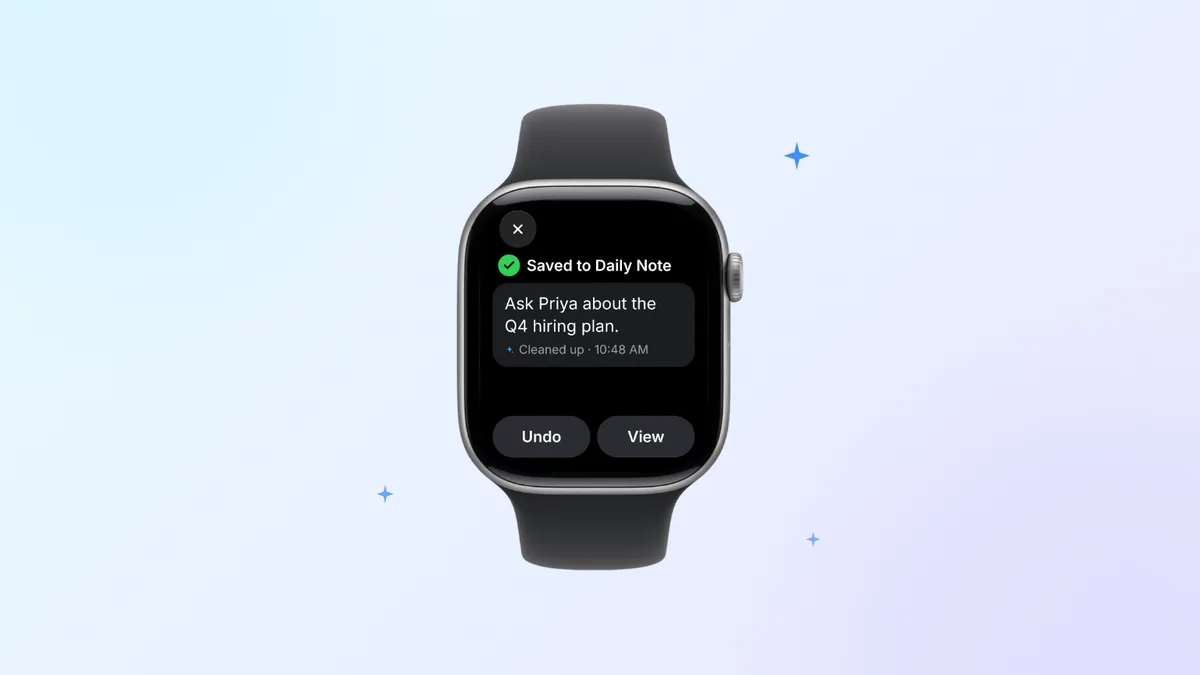
往“备忘录”里听写当然可行,但落进去的是原汁原味的口语,而且事后你没法在手表上整理它。Laxis for Apple Watch 有一项功能,正是为这种时刻打造的。在手表上打开 Laxis,轻点铅笔图标开始一条随手记,然后说出你的想法。Laxis 会理顺措辞,并把它归到今天的每日笔记里。不用到处找输入框,事后也没有原始转写稿要清理。随手记在离线时同样能用,而这恰恰是 Apple 那些依赖服务器的听写语言会以“听写失败”收场的时候。
同一个 App 能做的远不止记笔记。轻点一下,手表自己的麦克风就能录下一场会议或一段对话,即使 iPhone 留在工位上也没问题;录音上传后,Laxis 会把它转写成区分说话人的文字,起草一份摘要,并列出行动项。在手腕上,你可以查看按会议分组的“任务”,也可以用语音添加一项;Ask Laxis 则能就你所有的笔记回答问题(这项功能使用 AI Chat,属于 Premium)。处理都在云端进行。
设置方法:在 iPhone 上安装免费的 Laxis App(它在 App Store 上的名称是 Laxis: AI Notes & Dictation),登录,然后通过 Apple Watch App 把它添加到手表上。它需要 watchOS 10 或更高版本,用量按你的 Laxis 方案计算;免费的 Basic 方案意味着录音和听写合计每月 300 分钟。Laxis for Apple Watch 页面展示了每个界面的用途。
如果你更想先看发布公告,Laxis for Apple Watch 新功能一览逐一介绍了每项功能。无论你用什么工具,有一条规则都适用:当你录的是别人,而不是你自己的笔记时,先告诉对方。视你所在的地方而定,录下一段对话可能需要征得所有人的同意;我们的通话录音同意法律指南按美国各州列出了相关规定。那篇指南不是法律建议,本文也不是。
长一点的草稿,交给 iPhone
手表适合写十五个词,却不适合写一百五十个词:一截一截地回读,再一个词一个词地点按修改句子,耐心很快就会被磨光。写邮件或任何需要分段的内容,就换到手机上。
iPhone 上 Apple 自带的听写是免费的选择(我们的跨设备使用 Apple Dictation指南介绍了设置和隐私),不过它只转写、不整理,所以说错重来和自我更正都会原样保留。想要更干净的文字,Laxis 语音键盘就是替代选择:把它添加为 iPhone 上的键盘,它就能在任何 App 里使用。默认的 Polish(润色)模式会去掉口头禅、处理好自我更正,并把口述的列表排好格式;Transcribe(转写)模式则把你说的每一个词原样给你。这两种模式所有方案都有,而 Translate(翻译)和 Agent 模式属于 Premium。由于语音在云端处理,iOS 会要求你“允许完全访问”;Laxis 只在你听写时发送音频,你的按键内容也不会被发送到任何地方,只有一个例外:在 Agent 模式下,光标附近的文字会和你的请求一起发送出去。
如果出问题的是手机上的听写,我们的 iPhone 听写故障排除指南会逐一讲解每种修复方法。如果文字能出来、但内容不对,那是准确率问题而不是设置问题,为什么语音转文字总会听错解释了麦克风、人名和口音的影响。还在货比三家?先从我们的 iPhone 听写 App 盘点看起。
在手腕上抓住想法,在手机上把它写完。 在 App Store 免费获取 iPhone 版 Laxis,然后通过 Apple Watch App 把它安装到 Apple Watch 上:用随手记记下零碎想法、录制会议,再用语音键盘口述更长的草稿。14 天 Premium 试用,无需信用卡。在手腕上随手记下
结论
手表听写在没人注意到它的时候表现最好:在路口等红灯时回一条消息,排队时设一个提醒,记下那句还没掏出手机就会忘掉的话。它出问题时,原因通常在于某项设置、某种语言或网络连接,而不是硬件。把这些一次理顺,手腕就会成为开启一个想法最快的地方,哪怕不是写完它的地方。
常见问题
如何在 Apple Watch 上开启听写?
打开 Apple Watch 上的“设置”App,在“通用”下找“听写”开关;第三方指南把它放在这里,不过 Apple 的手表使用手册没有列出这个路径。然后打开任意文本框,轻点右下角的输入按钮,选择麦克风。如果找不到这个开关,或者手表提示听写已停用,就检查配对的 iPhone 上“屏幕使用时间”里是否有针对 Siri 与听写的限制。
为什么我的 Apple Watch 提示听写失败?
提示听写失败,可能意味着手表在中途断开了连接,因为许多听写语言都是在 Apple 的服务器上处理的。在控制中心里查看有没有红色的断开连接图标,把 iPhone 拿近一些或连上一个已知的 Wi-Fi 网络,然后再试一次。如果仍然一直失败,就重启手表和 iPhone,然后安装最新的 watchOS 更新。
为什么我的 Apple Watch 上听写不可用?
当手表语言不是 Apple 支持听写的语言,或者文本框被设为随手写或键盘时,Apple Watch 上的听写就不可用。轻点右下角的按钮,如果列表里有麦克风就选它。如果没有,就把你的语言和 Apple 的 watchOS 功能可用性列表对照一下。
如何更改 Apple Watch 上的听写语言?
Apple Watch 使用在 iPhone 上为它设置的语言,所以打开 Apple Watch App,轻点“我的手表”,依次轻点“通用”和“语言与地区”,然后选择“自定”来挑选一种语言。设置了不止一种语言时,在文本界面底部向上轻扫,就能在书写时切换。Siri 的语言要单独更改,在 iPhone 的 Siri 设置里。
没有 iPhone,Apple Watch 听写还能用吗?
可以。当手表连接的是你的 iPhone 之前加入过的 Wi-Fi 网络,或者正在使用蜂窝网络时,即使 iPhone 不在附近,Apple Watch 听写也可以使用。完全没有网络连接时,不在 Apple watchOS 27 设备端列表中的语言无法转写,因为它们依赖 Apple 的服务器。对于任何必须留住的内容,就录一条语音备忘录(它不需要网络连接),或者使用 Laxis for Apple Watch 的随手记,它同样可以离线使用。
可以在 Apple Watch 上听写备忘录吗?
可以。在 watchOS 26 及更高版本上,Apple Watch 上的“备忘录”App 让你新建一条备忘录并用听写输入内容,iCloud 会把它同步到你的 iPhone、iPad 和 Mac。编辑已有的备忘录仍然要在那些设备上进行。Laxis for Apple Watch 提供了另一条路:轻点铅笔图标进入随手记,说出内容,Laxis 就会把整理过的版本保存到今天的每日笔记里。